
Erklärung / Mehrwert
1 Einleitung
Über den TRADEMAN kann der Benutzer sein Passwort direkt auf der Login-Seite zurücksetzen.
Die Funktion reduziert Supportaufwand und ermöglicht eine schnelle Wiederherstellung des Zugangs, ohne dass ein Administrator eingreifen muss (abhängig von der Systemkonfiguration).
Je nach Einstellung stehen unterschiedliche Sicherheits- und Servicevarianten zur Verfügung.
Dokumentation
2 Übersicht der Login-Seite
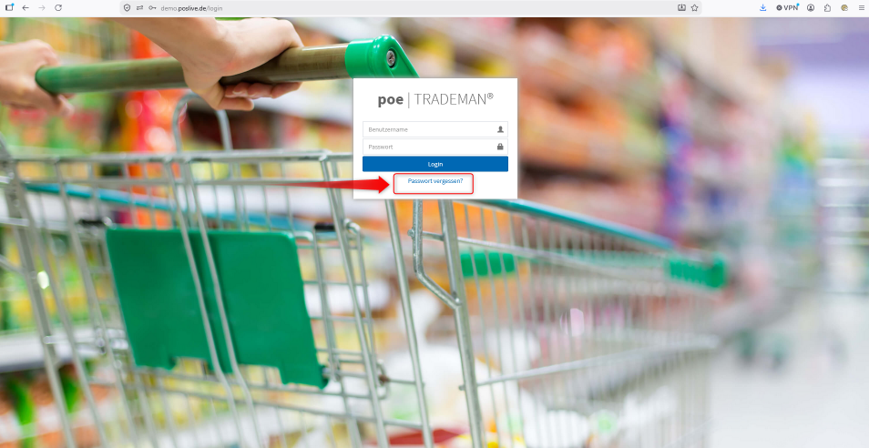
Auf der Login-Seite des TRADEMAN befindet sich – abhängig von der Konfiguration – der Link „Passwort vergessen?“.
Dieser Link ist sichtbar, wenn der Selfservice aktiviert ist (Varianten 2–4).
Bei deaktiviertem Selfservice (Variante 1) wird der Link nicht angezeigt.
3 Passwort-Zurücksetzen starten
Schritt 1 – Passwort vergessen öffnen
Der Benutzer klickt auf den Button „Passwort vergessen?“ auf der Login-Seite.
Schritt 2 – Benutzerkennung eingeben
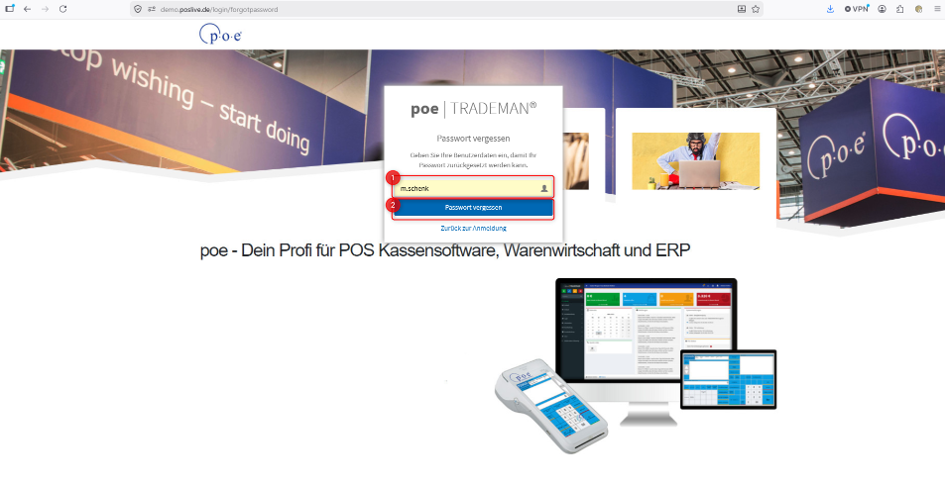
Der Benutzer trägt seine Benutzerkennung (Login) in das Eingabefeld ein.
Anschließend klickt der Benutzer auf „Passwort vergessen“.
Schritt 3 – Bestätigung der Anfrage
Nach dem Absenden erscheint eine neutrale Systemmeldung:
„Es wurde eine Mail an die hinterlegte E-Mail-Adresse versendet.“
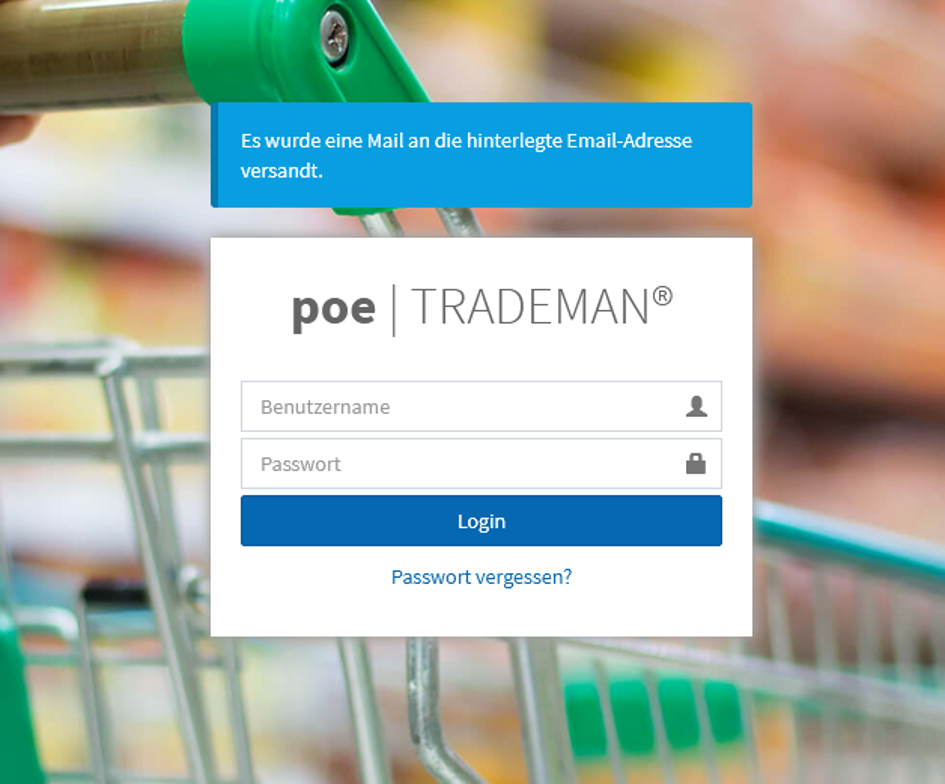
Der Benutzer erhält diese Meldung unabhängig davon, ob der Account existiert oder eine E-Mail-Adresse hinterlegt ist.
4 E-Mail zum Zurücksetzen des Passworts
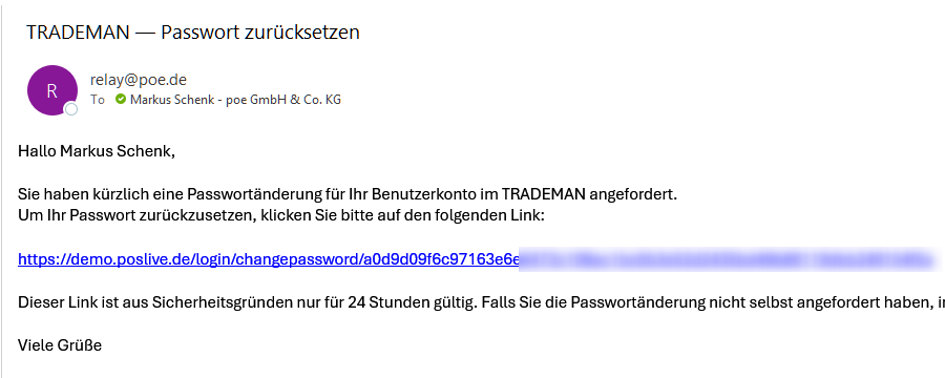
Sofern eine E-Mail-Adresse im System hinterlegt ist und ein Mailserver konfiguriert wurde, erhält der Benutzer eine E-Mail mit folgendem Inhalt:
-
Betreff: „TRADEMAN — Passwort zurücksetzen“
-
Persönliche Anrede
-
Hinweis zur Gültigkeit (24 Stunden)
-
Ein klickbarer Reset-Link
Der Benutzer öffnet den enthaltenen Link im Browser.
Neues Passwort vergeben
Nach dem Öffnen des Links gelangt der Benutzer zur Eingabemaske für das neue Passwort.
Der Benutzer muss:
-
Ein neues Passwort eingeben.
-
Das Passwort ein zweites Mal bestätigen.
-
Auf „Neues Passwort speichern“ klicken.
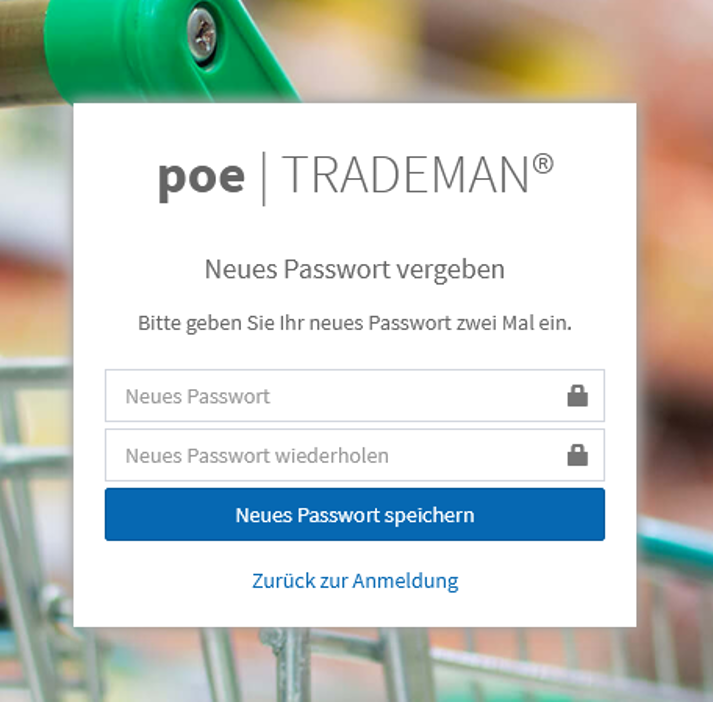
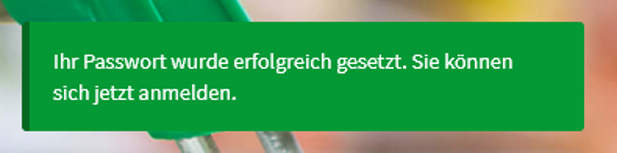
Anschließend wird die Anmeldemaske angezeigt und eine Bestätigung eingeblendet.
Passwortregeln
Je nach Konfiguration (Parameter VKPASSWORTSTAERKE) gelten unterschiedliche Anforderungen an die Passwortstärke.
Bei einem Verstoß gegen diese Regeln erhält der Benutzer eine direkte Rückmeldung und kann das Passwort erneut eingeben.
Erfolgreicher Abschluss
Nach erfolgreicher Änderung
-
erscheint eine Bestätigungsmeldung,
-
wird der Benutzer zur Login-Seite weitergeleitet und
-
ist das neue Passwort sofort aktiv.
Der zuvor verwendete Reset-Link ist anschließend ungültig. Bei erneutem Zugriff auf den Link wird der Benutzer automatisch zur Login-Seite weitergeleitet.
7 Verhalten im Fehlerfall
Kein E-Mail-Versand möglich
Wenn keine E-Mail-Adresse hinterlegt ist oder kein Mailserver verfügbar ist,
-
wird kein Reset-Link versendet,
-
erhält der Administrator eine interne Meldung und
-
erhält der Benutzer dennoch eine neutrale Erfolgsmeldung.
Abgelaufener oder ungültiger Link
Wenn der Link älter als 24 Stunden ist oder bereits verwendet wurde,
-
wird der Benutzer zur Login-Seite weitergeleitet und
-
es erscheint eine Hinweis-Meldung.