Der TRADEMAN bietet die Option, Statistiken zusammenzustellen. Beachten Sie, dass dieses Feature nicht im Standard enthalten und eine separate Lizenz erforderlich ist.
Sammlung
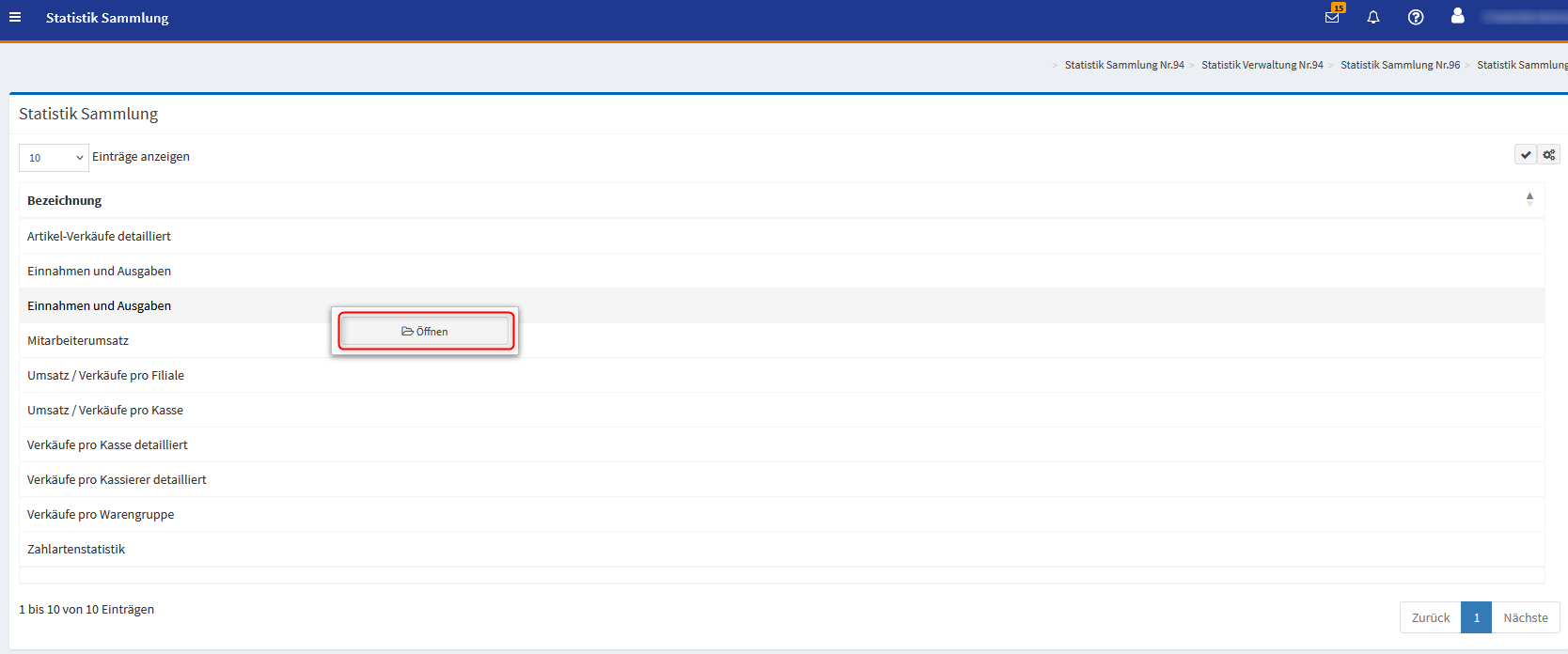
In der Statistik-Sammlung befindet sich eine Übersicht aller Standard-Statistiken.
-
Um die einzelnen Statistiken einzusehen, werden diese mit einem Rechtsklick geöffnet.
-
Dann müssen die entsprechenden Filter für die Statistik gefüllt werden. Bei den meisten Statistiken ist es sinnvoll, einen geeigneten Zeitraum anzugeben.

-
Mit Klick auf „Filter anwenden“ werden alle Daten zu der Statistik aufgelistet.
-
Über den Button „CSV exportieren“ kann die aktuell angezeigte Statistik auch als Excel-Datei herausgegeben werden.
Verwaltung
Bearbeiten
Um eine Statistik aus dem System individuell anzupassen, bietet der TRADEMAN zwei Wege.
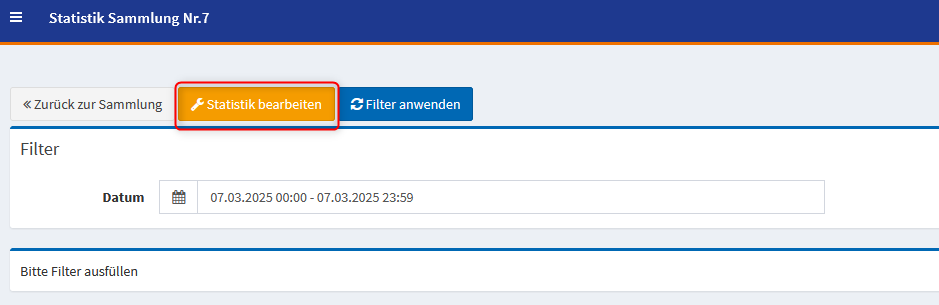
Öffnen Sie im Statistik-Generator Sammlung die gewünschte Statistik, befindet sich oben in der Kopfzeile ein Button „Statistik bearbeiten“. Über diese gelangen Sie in die Bearbeitungsmaske.
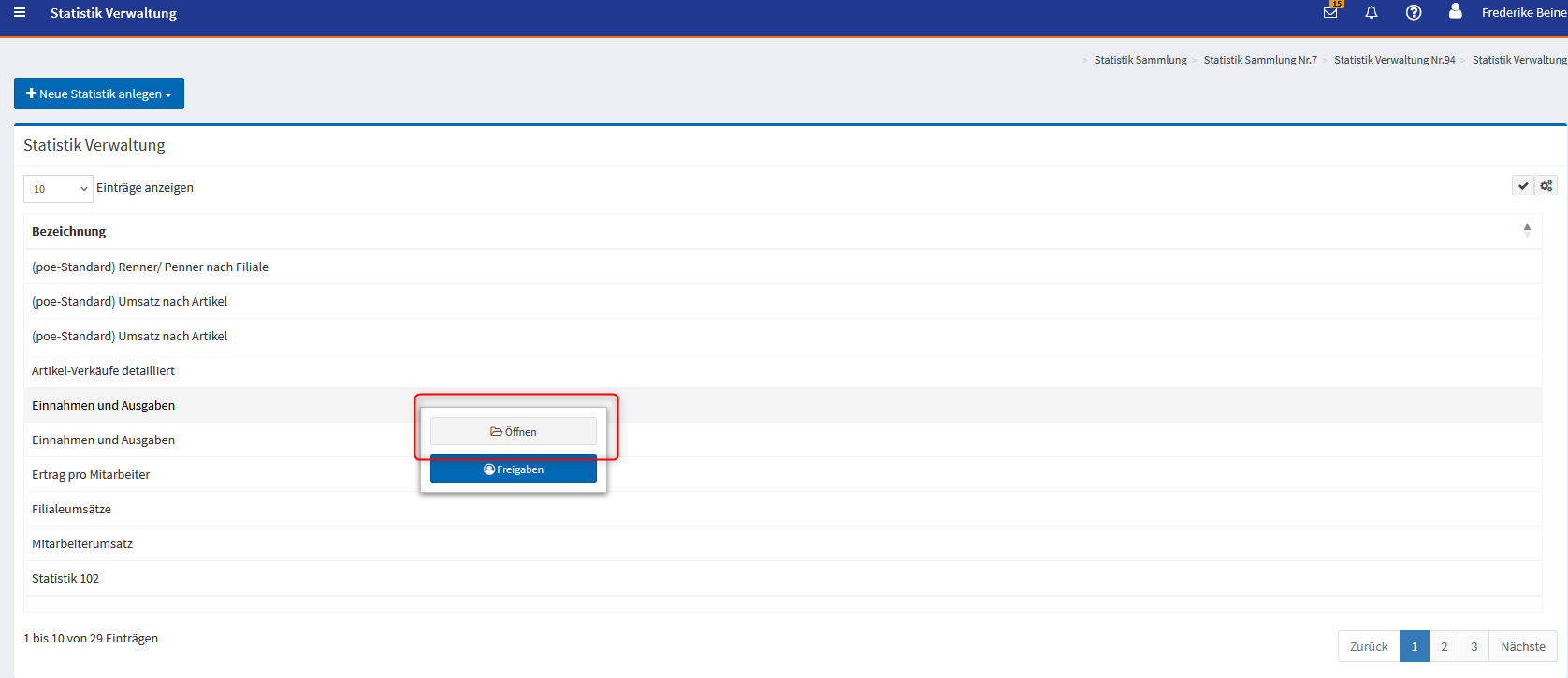
Über Statistik-Generator Verwaltung öffnen Sie mit einem Rechtsklick eine Statistik und gelangen in dieselbe Bearbeitungsmaske.
Die Bearbeitungsmaske hat folgenden Aufbau:
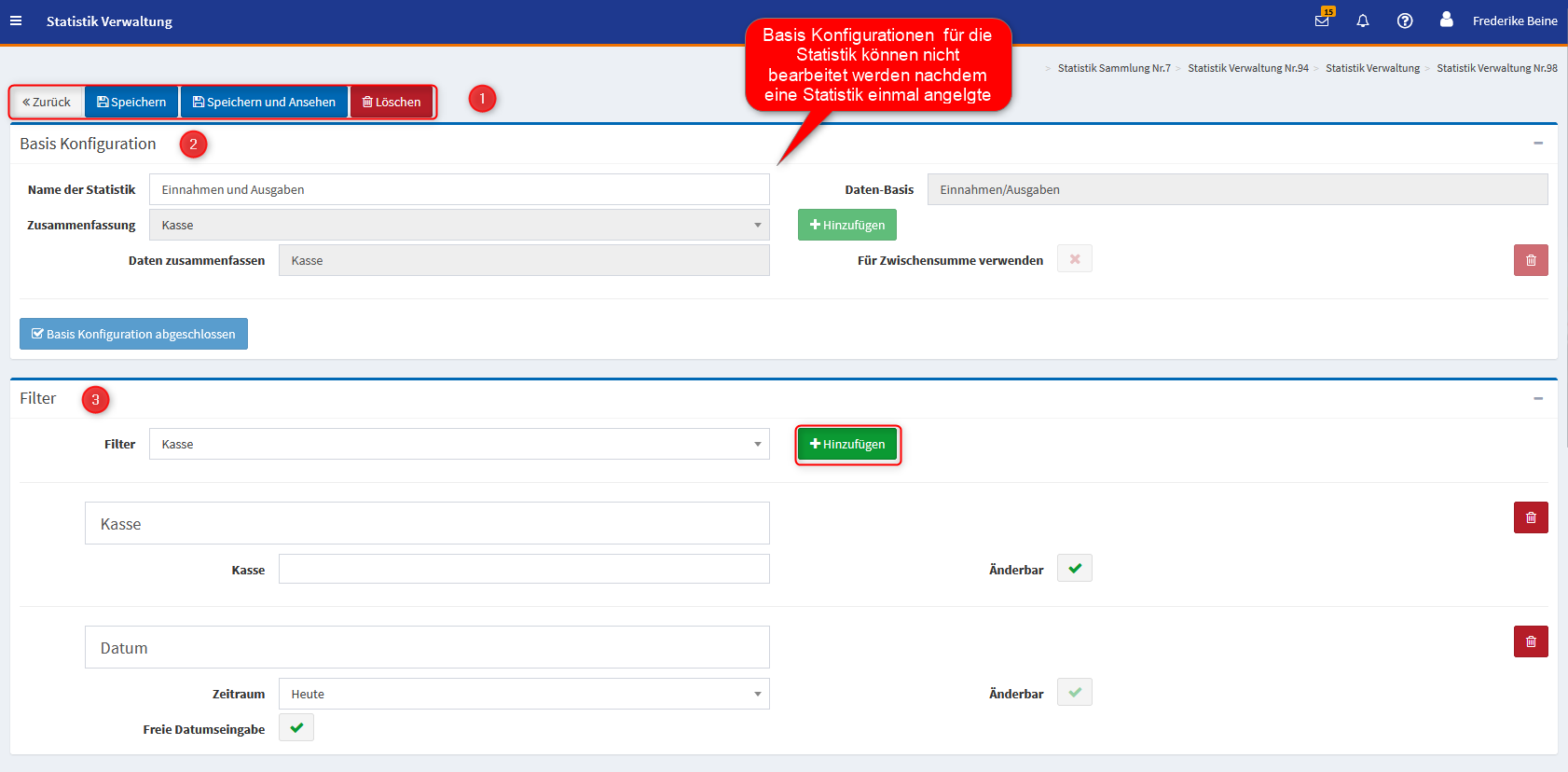
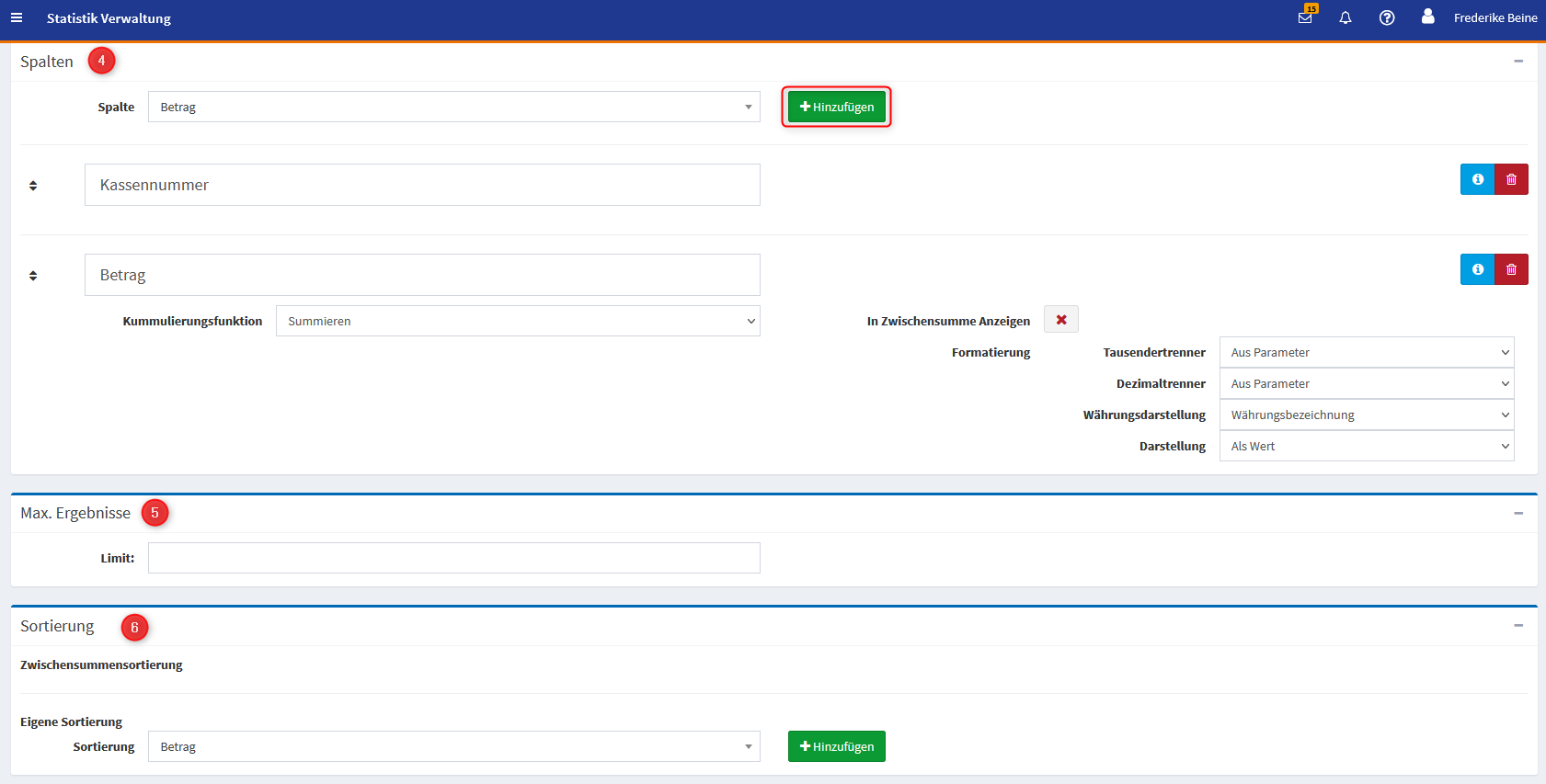
1 – Funktionen: speichern & löschen
2 - Basis Konfigurationen: ist relevant für die Neuanlage von Statistiken und legt fest, auf welchen Daten die Statistik basiert. Sie können im Nachhinein nicht verändert werden, nur der Name ist noch editierbar.
3 - Filter: neben den Filtern nach Basis-Daten können weitere hinzugefügt werden. Über die Suche „Filter“ stehen alle Möglichkeiten zur Auswahl. Wurde ein Filter hinzugefügt, kann direkt ein Wert festgesetzt und mit der Flag als „Änderbar“ markiert werden. Rechts können Filter wieder entfernt werden.
4 – Spalten: über die Suche können Spalten ausgewählt werden, welche später in der Liste aufgeführt werden sollen. Bei einigen Spalten kann zusätzlich die Formatierung zusätzlich angepasst und zwischen verschieden Kumulierungen gewählt werden. Rechts gibt es einen blauen Info-Button und eine Löschfunktion.
5 – Max. Ergebnisse: für die Statistik kann ein Limit der Ergebnisse gepflegt werden.
6 – Sortierung: für die Darstellung kann aus verschieden Sortierungsoptionen gewählt werden.
Neuanlage
In der Listen-Übersicht befindet sich der Button „Neue Statistik anlegen“. Über diesen wählen Sie zunächst aus, auf welcher Basis die neue Statistik generiert werden soll. Sie können auch eine bereits vorhandene Statistik klonen und diese dann verändern.
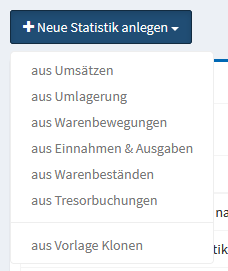
Wurde eine Option gewählt, kommen Sie in die Basis Konfiguration:
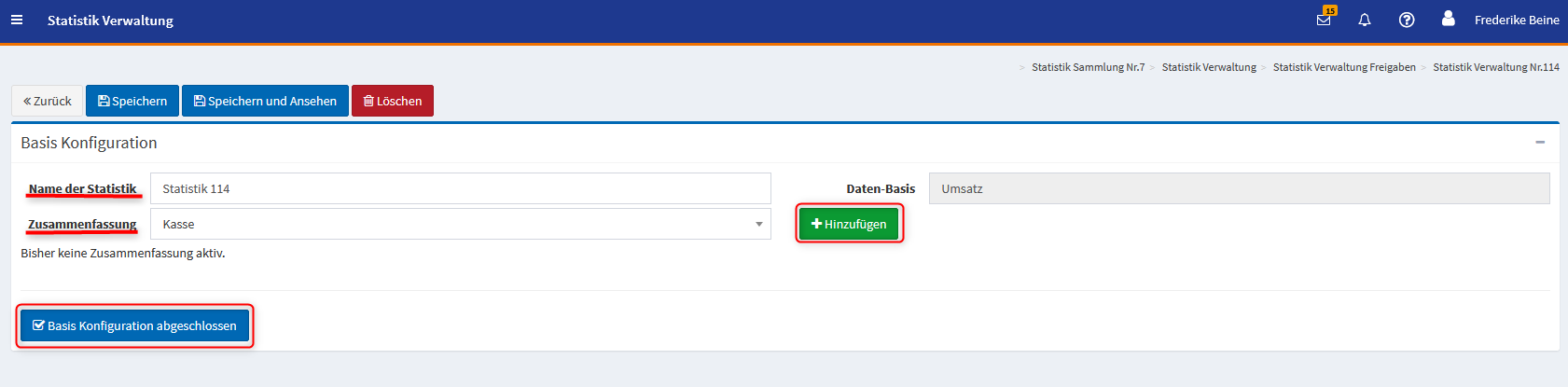
Das System gibt der Statistik zunächst einen Namen mit der festgesetzten Nummer, diese kann aber frei verändert werden.
Je nach ausgewählten Basisdaten können verschiedene Zusammenfassungen gewählt werden. Zusammenfassungen sind Überthemen der Basisdaten, die zuvor ausgewählt wurden. Die hinzugefügten Zusammenfassungen haben weitere Unterfunktionen, aus denen die Spalten gewählt werden können.
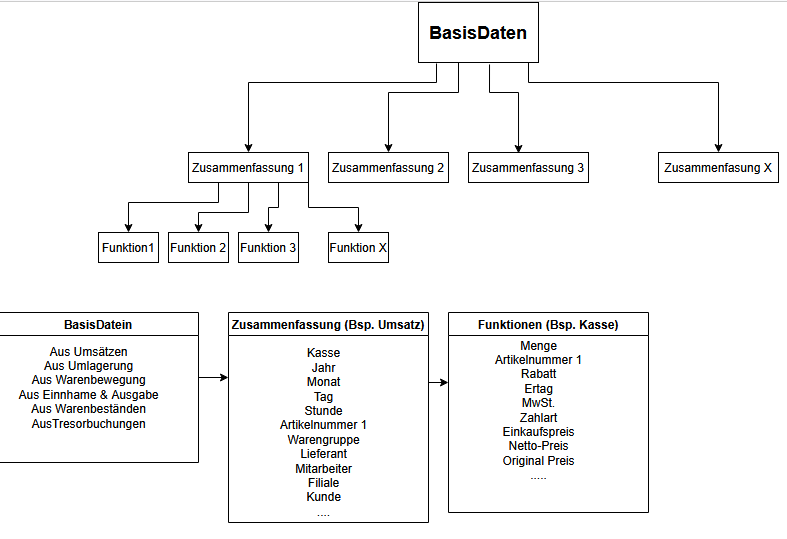
Ein Beispiel:
Es wird eine neue Statistik auf Grundlage „aus Umsätzen“ angelegt.
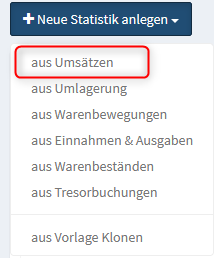
-
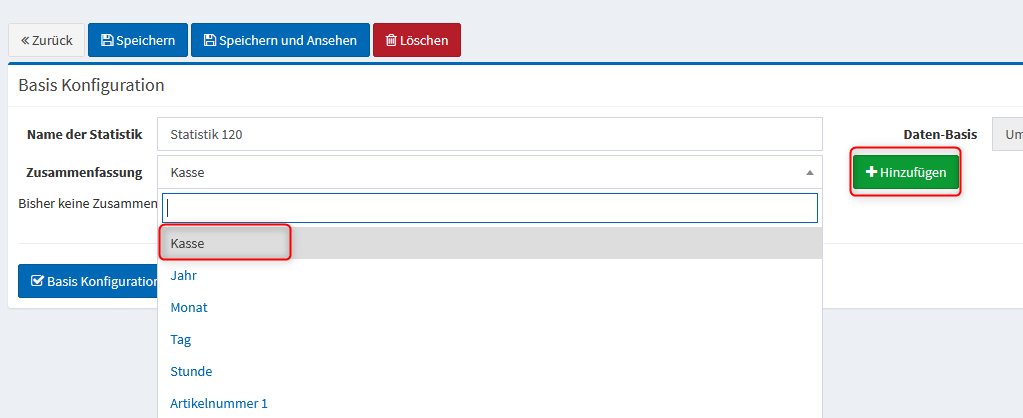
Die Basis Konfiguration geht auf und aus den Themen (Zusammenfassungen) wird „Kasse“ ausgewählt und hinzugefügt.
-
Die Basis Konfigurationen werden abgeschlossen.
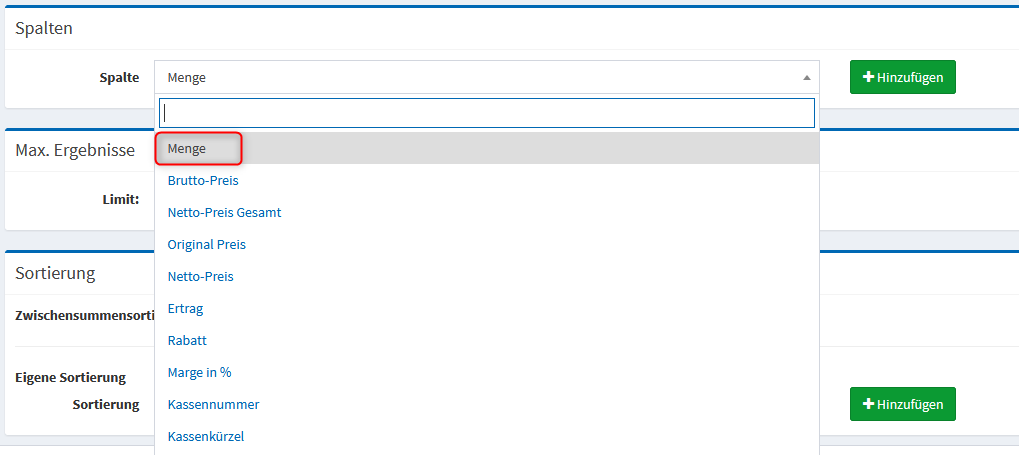
Unter „Spalten“ wir die Funktion „Menge“ ausgewählt, die in der Statistik aufgeführt werden soll.
Es wird festgelegt, wie die Funktion in der Statistik dargestellt werden soll.

Freigeben
Im Rahmen der Verwaltung können Sie Statistiken mit einem Rechtsklick „freigeben“.
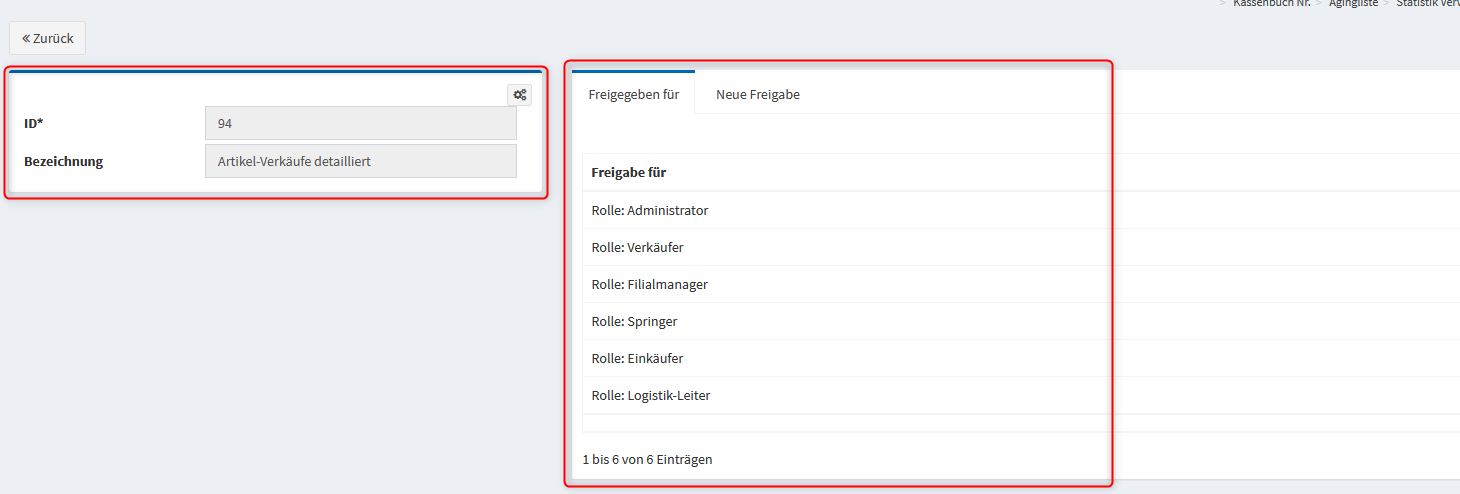
In dieser Maske finden sich auf der linken Seite die Nummer und Bezeichnung der Statistik wieder, rechts sind die Freigaben einzusehen. Unter dem Tab „Freigegeben für“ sind alle aktuellen Mitarbeiter und Rollen aufgelistet, die diese einsehen können. Über „Neue Freigaben“ kann nach Mitarbeitern sowie Rollen gesucht werden und diese mit „Freigabe für Auswahl hinzufügen“ zur Einsicht hinzugefügt werden.