
Erklärung / Mehrwert
Mit der Funktion „Verkaufsvorbereitung“ können Aufträge direkt auf einem MDE-Gerät oder an der Kasse vorbereitet werden.
Dabei können
· Kunden ausgewählt,
· Artikel gescannt,
· Mengen erfasst sowie
· Preise geprüft
und anschließend direkt als Auftrag im TRADEMAN angelegt werden.
Nach Abschluss wird ein QR-Code erzeugt, über den der Auftrag später an der Kasse aufgerufen und abkassiert werden kann.
Die Funktion eignet sich insbesondere für:
· Verkaufsvorbereitung im Humidor
· Vorbestellungen
· Beratungsverkäufe
· vorbereitete Kassiervorgänge
Dokumentation
Verkaufsvorbereitung starten
Die Verkaufsvorbereitung wird über die Taste „Humidor“ gestartet.
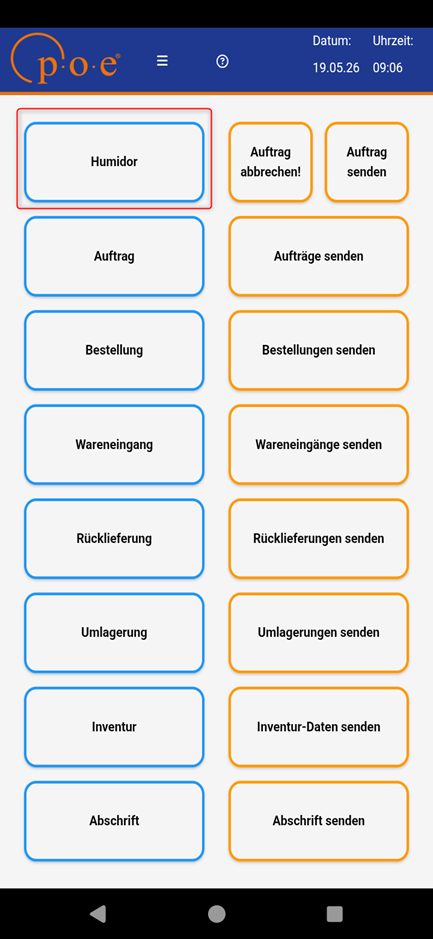
Nach dem Start öffnet sich der Erfassungsdialog.
Standard-Lager und Filiale
Vor Beginn muss ein Standard-Lager eingerichtet sein.
Die Filiale und das Lager werden anschließend automatisch verwendet.
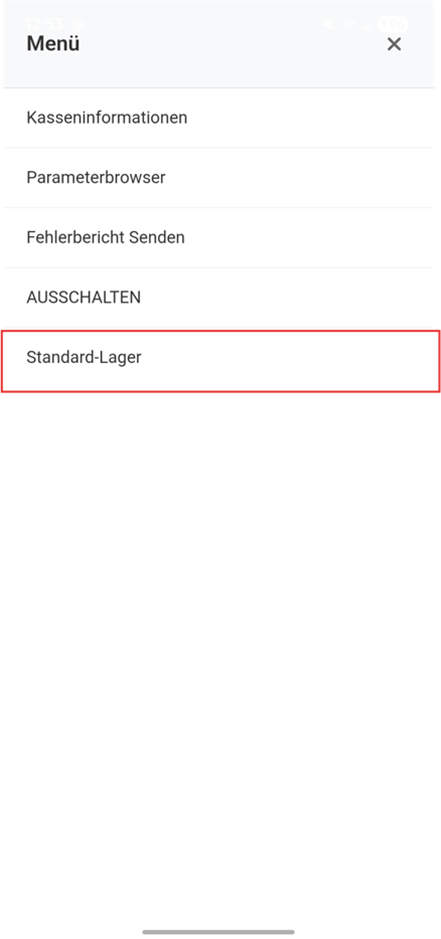
Sind keine Standardwerte eingerichtet, erscheint eine Fehlermeldung und die Erfassung kann nicht gestartet werden.
Kunde auswählen
Nach dem Start kann optional ein Kunde ausgewählt werden.
Wird ein Kunde verwendet, berücksichtigt die Preisfindung automatisch
· Kundenpreise,
· Rabatte,
· Preislisten und
· Staffelpreise.
Ohne Kundenwahl werden nur Standardpreise verwendet.
Artikel erfassen
Anschließend können die gewünschten Artikel per Barcode gescannt werden.
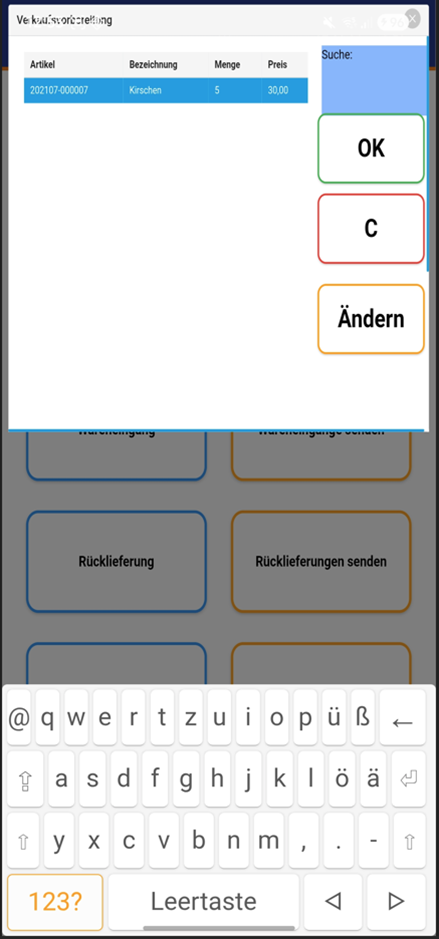
Beim Erfassen werden automatisch
· Preise berechnet,
· Rabatte berücksichtigt und
· Mengen übernommen.
Wird derselbe Artikel mehrfach gescannt, erhöht sich automatisch die Menge der bestehenden Position.
Mengen ändern
Mengen können nachträglich angepasst werden.
Bei Änderungen wird der Preis automatisch neu berechnet. Dadurch werden beispielsweise Staffelpreise korrekt berücksichtigt.
Verkaufsvorbereitung abschließen
Sobald alle Artikel erfasst wurden, kann die Verkaufsvorbereitung über die Taste „Auftrag senden“ abgeschlossen werden.
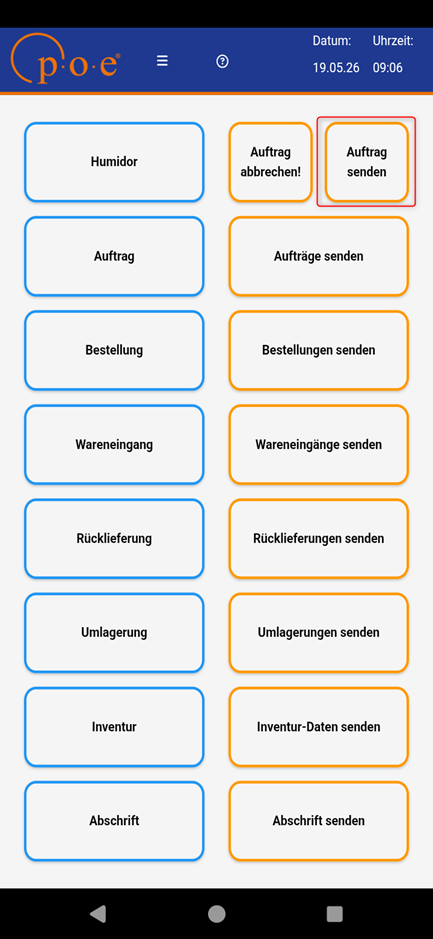
Vor dem Abschluss erscheint eine Bestätigung zur Auftragserstellung.
Auftrag im TRADEMAN anlegen
Nach der Bestätigung wird der Auftrag automatisch im TRADEMAN angelegt.
Dabei
· wird eine Auftragsnummer vergeben,
· die Positionen übertragen
Auftrag an der Kasse kassieren
Über die Funktion „Aufträge kassieren“ kann der Auftrag an der Kasse geladen werden.
Hierzu wird die Auftragsnummer ausgewählt.
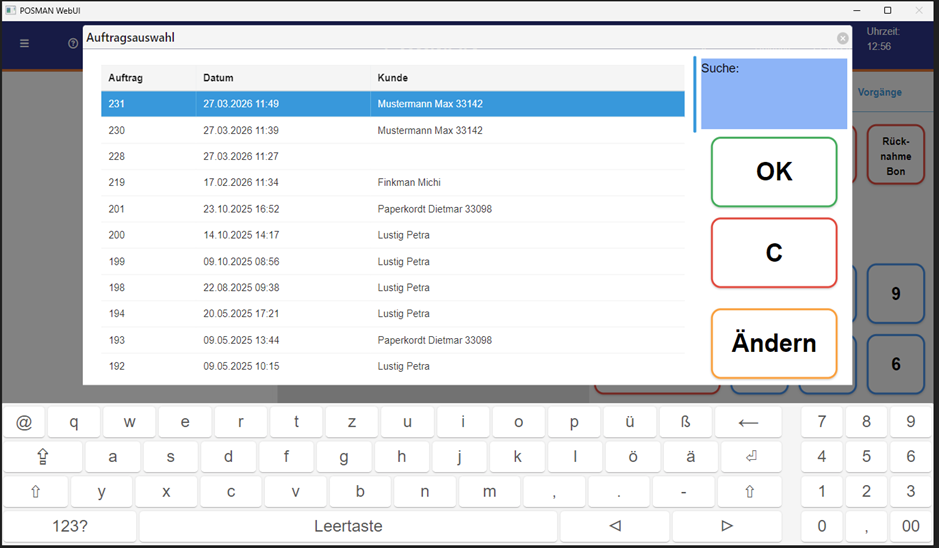
Die Positionen der Verkaufsvorbereitung werden anschließend automatisch in die Kasse übernommen.
Dem ausgewählten Auftrag können, wenn gewünscht, noch weitere Position hinzugefügt oder direkt über die Kasse abkassiert werden.
Verkaufsvorbereitung abbrechen
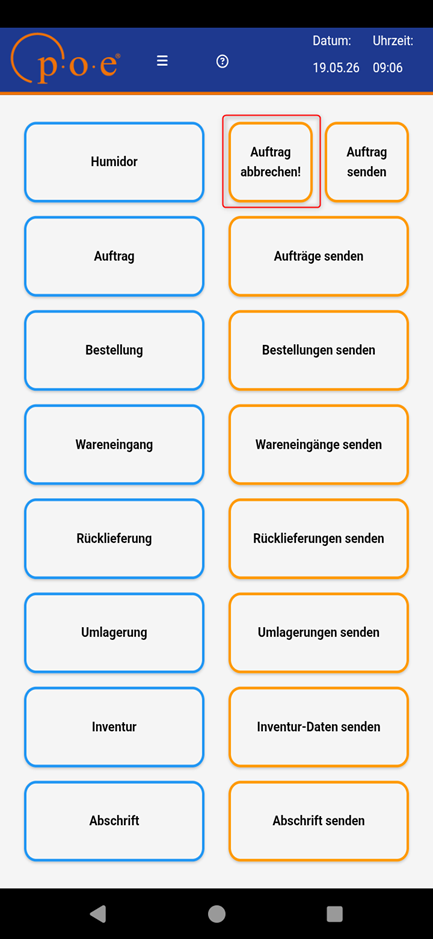
Über die Taste „Auftrag abbrechen!“ kann die aktuelle Erfassung verworfen werden.
Dabei werden
· lokale Daten gelöscht und
· keine Daten an den Server übertragen.
Wiederaufnahme einer unterbrochenen Erfassung
Wurde die Erfassung unterbrochen, erkennt das System vorhandene lokale Daten automatisch.
Die Verkaufsvorbereitung kann anschließend fortgesetzt werden. Dadurch gehen bereits erfasste Positionen nicht verloren.
Hinweise zur Nutzung
· Für die Nutzung muss ein Standardlager eingerichtet sein.
· Die Preisfindung berücksichtigt Kundenpreise und Staffelpreise.
· Artikel können mehrfach gescannt werden.
· Nach Abschluss wird automatisch ein Auftrag im TRADEMAN angelegt.
· Der QR-Code dient zur schnellen Übernahme an der Kasse.
· Unterbrochene Erfassungen können fortgesetzt werden.
· Beim Abbruch werden keine Daten an den Server übertragen.