
Wenn Sie den TRADEMAN 2 und mindestens die Version v2.88.0 im Einsatz haben, können Sie nach folgender Anleitung handeln, um die Mehrwertsteuer in Ihrem System umzustellen.
Die Umstellung in Eigenregie läuft auf eigene Verantwortung - wir haften nicht für Fehler durch Fehlbedienung.
Schritt 1: Umstellung der MwSt.-Tabelle
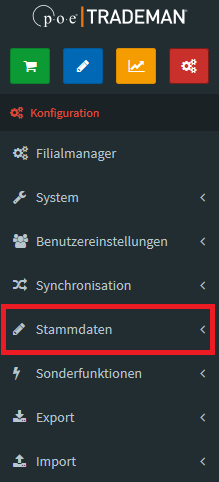
Wir gehen auf "Konfiguration"

Öffnen den Menüpunkt "Stammdaten"
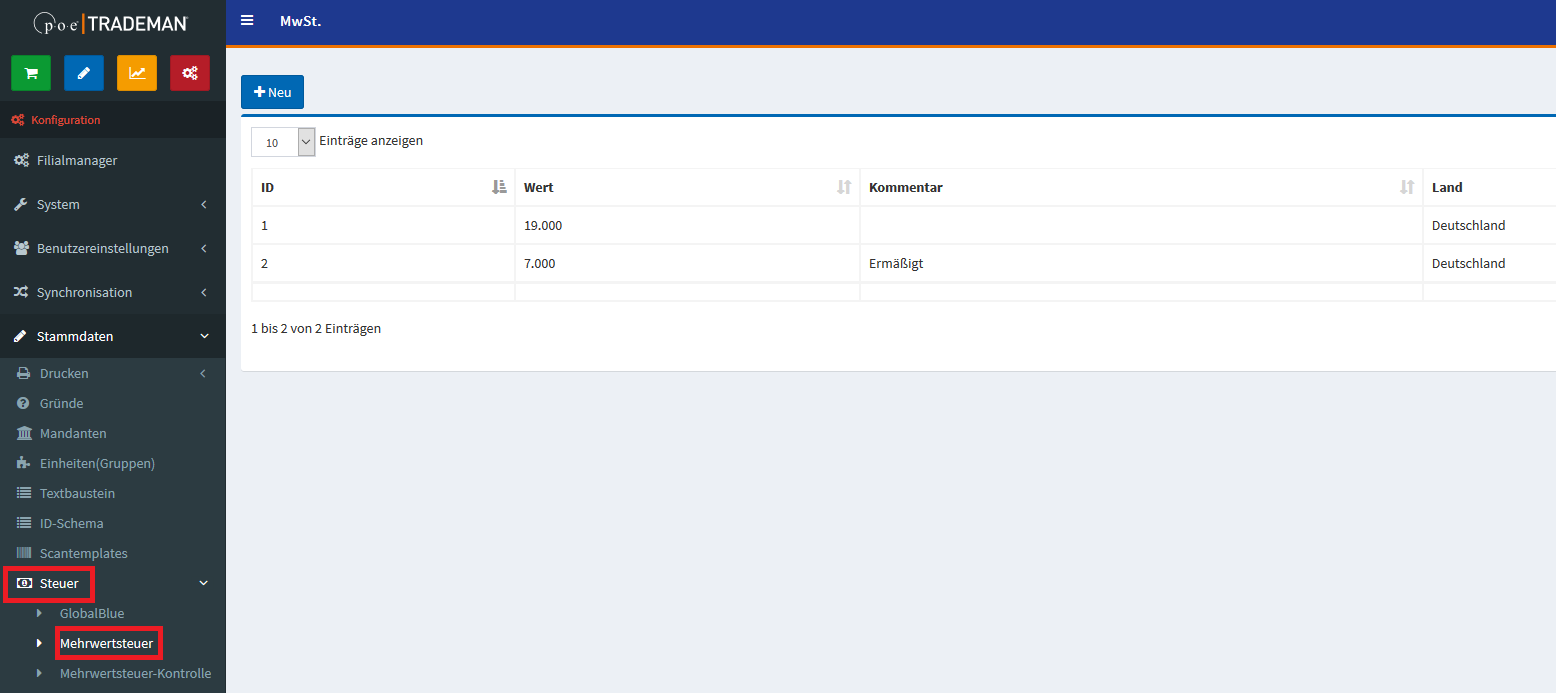
Wählen den Punkt "Steuer" und "Mehrwertsteuer" aus - ein neues Fenster öffnet sich
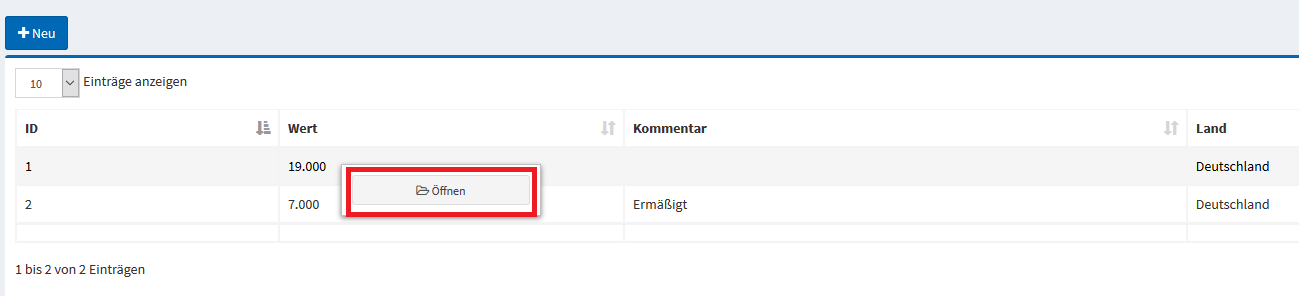
Wir gehen mit Rechtsklick auf den Wert 19.000 (oder 7.000) und wählen "Öffnen" - ein weiteres neues Fenster öffnet sich
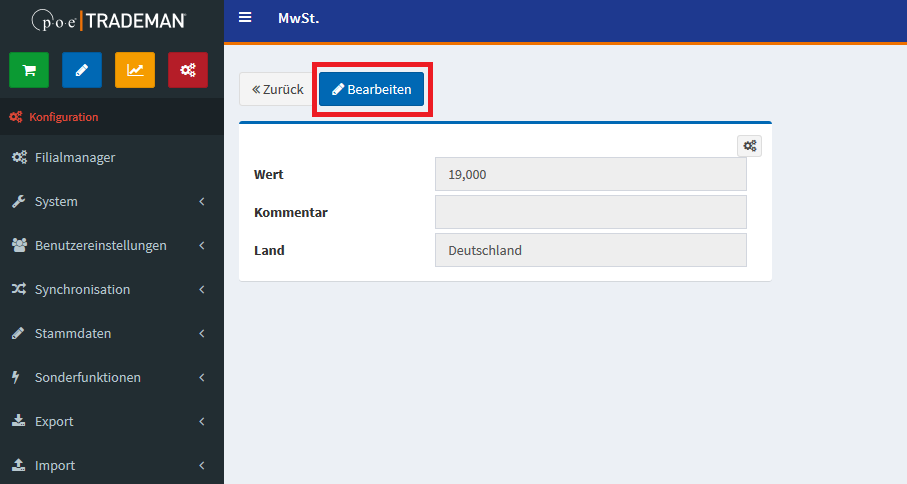
Wir gehen auf "Bearbeiten" und die Maske ändert sich zu einer Bearbeitungs-Maske. Jetzt können wir den Wert 19,000 auf 16,000 (oder 7,000 auf 5,000) abändern
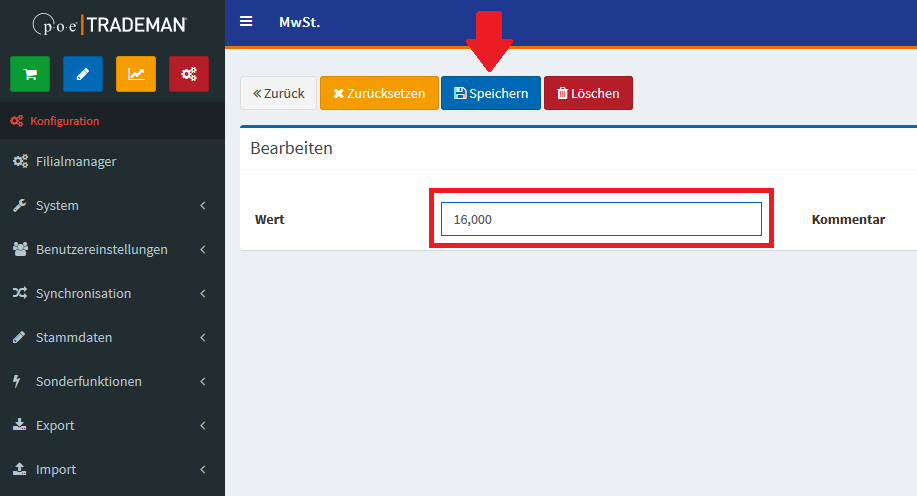
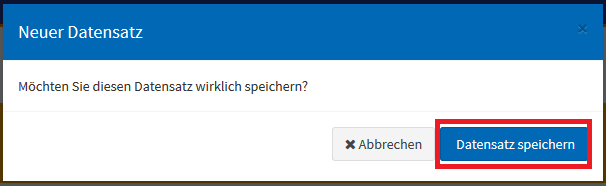
Wir bestätigen unsere Eingabe über "Speichern" und müssen den Vorgang erneut bestätigen über "Datensatz speichern"
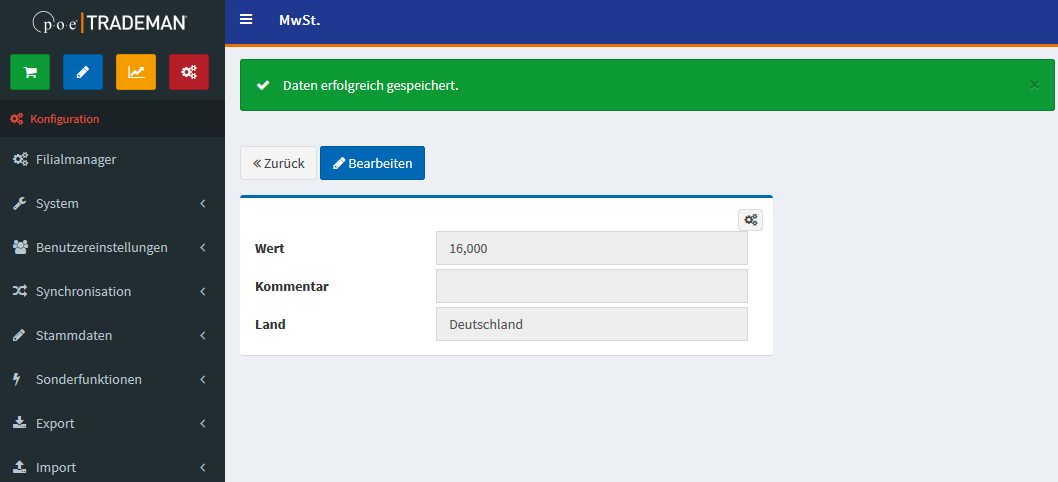
Die Änderung wurde erfolgreich übernommen und Schritt 1 der MwSt-Umstellung ist erledigt!
Jetzt bitte Schritt 2 durchführen!!!
Schritt 2: Umstellung der MwSt-Parameter
Wir befinden uns bereits im Konfigurationsmenü und wählen diesmal den Menüpunkt "System"
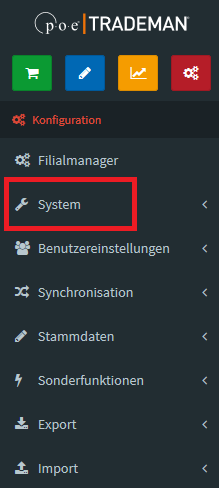
Wählen den Punkt "Parameter" und "Allg. Parameter" aus - ein neues Fenster öffnet sich
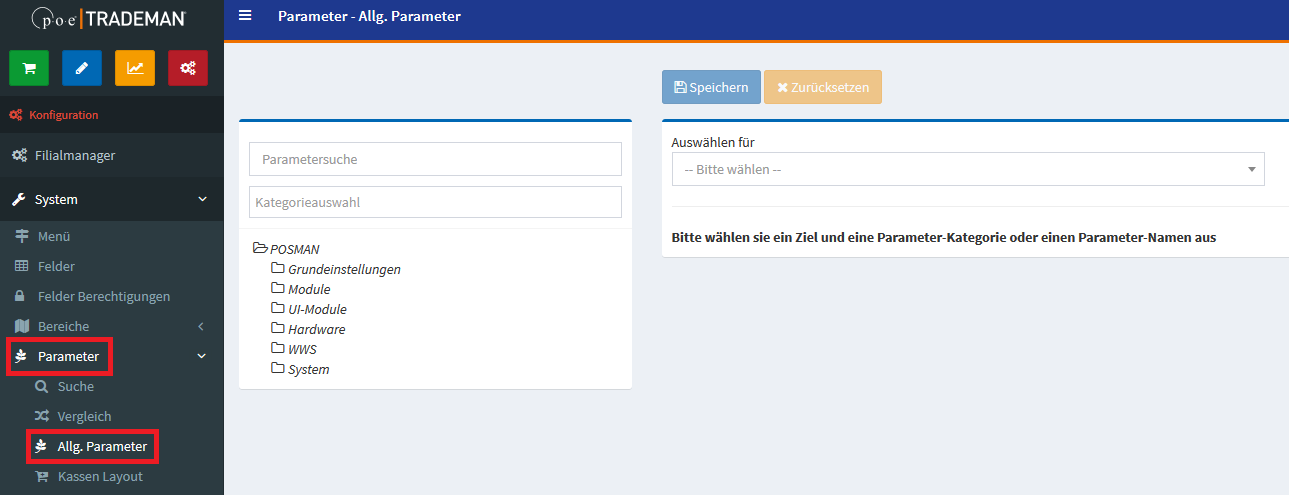
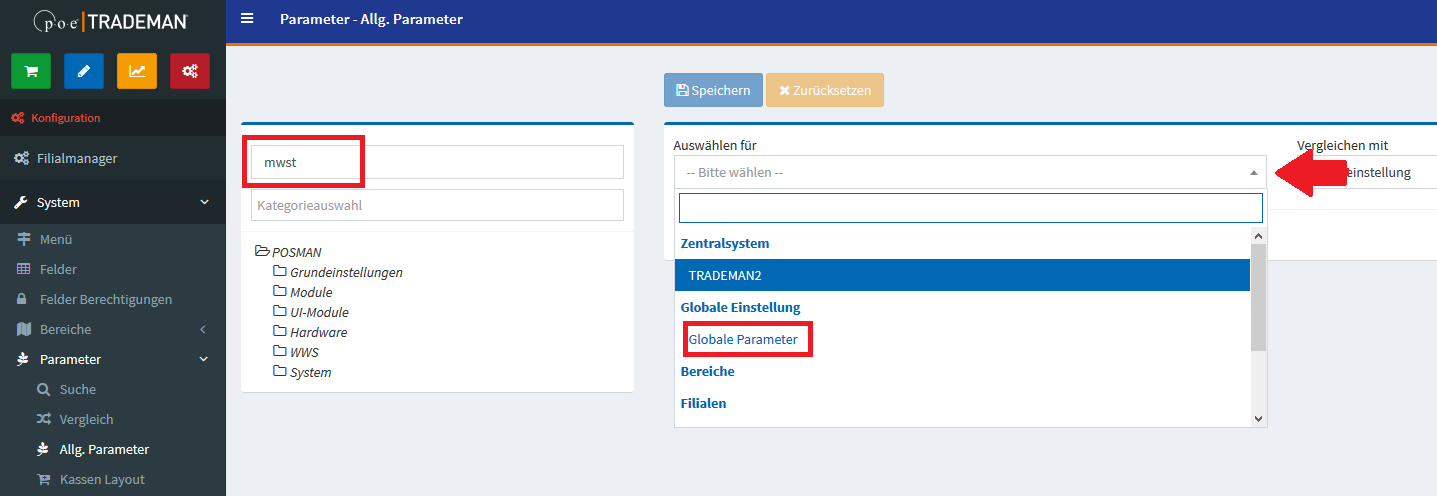
In das Feld Parametersuche tragen wir "Mwst" ein und bei dem Dropdownfeld "Auswählen für" wählen wir "Globale Parameter"
Wir scrollen runter zu den Parametern MWST1 und MWST2
Und tragen dort die Werte 16,00 und 5,00 ein. Der Aktiv-Button springt automatisch um auf "Ja" (bitte nicht manuell betätigen!!!)

Wir scrollen wieder zum Anfang der Seite hoch und bestätigen unsere Eingaben mit "Speichern"

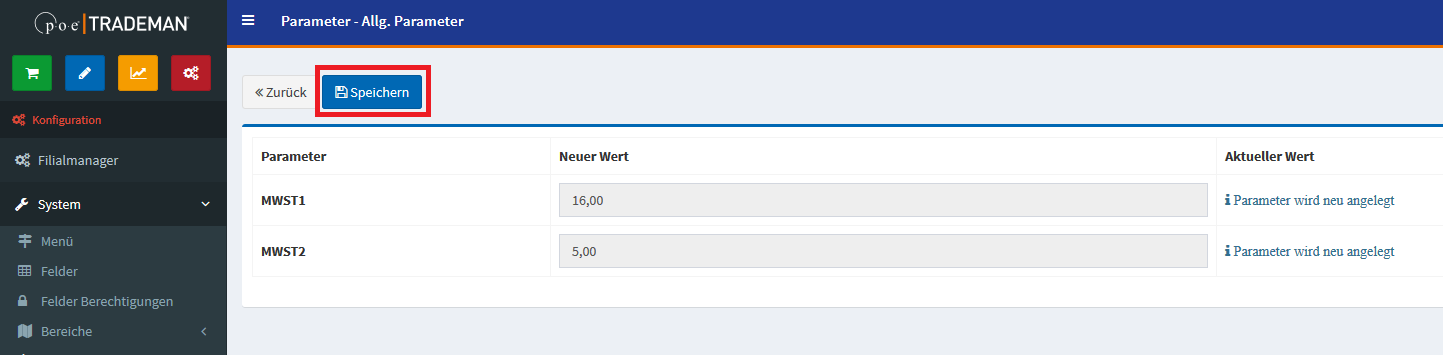
Es öffnet sich eine neue Seite mit allen geänderten Paramatern zusammengefasst in einer Tabelle. Hier muss zwingend geprüft werden, ob die richtigen Parameter MWST1 und MWST2 geändert wurden!!!
Diese Anzeige muss erneut mit "Speichern" bestätigt werden
Um sicherzugehen, muss die Änderung ein drittes mal mit "Speichern" bestätigt werden - hierfür öffnet sich ein neues Dialogfenster
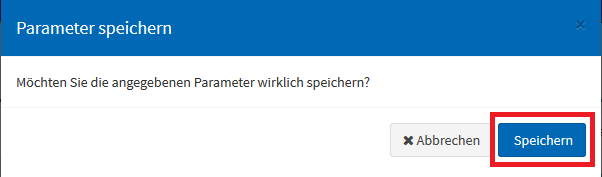
Bestätigt wird die Veränderung final mit folgendem Hinweis

Alle Umstellungen zu der MwSt-Änderung sind nun durchgeführt. Nach Kassen-Neustart sollten die Einstellungen greifen und die Mehrwertsteuer wird neu ausgegeben.