
Download der App
(wird nachgereicht)
Ersteinrichtung
Es müssen ein paar Dinge für das Gerät eingerichtet werden.
Hier eine kurze Anleitung.
POSMAN® Layout:
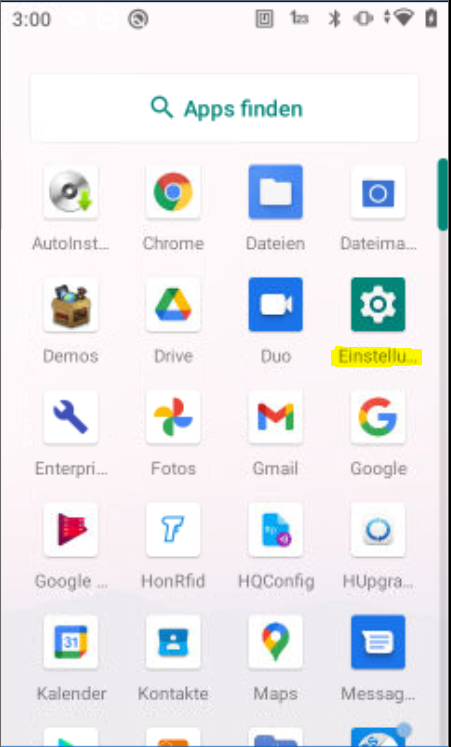
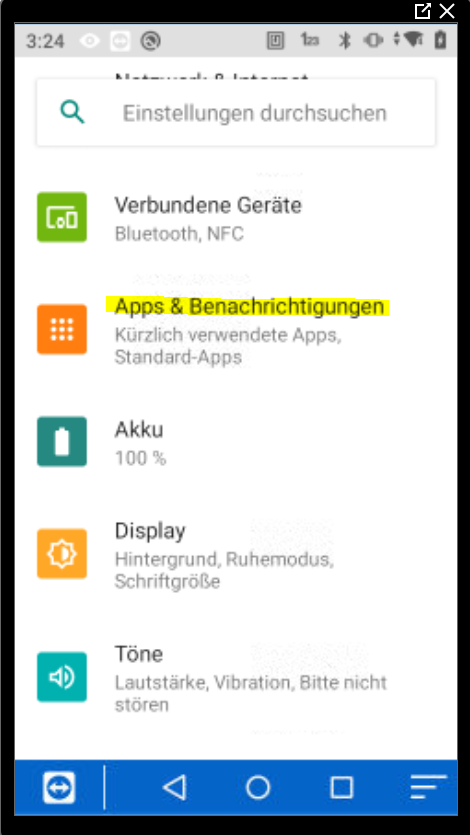
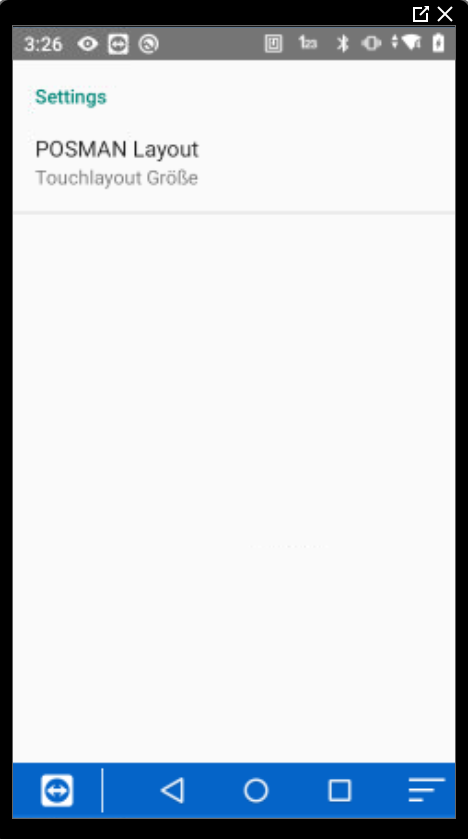
Wie auch schon bei den anderen Android Geräten muss auch hier das POSMAN Layout wieder geändert werden. Dafür geht man unter "Einstellungen" in Apps und geht auf "Apps & Benachrichtigungen".
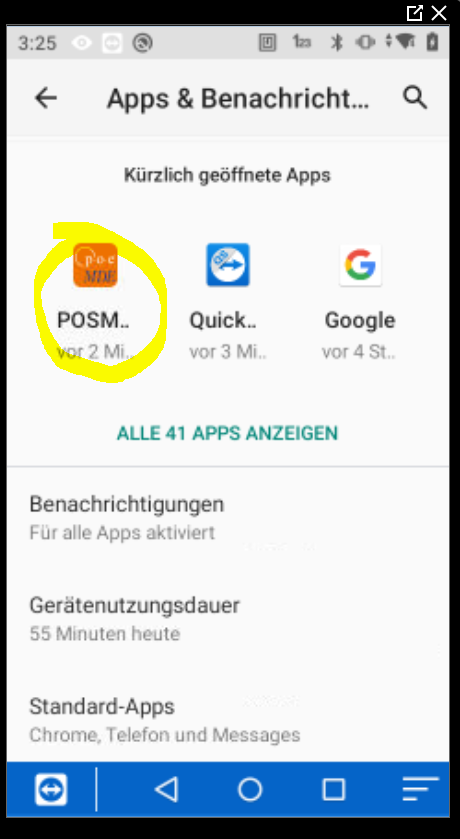
Auch wenn da schon angezeigt wird welches die letzte App war die genutzt wurde werden dort die Einstellungen nicht angeboten! Hier also noch nicht die POSMAN App wählen!
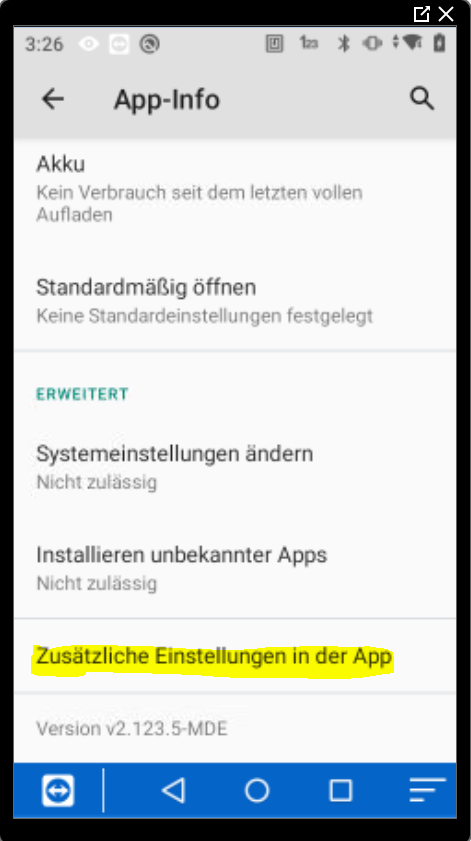
Wir müssen die App aus der Liste suchen und man findet nun einen neuen Menüpunkt "Zusätzliche Einstellungen in der App".
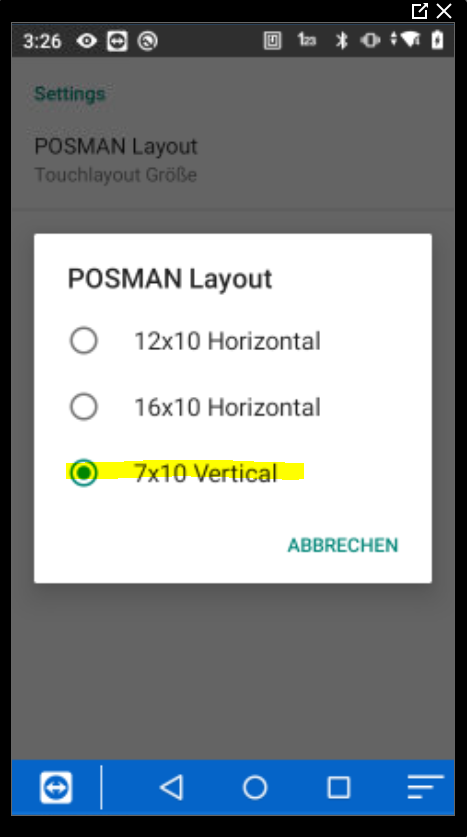
Man geht auf "POSMAN Layout" und wählt hier das Format "7x10 Vertical"
Scanner-Einrichtung
Um den Scanner richtig einzustellen, müssen wir folgende Schritte befolgen:
-
In die Einstellungen gehen
-
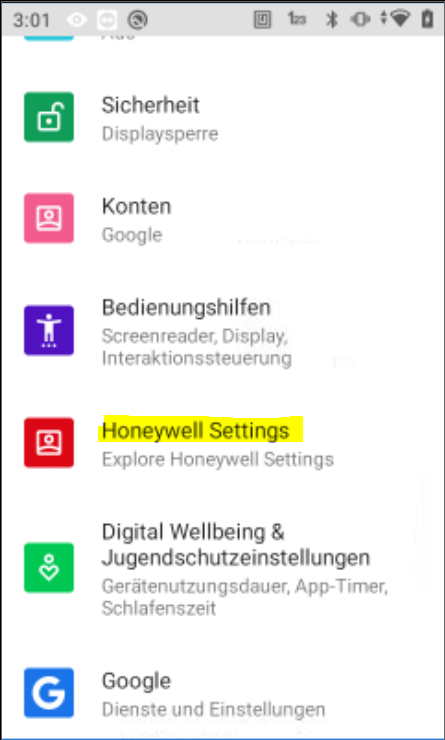
Honeywell Settings aufrufen
-
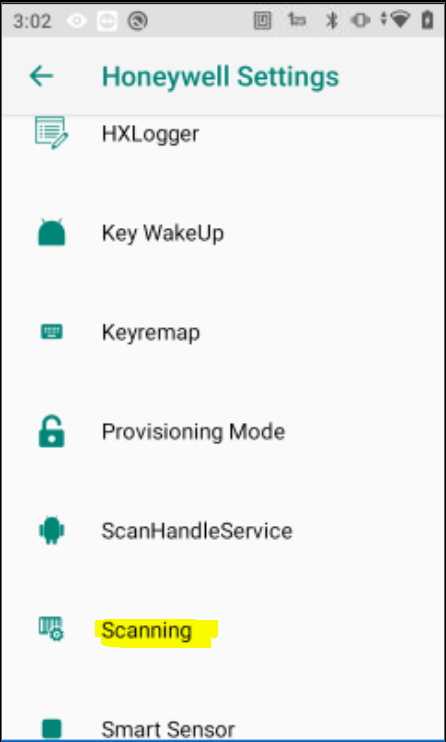
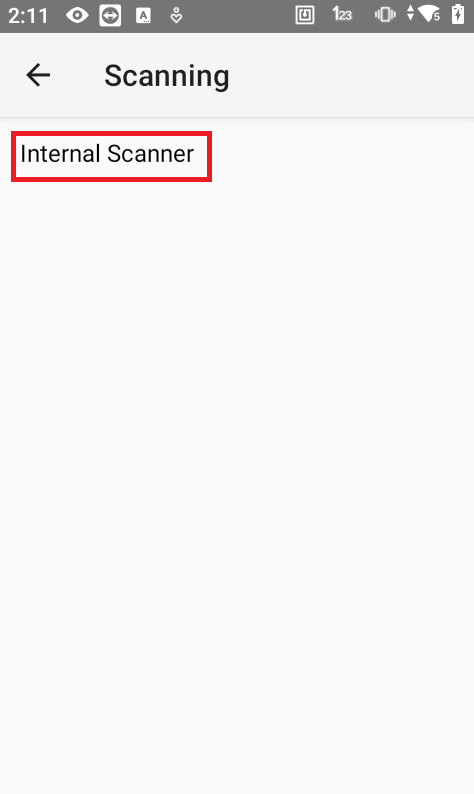
Scanning öffnen
-
Internal Scanner öffnen
-
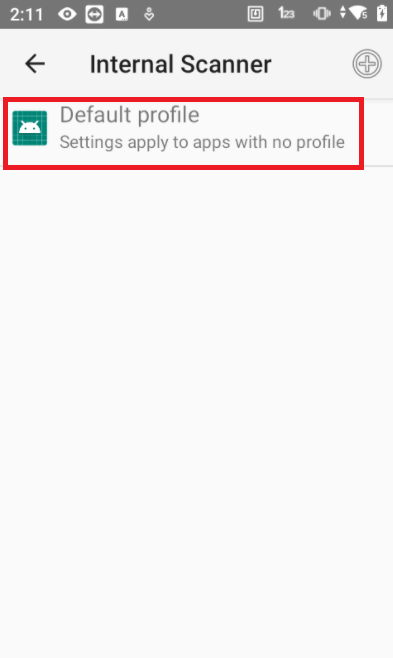
Default profile öffnen
-
Data Processing Settings öffnen
-
Folgende Daten müssen geändert werden:
-
Wedge Method: Auf "Keyboard" stellen
-
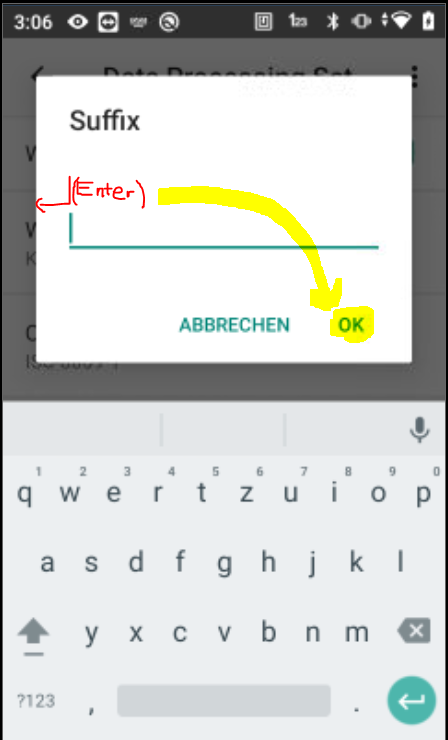
Suffix: Hier Enter eingeben/drücken (Taste auf der Tastatur).
-
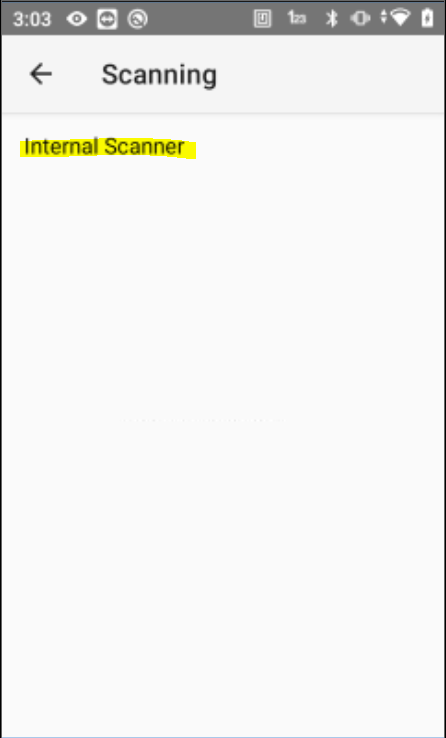
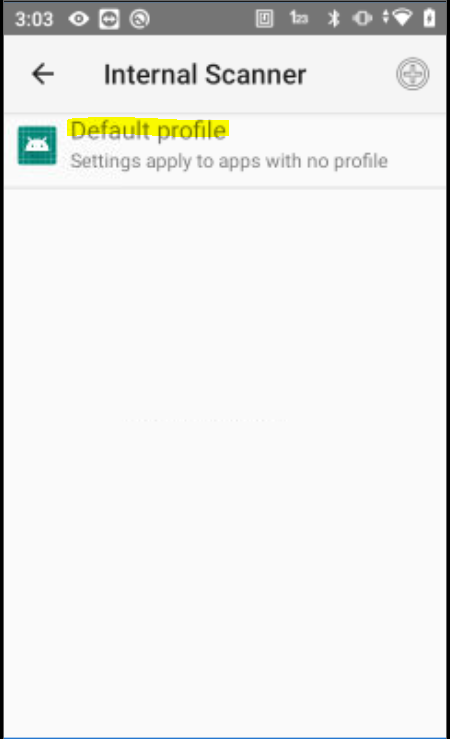
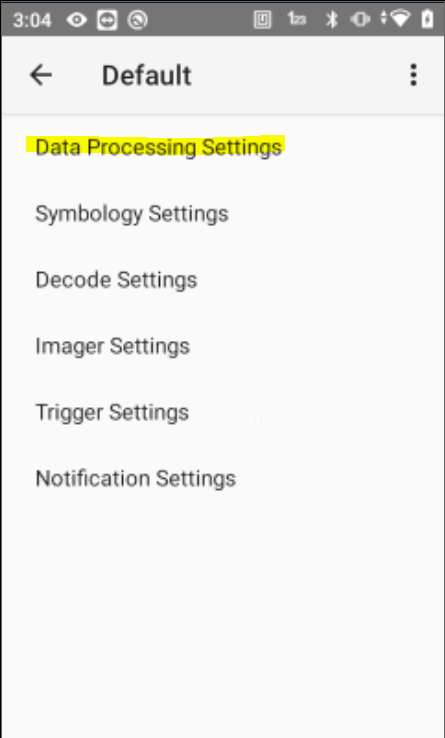
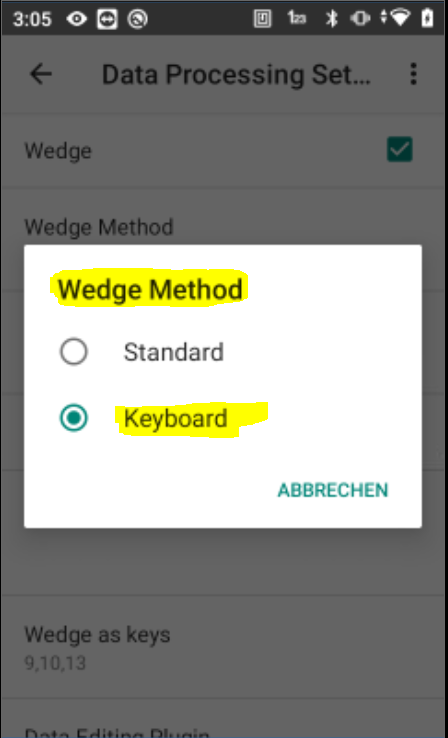
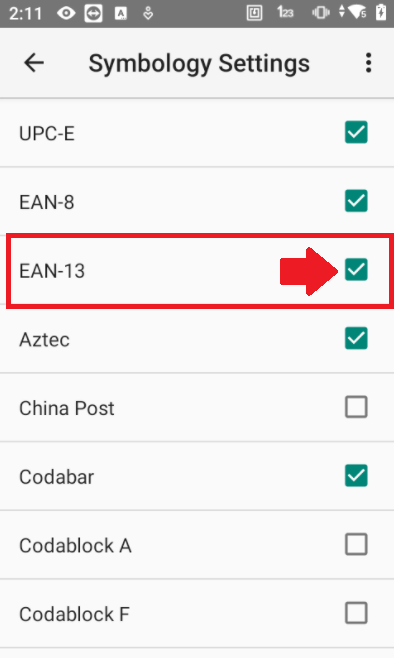
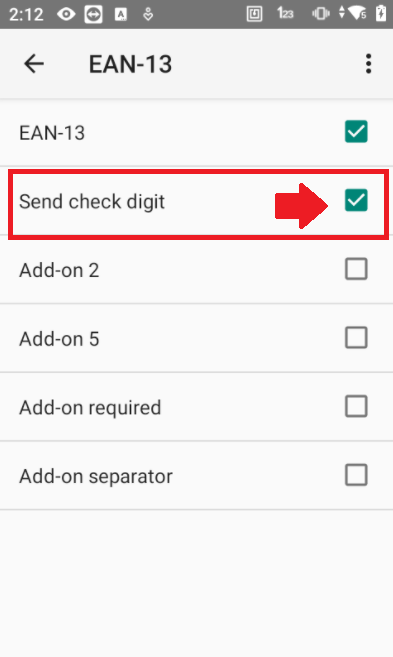
Aktivierung von Send check digit für EAN-13
Hier wird Ihnen Schritt für Schritt erklärt, wie Sie die "Send Check digit" aktivieren können:
-
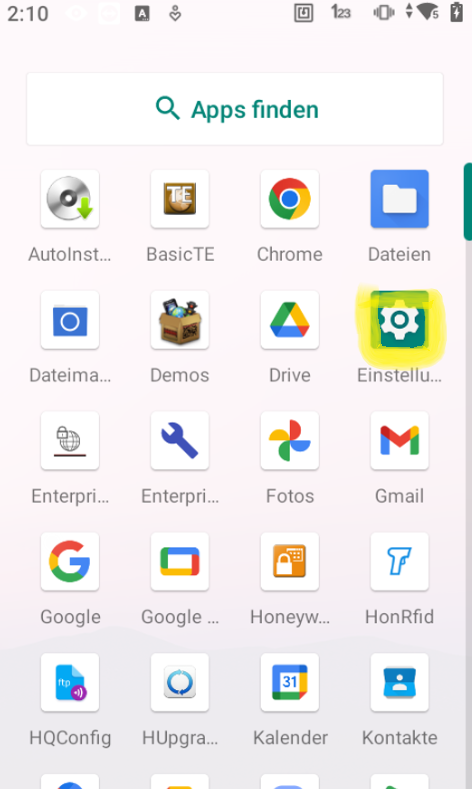
Auf dem Display nach oben wischen um in die Gesamtübersicht der Applikationen zu gelangen
-
Auf Einstellungen klicken
-
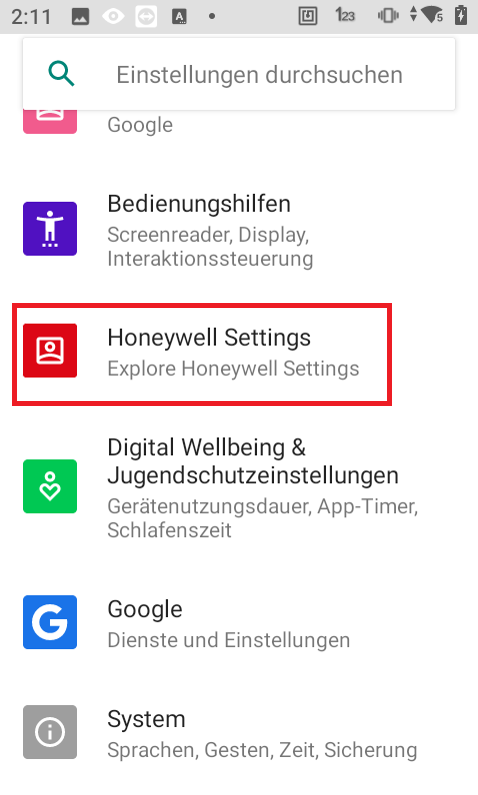
Zum Einstellungspunkt Honeywell Settings gehen/navigieren und dort drauf klicken.
-
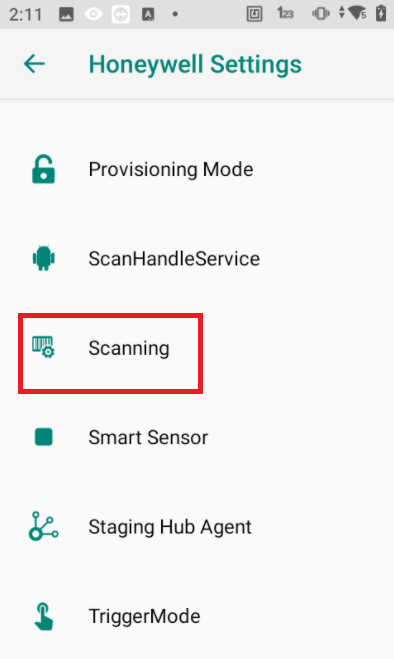
Dort auf den Punkt Scanning gehen und auch dort drauf klicken
-
Dann den Punkt Internal Scanner anklicken
-
Hier findet sich das Default profile das auch angeklickt werden muss
-
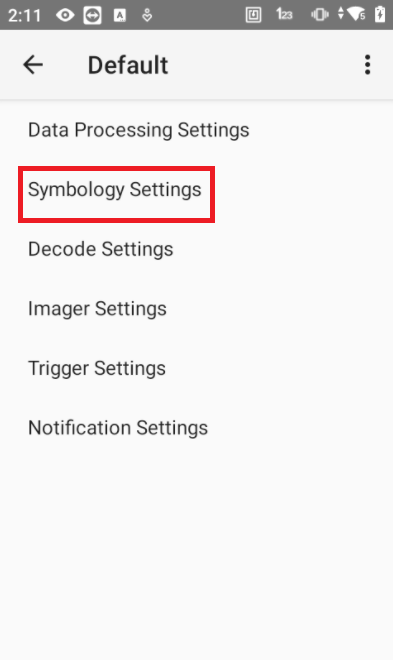
Dort wird der Punkt Symbology Settings ausgewählt
-
Dann geht/navigiert man zum Punkt EAN-13 und setzt den Haken bei dem Punkt Send check digit
Durch diese Anpassung kann verhindert werden das der Scan eines Barcodes in der MDE-Applikation eine Meldung hervorholt.
Anleitung für POSMAN®mde
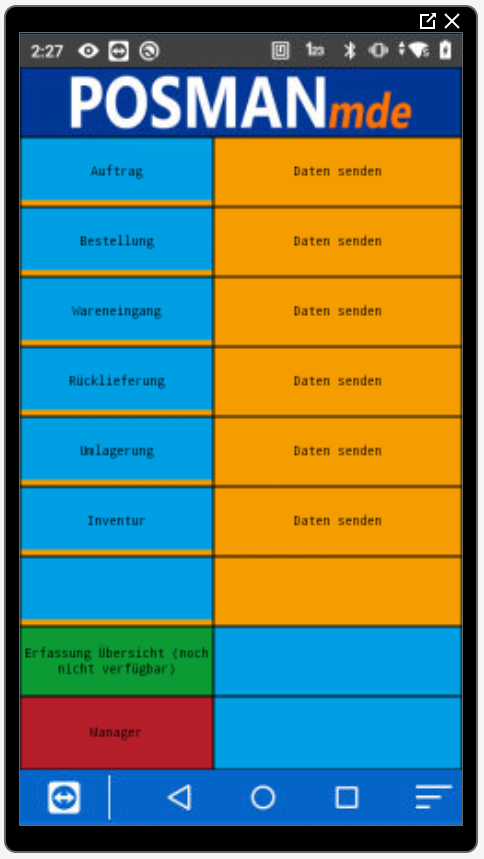
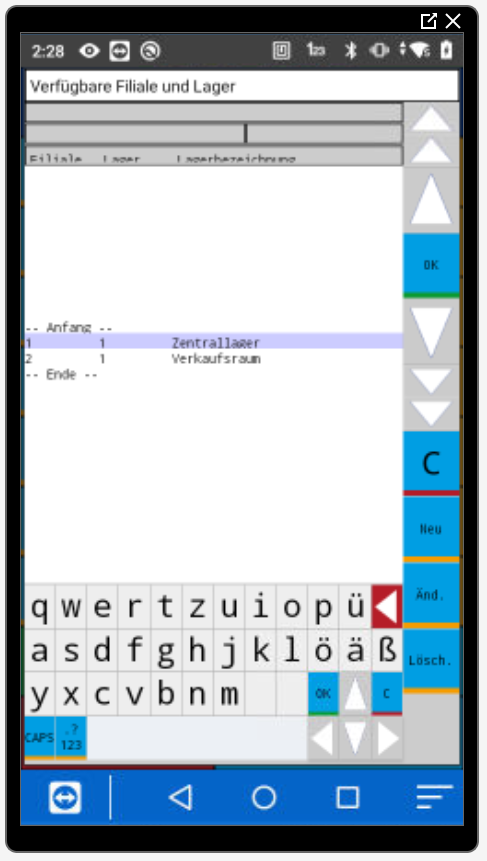
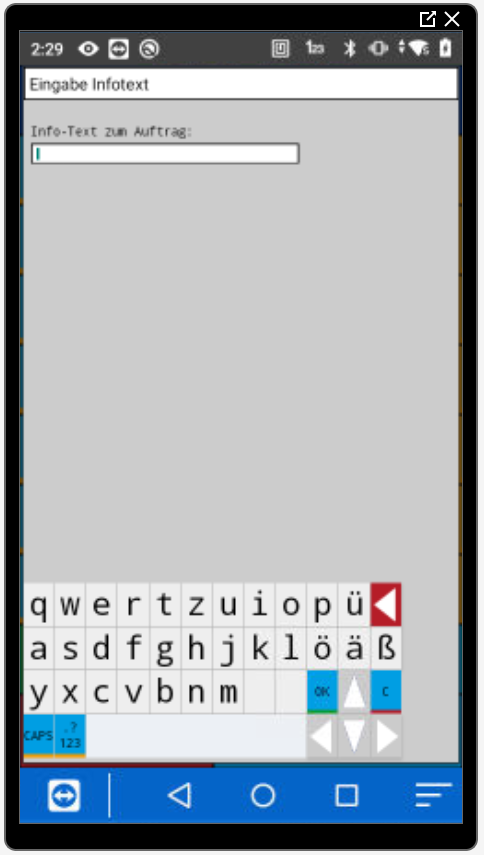
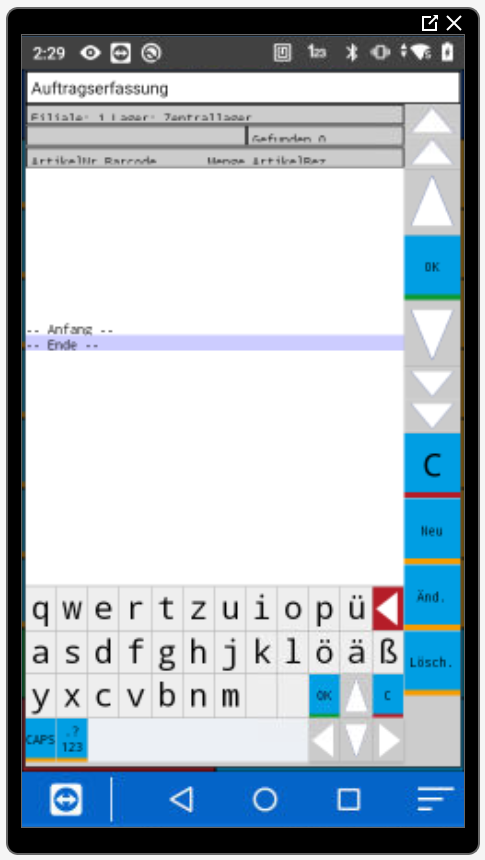
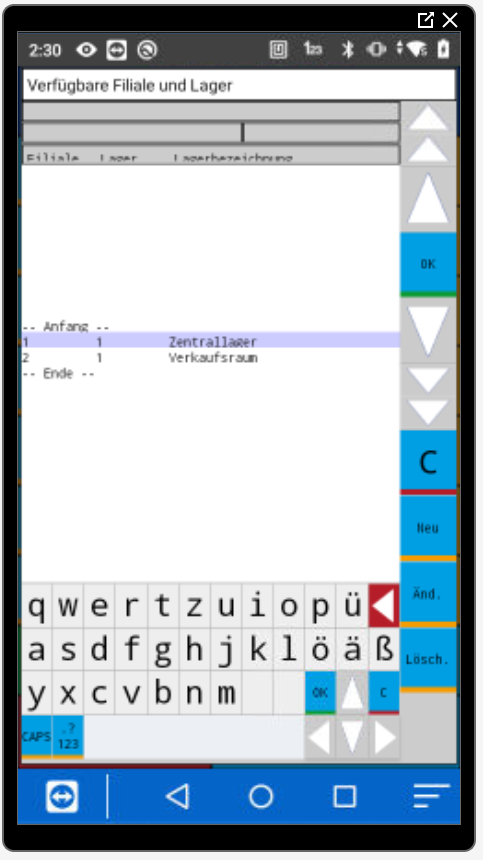
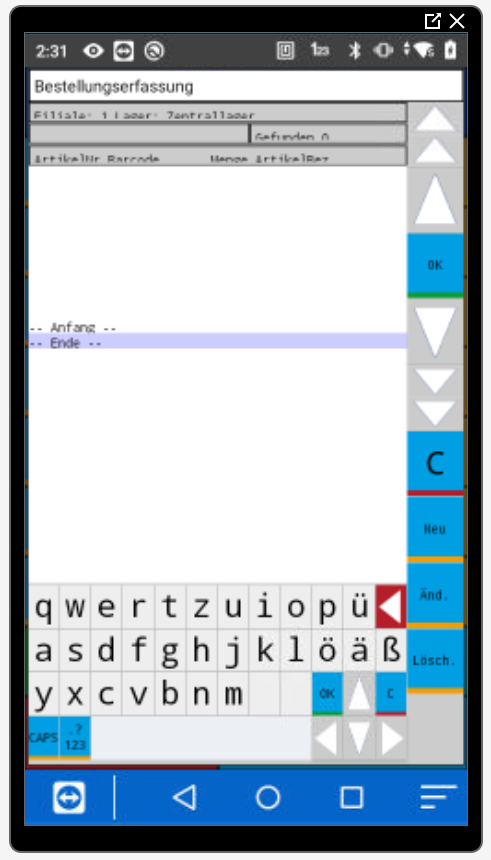
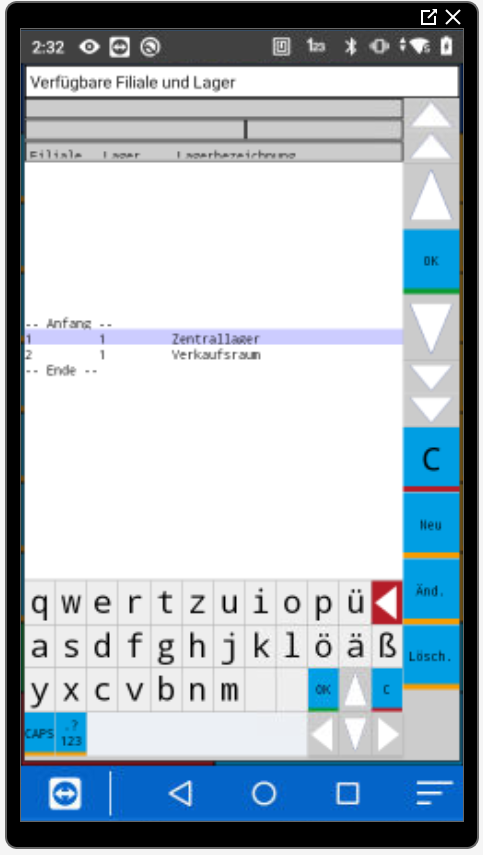
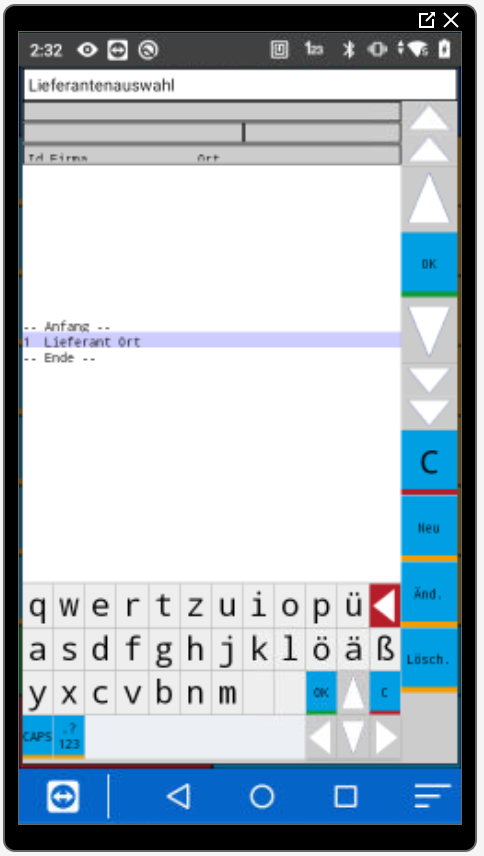
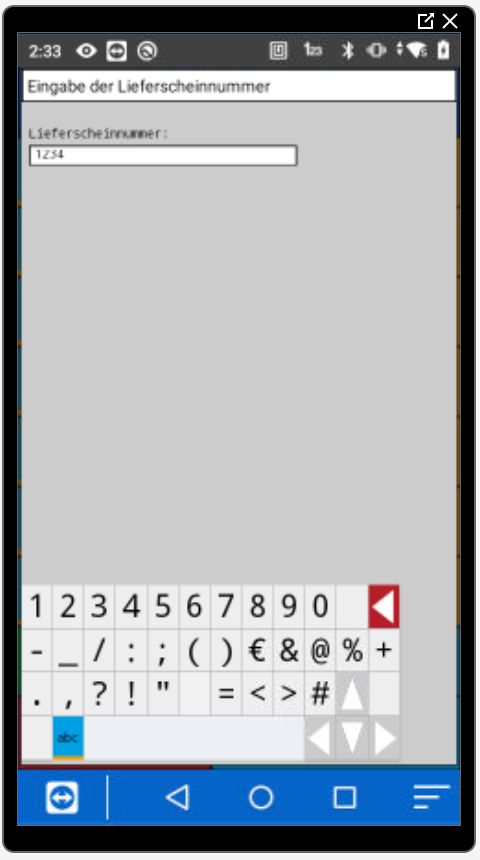
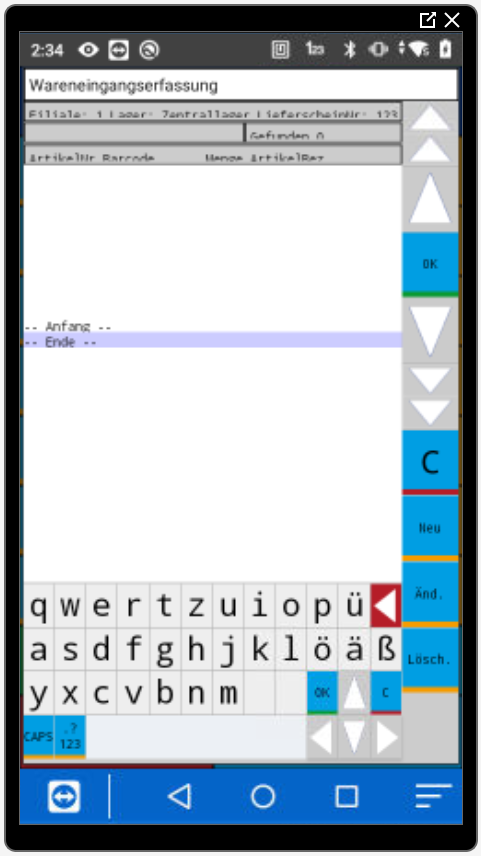
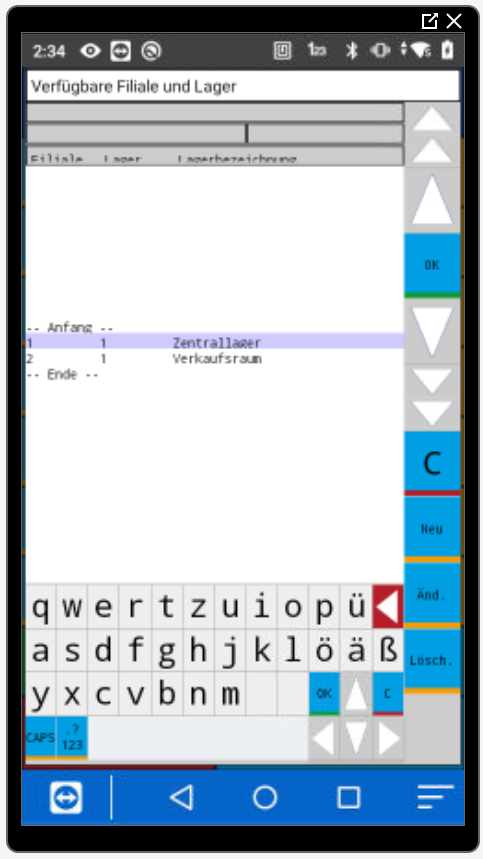
Hier finden Sie eine grobe Ansicht und Anleitung über die Bedienung des Gerätes mit der installierten POSMAN App:
|
|
Auftrag |
|
|
|
|
|
Bestellung |
|
|
|
|
|
|
Wareneingang |
|
|
|
|
|
|
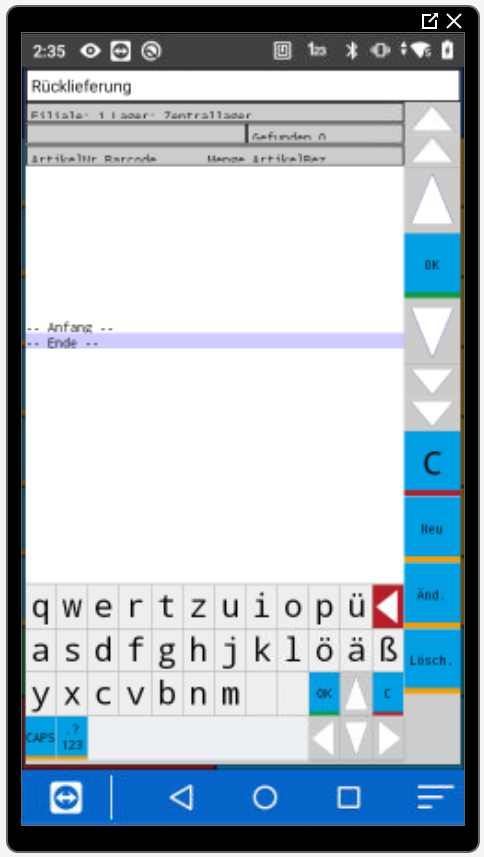
Rücklieferung |
|
|
|
|
|
|
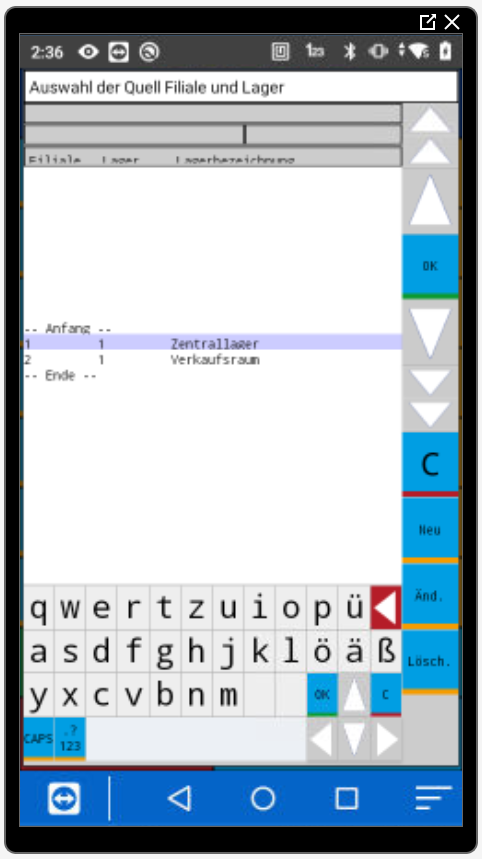
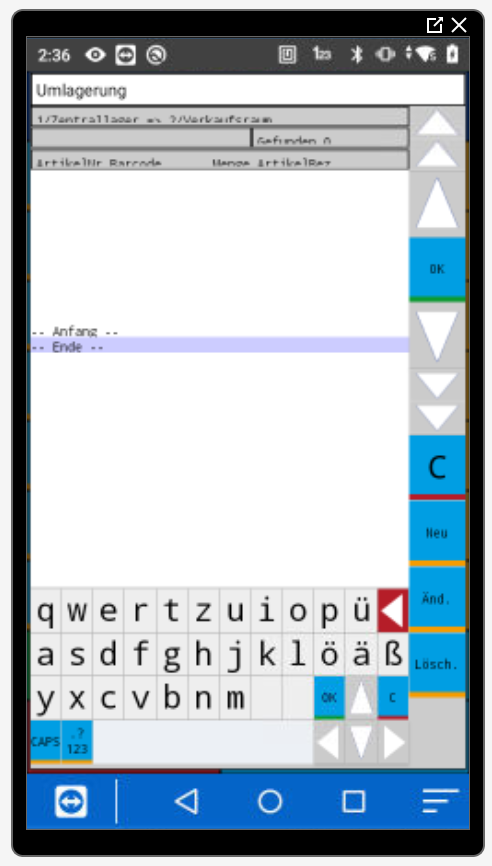
Umlagerung |
|
|
|
|
|
|
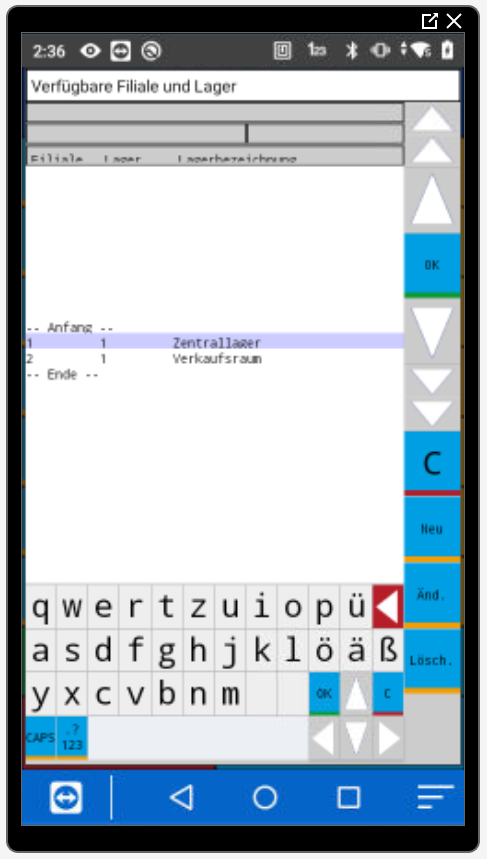
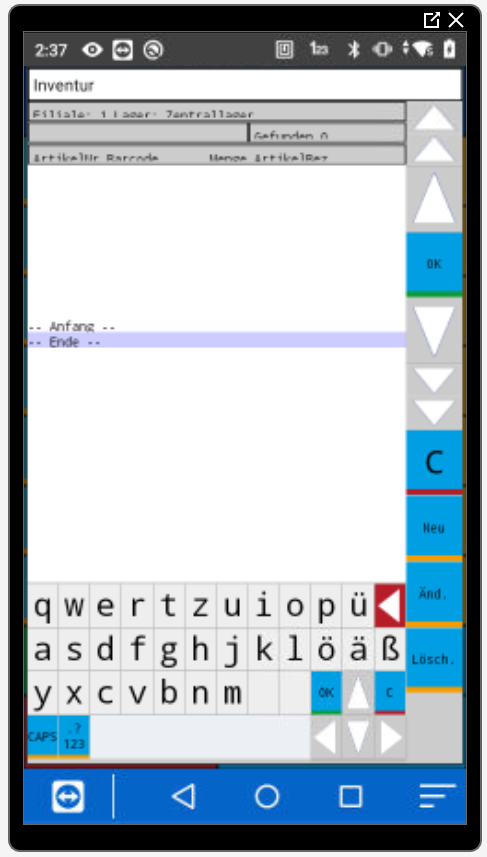
Inventur |
|
|
|
|
|
|
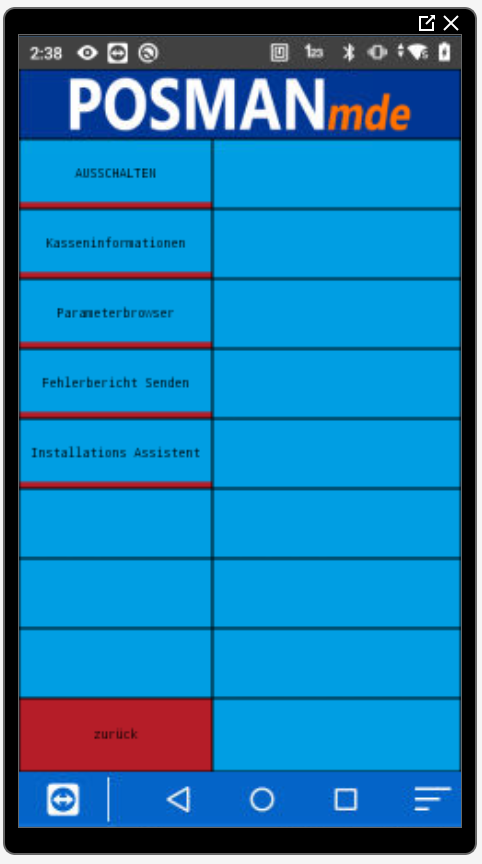
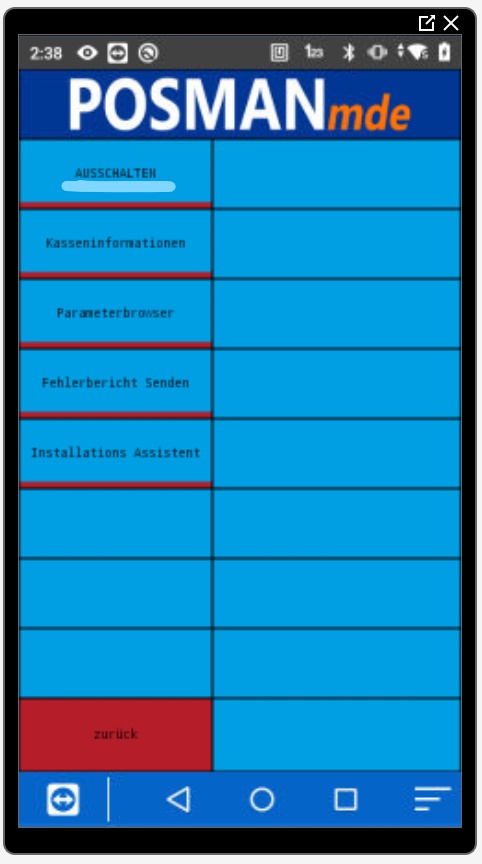
Ausschalten |
|
|
|
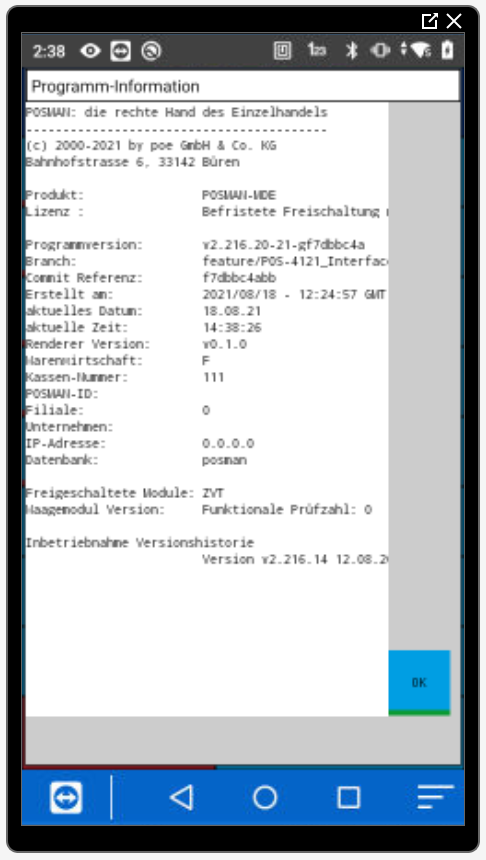
Kasseninformationen |
|
|
|
|
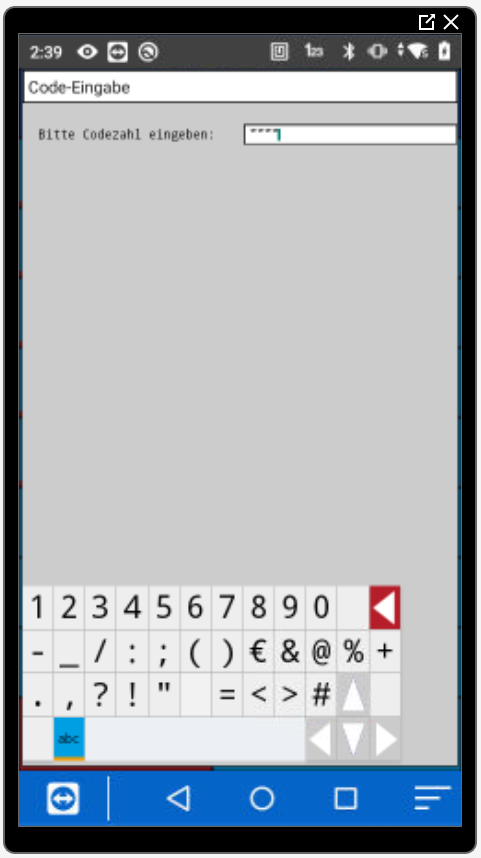
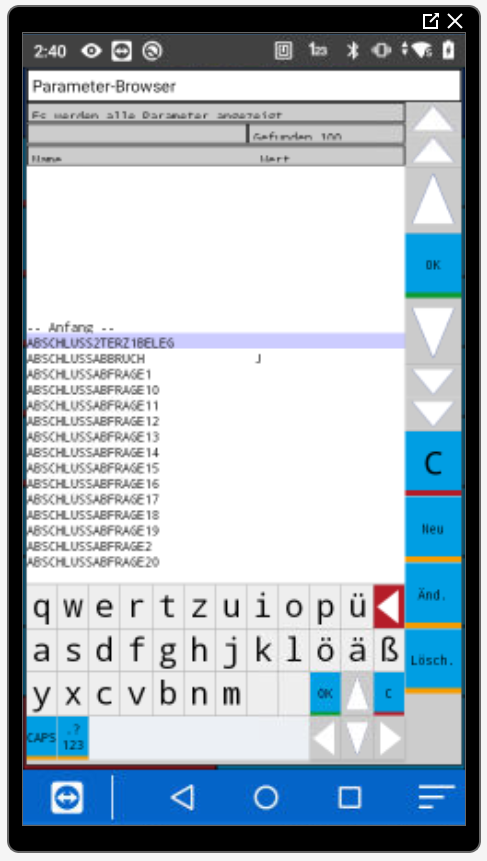
Parameterbrowser |
|
|
|
|
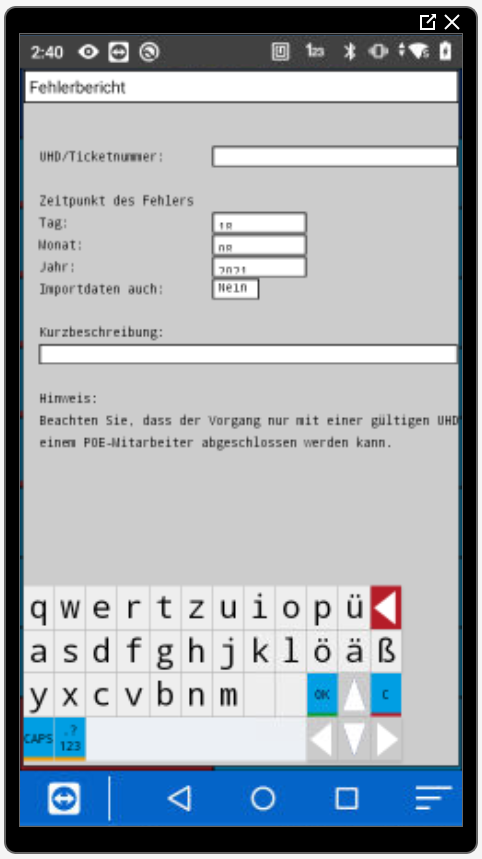
Fehlerbericht Senden |
|
|
|
|
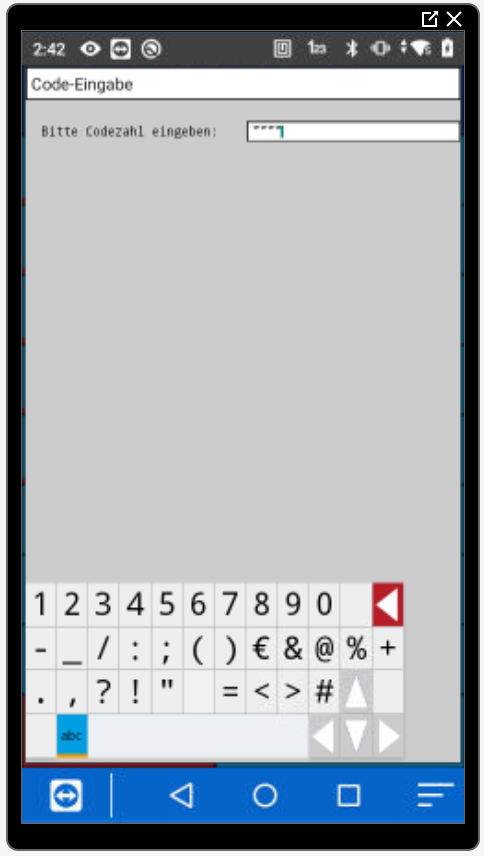
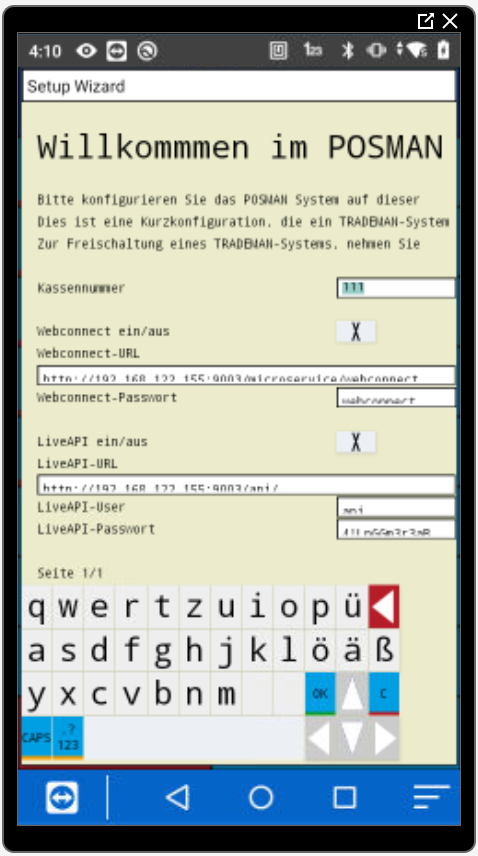
Installation Assistent |
|
|
Anleitung für Honeywell EDA51K Series
Hier finden Sie den Link zu den allgemeinen Geräte-Einstellungen und den Datenblättern vom Hersteller:
https://www.honeywellaidc.com/en-sg/products/computer-devices/handheld/scanpaleda51k
Getting started - eda51k-a-en-qs.pdf
Guide Manual - eda51k-a-en-ug.pdf