
Austausch von A920 POSMAN-Kassen
Hier finden Sie die Anleitung, wie Sie Ihre Kasse auf einem neuen A920 installieren können. Bevor Sie die Kasse neu installieren können, müssen Sie dies am alten Gerät vorbereiten.
Folgen Sie zunächst dieser Anleitung: https://poe-docu.atlassian.net/wiki/pages/resumedraft.action?draftId=6586335283&draftShareId=75afa339-9fb6-4c89-bf06-5091dfda67e2&atlOrigin=eyJpIjoiZGQzYWVlMjMyOWVkNGQzZWI4ZmFjMTIyMzU4MGEzYTkiLCJwIjoiYyJ9
Wenn Sie Ihr altes A920 erfolgreich bereinigt haben, können Sie mit dem neuen Gerät starten.
TSE-SD Karte & SIM-Karte umstecken
Damit Sie die neue Kasse in Betrieb genommen werden kann, müssen zunächst die TSE-SD-Karte und die SIM-Karte umgesteckt werden.
-
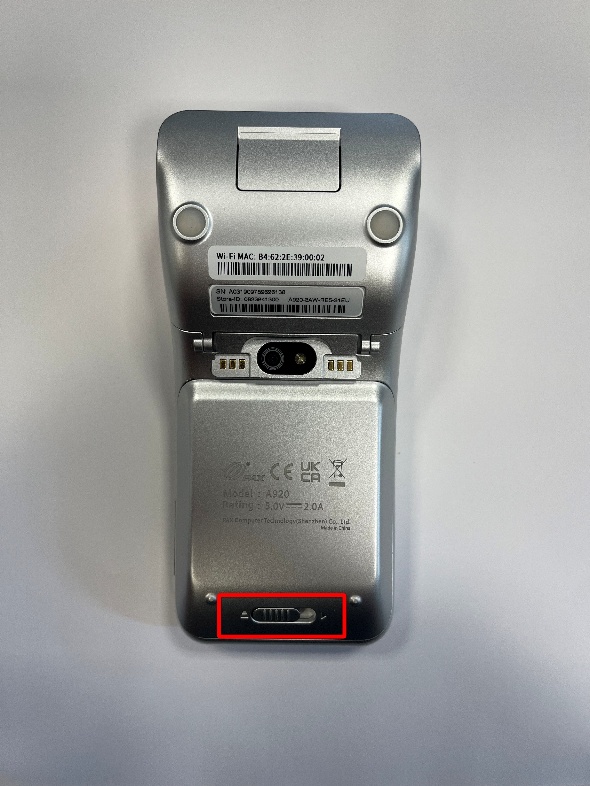
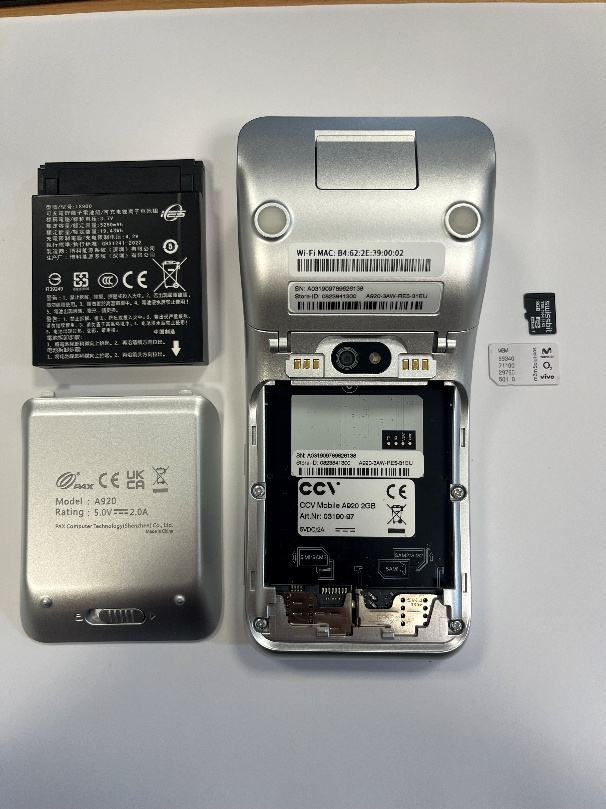
Auf der Rückseite des A920 befindet sich eine Klappe mit einem Riegel. Wenn Sie diesen nach rechts schieben, öffnet sich diese.
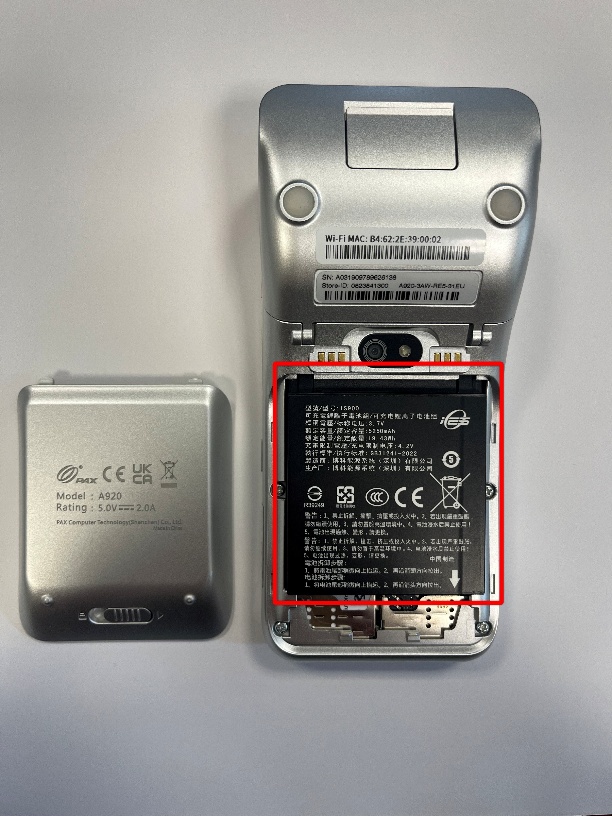
2.Sobald die Klappe entfernt ist, sehen Sie den Akku. Dieser muss herausgenommen werden.
-
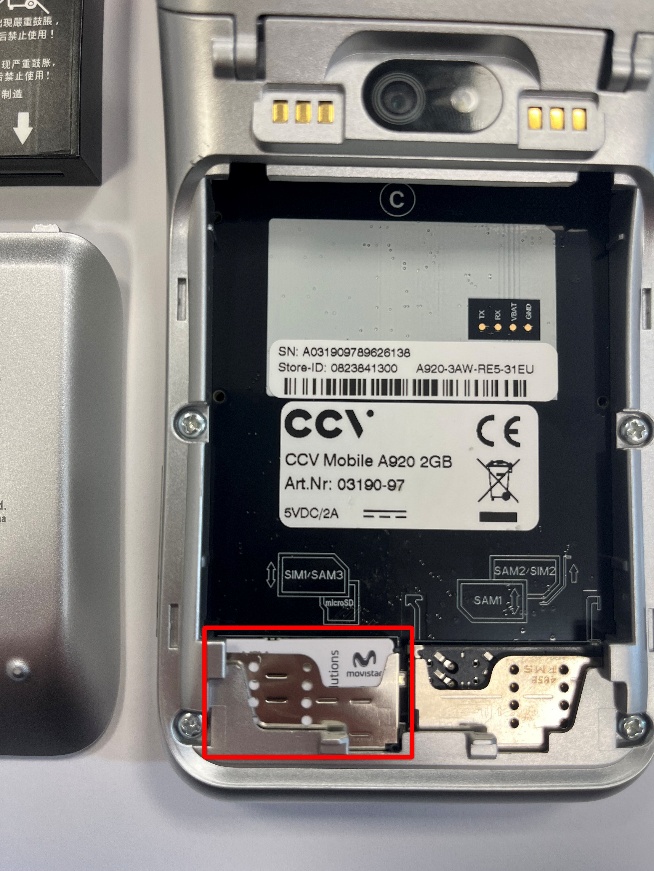
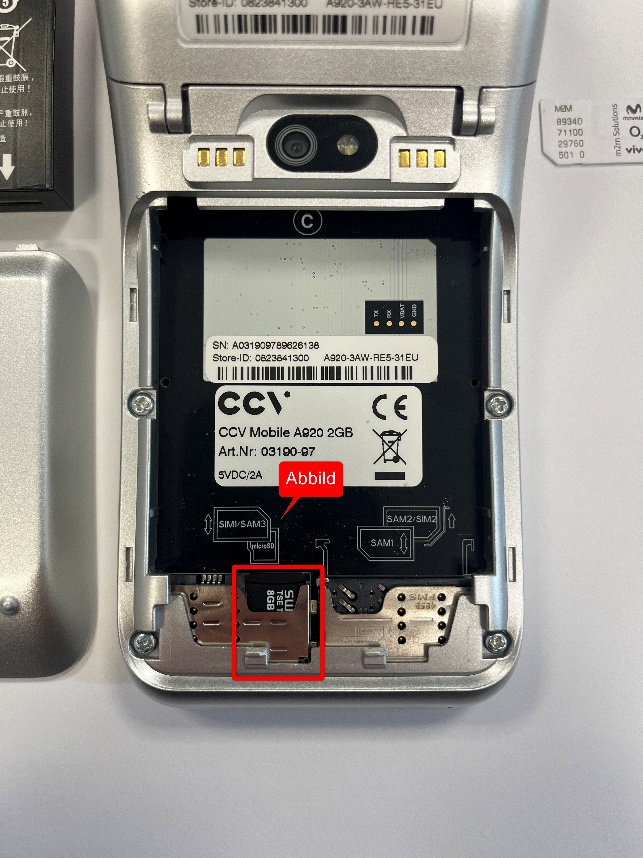
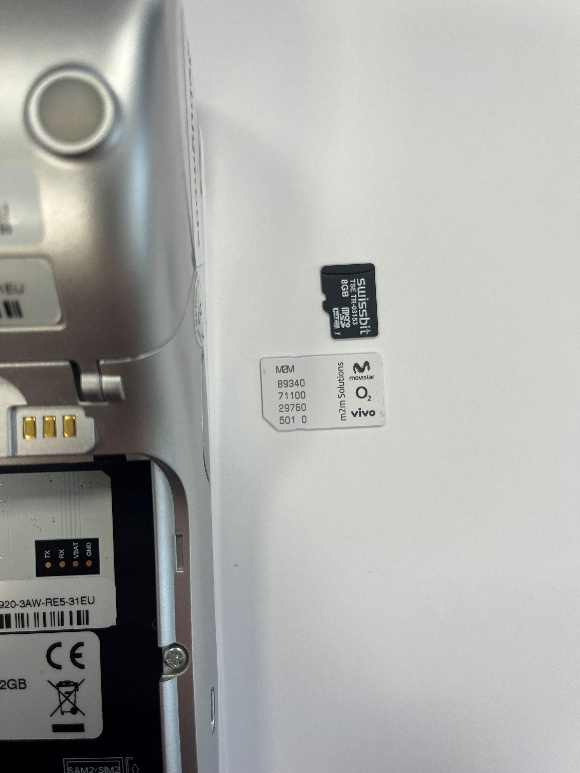
Unten links befindet sich die SIM-Karte und dahinter liegt eine MicroSD- Karte, das ist Ihre TSE. Beide Karten müssen entnommen werden.
-
Der Akku und das alte Gerät können getrennt in die Verpackung gelegt werden. Gemeinsam mit dem neuen A920 sollten Sie einen Abholschein erhalten haben, über den Sie das alte Gerät zurickschicken können, sobald die Installation erfolgreich abgeschlossen ist.
-
Die beiden Karten, SIM-Karte und TSE, müssen jetzt in das neue Gerät einsetzt werden.
-
In das neue Gerät muss zunächst die TSE-SD-Karte, also die MicroSD, eingesetzt werden. Anschließend wird darüber die SIM-Karte eingesetzt. Dabei müssen Sie beachten, dass die abgeschnittene Ecke der SIM-Karte nach rechts oben zeigt (wie auf dem Abbild im A920).
-
Der Akku kann eingesetzt und die Klappe geschlossen werden.
POSMAN installieren und Kasse anbinden
-
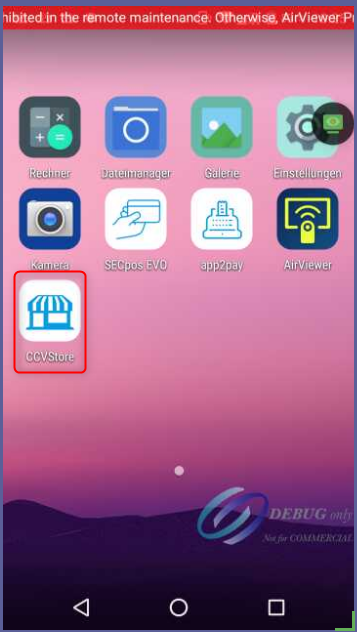
Schalten Sie das neue A920 ein. Wenn das Gerät gestartet ist, finden Sie auf dem Home-Bildschirm den „CCV Store“. Öffnen Sie diesen.
-
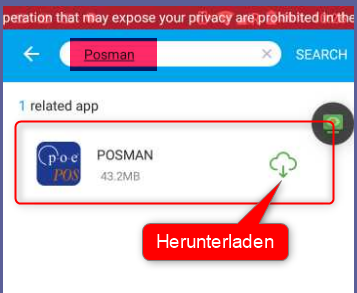
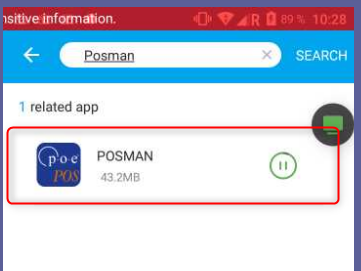
Suchen Sie in der Suchleiste nach POSMAN und laden Sie die Anwendung herunter.
-
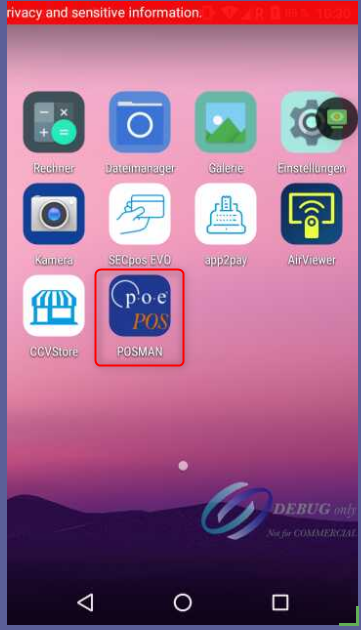
Sobald die Installation von POSMAN abgeschlossen ist, finden Sie die App auf dem Home-Bildschirm wieder. Öffnen Sie POSMAN nun.
-
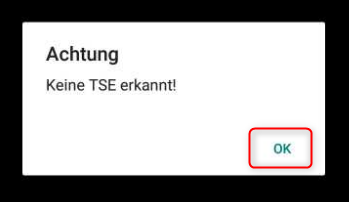
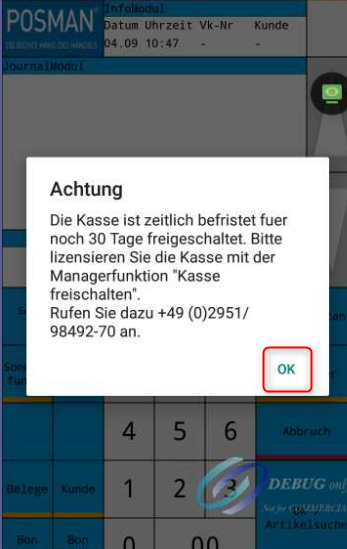
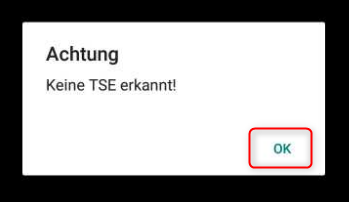
Beim Start wird die Meldung „Keine TSE erkannt“ erscheinen, die Sie bestätigen. Der Start kann danach ein paar Minuten dauern. Nach erfolgreichem Start erscheint noch eine weitere Meldung, welche Sie ebenfalls bestätigen müssen.

-
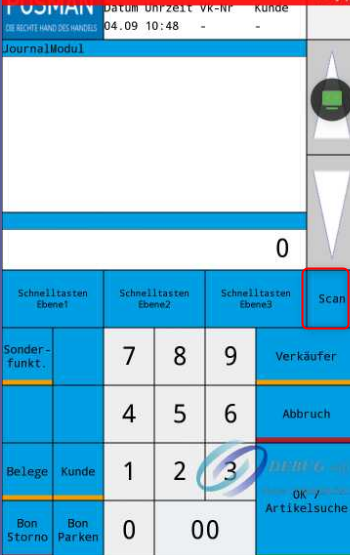
Sobald Sie eine Kassen-Oberfläche sehen, ist die Kasse gestartet. Dann müssen sie den “Scan“- Button drücken und hierüber den Kassen-Setup QR-Code einscannen. Die PDF-Datei haben Sie von uns vorab per E-Mail erhalten.
-
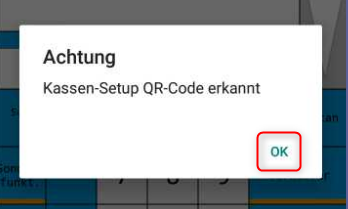
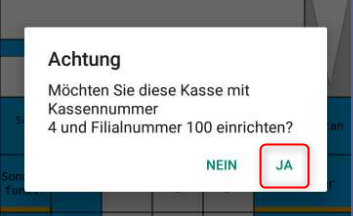
Sobald der QR-Coder erkannt wurde, erscheint die Meldung “Kassen-Setup QR-Code erkannt“. Bestätigen Sie diese. Dann werden Sie gefragt, ob Sie die Kasse einrichten möchten. Bevor Sie fortführen, vergewissern Sie sich, dass es sich um die richtige Kasse handelt und bestätigen Sie dies ebenfalls.
-
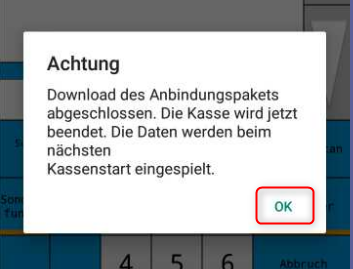
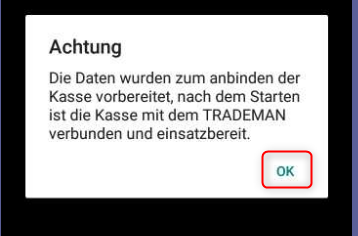
Nach kurzer Zeit erhalten Sie eine Meldung zu einem abgeschlossenen Anbindungspaket, die Sie bestätigen. Dann erscheint eine weitere Meldung zur Vorbereitung der Kasse, die Sie ebenfalls bestätigen. POSMAN schließt sich dann automatisch.
-
Öffnen Sie POSMAN erneut. Es erscheinen zwei bekannte Melden, die beide bestätigt werden müssen.
-
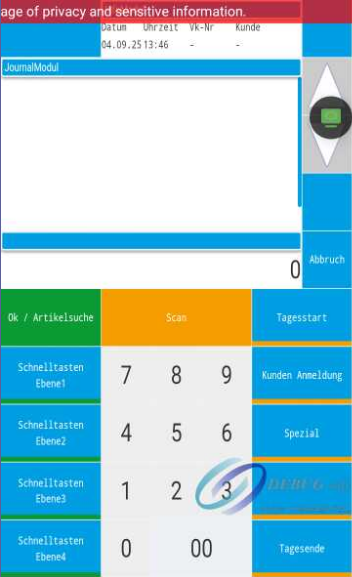
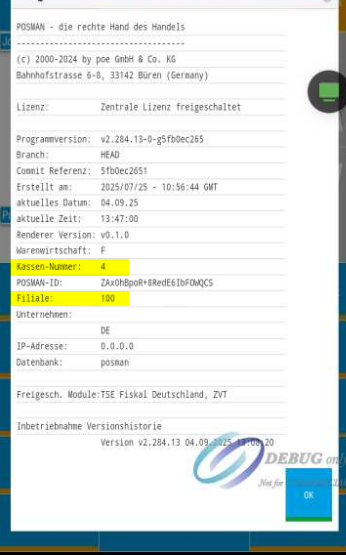
Nachdem die Kasse gestartet ist, sollten Sie Ihre gewohnte Kasse sehen. Zusätzlich können Sie unter “Kasseninformationen“ sehen, ob Ihre Kasse die richtige Filiale und Kassennummer hat.
SECpos EVO in Betrieb nehmen
-
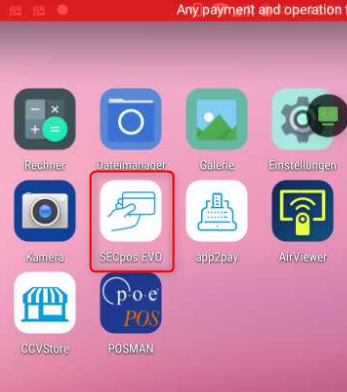
Schließen Sie POSMAN. Auf dem Home-Bildschirm finden Sie die Anwendung „SECpos EVO“. Öffnen Sie diese durch Antippen.
-
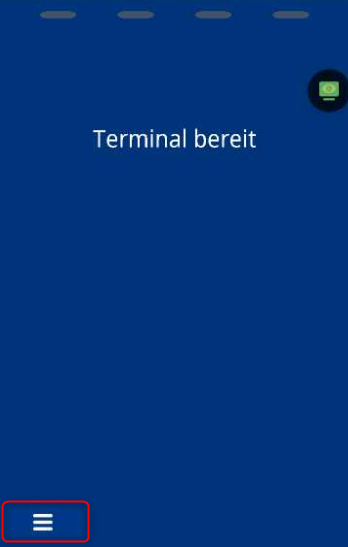
Klicken Sie unten links auf das Burger-Menü. Die Menü-Übersicht wird geöffnet.
-
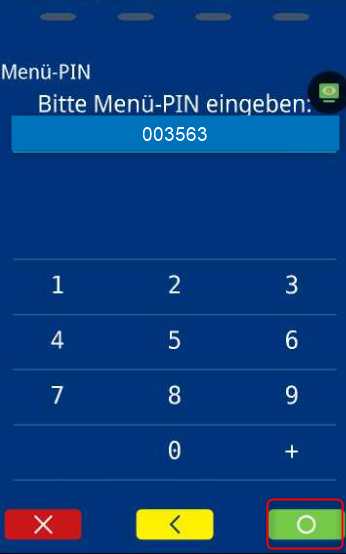
Sie werden aufgefordert, ein Passwort einzugeben. Dieses lautet: 003563
-
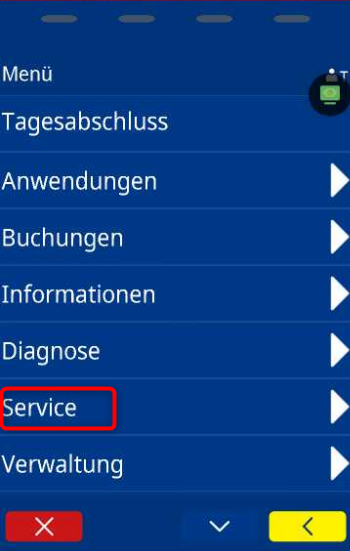
Wählen Sie dn Menüpunkt “Service“ aus.
-
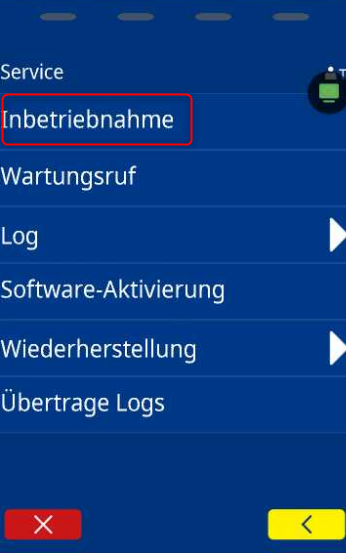
Wählen Sie den Menüpunkt “Inbetriebnahme“ aus.
-
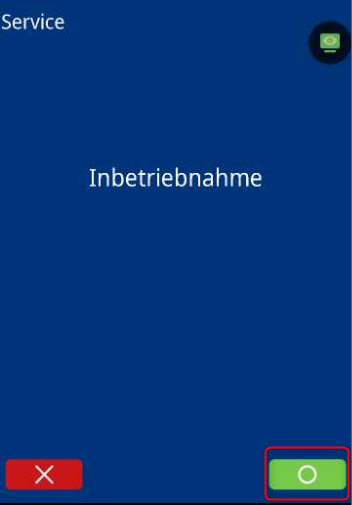
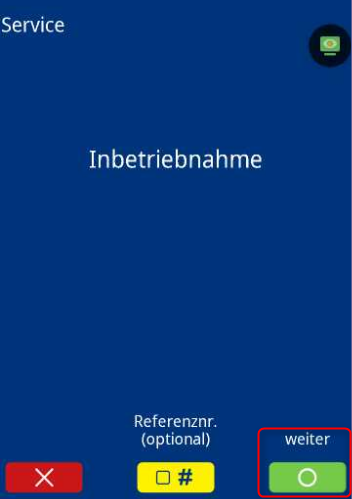
Bestätigen Sie die Inbetriebnahme zweimal.
-
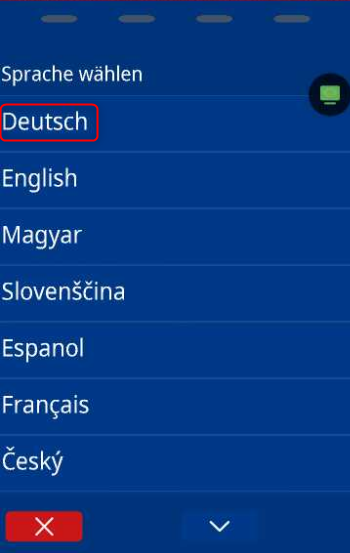
Wählen Sie als Sprache “Deutsch“ aus.
-
Die ID muss zweimal eingegeben und bestätigt werden. Sie ist eindeutig für Ihr Gerät vergeben und wurde Ihnen von uns gemeinsam mit der Kassen-Setup-Datei per E-Mail zur Verfügung gestellt.
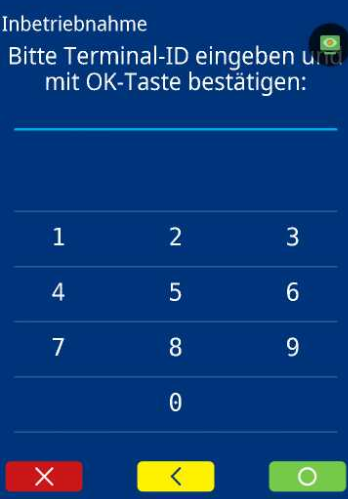
-
Wählen Sie den Punkt “Nexi-DACH“ aus.
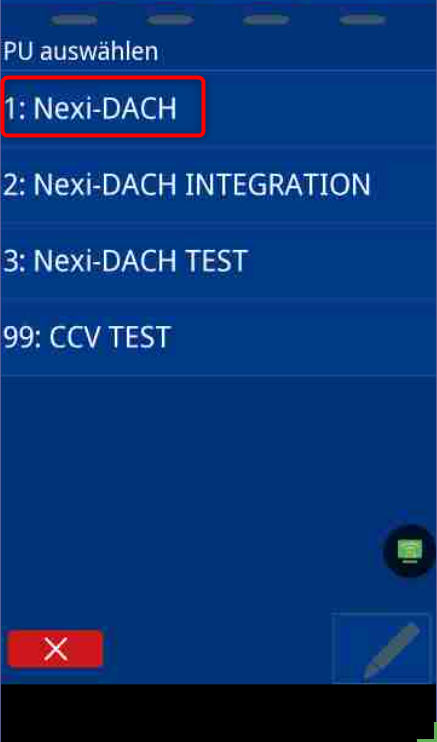
-
Die Inbetriebnahme läuft nun. Falls Sie unten links ein Schloss sehen können, klicken Sie dies an.
-
Die Inbetriebnahme ist jetzt erfolgreich abgeschlossen. Sie können SECpos EVO schließen.
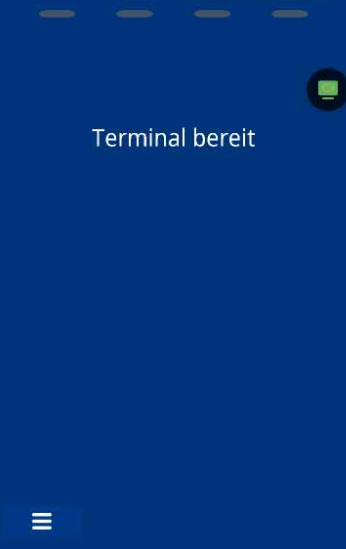
TSE-SD Karte hinzufügen
-
Ziehen Sie auf dem Home-Bildschirm von oben die Benachrichtigungsleiste herunter.
-
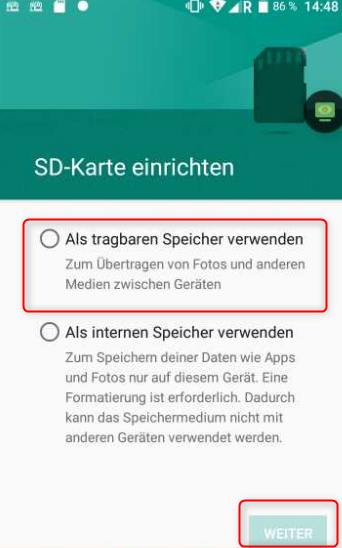
Klicken Sie auf die Meldung “Neu SD-Karte erkannt“.
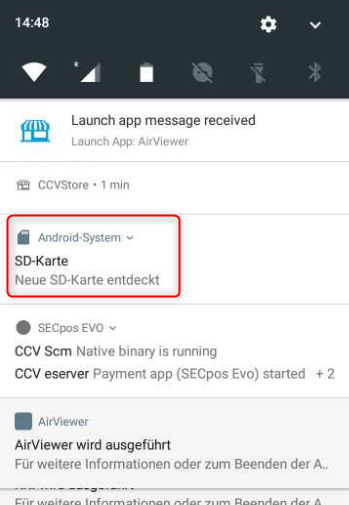
-
Wählen Sie “Als tragbaren Speicher verwenden“ aus und bestätigen Sie mit “WEITER“.
-
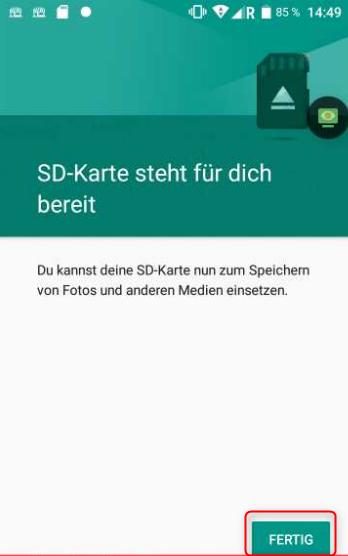
Bestätigen Sie mit “Fertig“. Starten Sie das A920 neu und öffnen dann POSMAN.
-
Falls die Meldung kommt “Keine TSE erkannt“, informieren Sie uns bitte telefonisch.