Über diesen Menüpunkt kann eine Filiale vollständig deaktiviert werden. Der Benutzer wird mit einem Wizard durch verschiedene Punkte geführt, die es zu säubern gilt. Das betrifft auch offene Vorgänge, die Umlagerung von Beständen, Mitarbeiter-Zuordnung und eine Kassenverschiebung. Ist der Wizard einmal durchlaufen, kann er nicht mehr rückgängig gemacht werden.
Beachten Sie daher alle Informationen / Warnungen, die Sie in den einzelnen Schritten finden und stellen Sie sicher, dass keine Daten ungewollt stillgelegt werden.
-
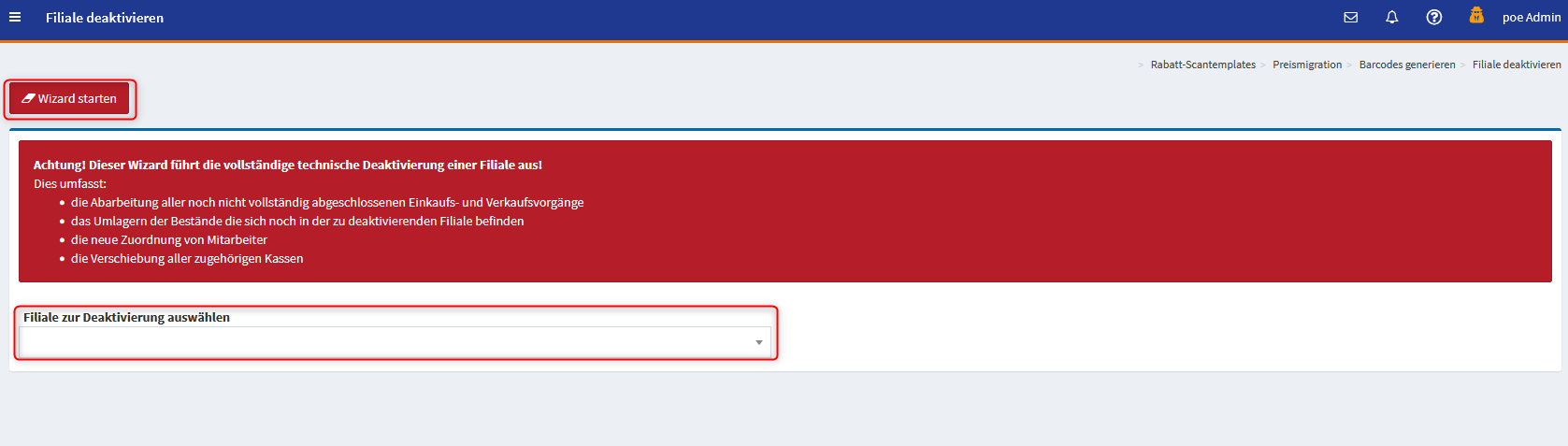
Filiale auswählen, die stillgelegt werden soll.
-
Vorgang über „Wizard starten“ beginnen.
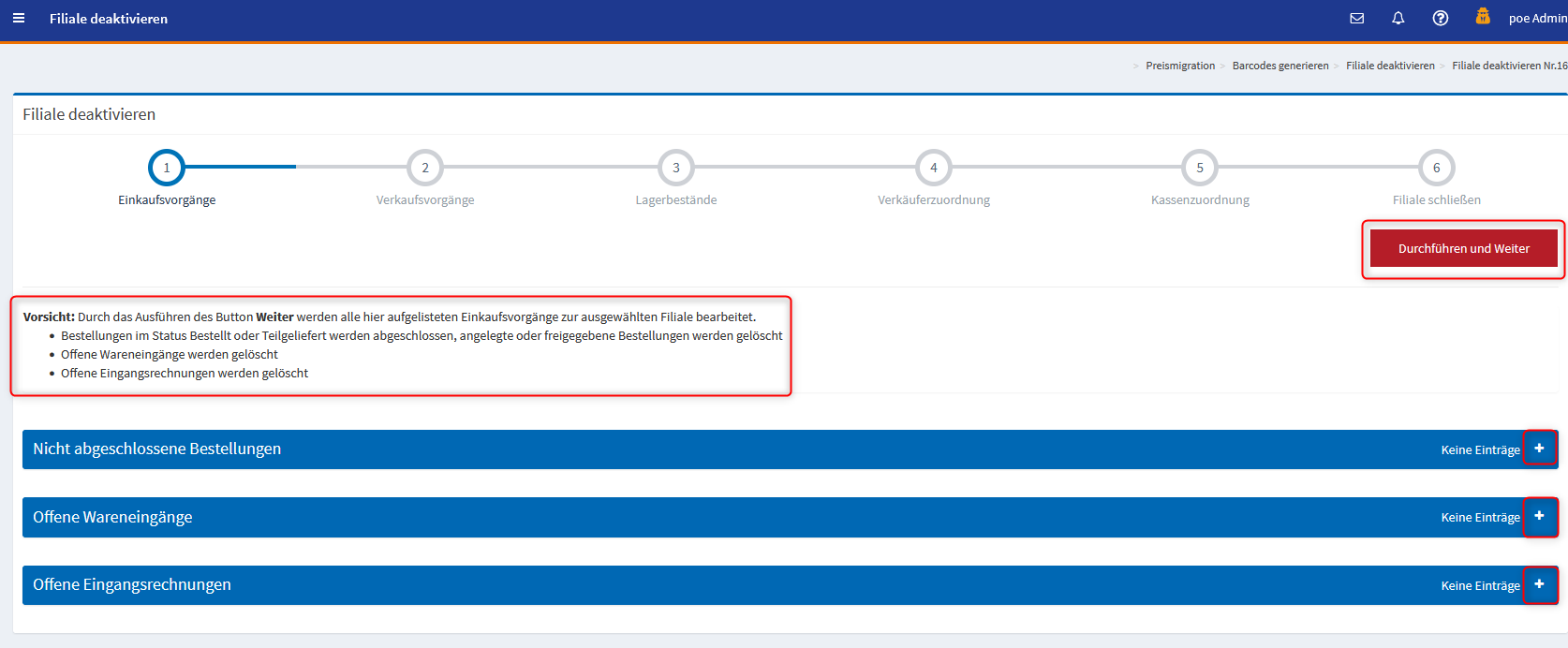
Offene Einkaufvorgänge werden abgeschlossen.
Falls es offene Einkaufsvorgänge für die Filiale gibt, können diese in einer Übersicht angesehen werden. Dafür klicken Sie jeweils rechts auf das Plus-Symbol. Über einen Rechtsklick können die Einträge auch geöffnet werden.
Wenn alle Einträge passen, können Sie über „Durchführen und Weiter“ zum nächsten Schritt gehen.
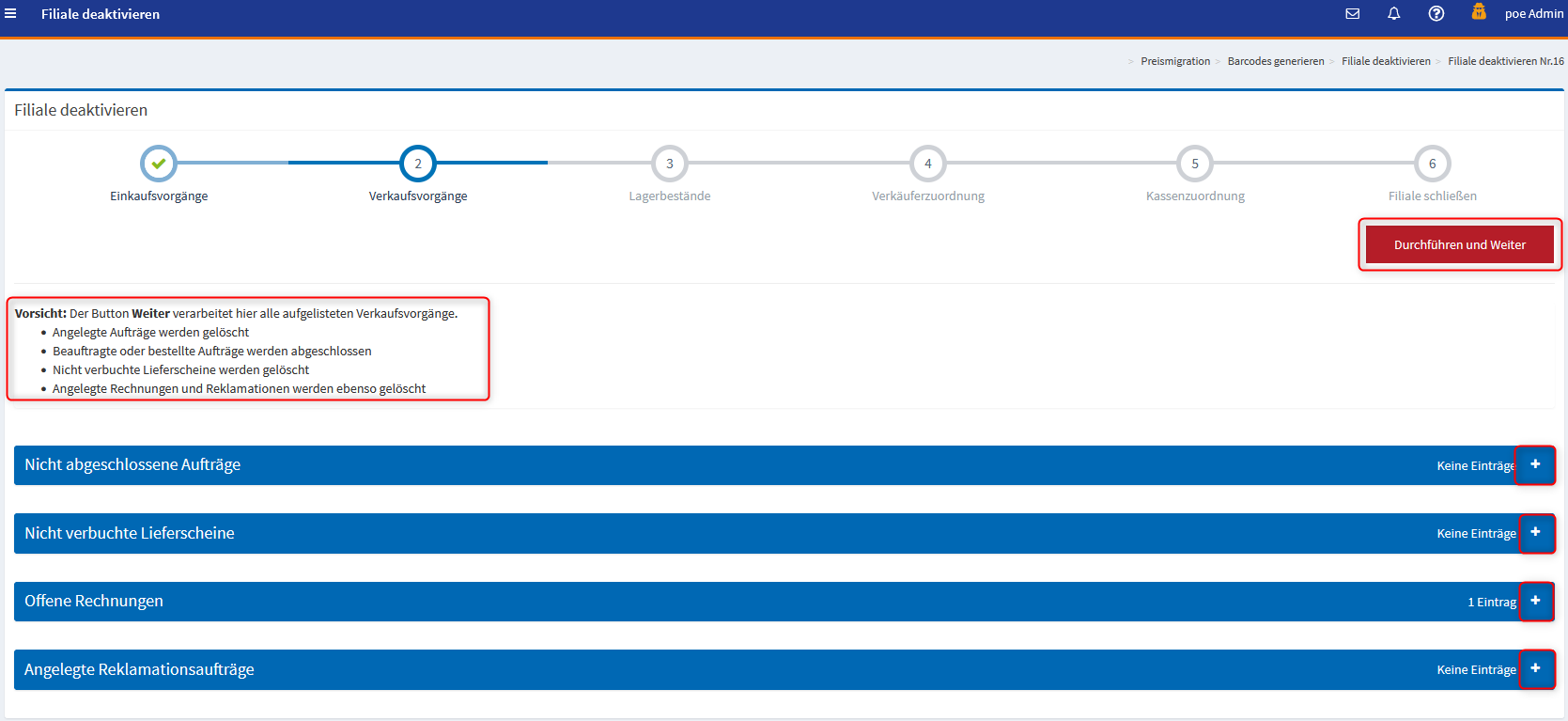
Offene Verkaufsvorgänge werden verarbeitet.
Falls es offene Verkaufsvorgänge für die Filiale gibt, können diese in einer Übersicht angesehen werden. Dafür klicken Sie jeweils rechts auf das Plus-Symbol. Über einen Rechtsklick können die Einträge auch geöffnet werden.
Wenn alle Einträge passen, können Sie über „Durchführen und Weiter“ zum nächsten Schritt gehen.
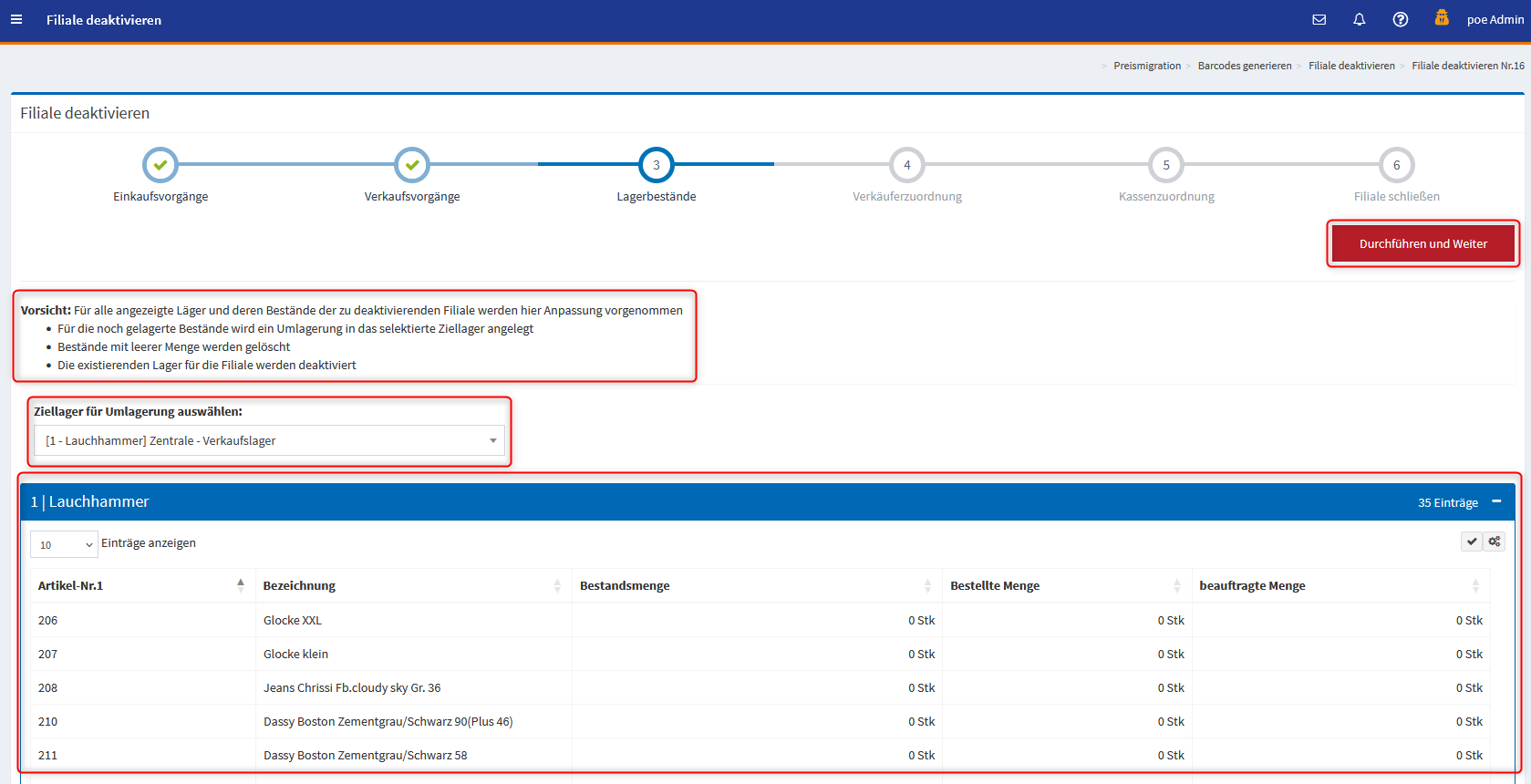
Bestehende Lager werden umgelagert und aufgelöst.
Für diesen Schritt müssen Sie ein Ziellager auswählen. Die aktuellen Bestände können Sie mit einem Klick auf das Plus-Symbol auf der rechten Seite einsehen. Wenn Sie das passende Ziellager ausgewählt haben, bestätigen Sie dies mit „Durchführen und Weiter“.
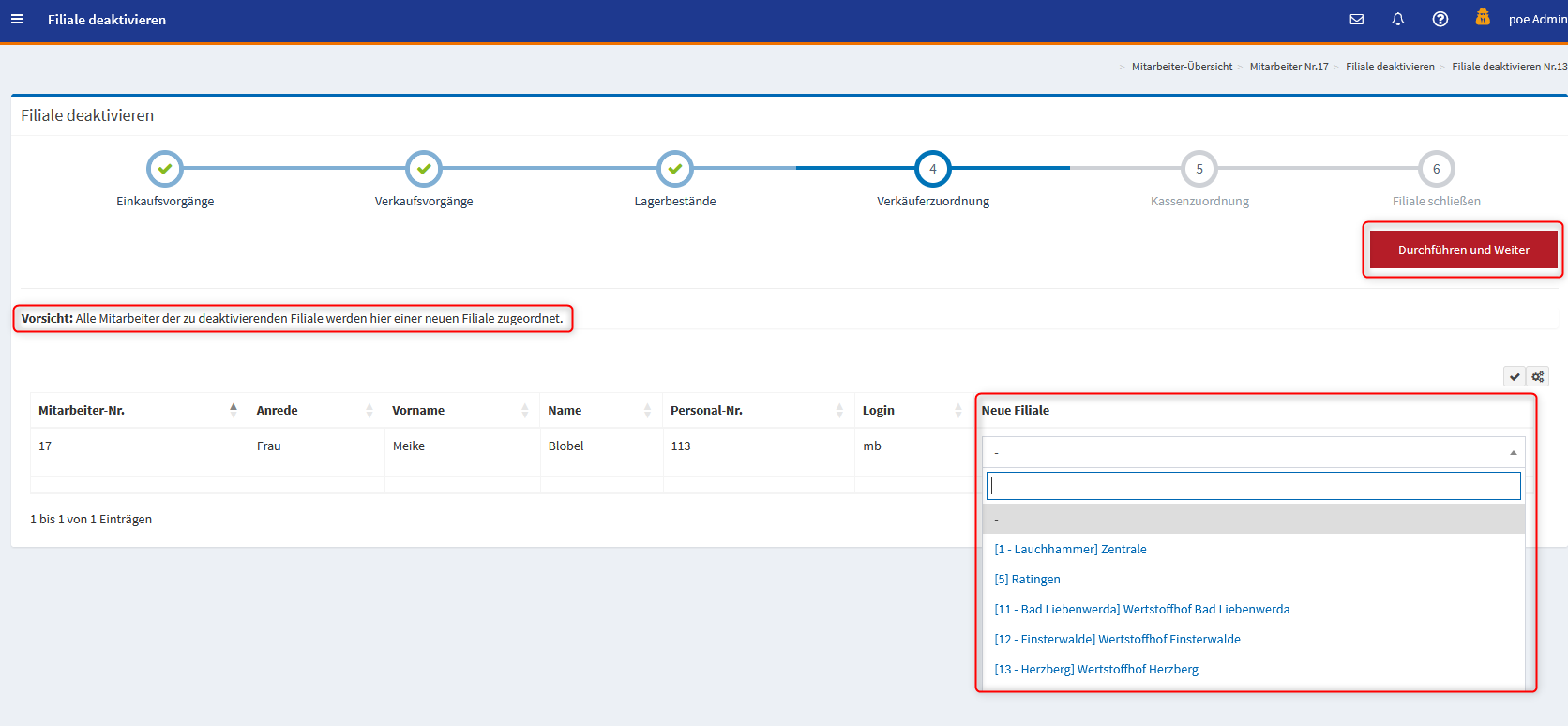
Den Mitarbeitern wird eine neue Filiale zugewiesen.
Dafür wählen Sie für alle Mitarbeiter, die dieser Filiale zugewiesen sind, eine neue Filiale aus. Die Auswahl bestätigen Sie dann mit „Durchführen und Weiter“.
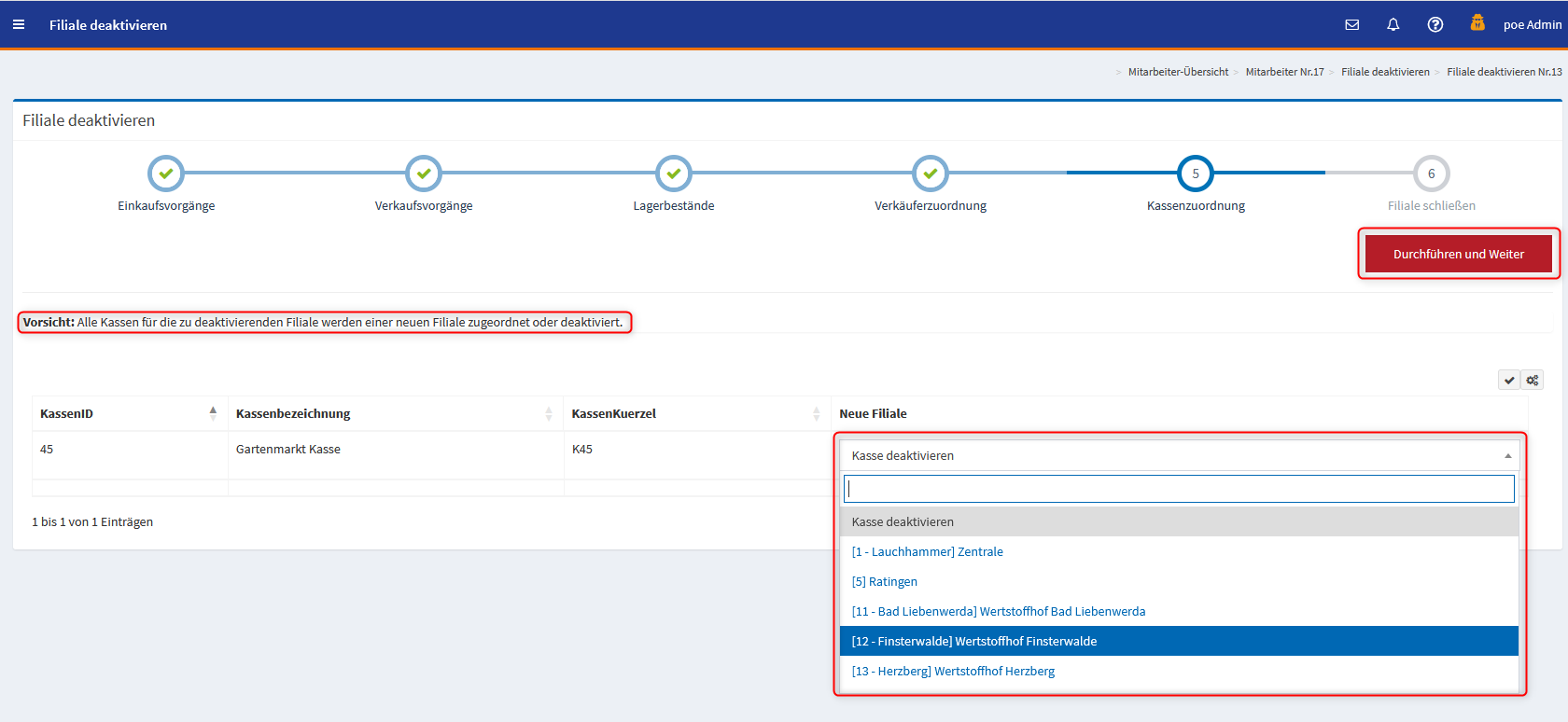
Den Kassen werden neue Filialen zugewiesen.
Das wird für jede Kasse einzeln gemacht. Falls eine Kasse keiner neuen Filiale zugewiesen werden soll, kann sie auf „Kasse deaktivieren“ gesetzt werden. Die Auswahl wird mit „Durchführen und Weiter“ bestätigt.
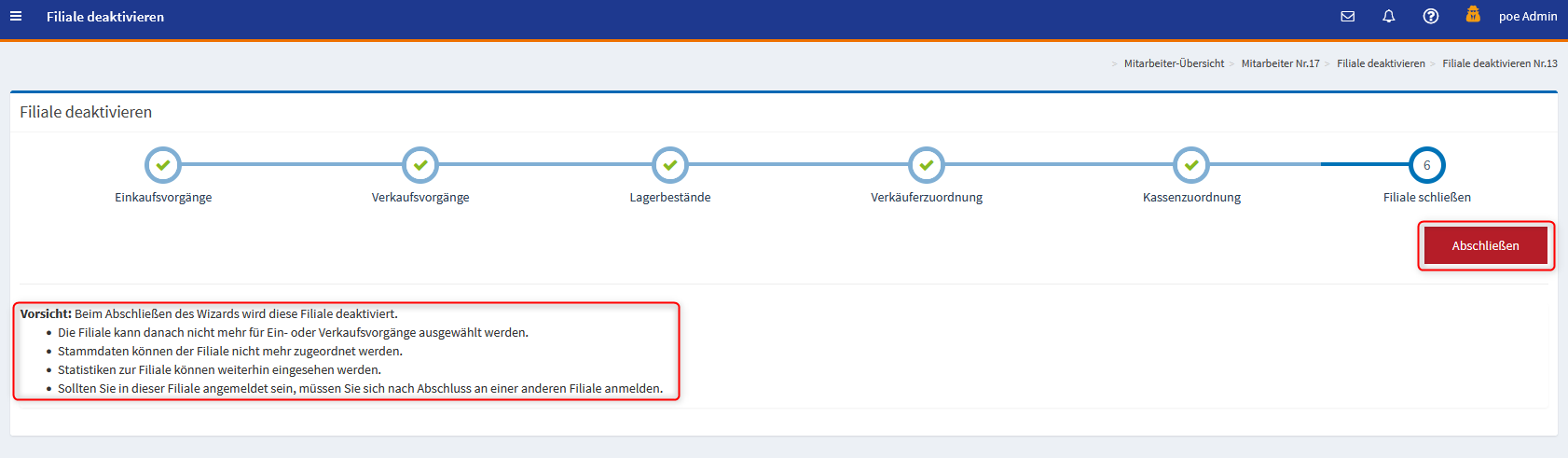
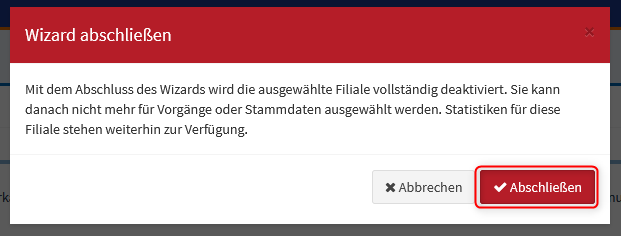
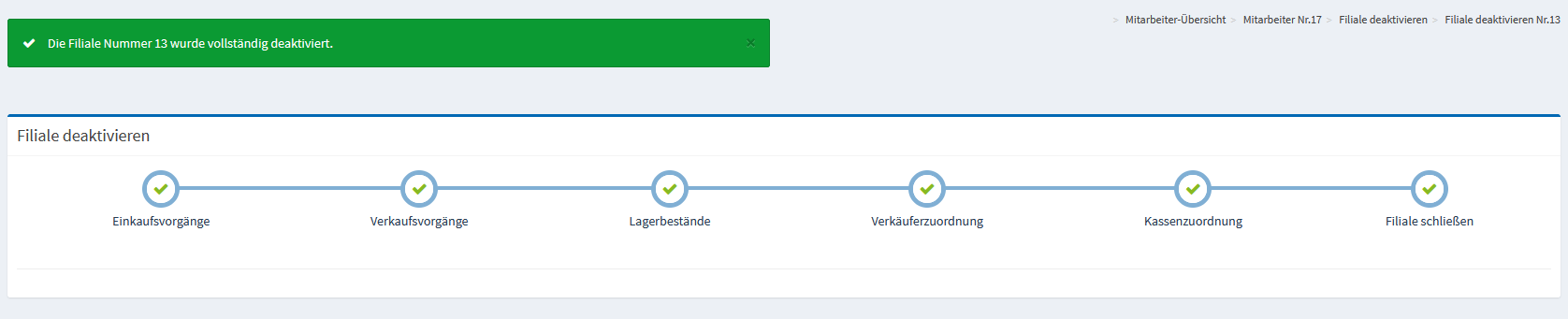
Den gesamten Prozess mit „Abschließen“ bestätigen. Danach ist die Filiale vollständig deaktiviert.