
In der Übersicht wählen Sie im Filter einen Zeitraum aus und alle Kassenbücher werden ihnen aufgelistet.
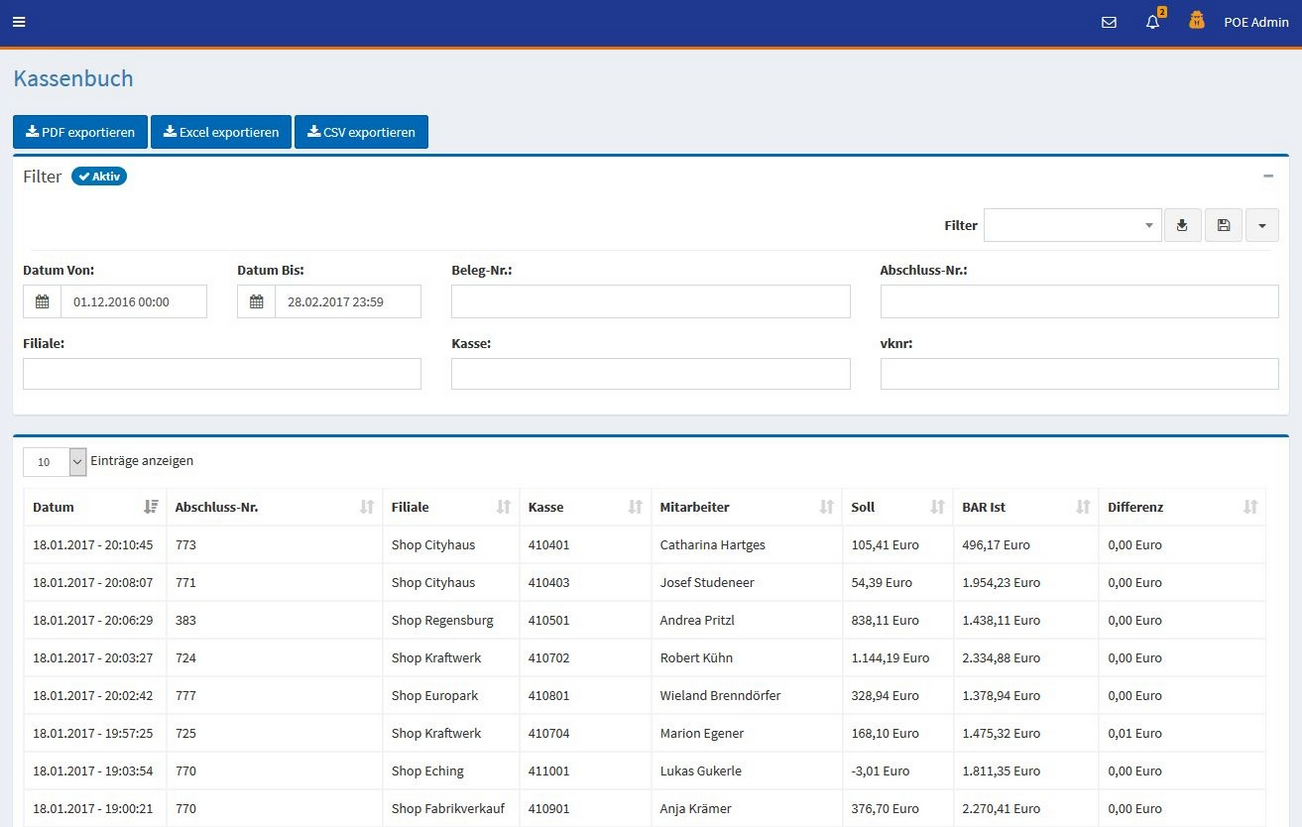
Über die Buttons oben Links können Sie die Auflistung der Kassenbücher als PDF, Excel oder CSV-Datei herunterladen.

Detail-Ansicht
Über einen Rechts-Klick auf die einzelnen Positionen werden diese in der Detail-ansicht geöffnet.
Die Detailansicht beinhaltet 2 Bereiche.
Der erste Bereich links beinhaltet die Hauptinformationen des Abschlusses, wie Mitarbeiter, Kasse, Filiale und Abschluss-Nr.. Hier werden aber auch die ersten/wichtigsten Umsätze/Abschluss-Daten angezeigt, sowie auch die Differenz.
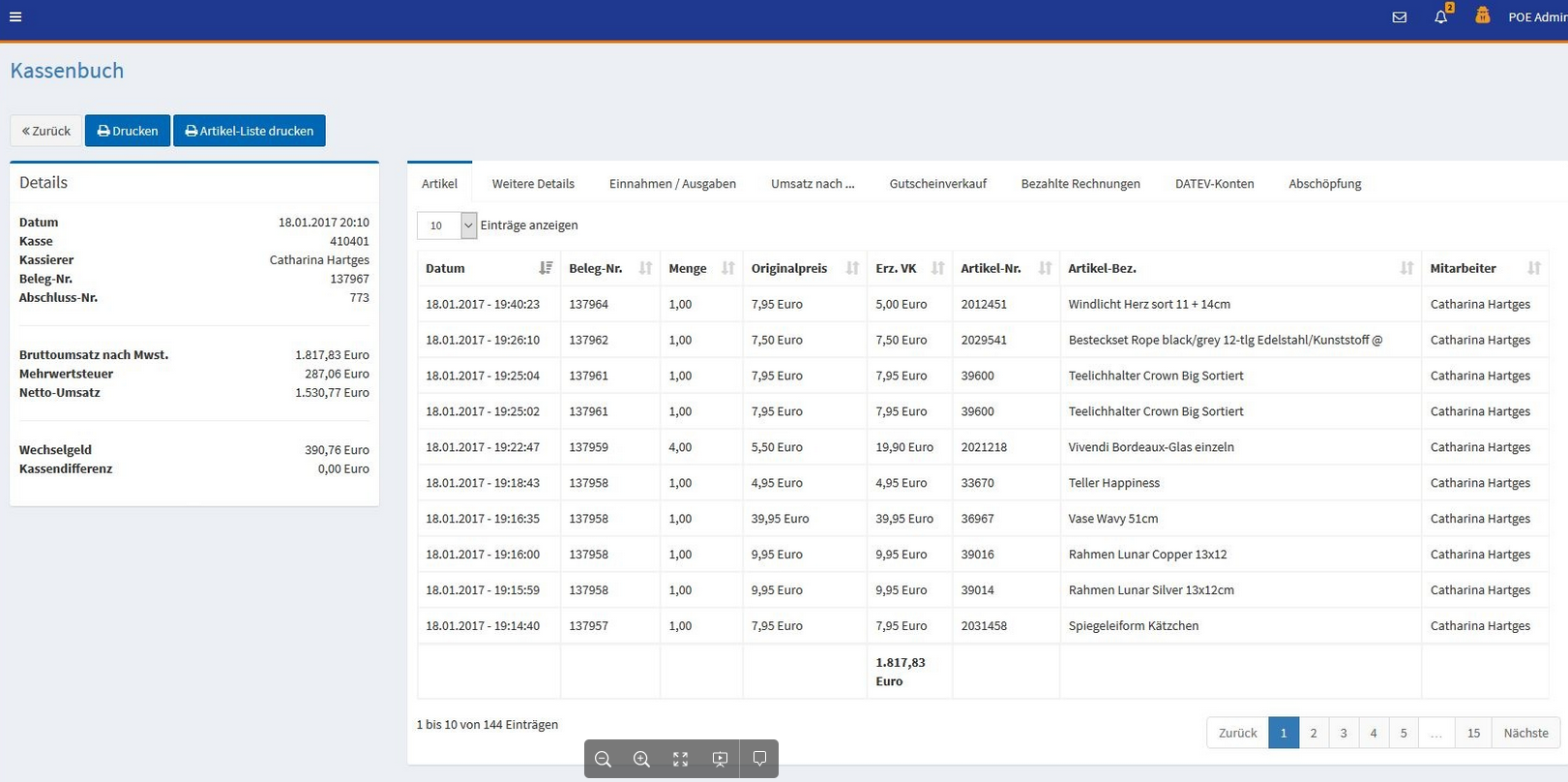
Der 2. Bereich wurde in Tabs unterteilt. Hier sind die Informationen des Abschlusses gruppiert worden und nicht in einer einfachen, unübersichtlichen Liste hintereinander aufgelistet worden. Hier werden Abschluss-Typen zusammengezogen und gemeinsam angezeigt.
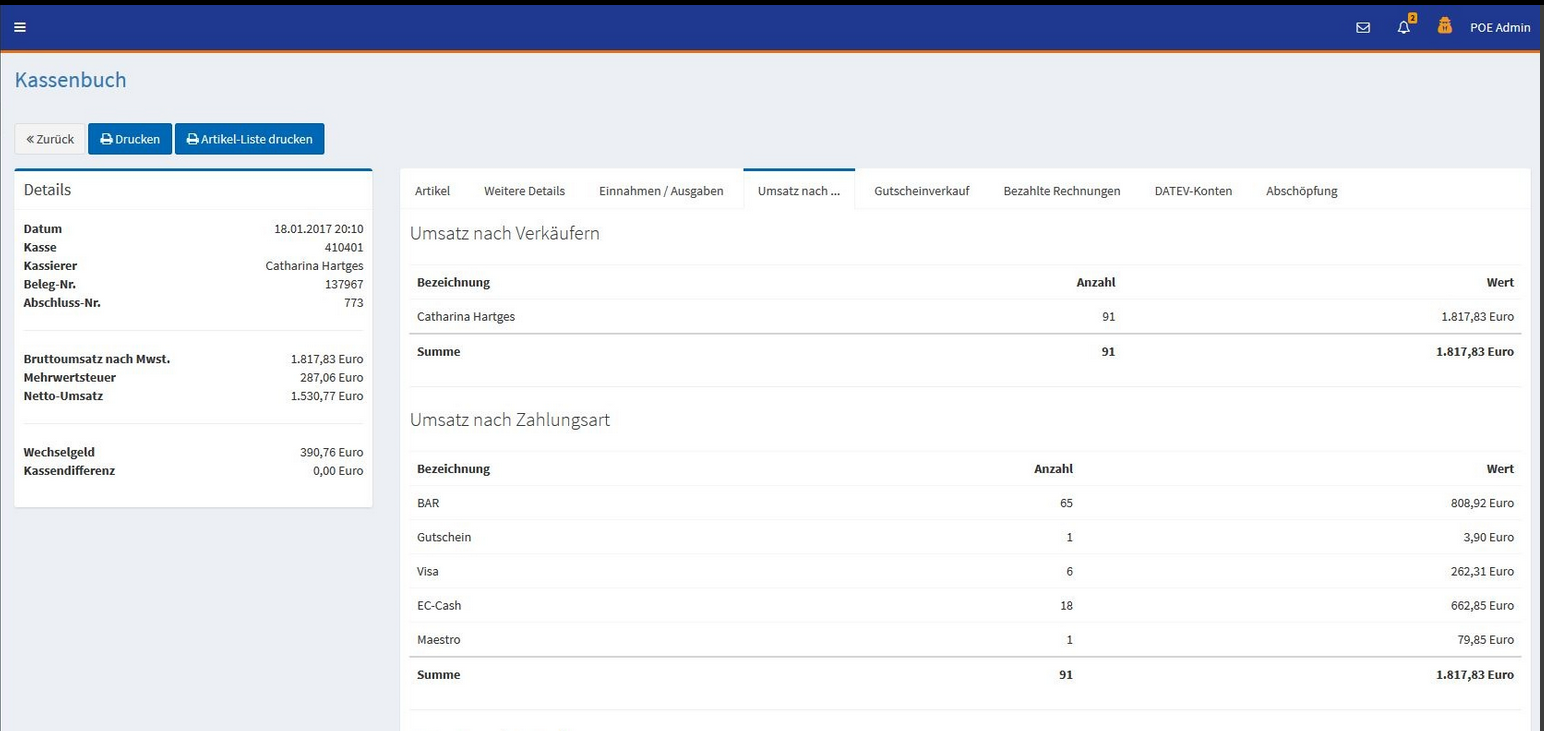
Die Tabs teilen sich wie folgt auf:
-
Artikel: Hier wird eine Liste dargeboten, die auf Grundlage des Journals (Einträge zwischen diesem Abschluss und dem Vorherigen) alle Artikel mit den Wichtigsten Informationen wie VK-Preis und Beleg-Nr. auflistet.
-
Weitere Details: Hier werden die Details des Kassenbuchs, die im ersten Bereich noch aufsummiert dargestellt wurden (z.B. Bruttoumsatz nach MwSt.), feiner aufgelistet und um weitere Details erweitert.
-
Einnahmen / Ausgaben: In diesem Tab werden die Einnahmen und Ausgaben aufgelistet, jeweils einmal nach Abschluss-Daten und einmal nach Journal-Daten.
-
Umsatz nach ...: In diesem Tab werden Liste gezeigt, wie sich der Umsatz zusammensetzt, z.B. Umsatz nach Warengruppe oder Zahlart
-
Gutscheinverkauf: Hier werden alle Daten rund um den Gutscheinverkauf aufgelistet
-
Bezahlte Rechnungen: An dieser Stelle werden die Abschluss-Informationen zu den bezahlten Rechnungen dargestellt
-
DATEV-Konten: In diesem Tab sind Abschluss-Informationen rund um die Datev-konten zu finden. Hierbei werden mehrere Abschluss-Typen nacheinander aufgelistet
-
Abschöpfung: Der letzte Tab stellt eine Liste der Abschöpfungen mit Datum, Verkäufer und Betrag dar.