
Erklärung / Mehrwert
Mit der Erweiterung des Kundendisplays können Werbeinhalte abhängig vom aktuellen Kassenzustand angezeigt werden.
Dabei stehen verschiedene Layouts zur Verfügung, beispielsweise für:
· Idle-Modus
· Geschlossene Kasse
· Offene Vorgänge
· Bezahlte Vorgänge
Zusätzlich können Werbebilder zentral verwaltet und bestimmten Filialbereichen oder Clustern zugeordnet werden. Dadurch lassen sich Werbeinhalte flexibel und saisonal auf den Kundendisplays ausspielen.
Die Funktion eignet sich insbesondere für
· Aktionen und Promotionen,
· saisonale Werbung,
· Impulskäufe sowie
· filialspezifische Kampagnen.
Dokumentation
Übersicht der Kundendisplay-Layouts
Je nach aktuellem Kassenzustand werden unterschiedliche Inhalte auf dem Kundendisplay angezeigt.
Beispiele:
· Werbung im Idle-Modus
· Hinweis „Geschlossen“ mit Werbung
· Journalansicht während eines Verkaufs
· QR-Code und Zahlbetrag nach dem Bezahlen
Aufruf der Werbeverwaltung
Die Verwaltung der Werberotationen erfolgt unter Konfiguration -> Promotion & Couponing → Werbe-Rotation für Kassen.
Dort können
· Rotationen angelegt,
· Medien verwaltet,
· Bilder sortiert sowie
· Bereiche zugewiesen
werden.
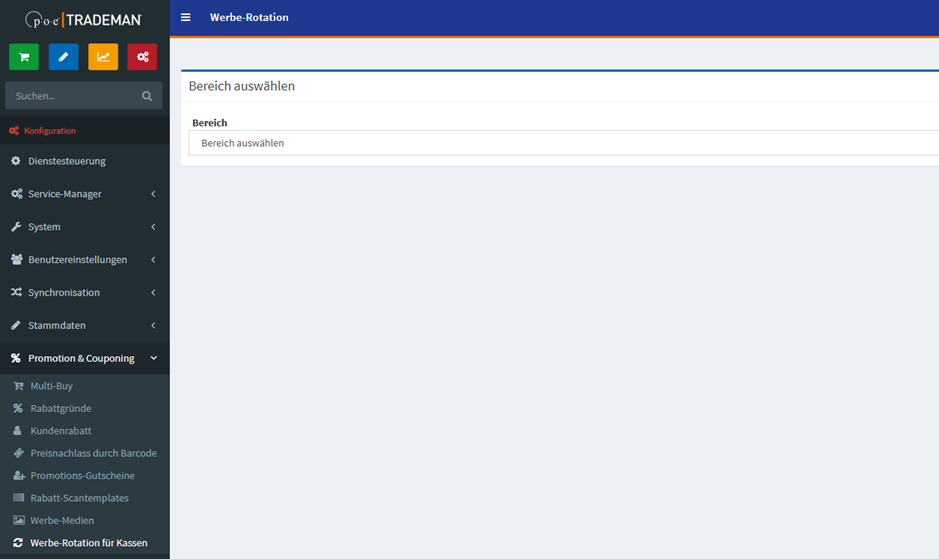
Bereich auswählen
Zunächst wählt der Benutzer den gewünschten Filialbereich bzw. Cluster aus. Die Rotationen werden immer bereichsbezogen verwaltet.
Vorhandene Rotationen anzeigen
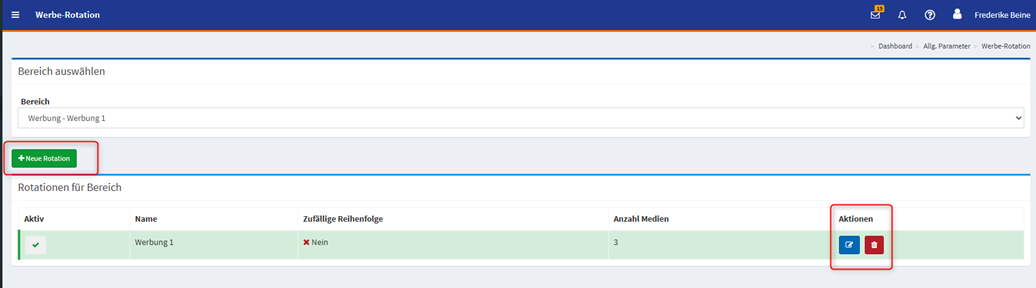
Nach Auswahl des Bereichs werden alle vorhandenen Rotationen angezeigt.
In der Übersicht können bestehende Rotationen
· Geöffnet,
· Bearbeitet und
· erweitert
werden.
Neue Rotation anlegen
Über den Button „Neue Rotation“ kann eine neue Werberotation erstellt werden.
Hier können folgende Angaben gepflegt werden:
· Name der Rotation
· Bereich / Cluster
· zufällige Reihenfolge (Random)
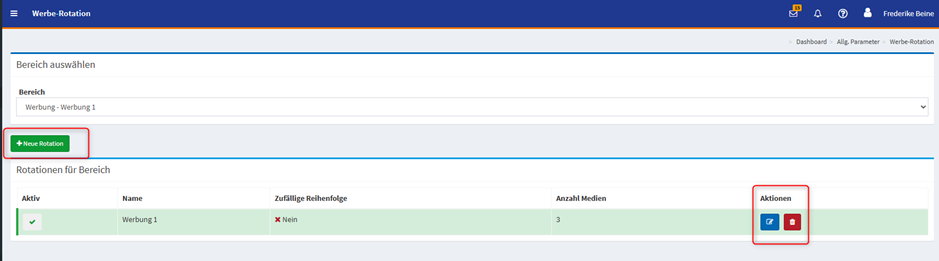
Nach dem Speichern steht die Rotation zur weiteren Bearbeitung bereit.
Medien zur Rotation hinzufügen
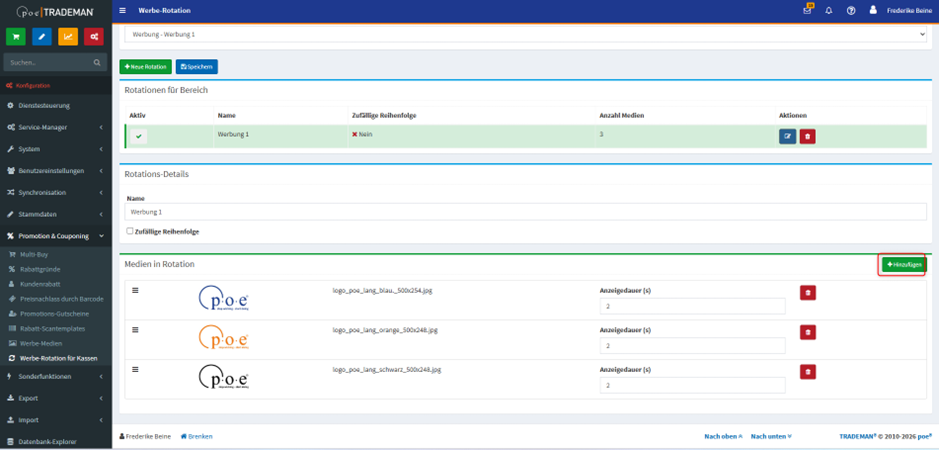
Über die Medien-Galerie können Bilder zur Rotation hinzugefügt werden.
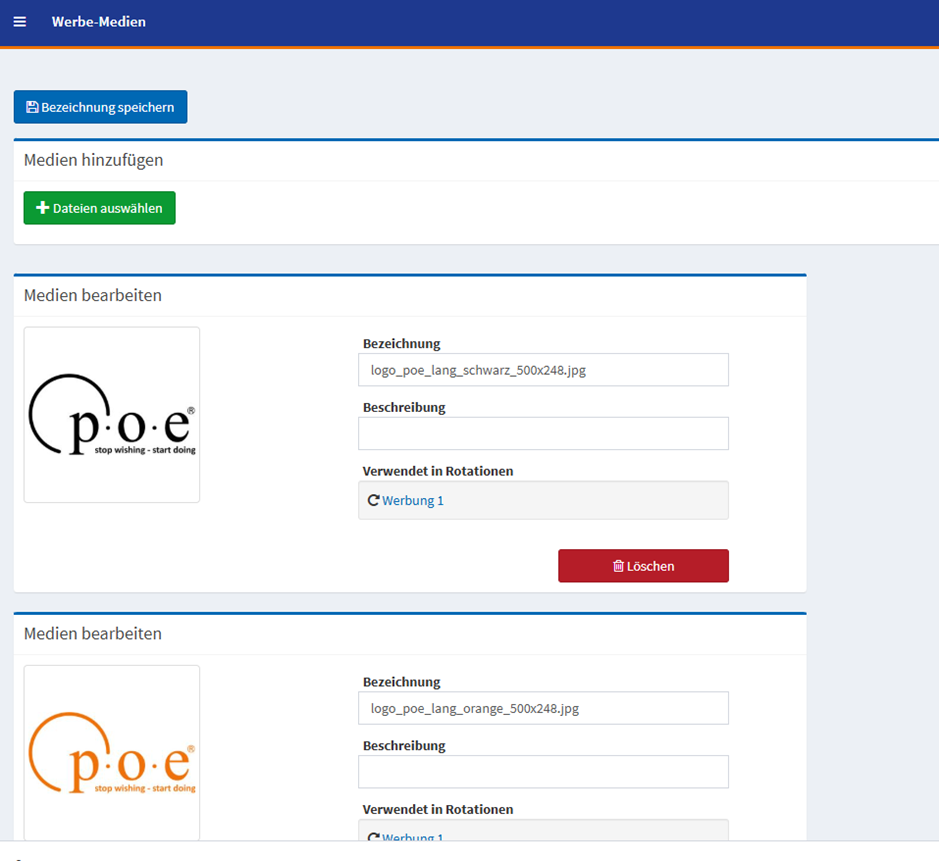
Diese findet sich unter Konfiguration -> Promotion & Couponing -> Werbe-Medien.
Hierzu:
-
Medien-Galerie öffnen
-
Gewünschte Bilder auswählen
-
Medien zur Rotation hinzufügen
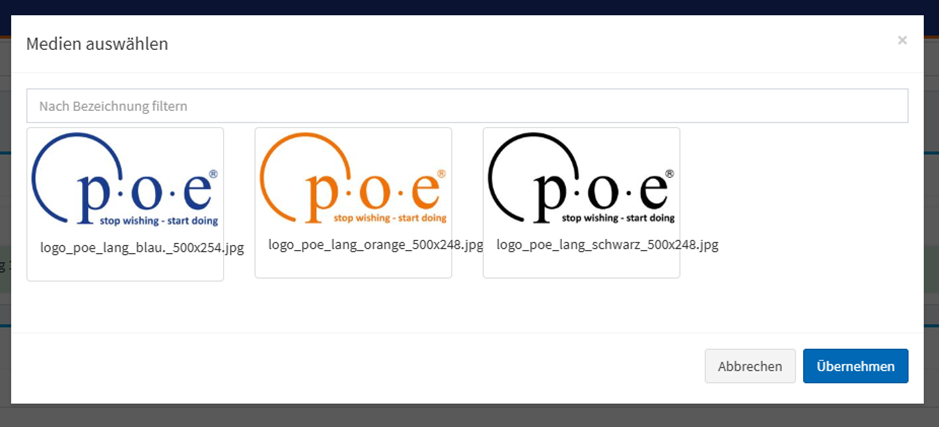
Hinweis: Ein Medium kann nur einmal innerhalb derselben Rotation verwendet werden.
Reihenfolge der Medien ändern
Die Reihenfolge der Werbebilder kann per Drag & Drop angepasst werden. Dadurch kann gesteuert werden, in welcher Reihenfolge die Inhalte auf dem Kundendisplay angezeigt werden.
Optional kann zusätzlich eine zufällige Reihenfolge aktiviert werden.
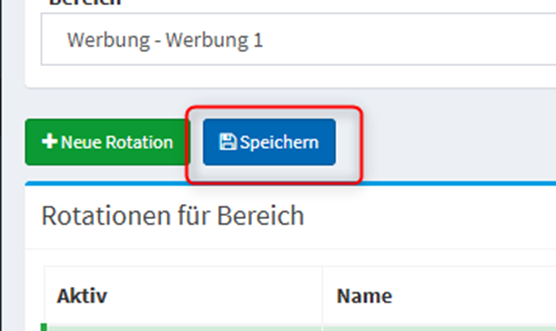
Änderungen speichern
Nach der Bearbeitung müssen die Änderungen gespeichert werden.
Anschließend kann die Rotation direkt auf dem Kundendisplay getestet werden.
Verhalten auf dem Kundendisplay
Die hinterlegten Medien werden automatisch abhängig vom Kassenzustand angezeigt.
Dabei können beispielsweise
· Werbebilder rotieren,
· Hinweise eingeblendet werden und
· QR-Codes angezeigt werden.
Die Inhalte wechseln automatisch anhand des aktuellen Zustands der Kasse.