Allgemein
Ein Set deklariert einen einzelnen Artikel, der sich aus mehreren Artikeln zusammensetzt. Zum Beispiel kann das ein Präsentkorb aus verschiedenen Geschenkartikeln sein.
Benutzeroberfläche / Dokumentation
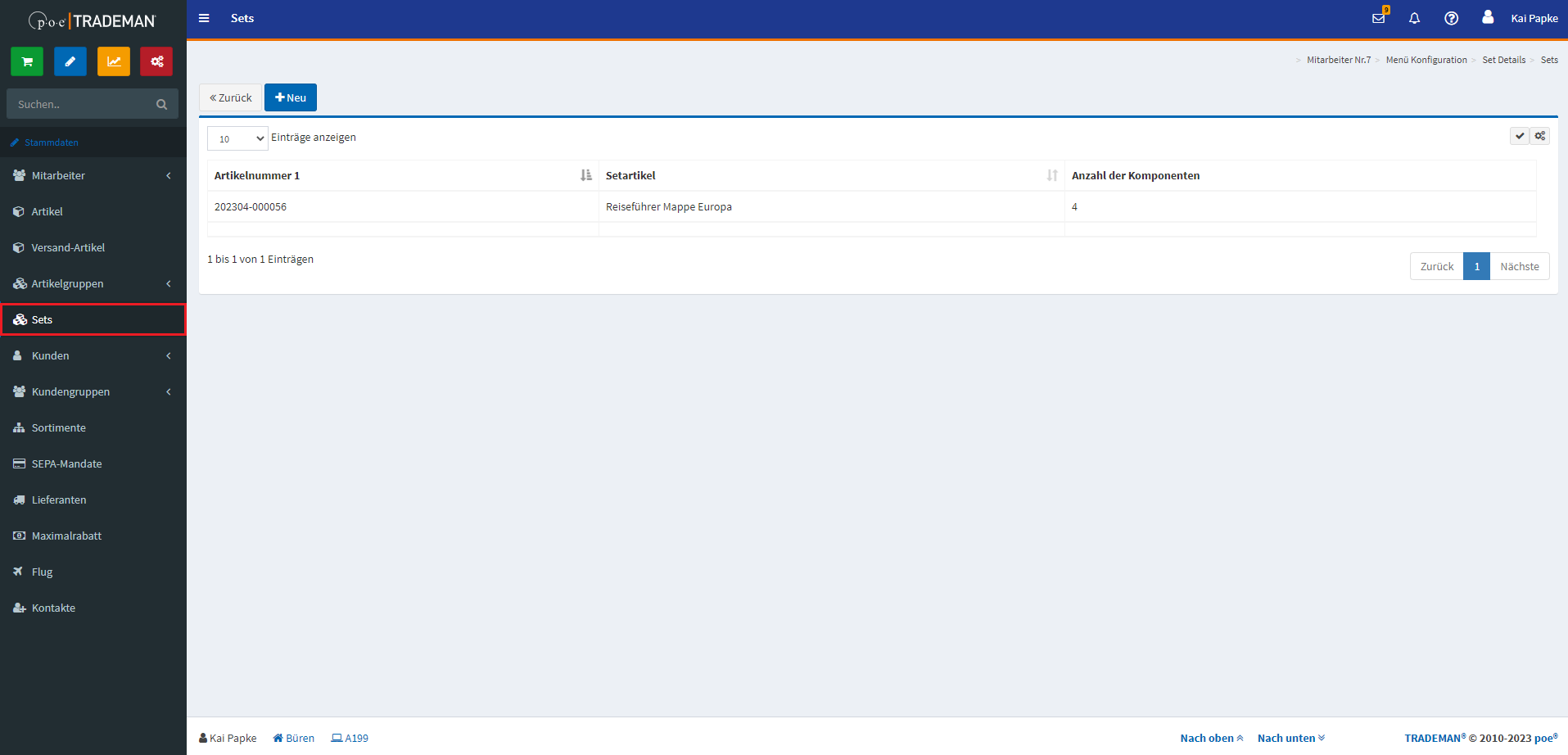
Mit einem Klick auf den „Neu“-Button kann ein neues Set generiert und mit einem Rechtsklick auf einen Eintrag kann das jeweilige Set geöffnet werden.
-
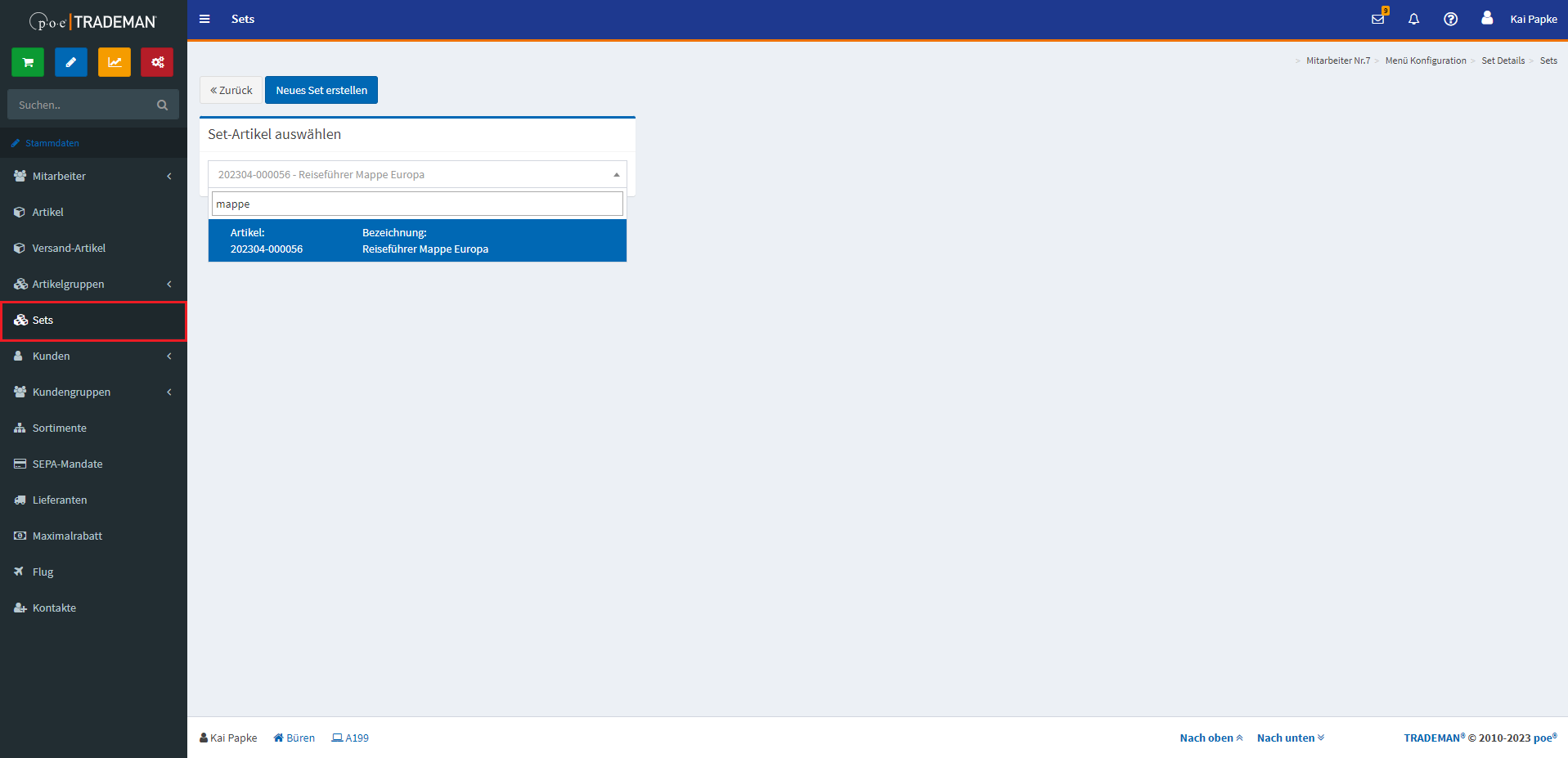
Nach dem Klick auf den Button „Neu“ kann der Artikel ausgewählt werden, der das Set letztlich abbildet.
-
Um dem Artikel einzelne Komponenten zuzuweisen, muss der Button „Neues Set erstellen“ betätigt werden.
Danach gelangt der Benutzer auf die Pflege-Seite des Sets, dieses ist zum jetzigen Zeitpunkt jedoch noch nicht gespeichert. Dafür muss mindestens eine Komponente angelegt und der Button „Speichern“ betätigt werden.
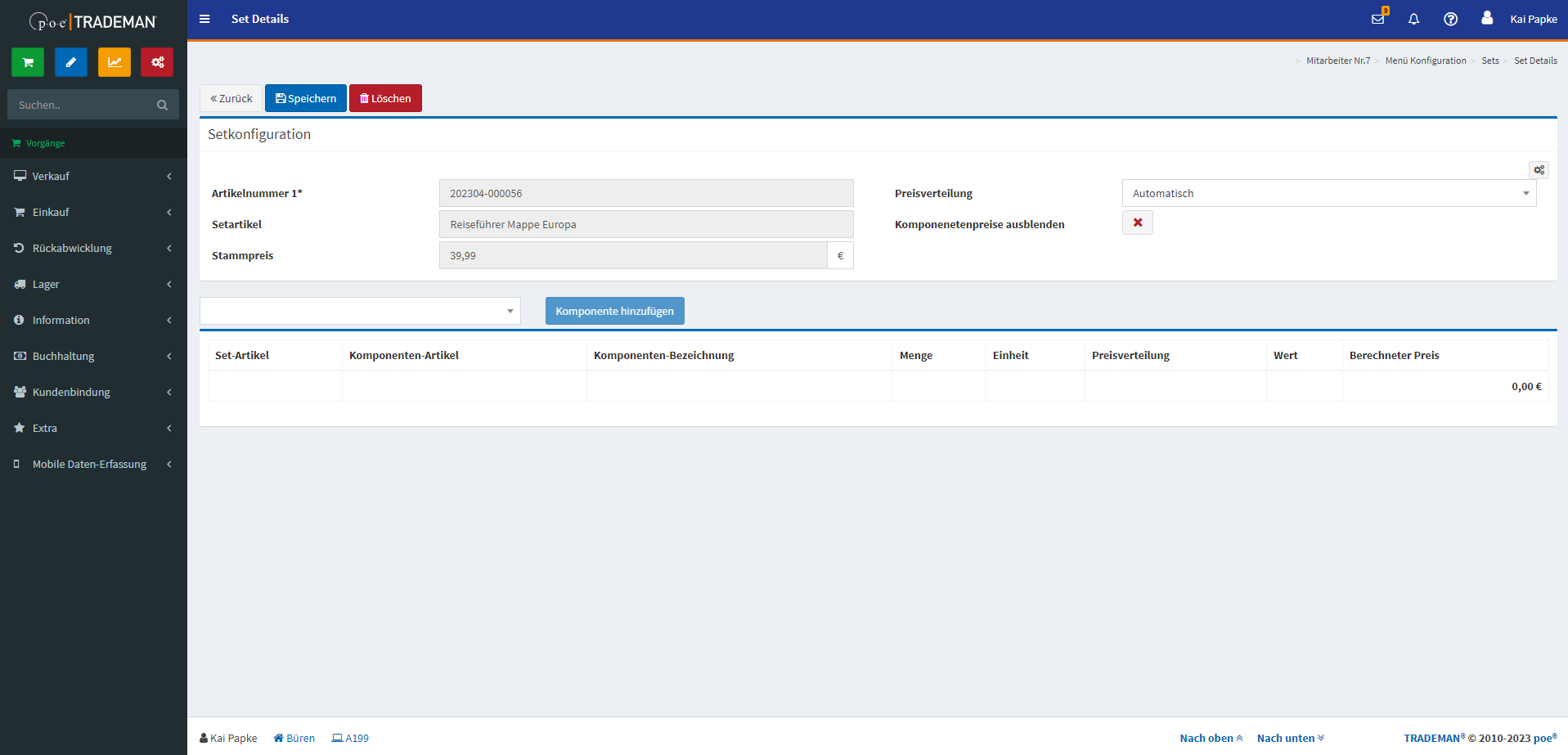
Eine Komponente wird angelegt, indem der Benutzer in das rot markierte Auswahlfeld im unteren Bild klickt und einen beliebigen Artikel auswählt. Dadurch wird der Button „Komponente hinzufügen“ entsperrt und mit der Ausführung wird die Komponente angelegt.
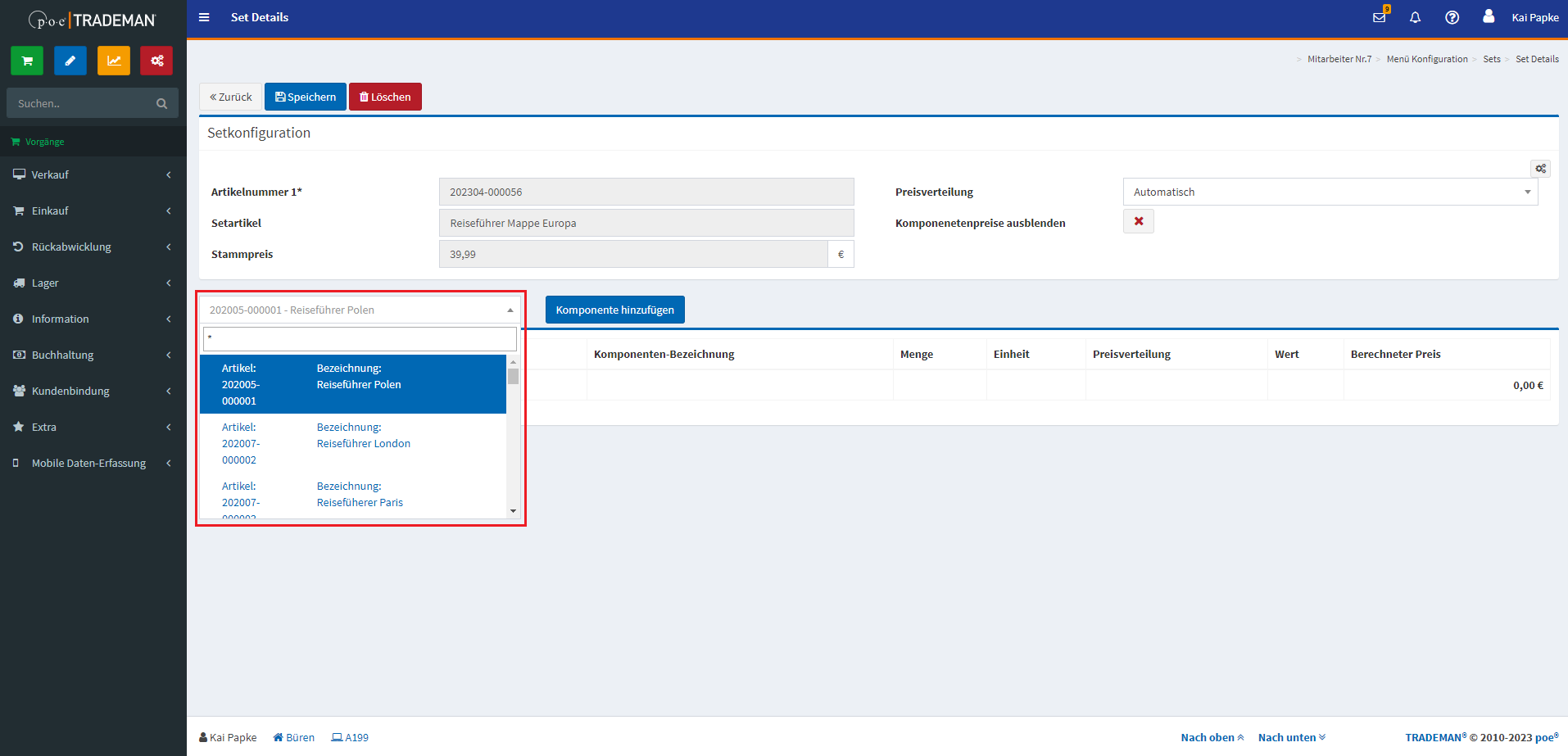
Um das Set zu speichern, muss der gleichnamige Button betätigt werden. Über den roten Button „Löschen“ kann das Set jederzeit wieder gelöscht werden.
Der Preis des Sets ist abhängig von der Preisverteilung, diese verfügt über verschiedene Einstellungsmöglichkeiten und kann sogar zwischen den Komponenten variieren.
|
|
|
|
|
|
Automatisch |
Der Preis wird anteilig nach den Stammpreisen der Komponente berechnet. |
Nein |
|
|
Fester Preis |
Der Preis muss händisch eingegeben werden. |
Ja |
|
|
Prozentualer Rabatt auf Komponente |
Auf den Preis der jeweiligen Komponente wird ein Rabatt gewährt. |
Ja |
|
|
Prozentualer Anteil vom Set |
Der Preis der Komponente wird anteilig anhand des Stammpreises berechnet. |
Ja, wenn die Summe aller Anteile ungleich 100% ist. |
|
Wird der Button „Komponentenpreis ausblenden“ aktiviert, werden in der Kasse die jeweiligen Einzelpreise des Bons nicht angezeigt.
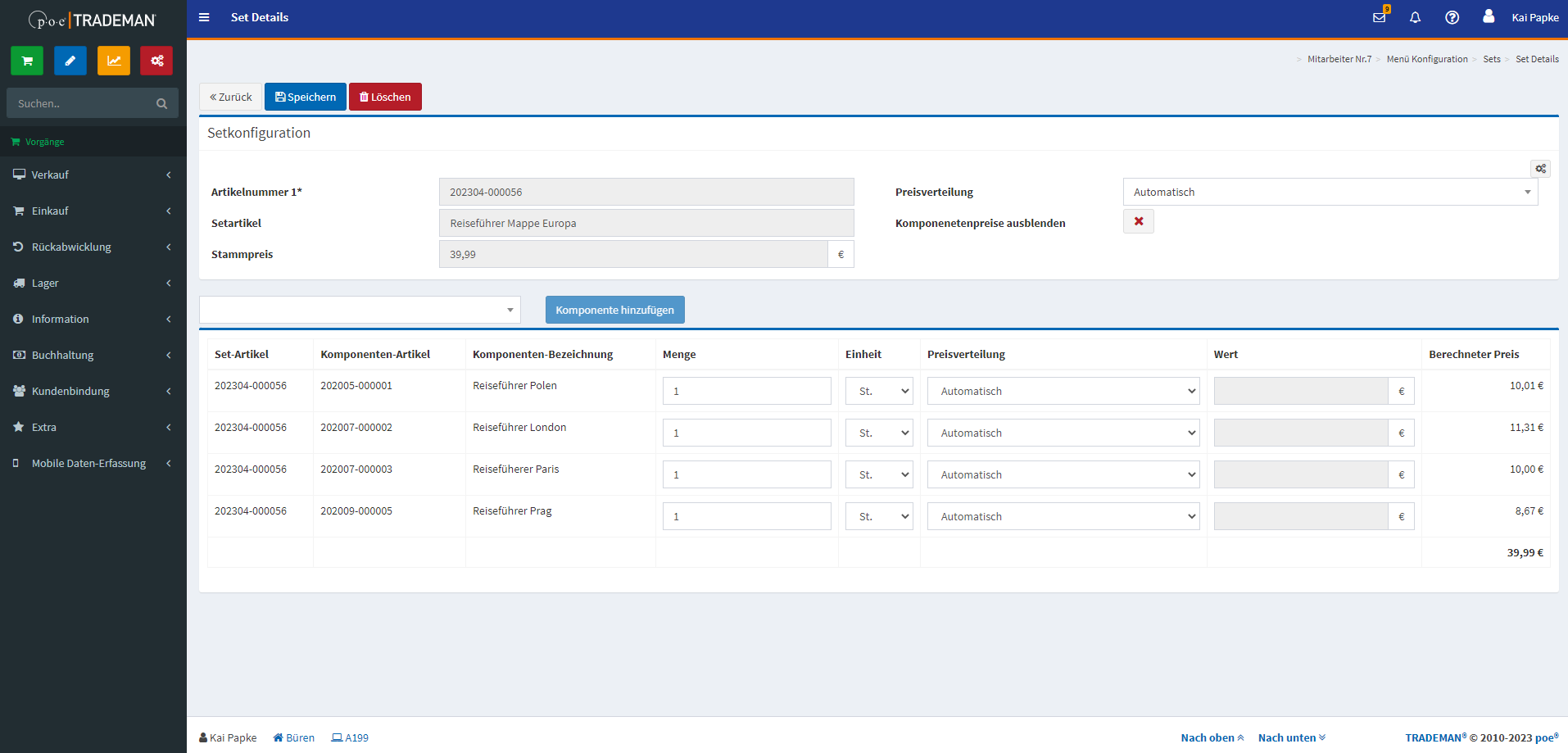
Mit einem Rechtsklick auf das Set in der Tabelle lässt sich auch der Artikel öffnen.
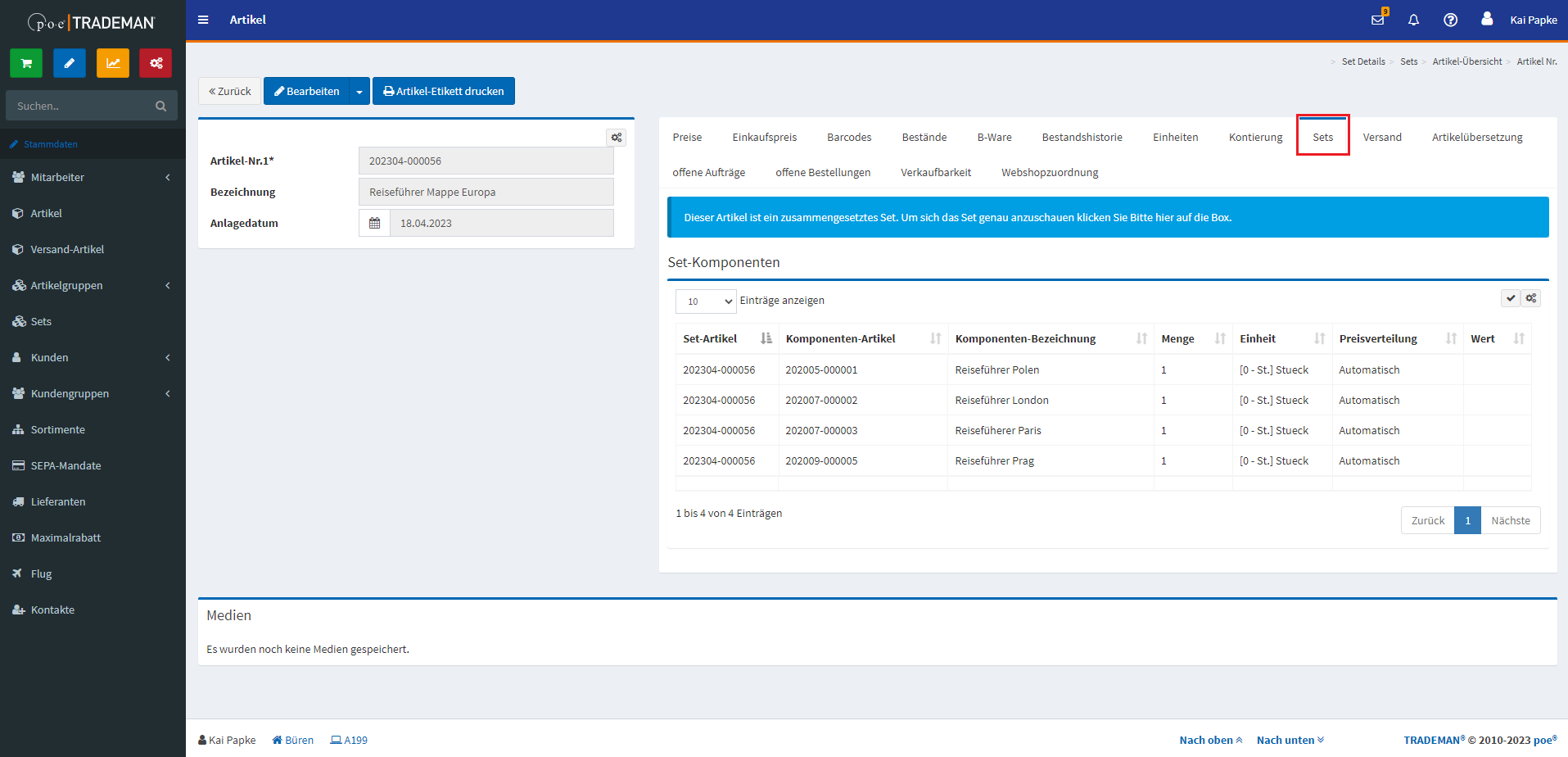
Artikel, die ein Set darstellen, verfügen über den Tab „Sets“. Hier kann sich der Benutzer die einzelnen Komponenten des Sets anschauen.
Mit einem Klick auf die blaue Infobox wird die obige Detail-Seite des Sets wieder aufgerufen.