
Angebot
Allgemein
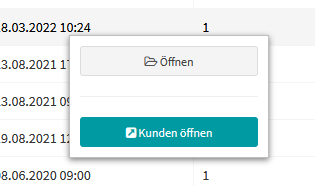
Im Rahmen dieser Funktion erhalten Sie eine Übersicht über alle Angebote sowie Aufträge, Rekla-Aufträge, Lieferscheine und Rechnungen. Die Angebote und die dazugehörigen Kunden können dann geöffnet werden. Zudem haben Sie die Möglichkeit, über die Suchleiste direkt nach Aufträgen oder Kunden zu filtern. Wenn Sie dort „*“ eingeben, werden alle Auswahloptionen aufgelistet.
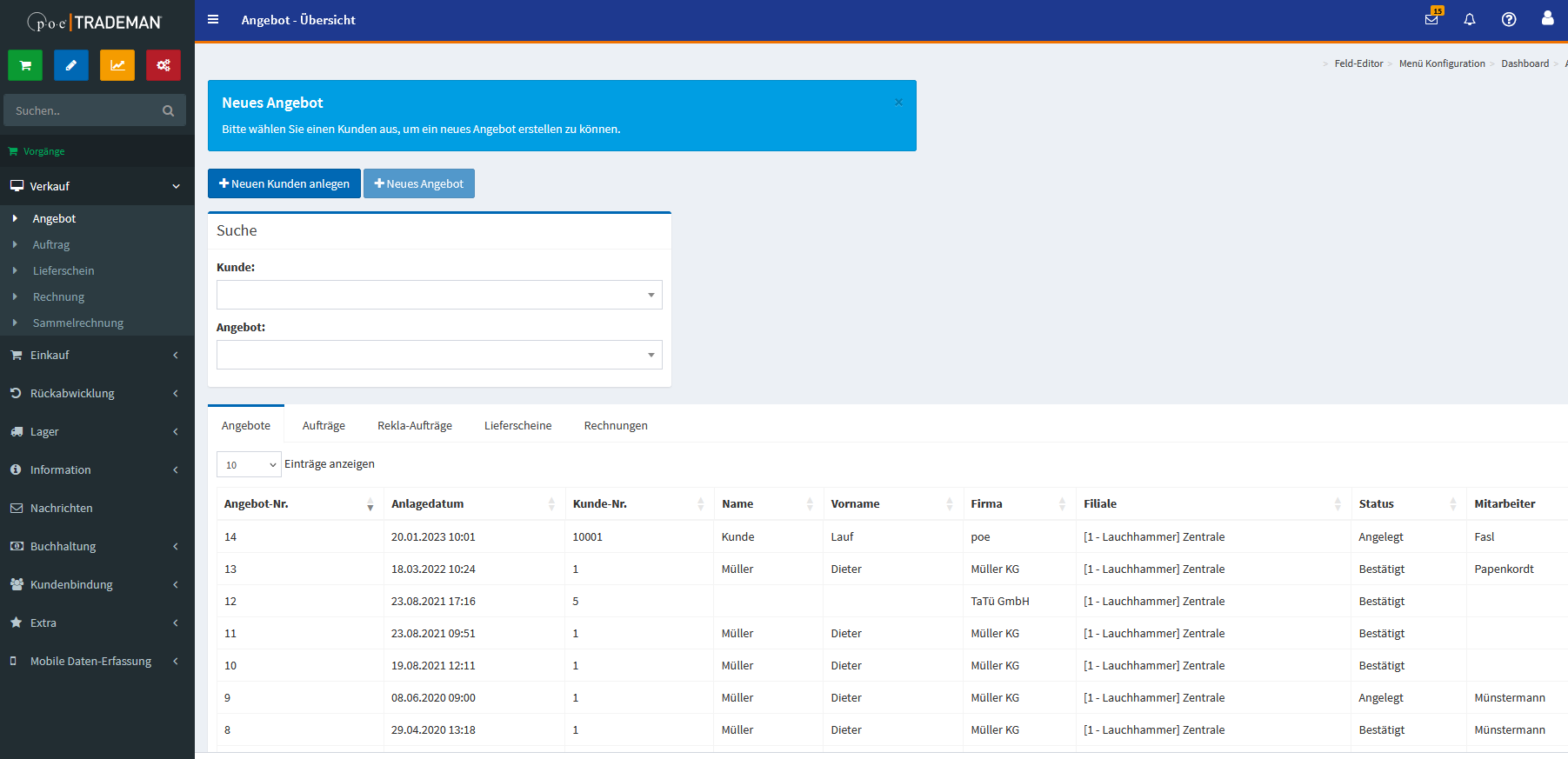
Neue Angebote
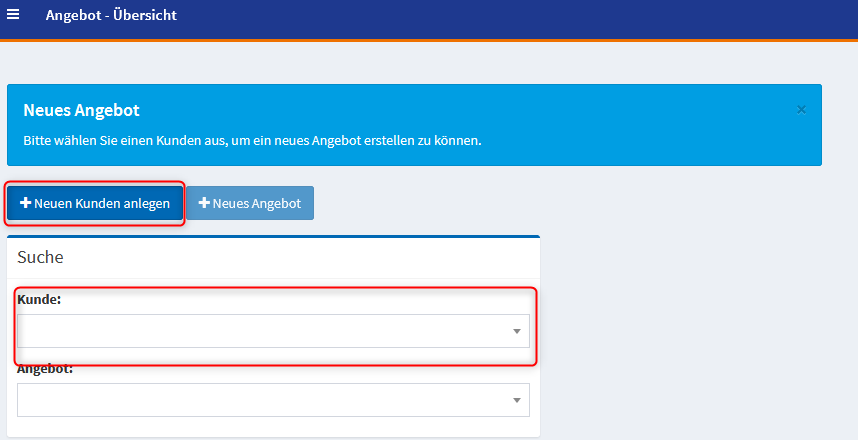
Um ein Angebot anzulegen, müssen Sie zuerst einen Kunden auswählen. Das können Sie über die Suchleiste „Kunden “ (mit „*“ werden Ihnen alle im System vorhandenen Kunden aufgelistet) oder über den Button „Neuen Kunden anlegen“ tun. Über diesen Button springen Sie direkt in die Kunden-Anlage.
-
Haben Sie einen Kunden ausgewählt, werden alle Daten zu diesem aufgelistet und der Button „Neues Angebot“ freigeschaltet. Über diesen Button gelangen Sie wieder in eine Anlage-Maske.
-
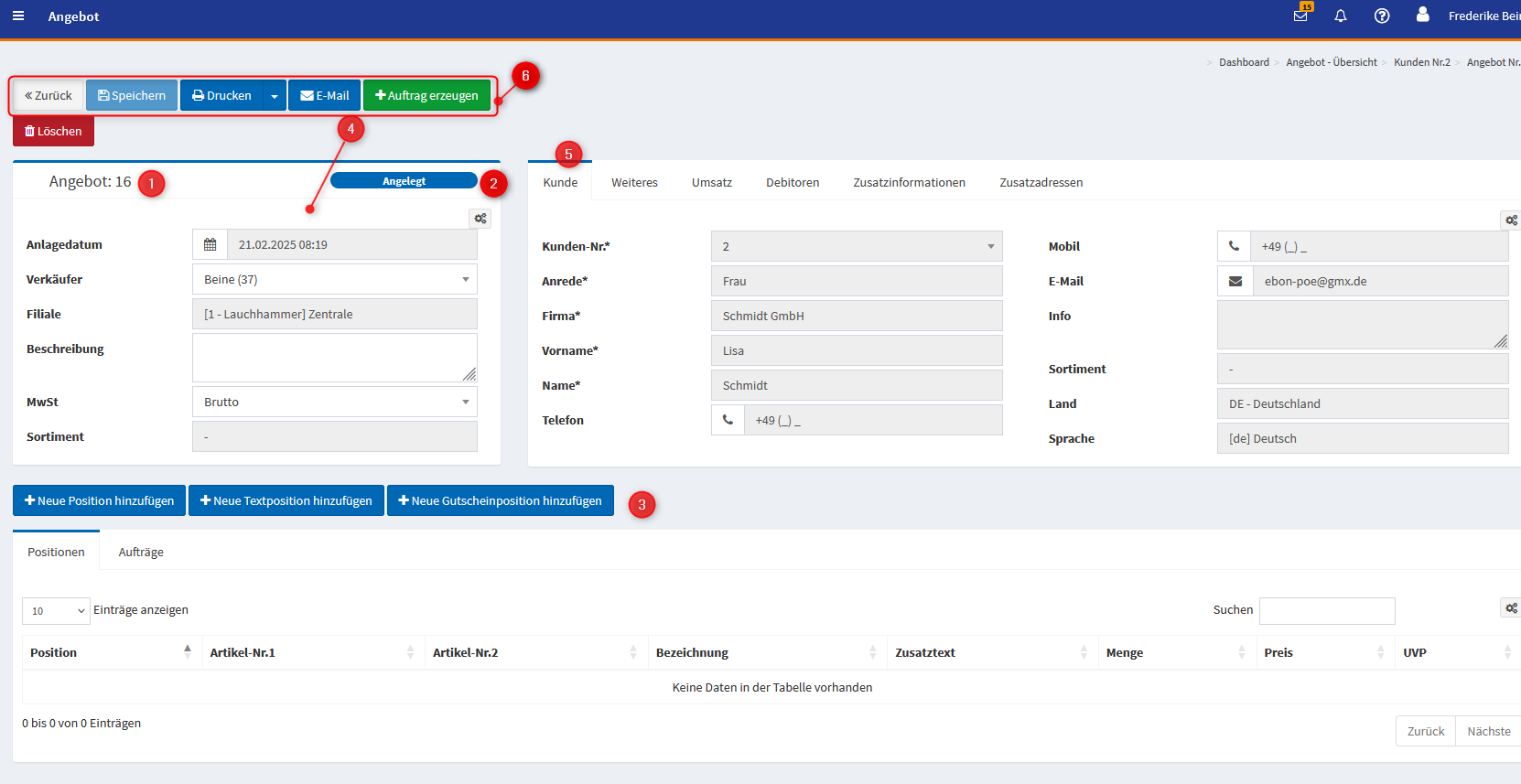
Angebotsnummer
-
Status des Angebots
-
versch. Positionen hinzufügen + Übersicht der bereits hinzugefügten Positionen
-
Main, die wesentlichen Daten in Übersicht
-
alle Daten zum Kunden
-
Funktionen, die mit dem Angebot durchgeführt werden können
-
In der Anlage können Sie alle gewünschten Positionen (Artikel), Textpositionen (Langtext) und Gutscheinpositionen (Gutschein) hinzufügen.
-
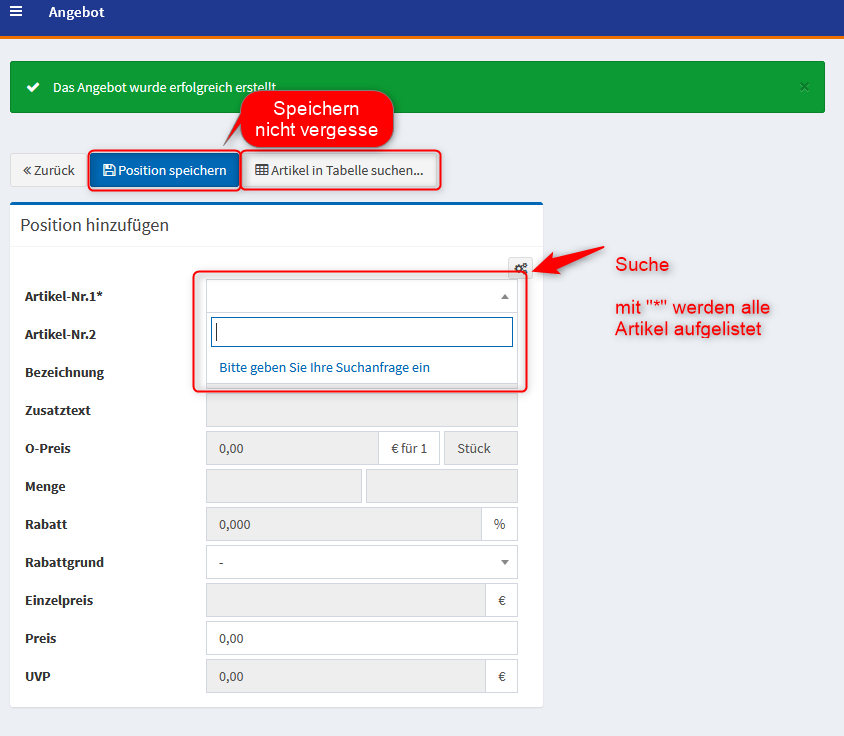
Unter Position fügen Sie einen Artikel zu dem Angebot hinzu, den sie über die Suchleiste oder den Button „Artikel in Tabelle suchen…“ auswählen.
-
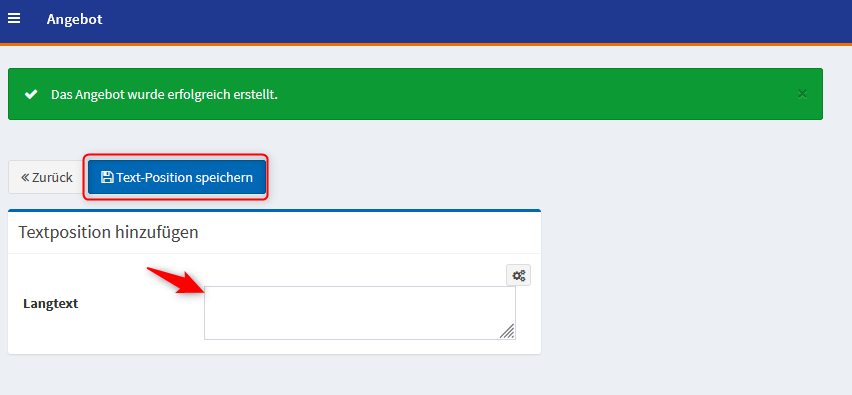
Unter der Text-Position pflegen Sie einen Langtext. Sie können in der Maske einen individuellen Text zum Angebot hinzufügen.
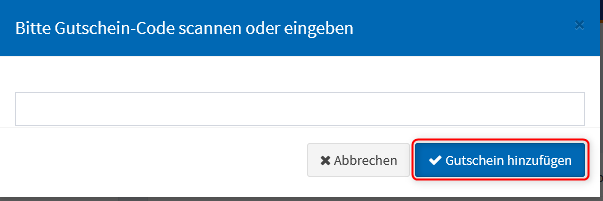
Unter der Gutschein-Position können Gutscheine eingegeben oder gescannt und dann zum Angebot hinzugefügt werden.
-
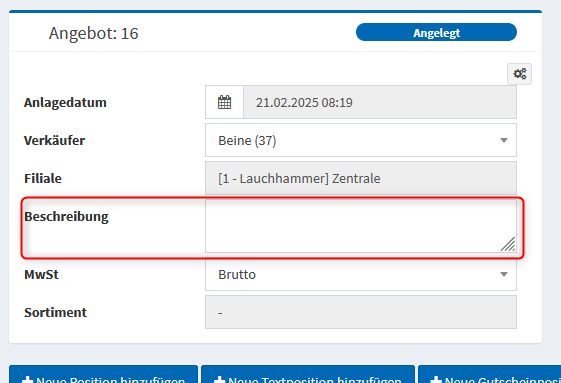
In der Main wird der Verkäufer verändert, die Mehrwertsteuer-Rechnung festgelegt und es kann eine Beschreibung zum Angebot angelegt werden.
-
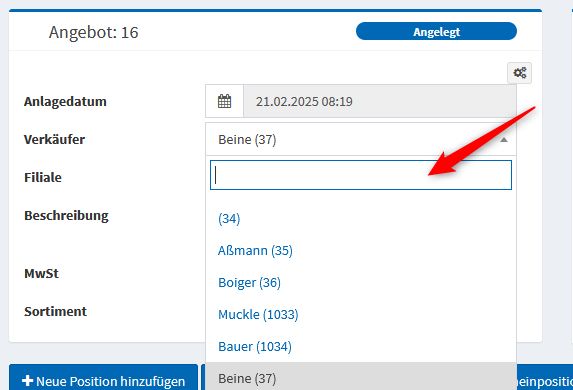
Beim Verkäufer ist zunächst der angemeldete User hinterlegt, der über die Auswahl geändert werden kann.
-
In diesem Textfeld kann eine kurze Beschreibung zum Angebot hinterlegt werden.
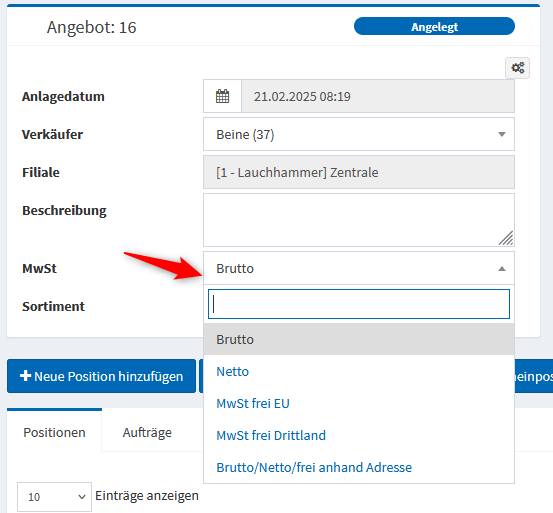
Die MwSt. für ein Angebot kann auf verschiedene Weisen berechnet werden. Sie wählen eine der Optionen aus.
Wurden alle Positionen hinzugefügt und die gewünschten Anpassungen vorgenommen, kann das Angebot an den Kunden übermittelt werden. Dafür haben Sie zwei Möglichkeiten.

-
Sie können das Angebot als PDF-Datei drucken, optional auch in anderen Sprachen.
-
Das Angebot direkt per E-Mail an den Kunden senden.
Am Ende speichern Sie Ihre eingegebenen Daten oben links in der Ecke ab.
Wenn Sie aus dem Angebot einen Auftrag anlegen möchten, klicken Sie auf den dazugehörigen Button. Alles Weitere erfolgt automatisch. Den angelegten Auftrag finden Sie dann mit allen übernommenen Daten unter Verkauf Auftrag.


Angebote bearbeiten
Bei Angeboten mit dem Status „Angelegt“ können alle Anpassungen, die bei einer Neu-Anlage möglich sind, auch noch nachträglich hinzugefügt werden. Ein Angebot kann auch gelöscht oder aus dem Angebot direkt ein Auftrag angelegt werden.
Aufträge / Lieferschein / Rechnung
Öffnen Sie einen dieser Menüpunkte, gelangen Sie in dieselbe Übersicht wie bei „Angebot“. Auch hier gilt: Es muss zunächst ein Kunde ausgewählt werden, um einen neuen Auftrag / Lieferschein / Rechnung anzulegen.
Die Punkte unterscheiden sich in der Kopfzeile, wo passende Funktions-Buttons zur Auswahl stehen.
Bei Auftrag
Für Aufträge können Sie Positionen auch direkt über unsere Schnellanlage hinzufügen.
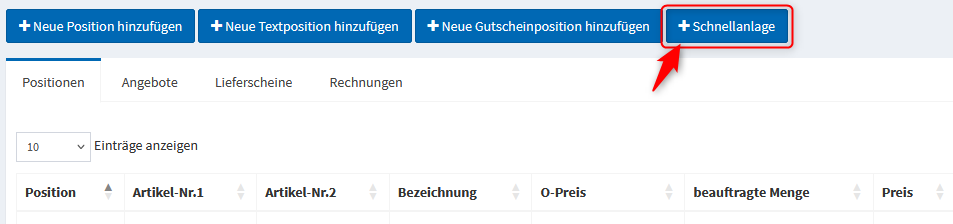
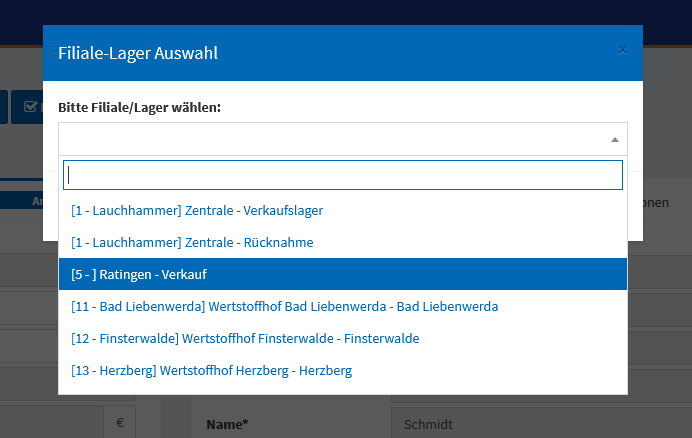
Bei der „Schnellanlage“ wird ein Lager ausgewählt und die Positionen (Artikel) dem Auftrag aus dem gewählten Lager direkt hinzugefügt.
Kopfzeile:

Haben Sie einen Auftrag mit dem Button „Beauftragen“ beauftragt, ändert sich die Maske wie folgt:
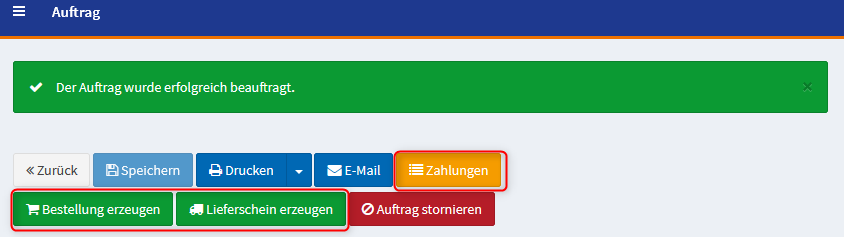
Müssen wegen des Auftrags Artikel nachbestellt werden?
Unter „Bestellung erzeugen“ wird automaisch eine Bestellung mit allen Daten angelegt. Die erstellte Bestellung können Sie unter dem Menüpunkt Einkauf Bestellung in der Übersicht einsehen.
-
Ebenso können Sie mit „Lieferschein erzeugen“ direkt einen Lieferschein mit allen Daten generieren. Diesen finden Sie unter Verkauf Lieferschein.
-
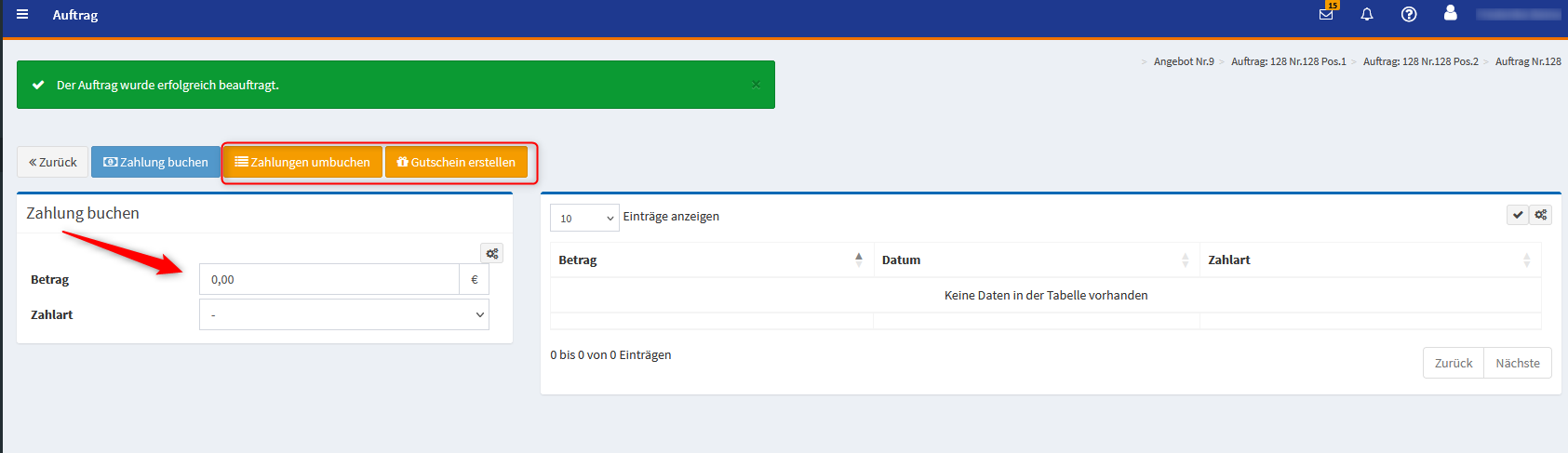
Unter „Zahlungen“ können Sie Zahlungen mit verschiedenen Zahlarten verbuchen, umbuchen oder Gutscheine erstellen.
Bei Lieferschein

Wurde ein Lieferschein verbucht, können Sie aus diesem direkt eine Rechnung erstellen.

Bei Rechnung
Wurde die Rechnung verbucht, öffnen sich neue Funktionen:

-
Unter „Zahlungen“ können (Teil-)Zahlungen mit verschieden Zahlarten verbucht und umgebucht werden.
-
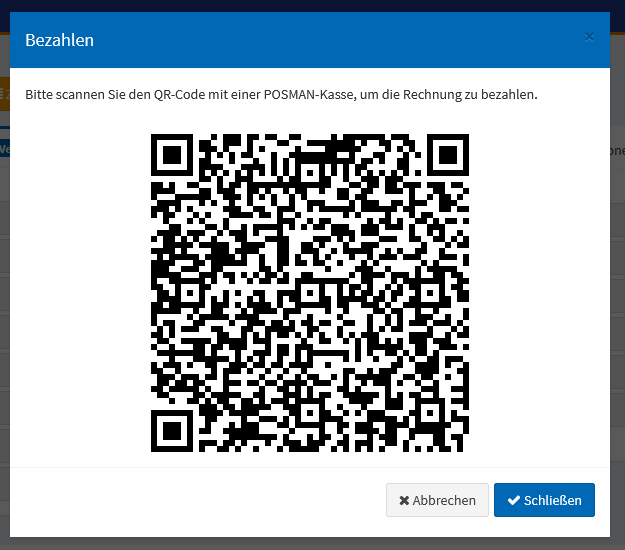
Unter „Bezahlen“ wird ein QR-Code generiert, der an der Kasse eingescannt und auch bezahlt werden kann.
Sammelrechnung
Um eine Sammelrechnung an einen Kunden zu senden, müssen vorab einige Punkte eingestellt sein.
-
Unter Konfiguration Stammdaten E-Mail-Betreff müssen „Email-Betreff“ und „Email-Inhalt“ für eine Sammelrechnung gepflegt sein.
-
Beim gewünschten Kunden muss die Option „Sammelrechnung“ auf aktiv gesetzt sein.
Wählen Sie die gewünschten Textbausteine aus und drücken Sie „Sammelrechnung erzeugen“.
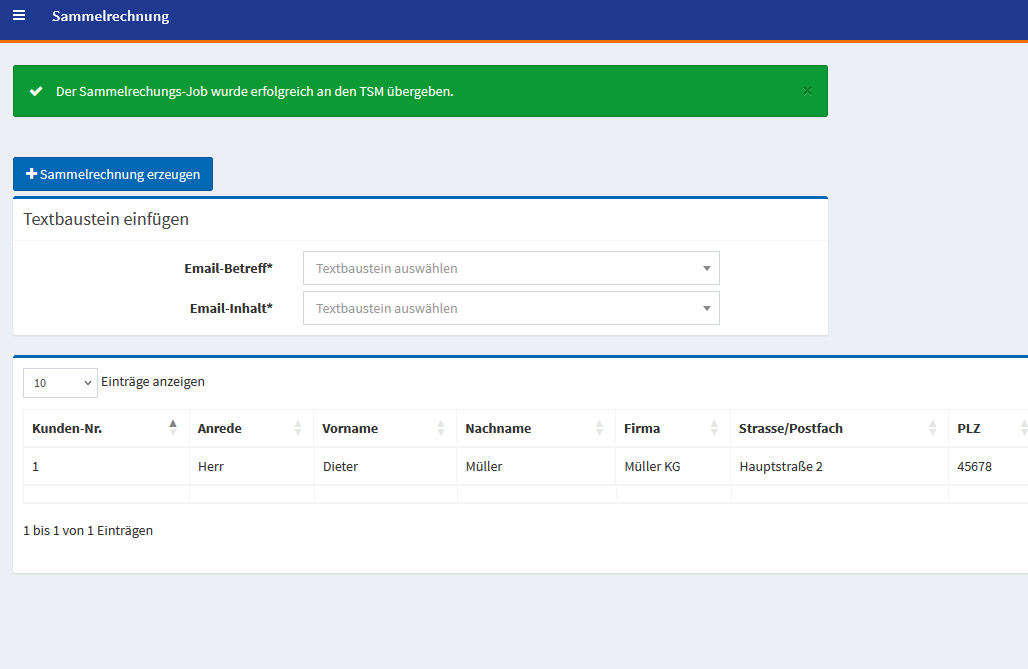
Mit einem Rechtsklick auf den Kunden lassen sich „Details einsehen“ und eine Liste aller Lieferscheine öffnen.
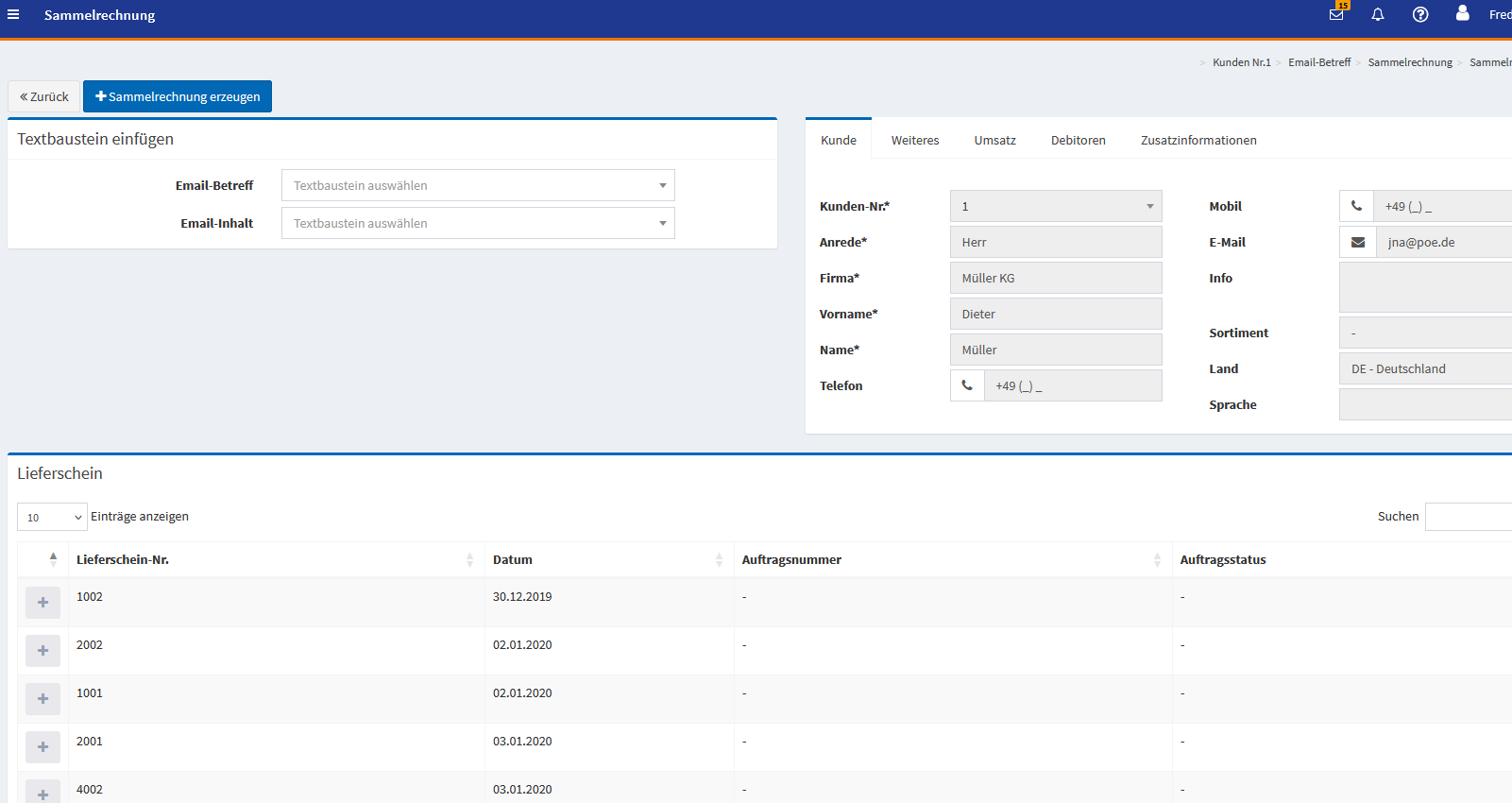
Über „Sammelrechnung erzeugen“ werden dann alle offenen Rechnungen für den Kunden gemeinsam per E-Mail versandt.
Sammelrechnungen, die nicht per E-Mail verschickt werden konnten oder nicht für den E-Mail-Versand vorgesehen sind, werden in der Belegverarbeitung aufgelistet.