Übersicht
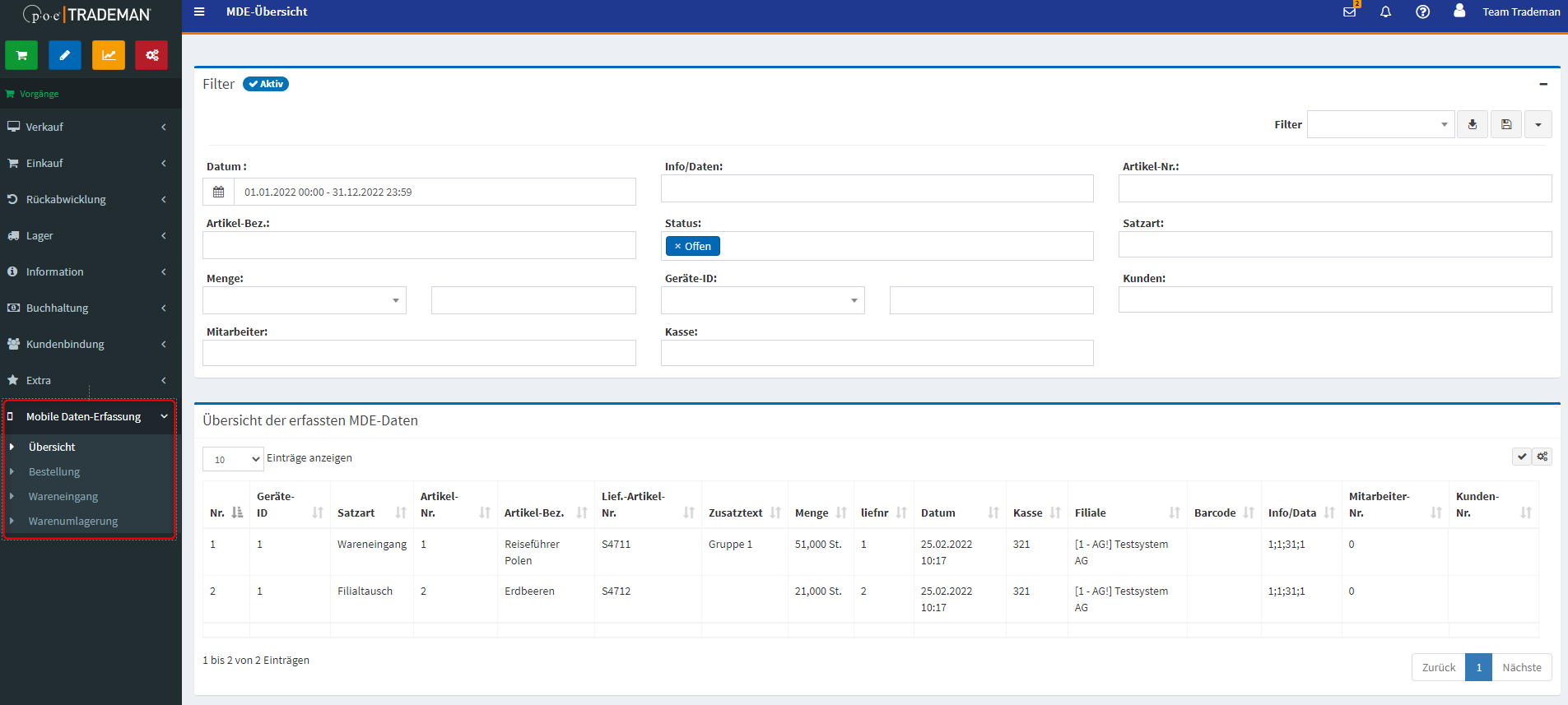
In dieser Übersicht kann der Benutzer alle MDE-Einträge des Systems einsehen.
Der Filter zeigt beim Öffnen automatisch alle Daten mit dem Status „Offen“ an, über eine weitere Einstellung können auch die bereits abgeschlossenen Einträge eingesehen werden. Weitere Filtermöglichkeiten, zum Beispiel für Satzart, GeräteID, Erfassungs-zeitraum, Menge oder Mitarbeiter kann sich der Benutzer persönlich zusammenstellen.
Diese Liste dient der reinen Übersichts-Anzeige. Für die einzelnen Funktionen sind Spezial-Seiten vorgesehen, die im Folgenden beschrieben werden.
Bestellung
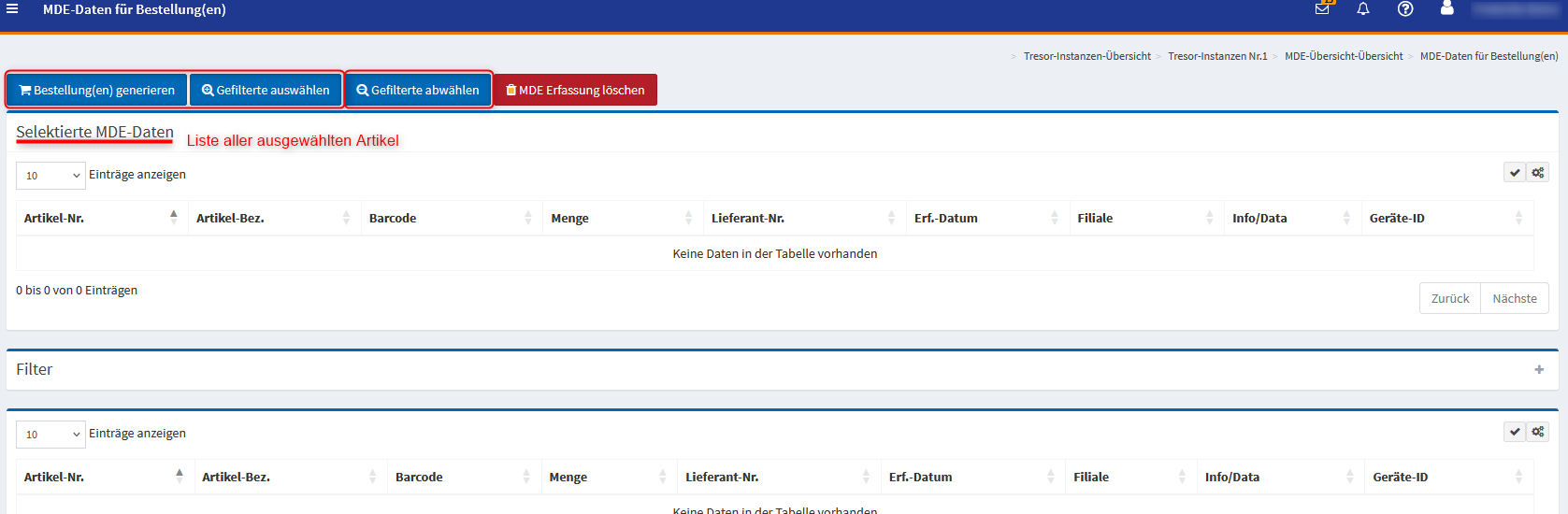
Über eine speziell gefilterte MDE-Maske kann der Benutzer Bestellungen erstellen.
-
Aus der Liste werden alle Positionen, die übernommen werden sollen, mit einem Rechtsklick ausgewählt. ODER die Liste über den Filter selektieren und alle gefilterten Artikel mit „Gefiltert auswählen“ übernehmen.
-
Mit Klick auf den Button "Bestellung(en) generieren" werden aus den selektierten MDE-Einträgen pro Lieferanten eine Bestellung erzeugt.
-
Die Bestellungen werden im Status "offen" angelegt und können so noch weiterbearbeitet werden.
Wareneingang
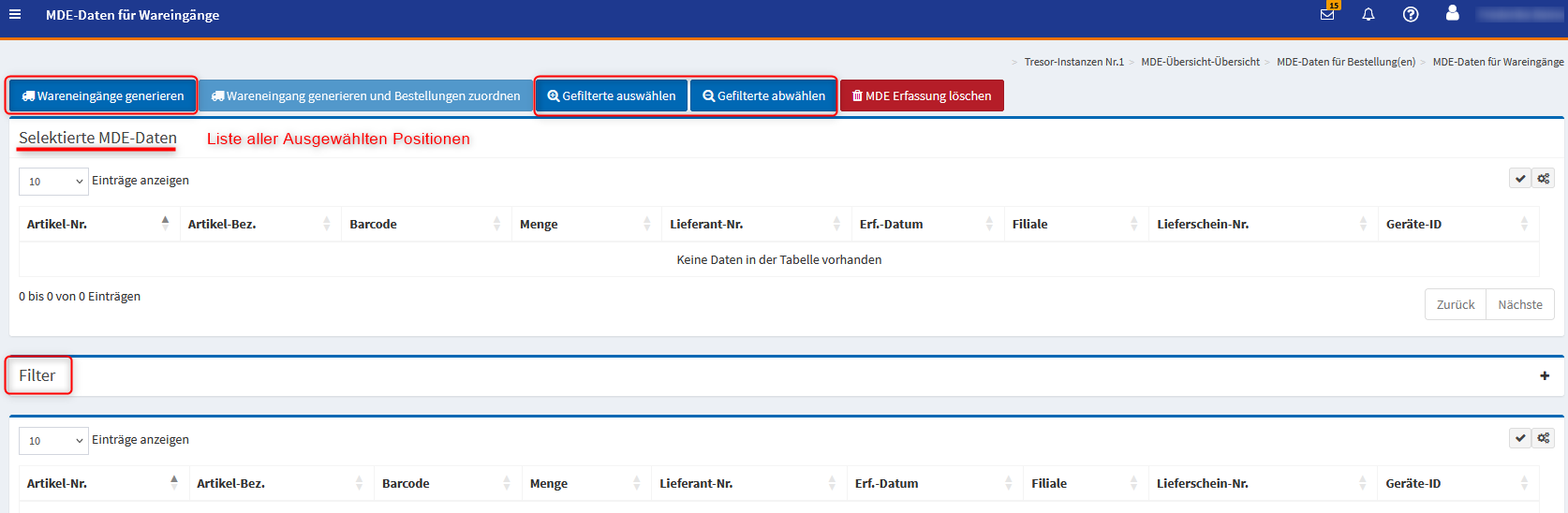
Über eine speziell gefilterte MDE-Maske kann der Benutzer Wareneingänge erstellen.
-
Aus der Liste werden alle Positionen, die übernommen werden sollen, mit einem Rechtsklick ausgewählt. ODER die Liste über den Filter selektieren und alle gefilterten Artikel mit "Gefiltert auswählen“ übernehmen.
-
Mit Klick auf den Button "Wareneingänge generieren" werden aus den selektierten MDE-Einträgen pro Lieferanten und pro Lager ein Wareneingang erzeugt. Positionen mit gleichem Lieferanten und gleichem Lager werden in einem Wareneingang gebündelt.
Eine Aufsummierung der Positionen findet nicht statt.
Die Wareneingänge werden im Status "offen" angelegt und können ggf. noch weiterbearbeitet werden.
Wareneingang erzeugen und offenen Bestellpositionen zuordnen
Möchte der Benutzer einen Wareneingang erstellen und die Positionen direkt Bestellpositionen zuordnen, so besteht diese Möglichkeit über den im Bild rot umrandeten Button „Wareneingang generieren und Bestellungen zuordnen“.
Wichtig ist hierbei, dass der Button erst entsperrt wird, sobald mindestens eine Position markiert ist. Wird mehr als eine Position ausgewählt, müssen diese vom gleichen Lieferanten, der gleichen Filiale und des gleichen Lagers stammen.
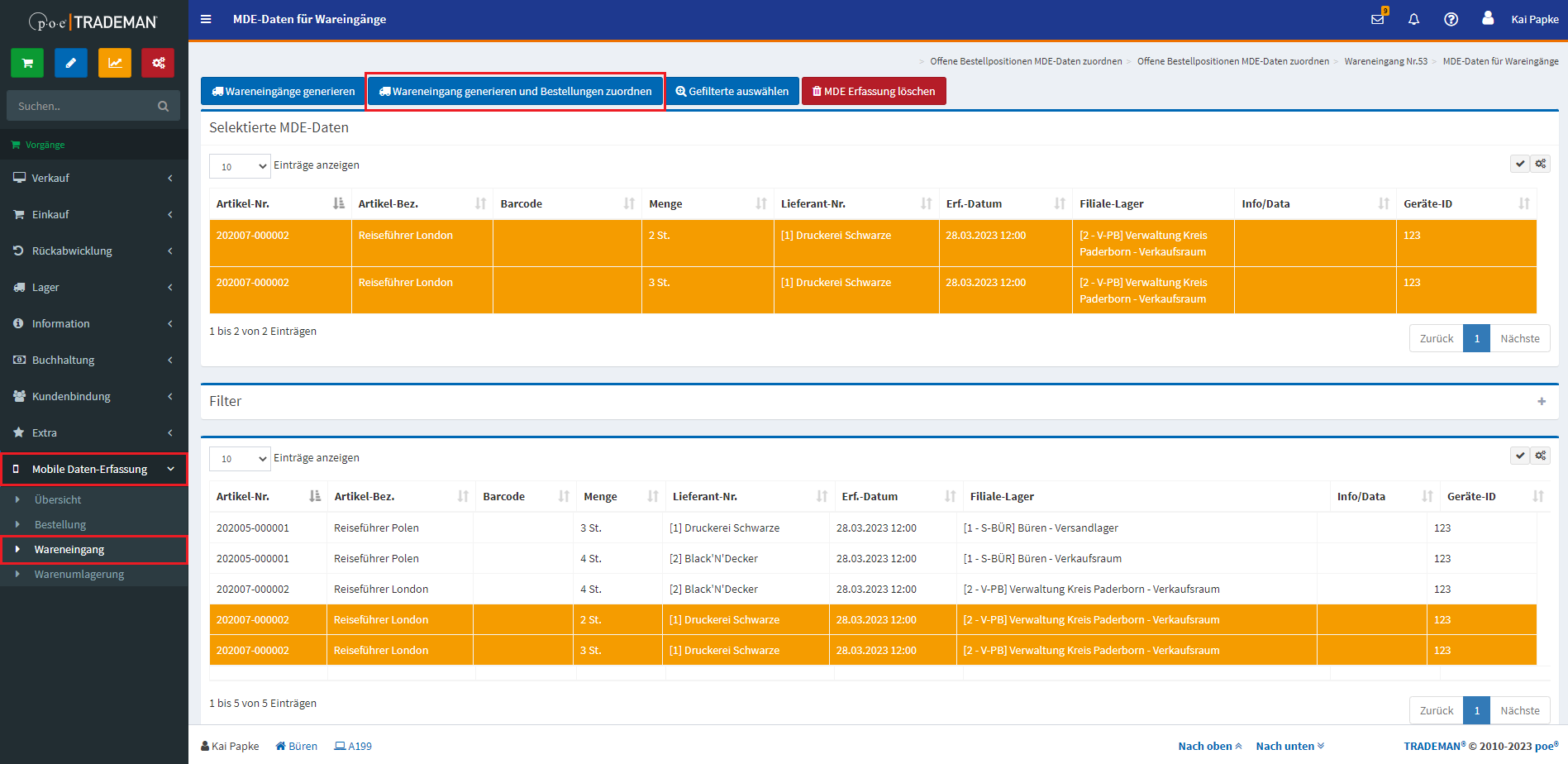
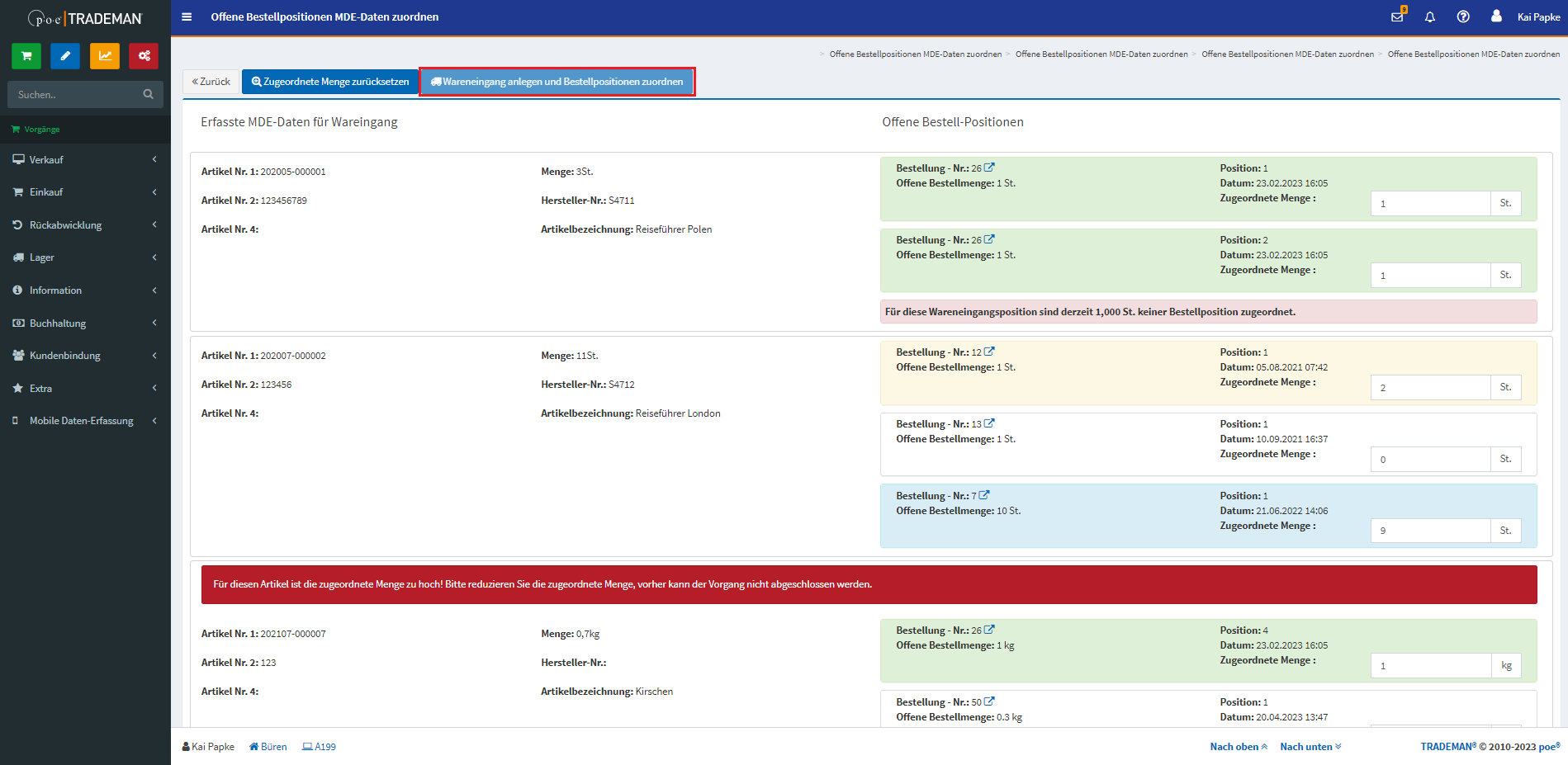
Im Hintergrund werden selektierte Positionen des gleichen Artikels zusammengefasst und daneben offene Bestellpositionen rechtsbündig aufgebaut. Weiter wird die selektierte Menge der Einträge im Vorfeld auf die verschiedenen Positionen verteilt.
Der Benutzer kann die Vorschlagswerte hier auch anpassen.
Wichtig ist allerdings, dass die Summe der Bestellposition nicht höher als die des jeweiligen selektierten Artikels sein darf. In diesem Fall erscheint ein roter Balken über der jeweiligen Position (im unteren Bild zu sehen) und der Button im rot markierten Feld wird gesperrt.
Die Hintergrundfarben an den Bestellpositionen haben folgende Bedeutung:
-
Grün: die gesamte Bestellposition kann zugeordnet werden.
-
Gelb: der Bestellposition wird mehr zugeordnet als bestellt wurde.
-
Blau: es wird ein Teil der Bestellposition zugeordnet.
-
Rot: es sind keine Bestellpositionen vorhanden oder dem selektierten Artikel wurde nicht die gesamte Menge zugeordnet.
-
Weiß: der Bestellposition wurde keine Menge zugeordnet.
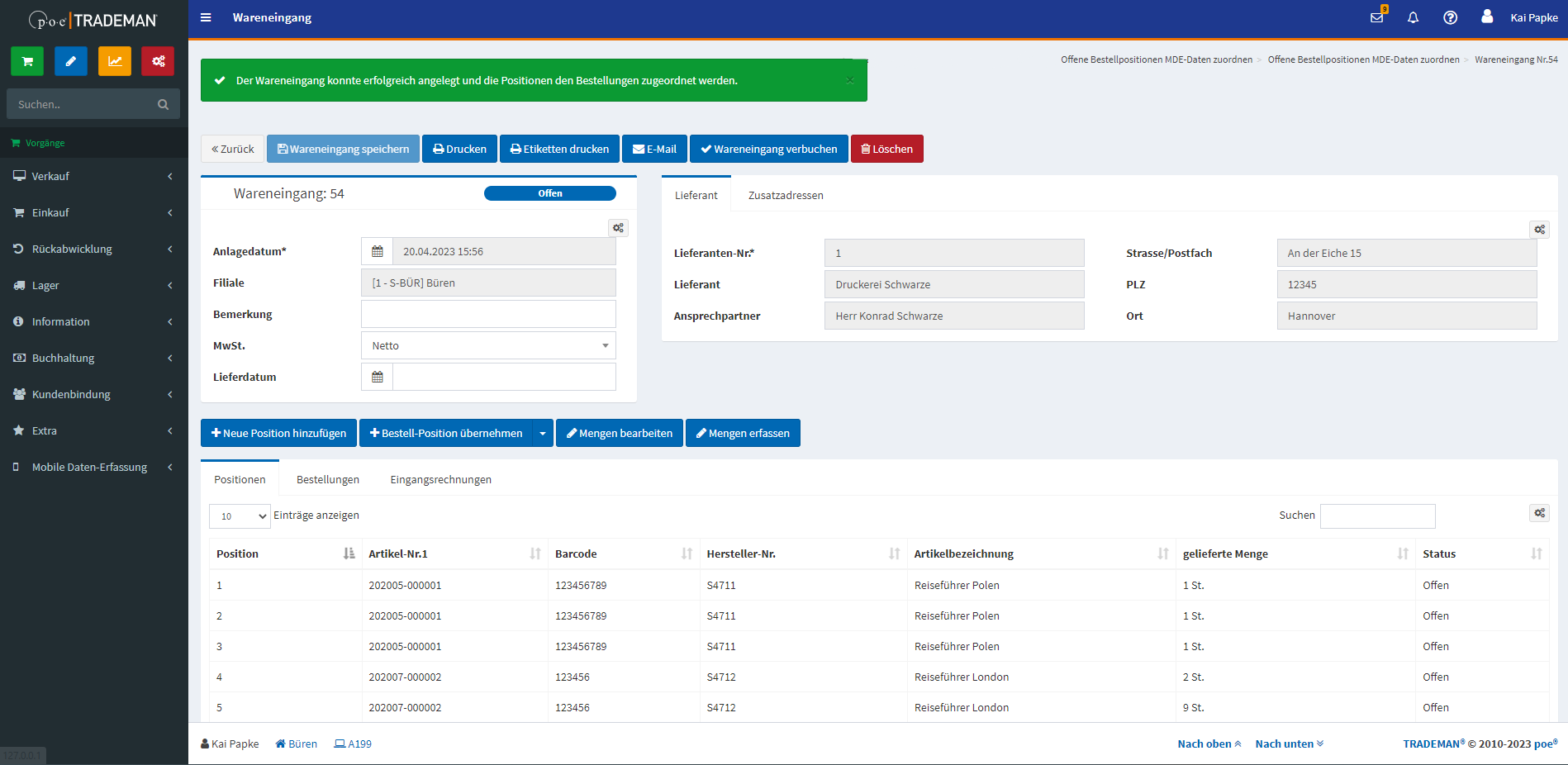
Wurde ein Wareneingang erfolgreich erstellt, gelangt der Benutzer auf die Detail-Seite des neu angelegten Wareneingangs:
Warenumlagerungen
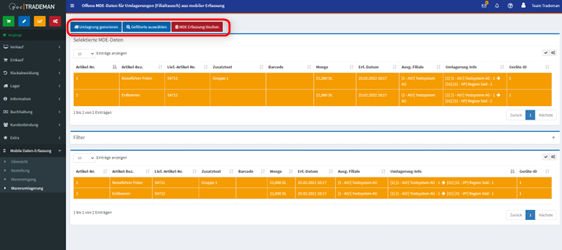
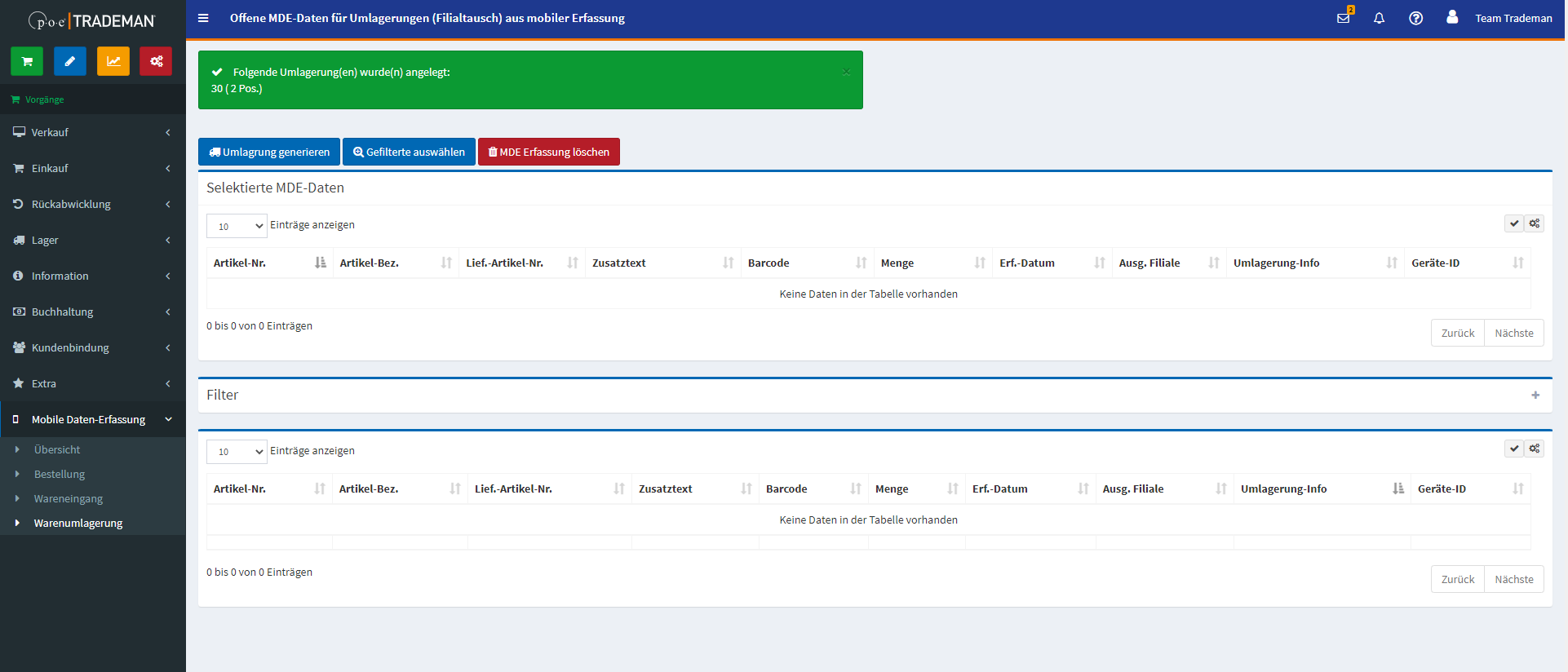
Eine weitere spezielle MDE-Maske ist für die Generierung von Umlagerungen.
-
Aus der Liste werden alle Positionen, die übernommen werden sollen, mit einem Rechtsklick ausgewählt. ODER die Liste über den Filter selektieren und alle gefilterten Artikel mit "Gefiltert auswählen“ übernehmen.
-
Es wird dann pro Ausgangs-Filiale-Lager-Kombination sowie pro Eingangs-Filiale-Lager-Kombination eine Umlagerung erstellt. Die Umlagerung-Info-Spalte (intern "info1") gibt an, welche von wo nach wo umgelagert werden soll.
Inventur
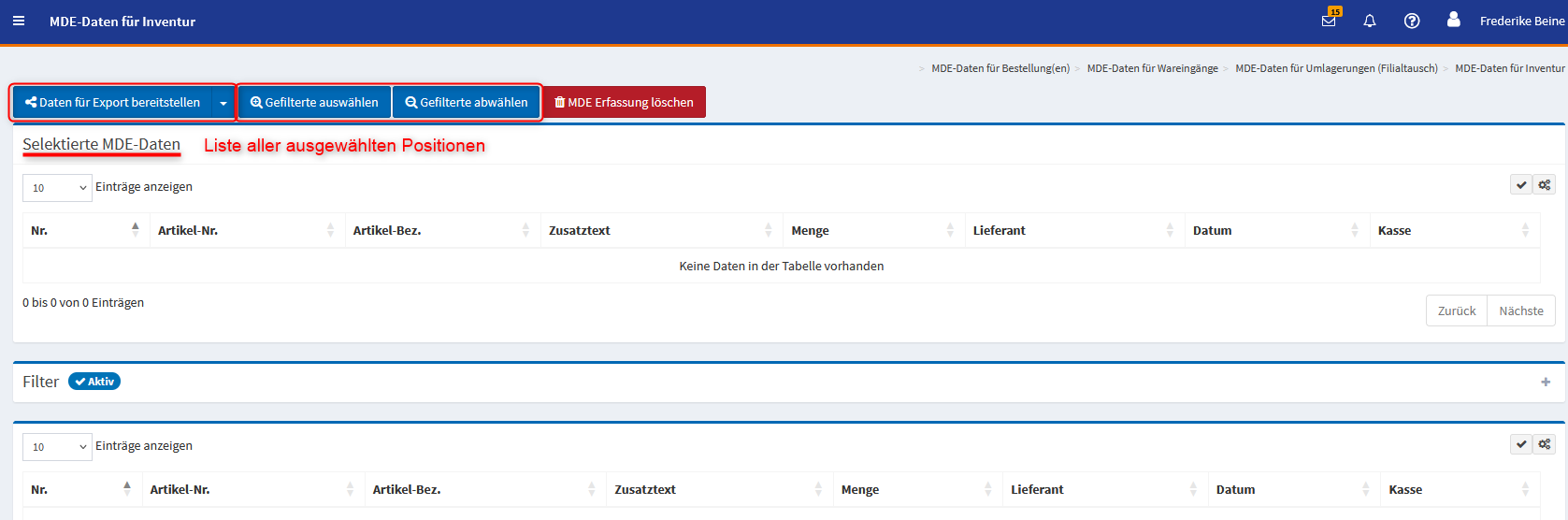
Eine weitere spezielle MDE-Maske ist die für die Bereitstellung von Daten zur Inventur.
-
Aus der Liste werden alle Positionen, die übernommen werden sollen, mit einem Rechtsklick ausgewählt. ODER die Liste über den Filter selektieren und alle gefilterten Artikel mit "Gefiltert auswählen“ übernehmen.
-
Mit Klick auf den Button "Daten für Export bereitstellen" werden die Daten aus den selektierten MDE-Einträgen an die Standard-Schnittstelle übermittelt.
-
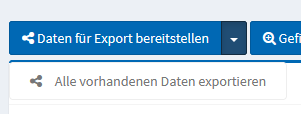
Es können auch alle aufgelisteten Daten übernommen werden.
-
Rekla-Aufträge
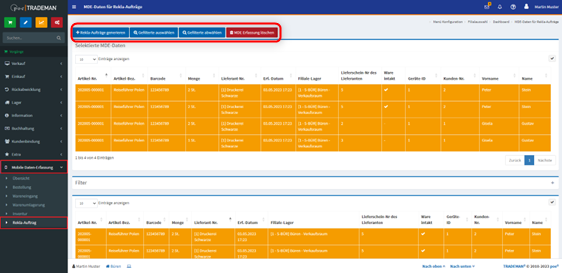
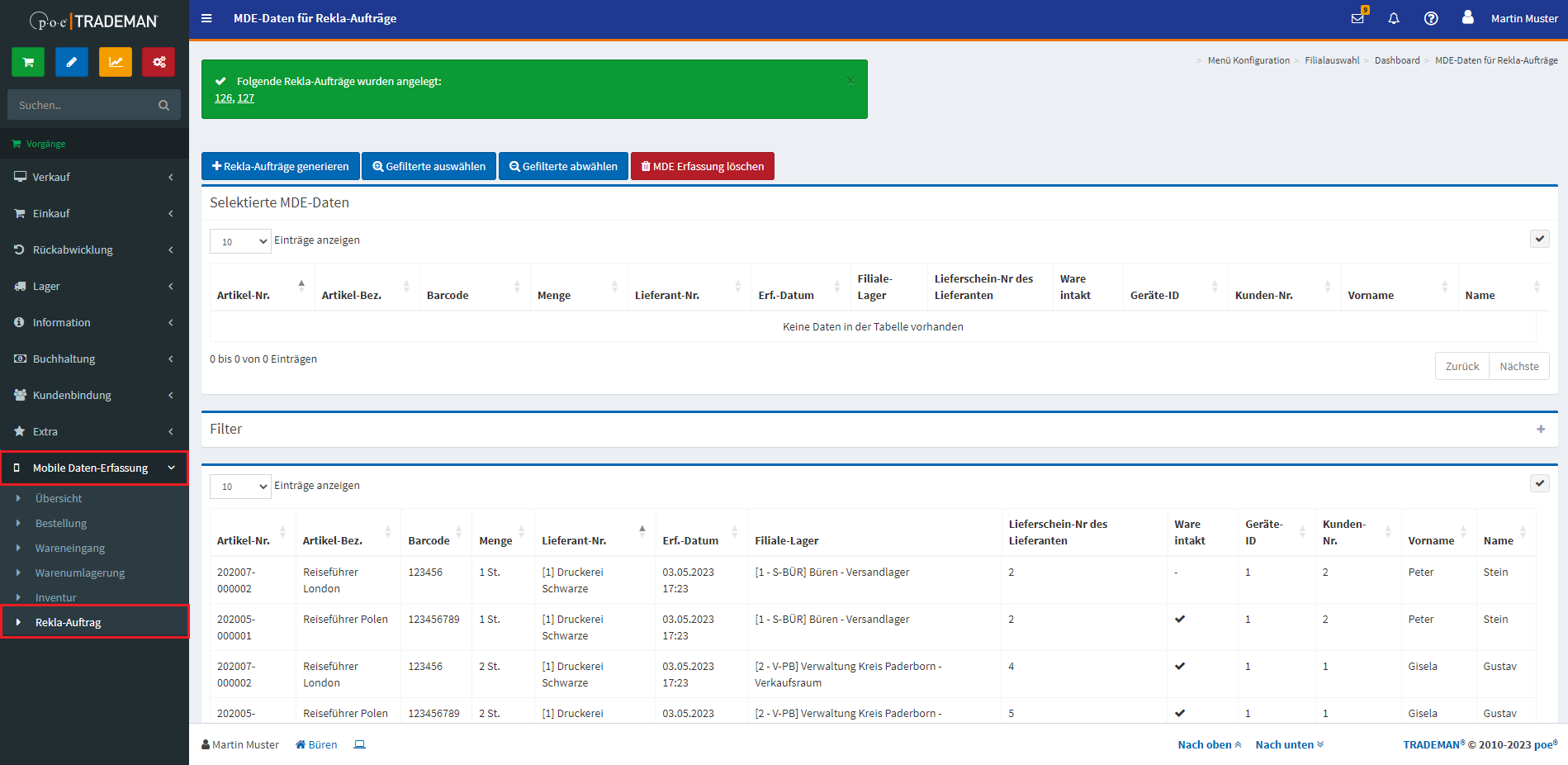
Per MDE können auch Daten für Rücksendungen erfasst und aus diesen Daten anschließend im TRADEMAN Rekla-Aufträge erstellt werden.
In der Tabellenansicht wird dieser durch das Feld 'Ware intakt' dargestellt. Werden die Einträge nicht eingegrenzt, erscheint eine Filtermöglichkeit.
-
Aus der Liste werden alle Positionen, die übernommen werden sollen, mit einem Rechtsklick ausgewählt. ODER die Liste über den Filter selektieren und alle gefilterten Artikel mit "Gefiltert auswählen“ übernehmen.
-
Mit Klick auf den Button "Rekla-Aufträge generieren" werden aus den selektierten MDE-Einträgen pro Lieferanten eine Reklamation erzeugt.
-
Die Reklamationen werden im Status "offen" angelegt und können so noch weiterbearbeitet werden.
MDE-Daten verwerfen
Die Masken, in denen Vorgänge (Bestellung, Wareneingang usw.) erstellt werden, sind zusätzlich noch mit einer "MDE Erfassung löschen"-Funktion ausgestattet.
Diese Funktion ermöglicht dem Benutzer, MDE-Einträge als erledigt zu markieren, ohne daraus einen Vorgang erstellen zu müssen. So können hinfällig gewordene Einträge oder sogar falsch erfasste MDE-Daten aus der Liste der "Offenen" entfernt werden.
Diese Einträge finden sich danach nicht im Status "erledigt", sondern "verworfen" (intern "storniert") wieder. So wird klar dargestellt, welche Einträge in Vorgänge überführt und welche verworfen wurden.