
Artikel einbuchen
Um einen Kassiervorgang zu starten, muss zunächst ein Verkäufer angemeldet werden. Sobald dieser angemeldet ist, gibt es vier Möglichkeiten, Artikel einzubuchen.
-
Artikel scannen
-
Artikelnummer eingeben
-
Artikel über die Artikelsuche suchen
-
Artikel-Schnelltaste auswählen
Zu 1.
Die einfachste Möglichkeit, einen Artikel für einen Verkaufsvorgang zu erfassen, besteht darin, ihn mit einem Barcodescanner anhand des Barcodes einzulesen. Dafür halten Sie bitte den Scanner auf den Strichcode, der am Artikel haftet. Nun piept der Scanner kurz und Sie sehen den Artikel im Journalmodul als eingebucht.
Zu 2.
Die zweite Möglichkeit, einen Artikel für einen Verkaufsvorgang zu erfassen, besteht darin, die Artikelnummer direkt in das Kassensystem einzugeben und dann die „OK/Artikelsuche“-Taste zu drücken.
Sofern die Artikelnummer im System hinterlegt ist, wird der Artikel nun im Journal-Modul angezeigt.
Zu 3.
Die letzte Möglichkeit, einen Artikel einzubuchen, besteht darin, die Artikelsuche aufzurufen und nach dem Artikel zu suchen. Dafür drücken Sie einfach auf die „OK/Artikelsuche“-Taste.
Anschließend gelangen Sie in einen Browser. In diesem sind alle Artikel zu sehen, die in Ihrem System vorhanden sind.
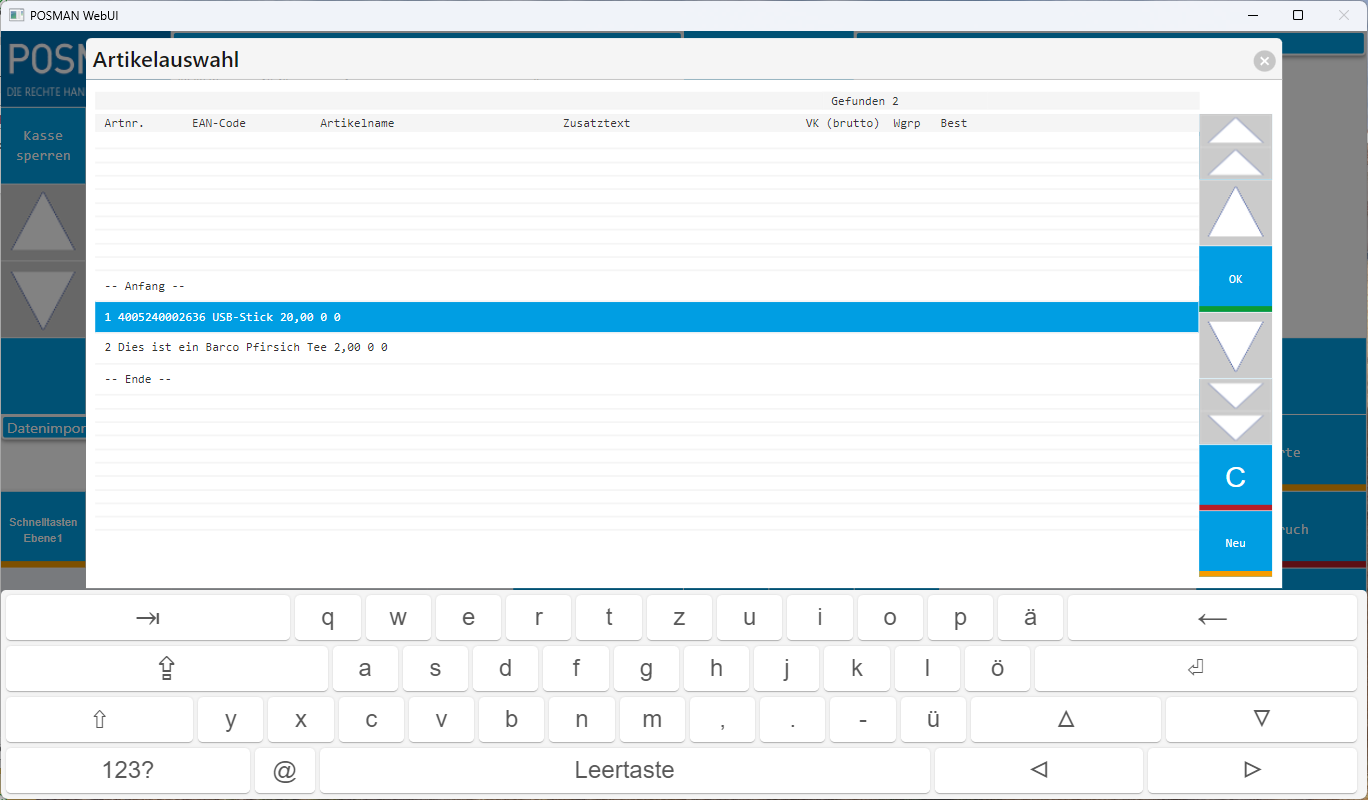
Hier können Sie direkt nach Artikeln suchen oder den Browser durchgehen.
Für die Suche können Sie die Artikelnummer oder den Artikelnamen verwenden. Geben wir z.B. „Artikel“ ein, reduziert das System die verfügbaren Artikel auf diejenigen, welche den Begriff „Artikel" beinhalten. Dabei spielt es keine Rolle, ob der Begriff „Artikel" am Anfang, in der Mitte oder am Ende des gesuchten Zielartikels steht, da es sich hier um eine Volltextsuche handelt.
Zu 4.
Die Artikel-Schnelltasten können Sie vorab pflegen und dann einfach die entsprechenden Tasten klicken, um Artikel einzubuchen.