Artikel modifizieren
Sobald Sie einen Artikel für einen Verkaufsvorgang erfasst haben, ändert sich die Kassenoberfläche.
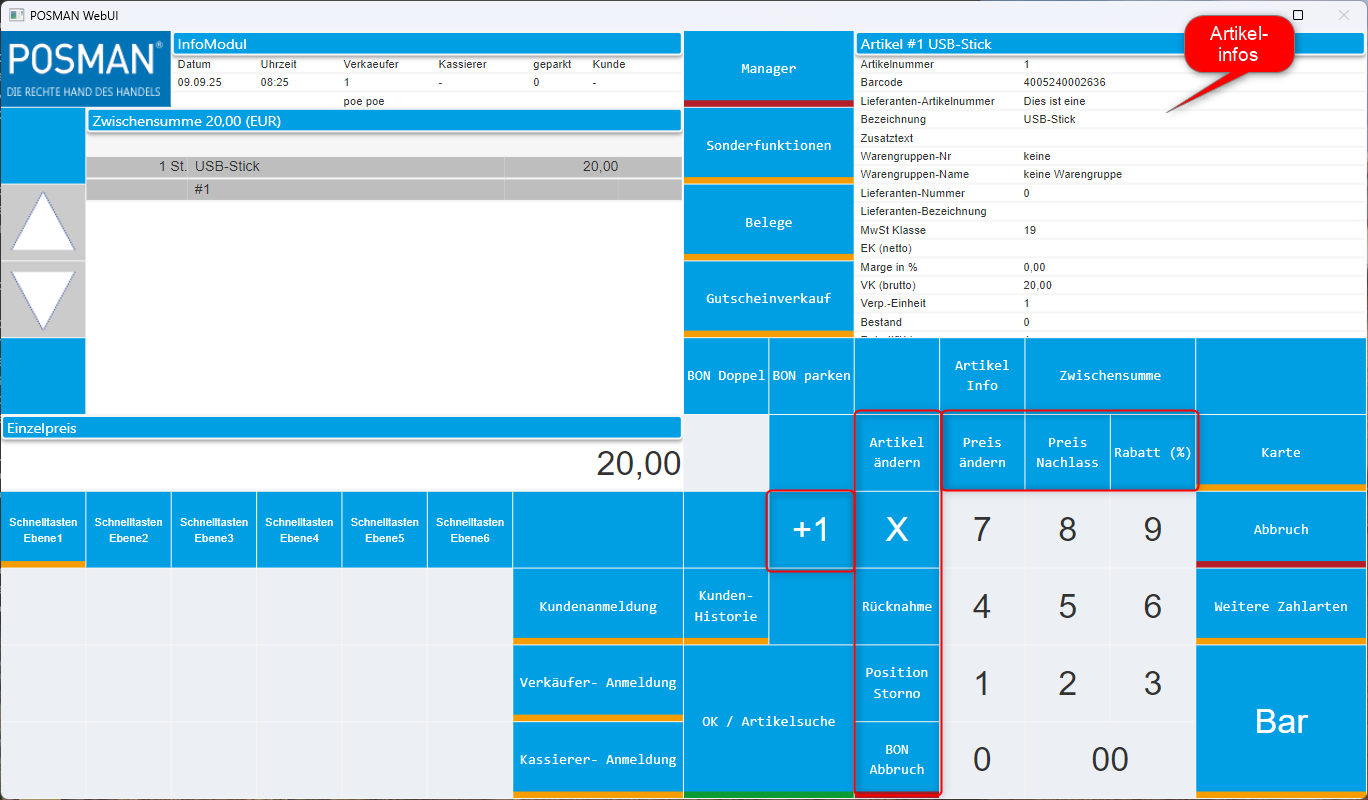
Die Artikelinformationen zum letzten eingebuchten Artikel sehen Sie im Kombimodul.
Diesen Artikel können Sie nun mit verschieden Modifikatoren verändern, die in der Abbildung rot umrandet sind.
-
Rabatt (%)
-
Preis Nachlass
-
Preis ändern
-
Artikel ändern
-
X (Multiplikation)
-
+1
-
Rücknahme
-
Position Storno
-
Bon Abbruch
Rabatt: Mit der „Rabatt“-Taste geben Sie einen prozentualen Rabatt auf den zuletzt eingebuchten Artikel. Dafür schreiben Sie den gewünschten Prozentsatz in das Eingabefeld und drücken dann auf „Rabatt“. Der Rabatt ist anschließend im Journal zu sehen und wird auch so auf dem Beleg ausgewiesen. Diese Funktion ist nur bei rabattier-fähigen Artikeln möglich.



Preis Nachlass: Mit dem Modifikator „Preis Nachlass“ geben Sie einen Rabatt über einen bestimmten Geldbetrag. Dafür geben Sie die Summe ein, um die der Originalbetrag gemindert werden soll und drücken „Preis Nachlass“. Der neue Preis ist dann im Journal zu sehen und wird auch so auf dem Beleg ausgewiesen. Diese Funktion ist nur bei rabattier-fähigen Artikeln möglich.



Preis ändern: Hiermit geben Sie einem Artikel einen neuen Endpreis (gilt nur für diesen Kassiervorgang). Dafür geben Sie den neuen Endpreis ein und drücken dann auf „Preis ändern“. Der geänderte Preis ist dann im Journal zu sehen und wird auch so auf dem Beleg ausgewiesen. Diese Funktion ist nur bei rabattier-fähigen Artikeln möglich.



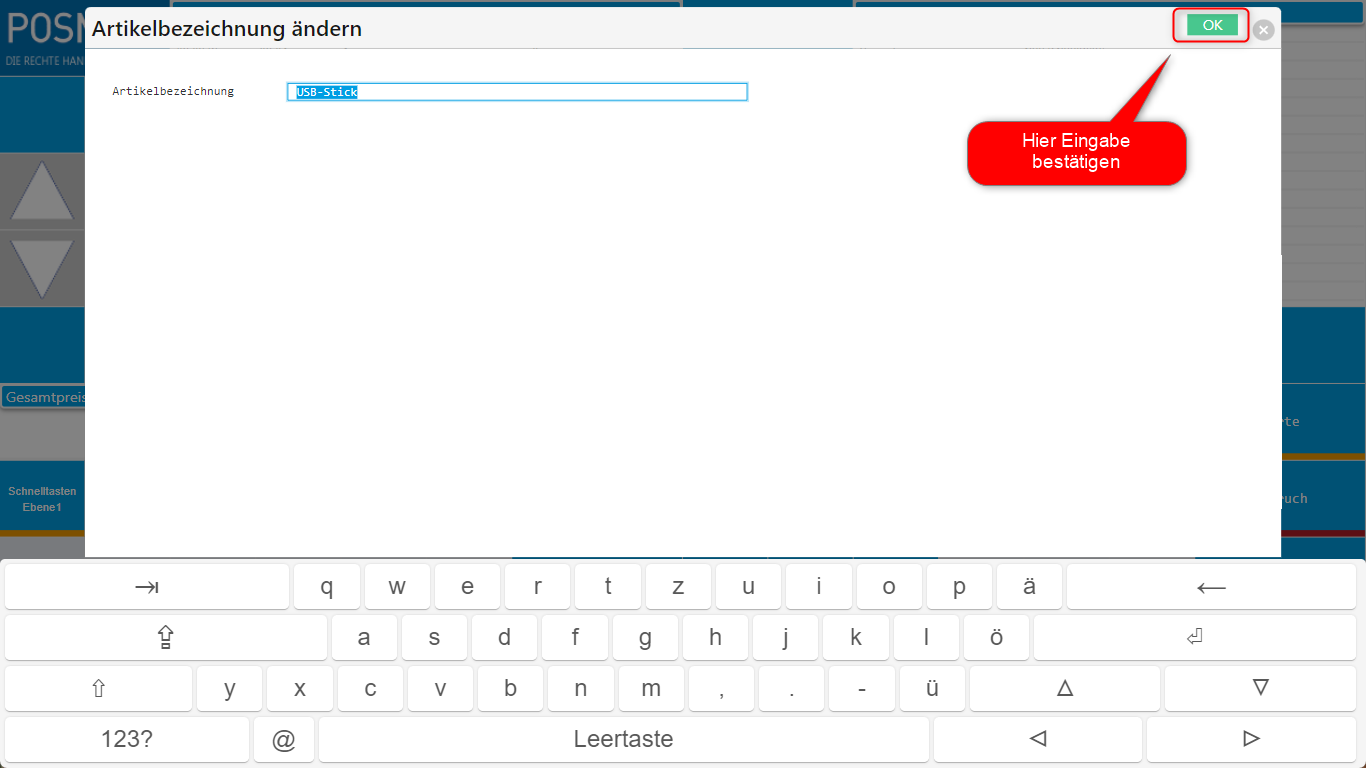
Artikel ändern: Die Artikelbezeichnung eines eingebuchten Artikels kann für diese Position verändert werden und wird dann sowohl im Journal als auch auf dem Beleg angepasst. Dafür klicken Sie auf „Artikel ändern“, geben den neuen Namen ein und bestätigen mit „OK“.


X (Multiplikation): Mit der „X“-Taste multiplizieren Sie einen ausgewählten Artikel beliebig. Dafür geben Sie die gewünschte Anzahl ein und drücken auf das „X“. Die Anzahl wird dann im Journal geändert.



+1: Durch den Modifikator „+1“ erhöhen Sie die eingebuchte Menge des letzten Artikels um 1. Dafür drücken Sie nach dem Einbuchen des Artikels die Taste „+1“, die Anzahl im Journal passt sich dann an.



Rücknahme: Über diese Taste können Sie einen Artikel zurücknehmen. Die Voraussetzung hierfür ist, dass der Artikel in einem früheren Verkaufsvorgang bereits verkauft wurde. Als Erstes muss der Artikel (auf dem Bon, den der Kunde mitbringen sollte, ist der Artikel aufgelistet) im System erfasst werden. Erst danach kann die Rücknahmetaste gedrückt werden und ein erfolgreicher Umtausch erfolgen.


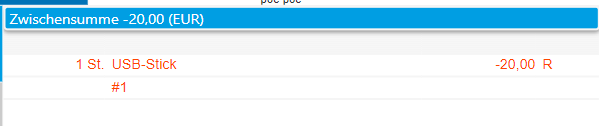
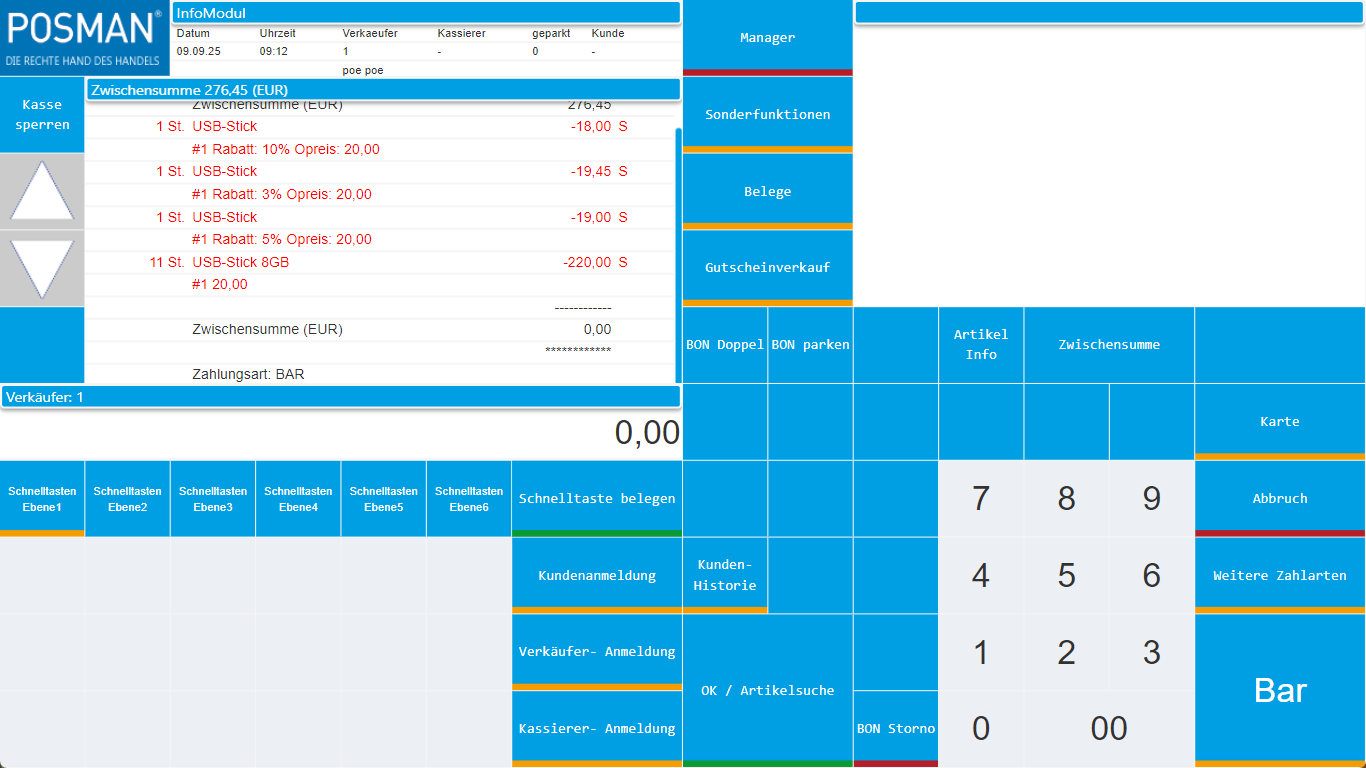
Position Storno: Über die Taste „Position Storno“ wird der letzte eingebuchte Artikel mit Journal storniert. Der Artikel ist dann rot markiert und mit einem Minusbetrag gekennzeichnet.




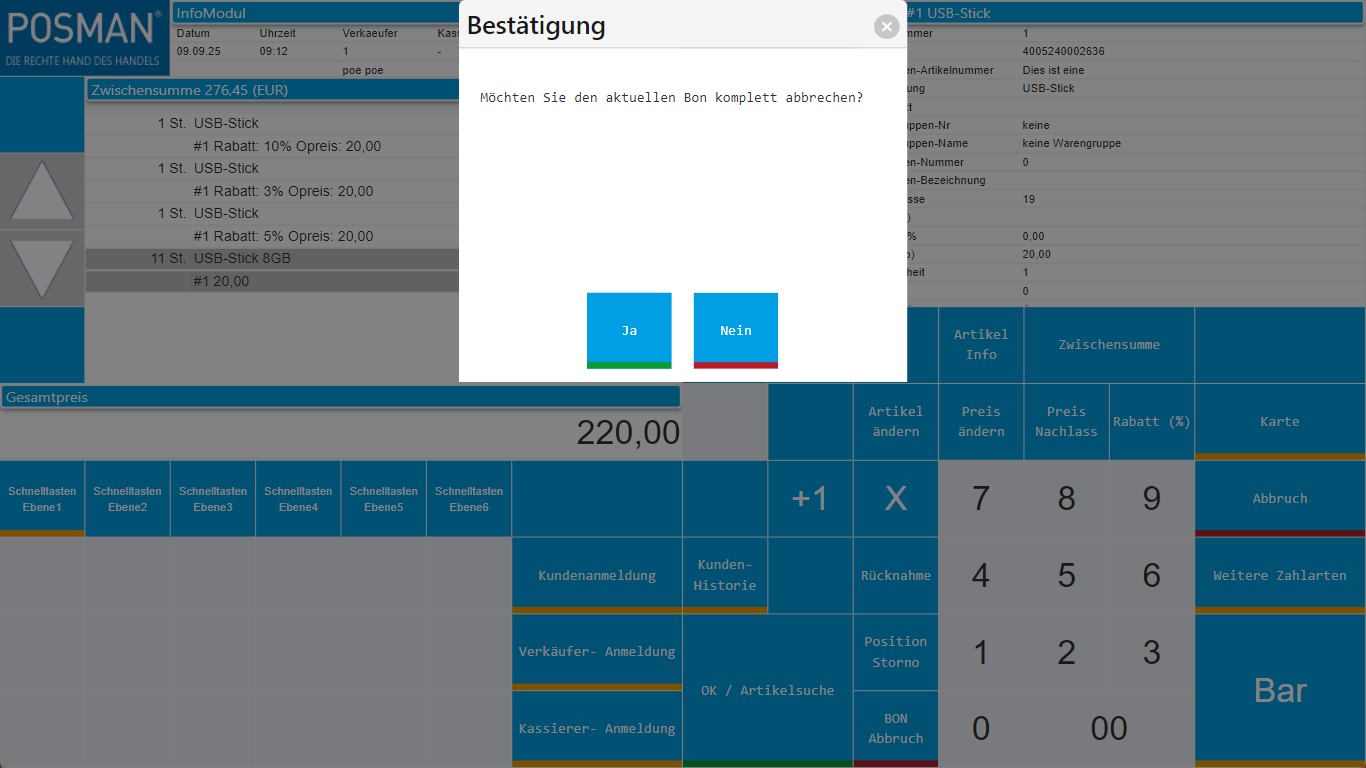
Bon Abbruch: Die Taste „Bon Abbruch“ dient dazu, einen kompletten Bon abzubrechen. Sobald Sie die „Bon Abbruch“-Taste drücken, erfolgt eine erneute Abfrage, die nochmals Ihre Bestätigung verlangt, um sicherzugehen, dass Sie den gesamten Bon wirklich abbrechen möchten.