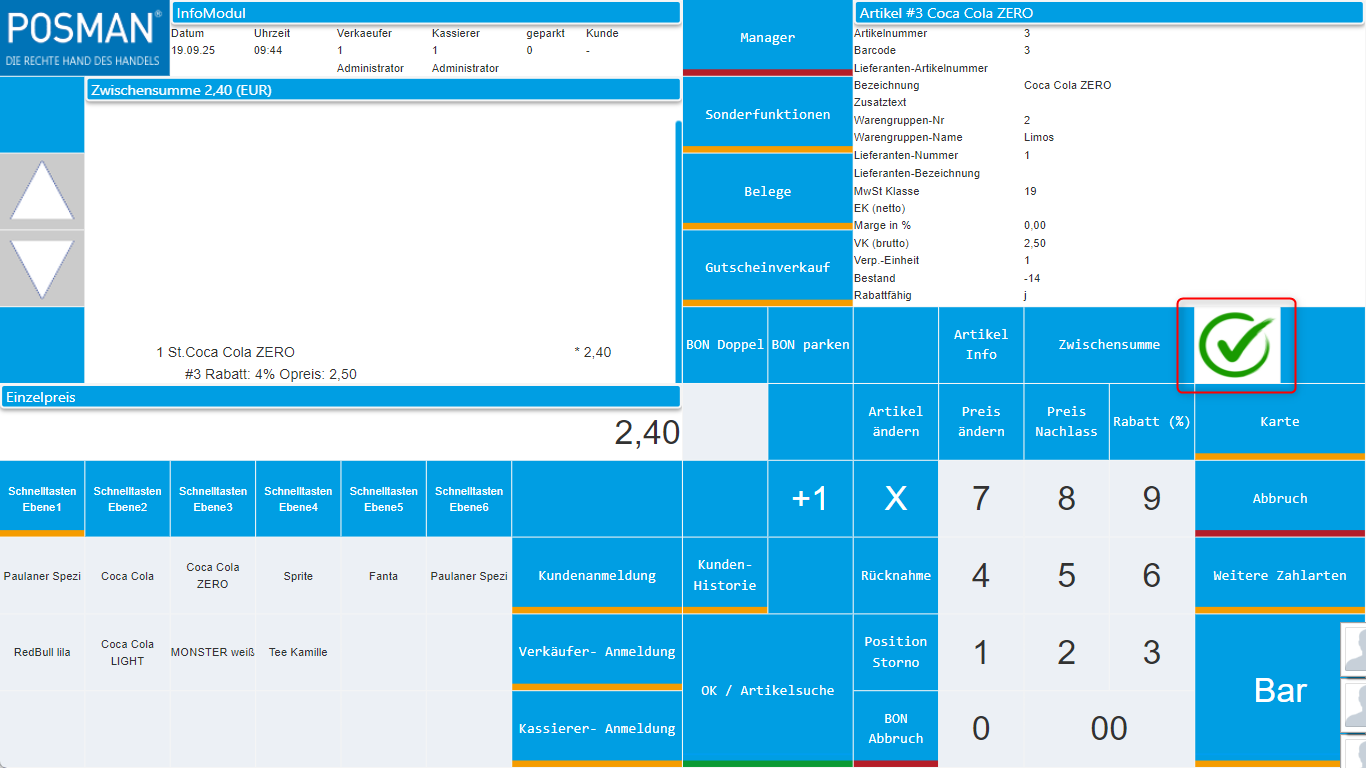
ScanOK
An der Kasse können Sie sich anzeigen lassen, ob Ihr Scanvorgang erfolgreich war. Dazu zählen das Einbuchen von Artikeln, aber auch bspw. Mitarbeiter-/ Kundenkarten, Coupons sowie alles Weitere, was sich in POSMAN per Scanner einlesen lässt.
-
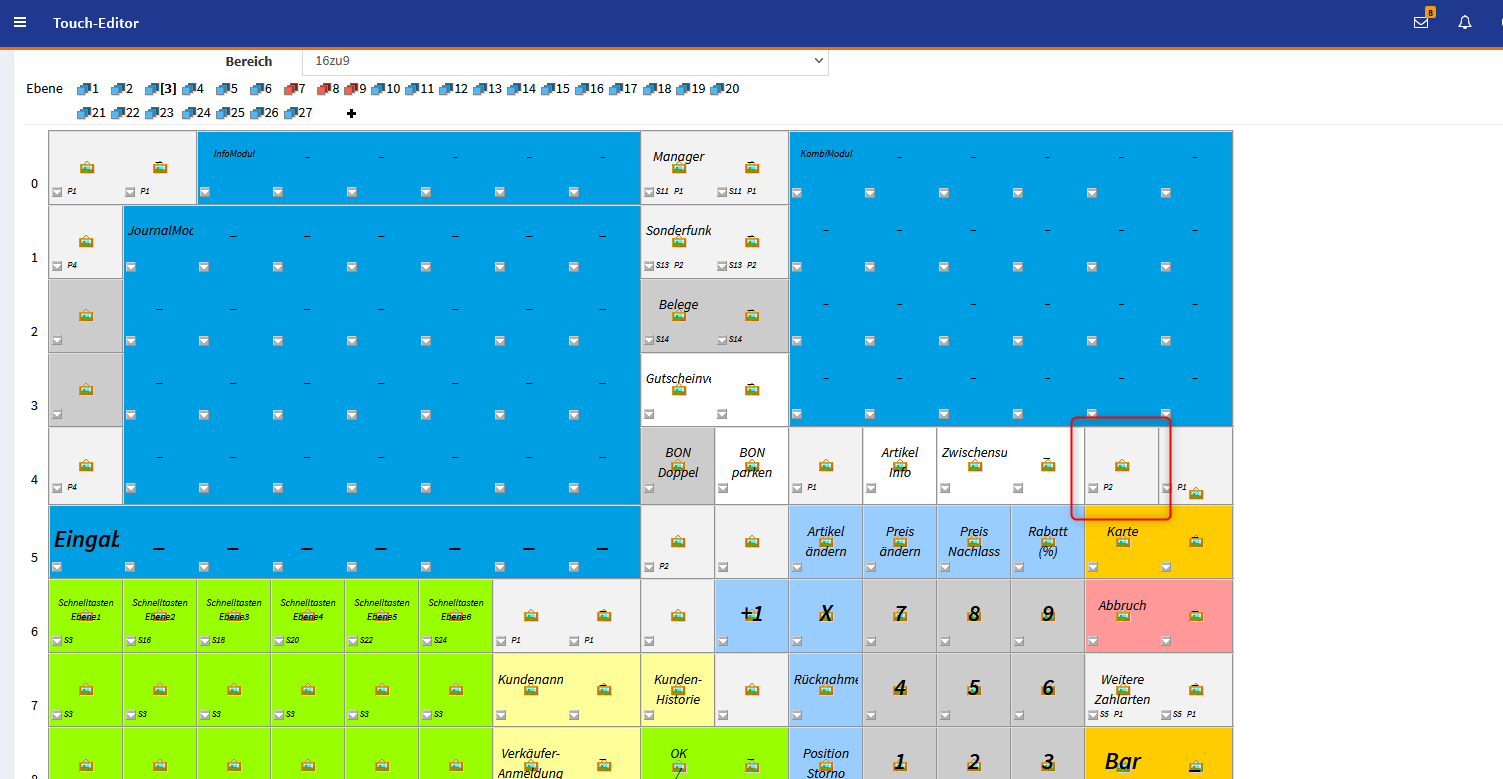
Für den Einsatz muss zuerst die Taste im Touch-Editor im TRADEMAN erstellt werden.
-
Wählen Sie im Editor eine leere Taste aus.
-
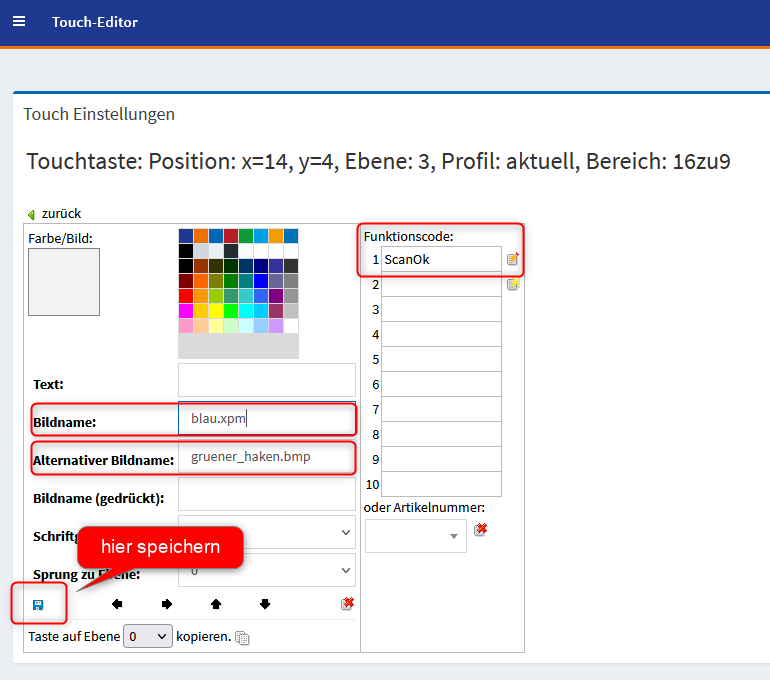
Pflegen Sie die Taste und speichern Sie diese.
-
Den Funktionscode ScanOk auswählen,
-
Den Bildnamen eingeben, der im Normalfall angezeigt wird (es wird kein Scan ausgeführt) und
-
Den alternativen Bildnamen eingeben, der im Fall vom Scanning angezeigt wird.
-
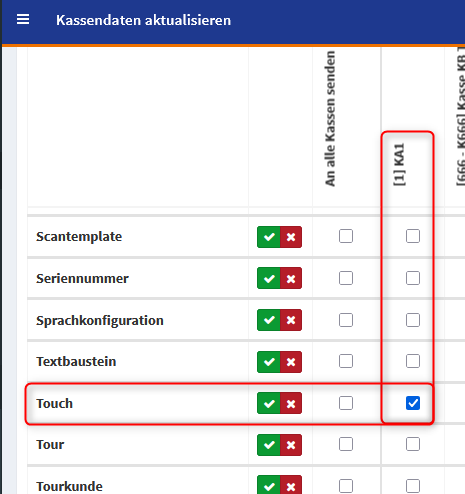
Schicken Sie die neuen Touch-Einstellungen unter „Kassendaten aktualisieren“ an die Kasse.
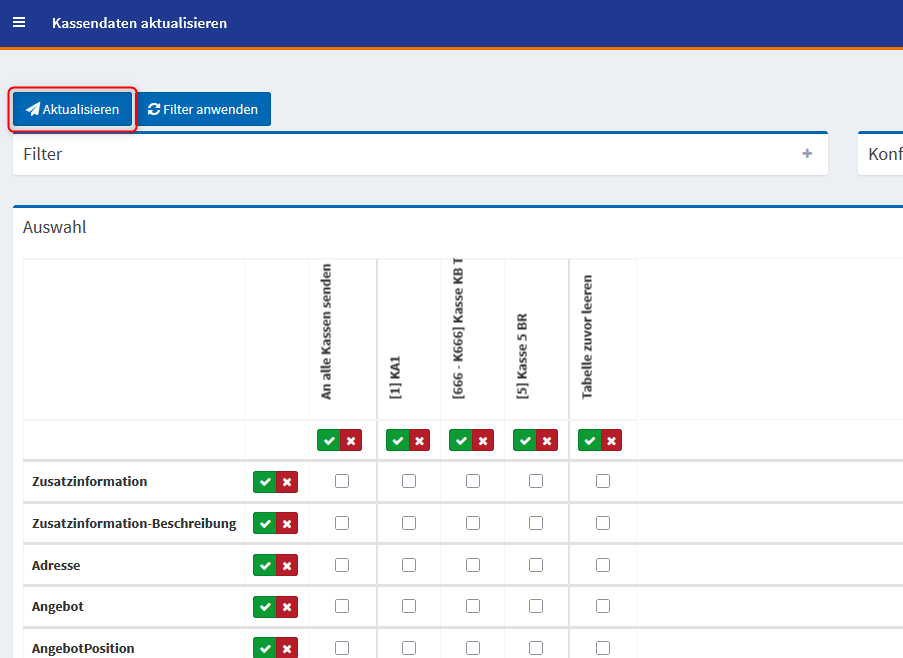
-
Legen Sie das im Touch hinterlegte Bild unter diesem Pfad ab: C:\POE\posman\Posman\touch\blau
-
Die Kasse importiert nun die Daten und muss im Anschluss einmal neu gestartet werden.
-
Vor dem Scannen sieht es dann wie folgt aus:
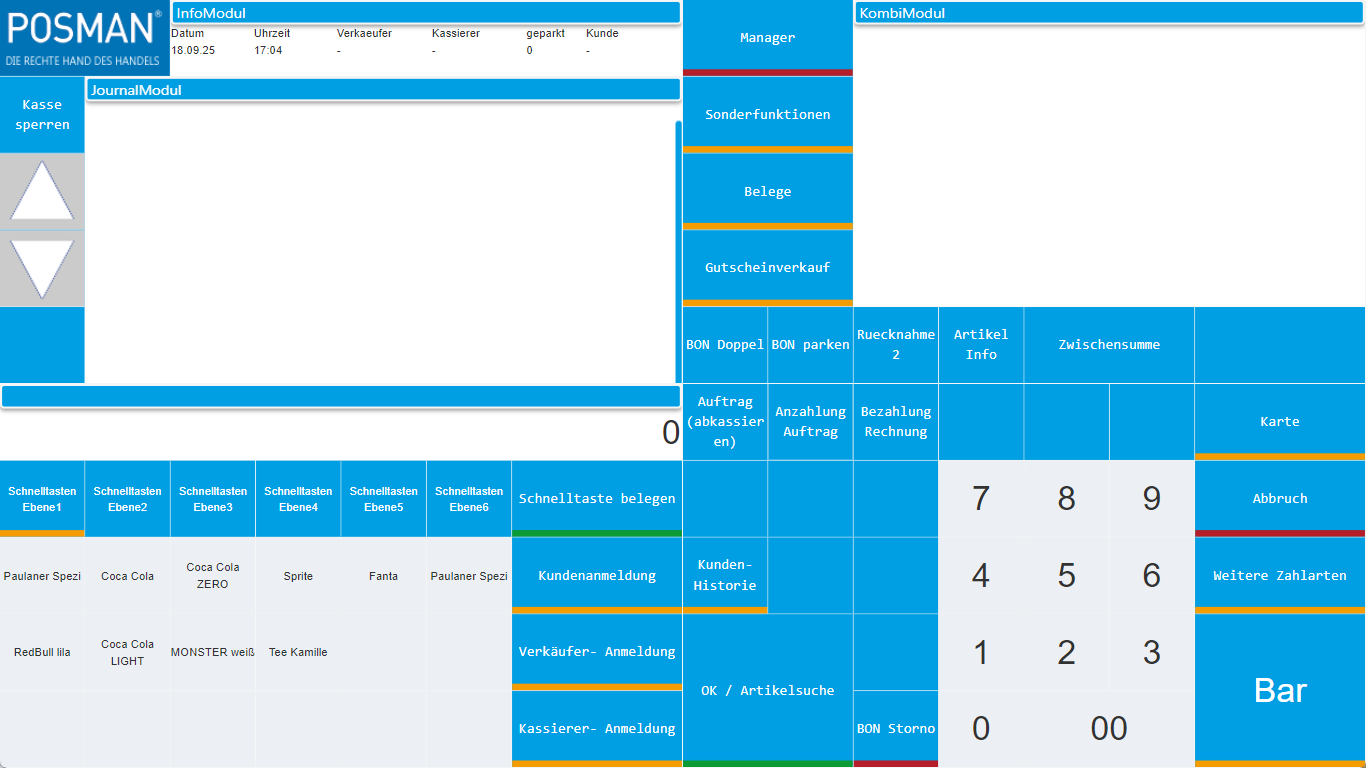
Nach dem Scannen so: