Der Feld-Editor bietet ein hohes Maß an Individualität für Berechtigungen einzelner Mitarbeiter im TRADEMAN. Sie können die Rollen erweitern, indem Sie vorab einstellen, welche Daten eingesehen und bearbeitet werden können.
Der TRADEMAN-Admin kann Profile erstellen, die dann den Rollen zugewiesen werden. Damit beugen Sie einer Fehlbedienung sowie unberechtigten Einblicken in das Warenwirtschaftssystem vor.
Die Anpassungen können für alle Tabellen, Pflegemasken sowie deren Unterseiten vorgenommen und für jede Rolle können mehrere Bedienungsansichten hinterlegt werden.
Die Einrichtung der "Profile" erfordert aufgrund der vielen Unterseiten eine gewissenhafte und detaillierte Vorgehensweise.
Vorrausetzung
Für die Konfiguration werden folgende Einstellungen vorausgesetzt:
-
Sie nutzen die im TRADEMAN angelegten Standard-Rollen für Ihre Mitarbeiter.
-
ODER Sie legen zuvor eigene Rollen an (hinterlegen Sie dort ein geeignetes Kürzel für die Rolle).
-
die Rollen sind den entsprechenden Mitarbeitern zugewiesen.
Den richtigen Feld-Editor finden
An dieser Stelle sollten Sie sich im Klaren darüber sein, welche Pflegemaske Sie anpassen möchten. Ab hier gibt es zwei Wege, auf den entsprechenden Feld-Editor für die anzupassende Pflegemaske zuzugreifen, der Feld-Editor an sich ist jedoch für jede Maske gleich aufgebaut.
Zugriff direkt über Konfiguration
Sie rufen den Editor auf und wählen dort aus, welche der Masken Sie anpassen möchten. Dafür wird vorausgesetzt, dass Sie wissen, wie die zu bearbeitende Maske im TRADEMAN heißt.
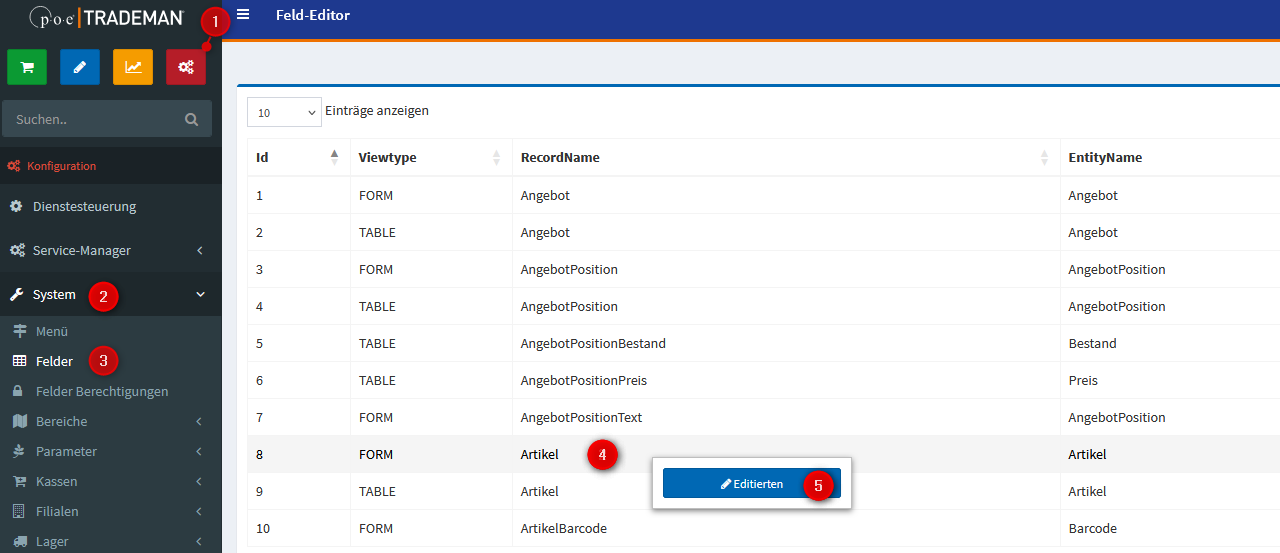
Hierzu gehen Sie folgenden Weg: Konfigurationen System Felder Feld mit Rechtklick auswählen Editieren.
Beachten Sie: In der Spalte „Viewtype“ ist „TABLE“ die Tabellen-Ansicht, in der nichts bearbeitet / nur gefiltert und „FORM“ die Bearbeitungsmaske, in der nicht gefiltert werden kann.
Zugriff über die Pflegemaske
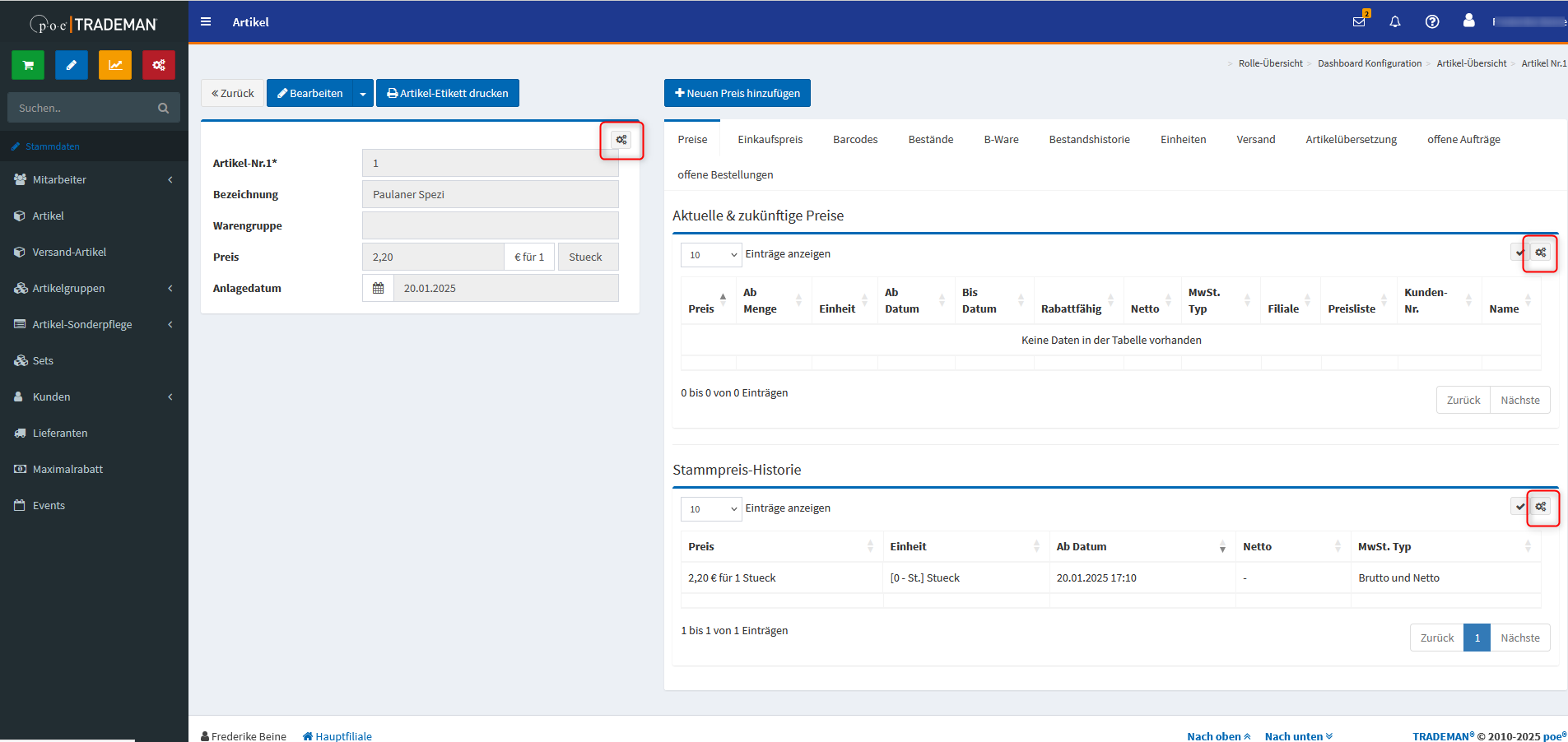
Sie gehen in die anzupassende Maske und wählen den Button mit den drei Zahnrädern aus. Dieser befindet sich zu jeder Maske oben rechts in der Ecke.
Beachten Sie: Die Masken haben oftmals weitere Unterebenen, die separat angepasst werden. Auch dabei gilt die Unterscheidung zwischen einer Tabellenansicht und Bearbeitungsmaske. Um die Bearbeitungsmaske zu öffnen, muss diese ggf. mit einem Rechtsklick auf eine Position in der Tabelle geöffnet werden.
Überall dort, wo Sie diese Zahnräder sehen, können Sie die Felder mit dem Feld-Editor anpassen.
Der Feld-Editor
Der Feld-Editor ist für alle Masken gleich aufgebaut und besteht aus einer Kopfzeile, die eine genaue Zuordnung und Voreinstellung ermöglicht. Im darunter folgenden Bereich „Felder-Konfiguration“ können die einzelnen Felder für die Masken individuell voreingestellt werden. Scrollen Sie weiter nach unten, erscheint eine Option, um Einstellungen für bestimmte Rollen festzulegen.
Voreinstellungen
In der Kopfzeile befinden sich drei Felder:
-
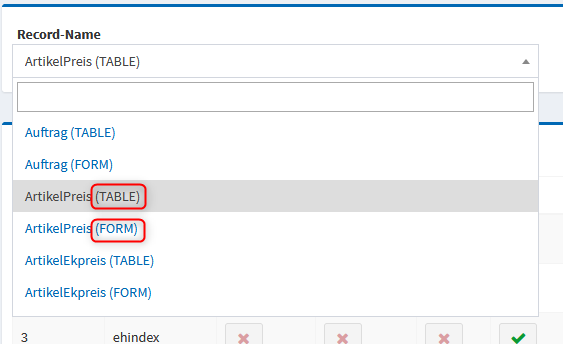
Record-Name: die genaue Bezeichnung der Maske. Sie haben hier die Möglichkeit einer Suchfunktion.
-
hier beachten Sie wieder „FORM“ und „TABLE“
-
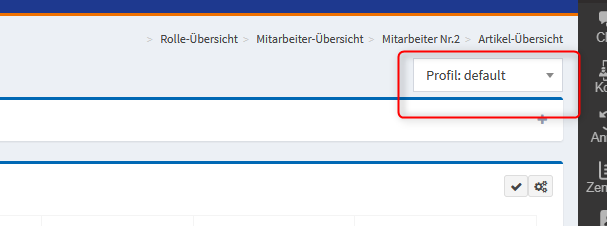
Profil: an dieser Stelle haben Sie die Möglichkeit, ein bestehendes Profil zu hinterlegen oder ein Neues anzulegen.
Was ist ein Profil?
Haben Sie sich im TRADEMAN angemeldet, bestimmt das ausgewählte Profil, welche Ansicht dem Benutzer gezeigt wird (also das, was wir gerade konfigurieren). Für Rollen können auch Standard-Profile zugewiesen oder nur eine bestimmte Auswahl an Profilen zugelassen (später mehr dazu) werden.
Wie lege ich ein neues Profil an?
In der Suchleiste können Sie nicht nur bestehende Profile suchen, sondern auch direkt den Namen für ein neues Profil eingeben. Haben Sie dies getan, muss die Auswahl bestätigt werden, indem Sie auf den blau hinterlegten Namen klicken und im Anschluss das Profil über „Felder-Konfiguration speichern“ anlegen.
-
Beachten Sie: für die Namensgebung eignet sich das Kürzel der Rolle, für die dieses Profil zugeschnitten wird. Das Kürzel finden Sie unter Konfiguration Benutzereinstellungen Rollen Spalten „Kuerzel“.
-
Beachten Sie: die Profile müssen für jede Maske einmal neu angelegt werden.

Felder bearbeiten: an dieser Stelle können Sie nach bestimmten Positionen zur Konfiguration filtern.
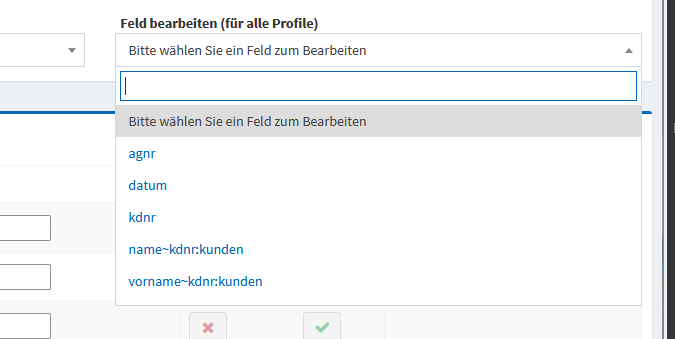
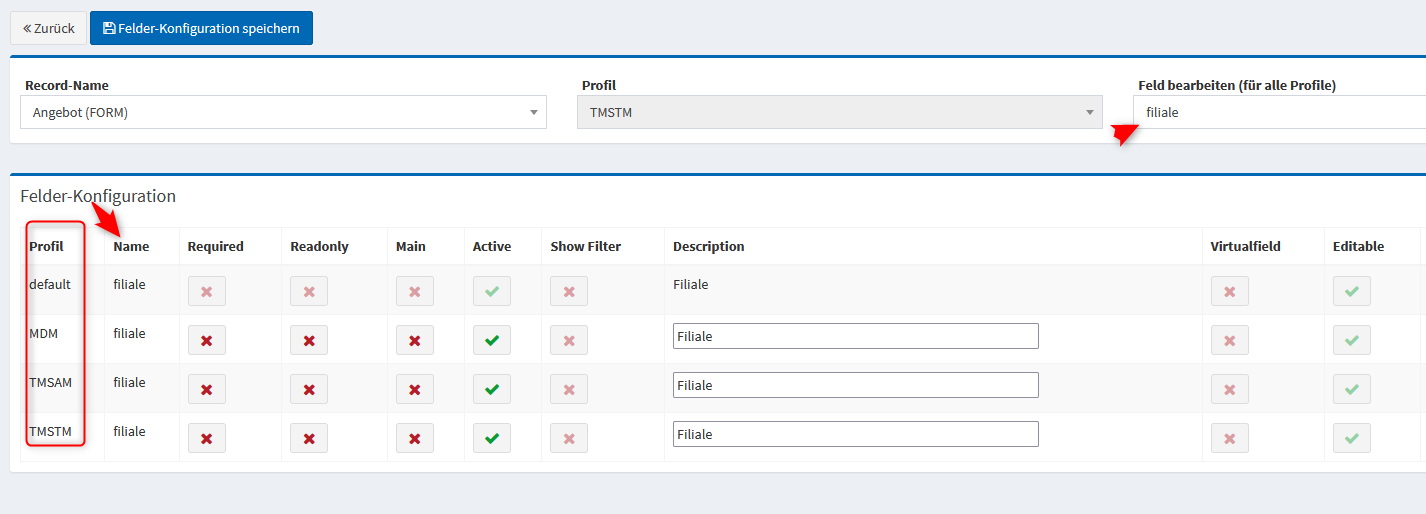
Die Ansicht sieht dann wie folgt aus: Es wir eine Position gezeigt und wie sie für die verschiedenen Profile gepflegt ist.
Felder-Konfiguration
In den Spalten der Felder-Konfiguration können nun die Felder für das ausgewählte Profil festgelegt werden.
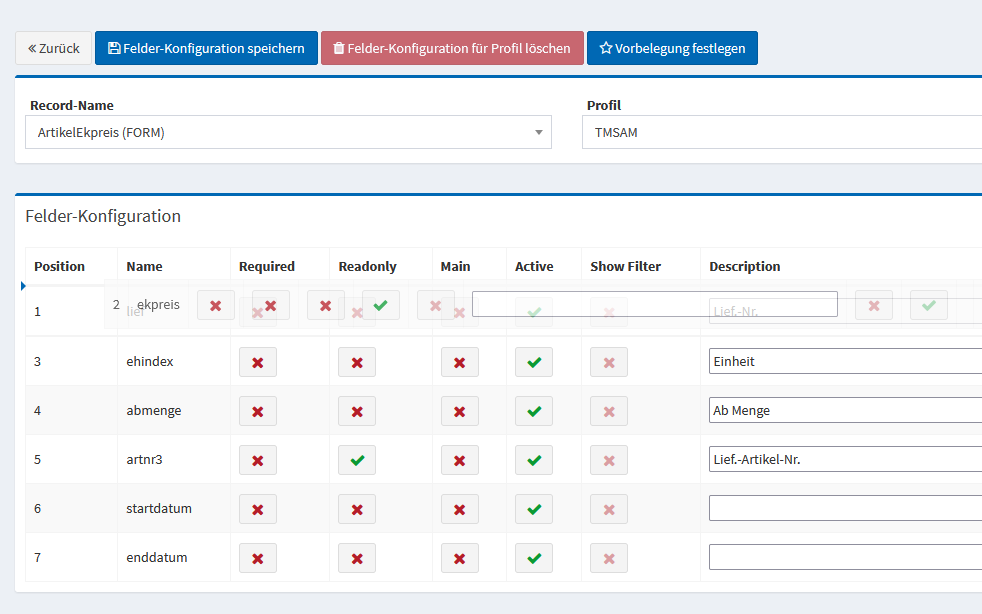
Position: die Anordnung lässt sich per Drag&Drop-Prinzip verschieben. Dazu halten Sie die gewünschte Position fest und bewegen sie in die gewünschte Richtung.
-
Name: die Bezeichnung ist durch den TRADEMAN festgelegt und nicht änderbar.
-
Required: ist es ein zu füllendes Pflichtfeld? Ja / Nein
-
Readonly: soll das Profil den Feldinhalt sehen, aber nicht verändern können? Ja / Nein
-
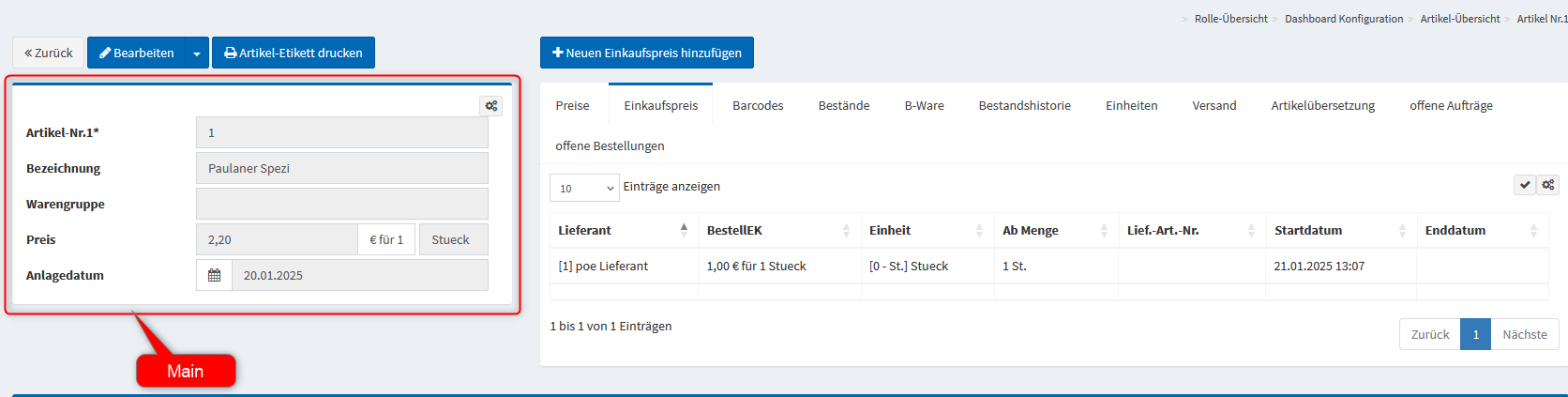
Main: soll das Feld in der Main angezeigt werden? Ja / Nein (Felder in der Main sind nicht bearbeitbar)
-
Active: soll das Feld angezeigt werden? Ja / Nein
-
Show Filter: soll die Position in der Tabelle filterbar sein? Ja / Nein
-
Description: Beschreibung, die den Namen bei der Anzeige überspielt.
Alle folgenden Spalten sind für Sie nicht zu bearbeiten und nicht veränderbar! Sie dienen rein zur Information und beschreiben eine Datenbankverknüpfung.
Allgemein gilt: Ist eine Spalte grau schattiert, kann diese nicht bearbeitet werden! Falls Sie Felder bearbeiten möchten, die grau sind, prüfen Sie an dieser Stelle, ob Sie den richtigen Record-Namen ausgewählt haben („TABLE“ oder „FORM“).
Rollen
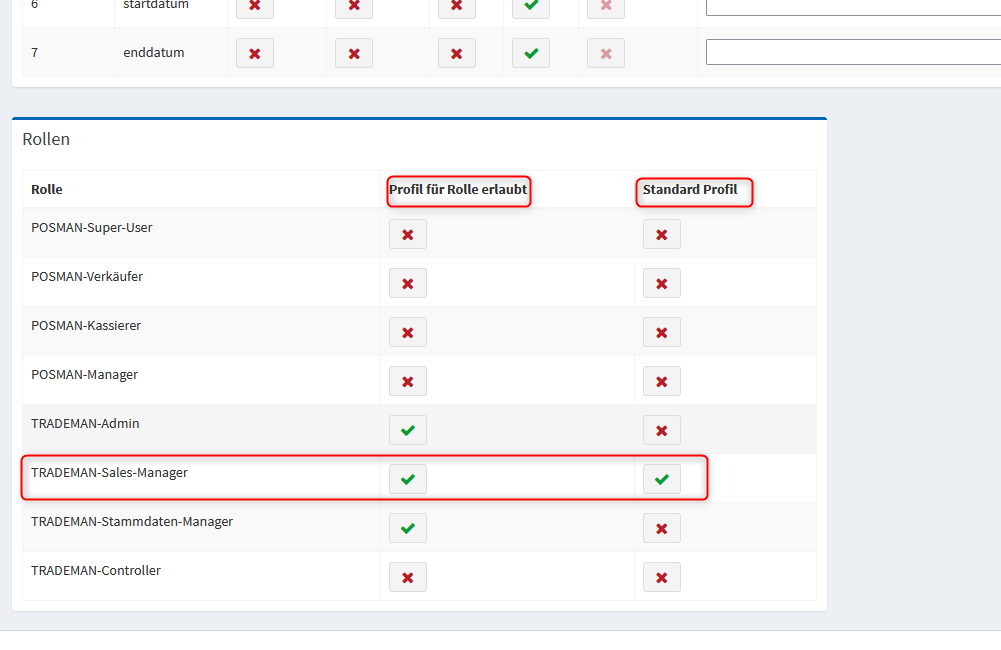
Weiter unten auf der Seite finden Sie einen Abschnitt für die Rollenzuweisung. In diesem lässt sich mit den Häkchen in der Spalte „Profil für Rolle erlauben“ festlegen, welche Rollen das oben festgelegte Profil verwenden dürfen.
Unter „Standard Profil“ lässt sich für die Rollen ein Profil festlegen, das immer angenommen wird, wenn Sie sich im TRADEMAN einloggen.
Zu beachten:
nicht in allen Masken und Unterseiten lässt sich ein Profil auswählen.
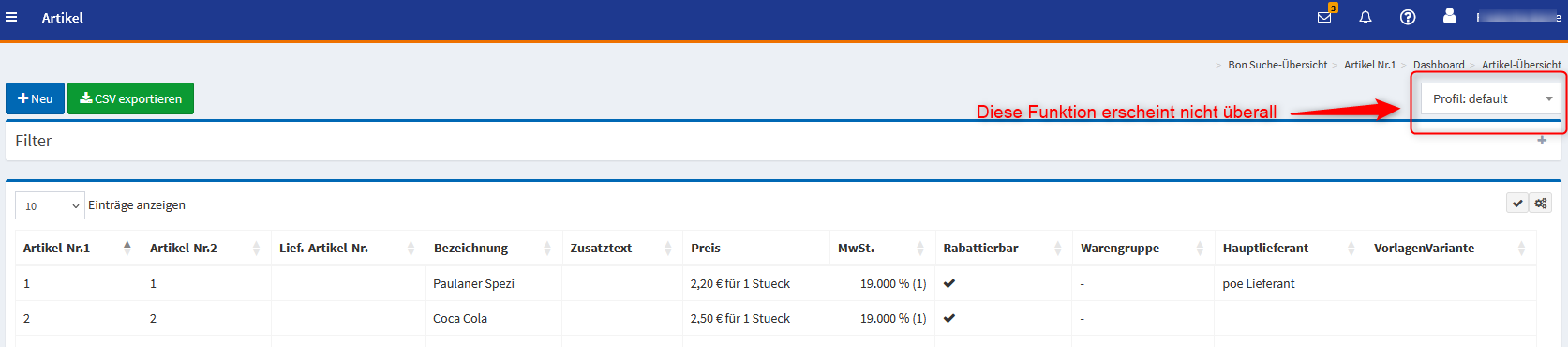
In den Masken, wo dies nicht möglich ist, muss das erstellte Profil für die gewünschte Rolle als Standard-Profil ausgewählt sein, damit die richtige Ansicht direkt beim Laden der Maske erscheint.
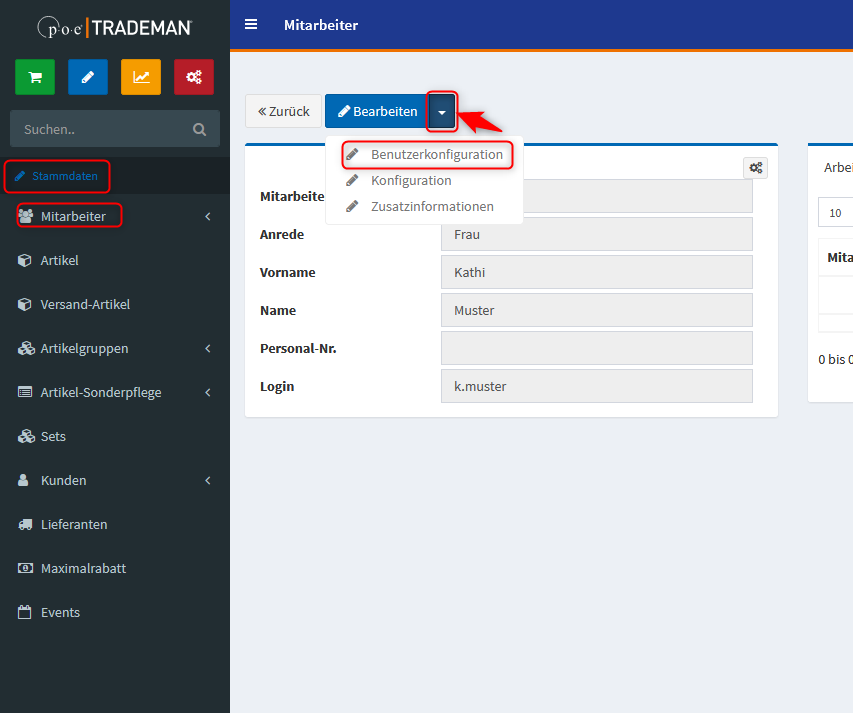
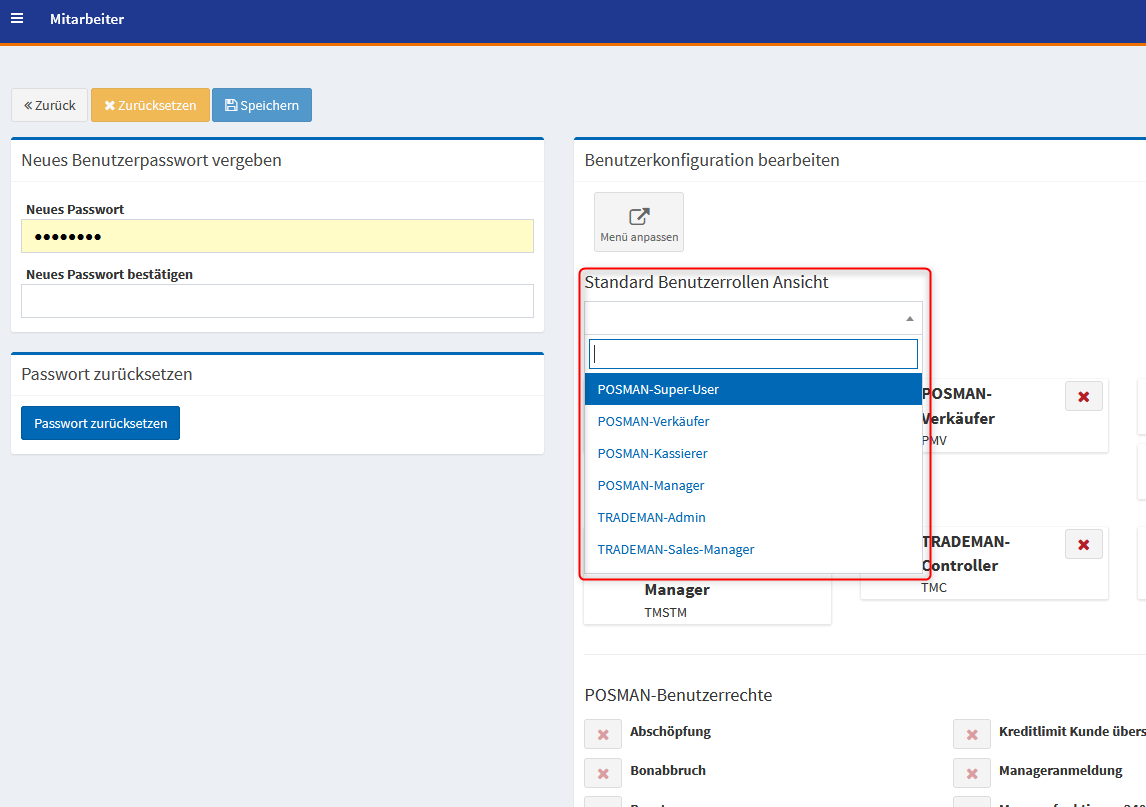
für die einzelnen Mitarbeiter sollte eine „Standard benutzerrollen Ansicht“ hinterlegt sein, damit es zu einer eindeutigen Zuordnung kommt, falls einem Mitarbeiter mehrere Rollen zugewiesen sind.
Die Einstellung finden Sie unter: Stammdaten Mitarbeiter Mitarbeiter-Übersicht mit Rechtsklick Mitarbeiter öffnen Pfeil neben „Bearbeiten“ Benutzerkonfiguration Standard Benutzersollen Ansicht.