
Lager
In der Lager-Konfiguration werden alle Lager zu den jeweiligen Filialen aufgelistet und können beliebig gepflegt werden. Unter anderem kann die Lagerart festgelegt und Sichtbarkeit eingestellt werden. Die Einstellungen können Sie mit „Konfigurationen speichern“ übernehmen.
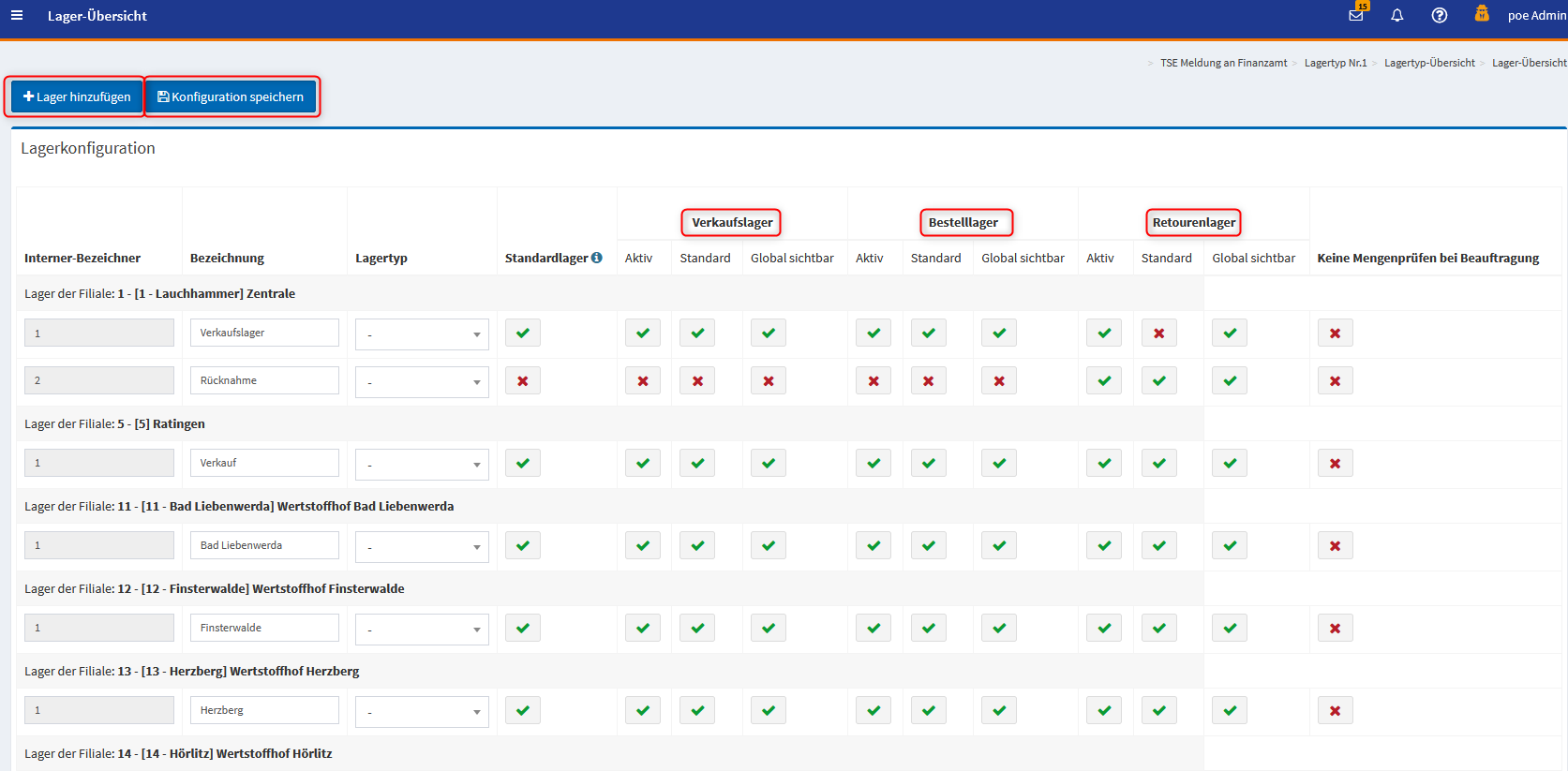
Um ein weiteres Lager anzulegen, drücken Sie „Lager hinzufügen“.
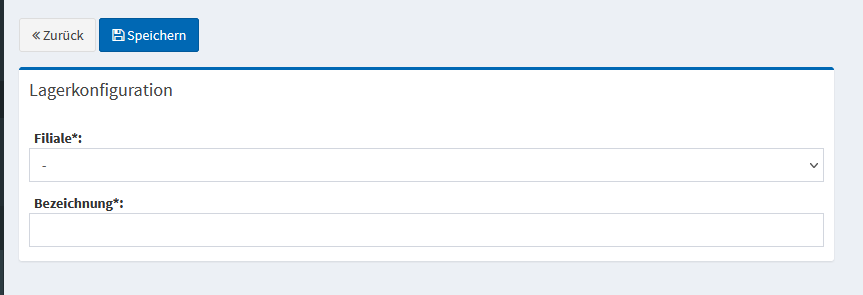
Für die Neuanlage wird nur eine Filiale und Bezeichnung benötigt. Alle weiteren Anpassungen geschehen über die Tabelle.
Lagertypen und deren Funktion
Ein Lagertyp muss nur einmal angelegt und kann dann für alle Lager des gleichen Typen verwendet werden.
Über den Lagertypen bestimmen Sie, wie sich das zugewiesene Lager verhalten soll!
Wenn Sie einen Lagertypen erstellen oder bearbeiten, gibt es die folgenden Auswahlmöglichkeiten:
Konsignationslager
Legt fest, wer der Eigentümer der Ware in diesem Lager ist.
Ist das Häkchen aktiv, ist die Manufaktur der Eigentümer!
Ausleihlager
Bestimmt, ob es sich um ein Kunden- oder Filialausleihlager handelt.
Das wirkt sich auf die Funktionen im TRADEMAN aus und ob man aus diesem Lager ausleihen darf.
Referenzlager
Wird für Umlagerungen gesetzt und es kann eingeschränkt werden, in welches Lager umgelagert werden darf. Der Punkt „Umlagerung erlaubt“ greift auf diese Daten zurück.
So lässt sich zum Beispiel verhindern, dass ein Konsignationslager in das Festlager umbuchen kann.
Umlagerung erlaubt
Entscheidet darüber, ob bzw. wohin umgelagert werden darf.
Je nach Einstellung wird das Lager aus „Referenzlagertyp“ verwendet.
Kundenware
Kennzeichnet den Eigentümer der Ware und sperrt Filialausleihe. Damit ist weder die Manufaktur noch die Kooperation der Eigentümer.
Bestellvorschlag
Wird ein Artikel aus diesem Lager verkauft, taucht dieser später im Bestellvorschlag nach Abverkauf auf!
So wird versucht, schon hier unpassende Kombinationen abzufangen.
Ausleihlager = „Kundenausleihe“ + Kundenware = „Ja“ würde zum Beispiel nicht gehen, da dies keinen Sinn ergibt.
Auch, wenn der Lagertyp eine Umlagerung verbietet, geben wir Ihnen die Möglichkeit, die Sperre zu umgehen.
Dazu haben wir ein Recht angelegt, das Sie sich oder einer Mitarbeiterrolle setzen können.
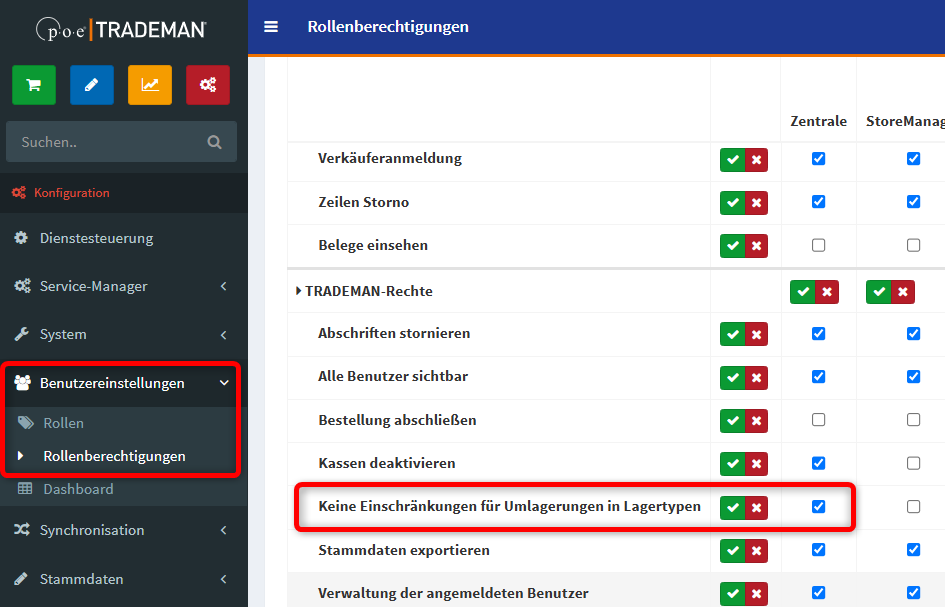
So können Sie in der Zentrale Korrekturen vornehmen, ohne eingeschränkt zu werden.
Kundenausleihe
Kunden können sich Artikel ausleihen.
Es wird vermerkt, ab wann die Ware ausgeliehen ist und ab wann Erinnerungen für die Berater geschickt werden sollen.
Die Kundenausleihe finden Sie in den Vorgängen im Verkauf wieder.
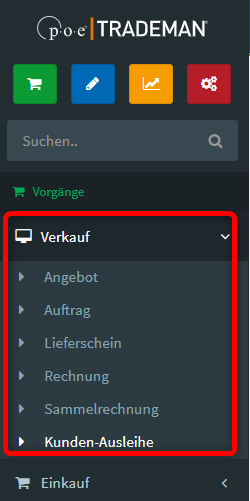
Hier suchen Sie den Kunden und legen eine „Ausleihe“ an.
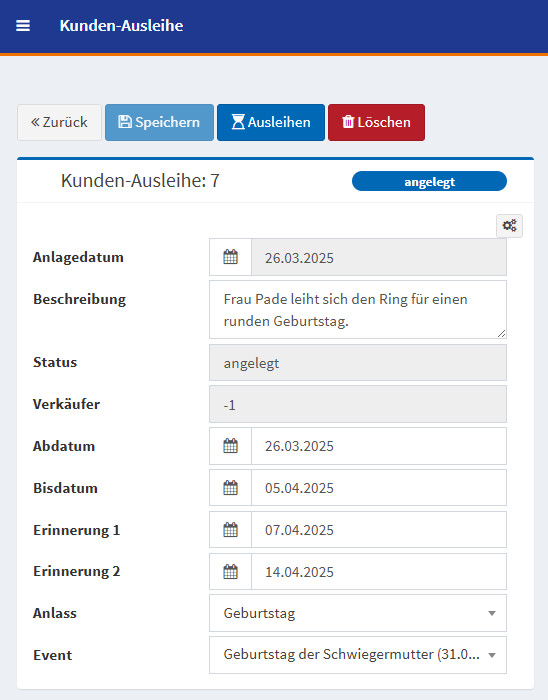
In den Kopfdaten können Sie wie gewohnt eine Beschreibung sowie einen Anlass und ein Event hinterlegen.
Was neu ist, sind die Datumsfelder „Bisdatum“, „Erinnerung 1“ und „Erinnerung 2“.
Diese lösen automatisch Erinnerungen an die Berater aus, dass ein Artikel noch ausgeliehen ist und ggf. nachgefasst werden muss.
In der Position wählen Sie den Artikel (MID) aus, welcher ausgeliehen wird.
Der Artikel kann dann ausgeliehen werden.
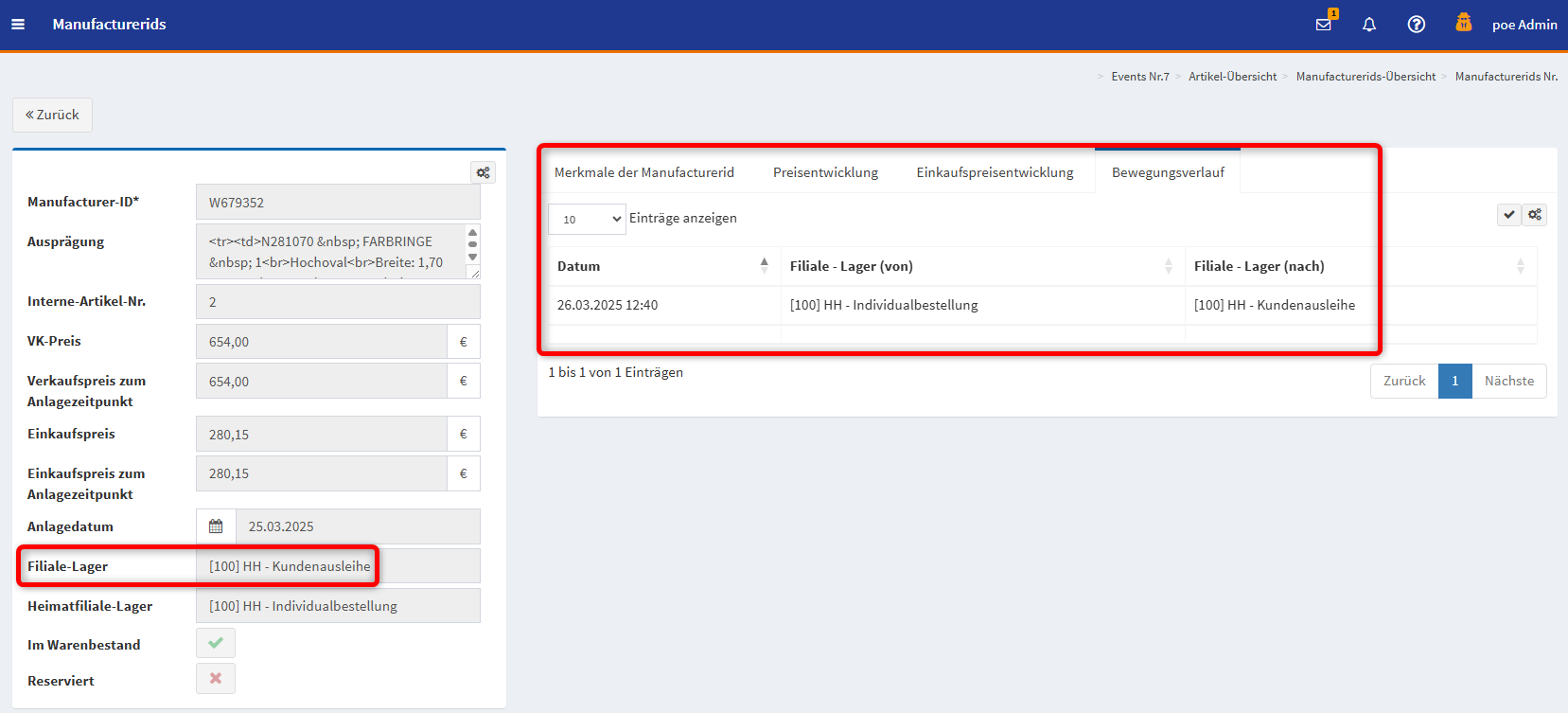
Mit der Ausleihe geht der Artikel in das Lager „Kundenausleihe“ über und ist nicht mehr im zum Beispiel Individuallager.
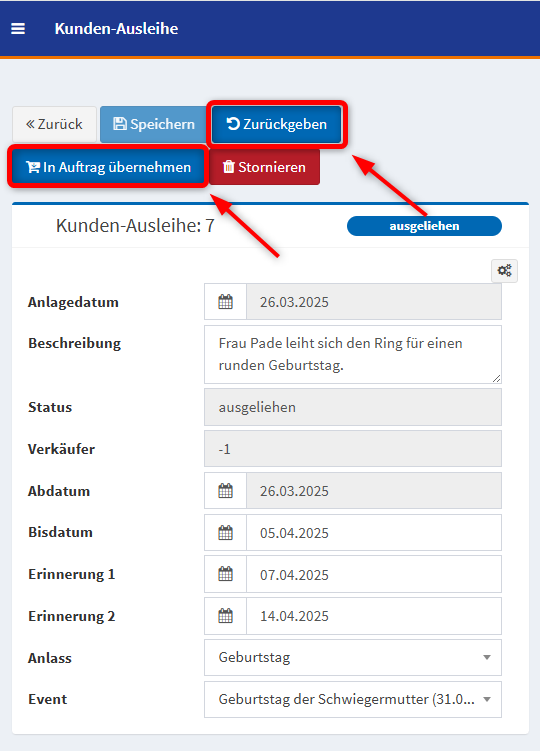
Sie haben nun die Möglichkeit der Rückabwicklung, der Ausleihe oder eines direkten Verkaufs.
Die Rückabwicklung bucht den Artikel wieder auf sein Ursprungslager zurück. Eine Ausleihe wäre damit abgeschlossen.
Hier wurde aus der Ausleihe ein Auftrag mit dem Artikel erstellt:
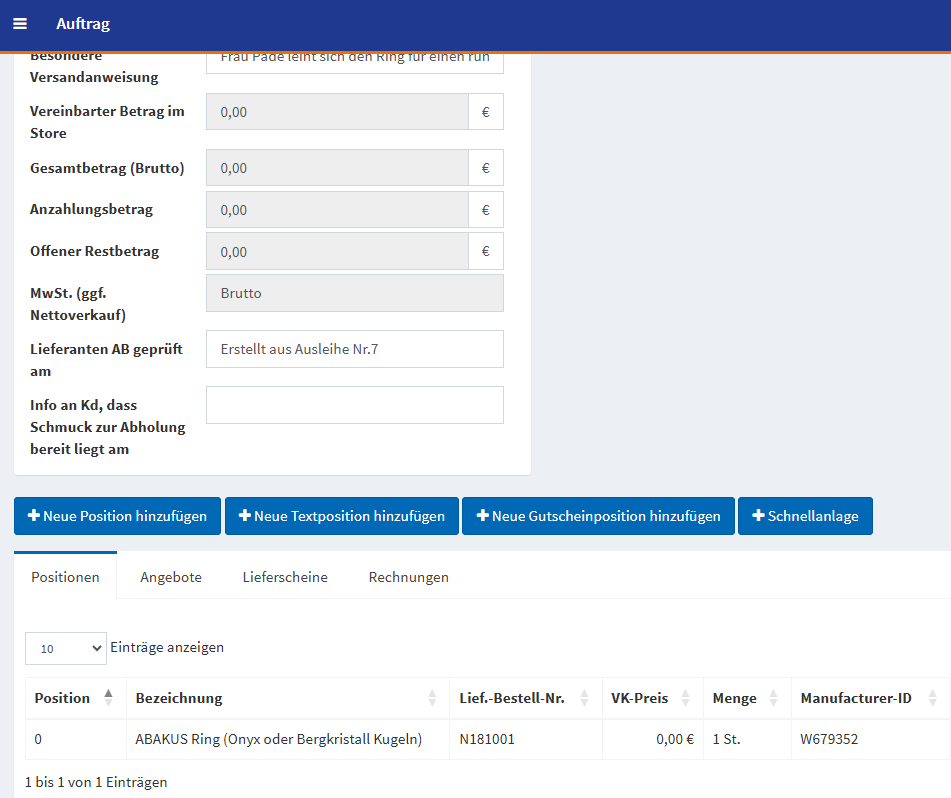
Diesen können Sie dann mit Lieferschein / Rechnung ausbuchen und bezahlen lassen.
Sollte sich ein Kunde mehrere Schmuckstücke ausleihen, können diese einzeln zurückgegeben werden.
Die Übrigen könnten damit in einen Auftrag übernommen werden.
Filialausleihe
Filialen können sich über die Warenumlagerung gegenseitig Ware ausleihen.
Dafür werden die Einstellungen in den Lagertypen beachtet. So sind auch nur gültige Läger für eine Ausleihe sichtbar.
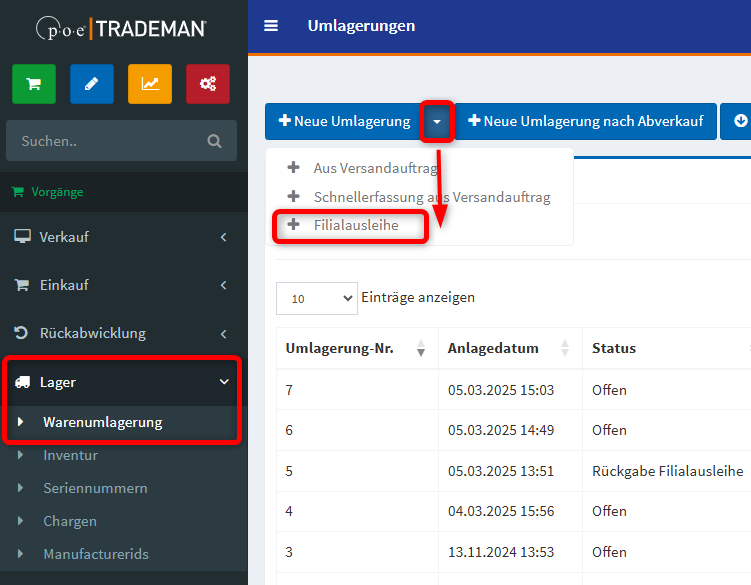
Als Empfängerlager stehen damit nur die Ausleihläger zur Verfügung!
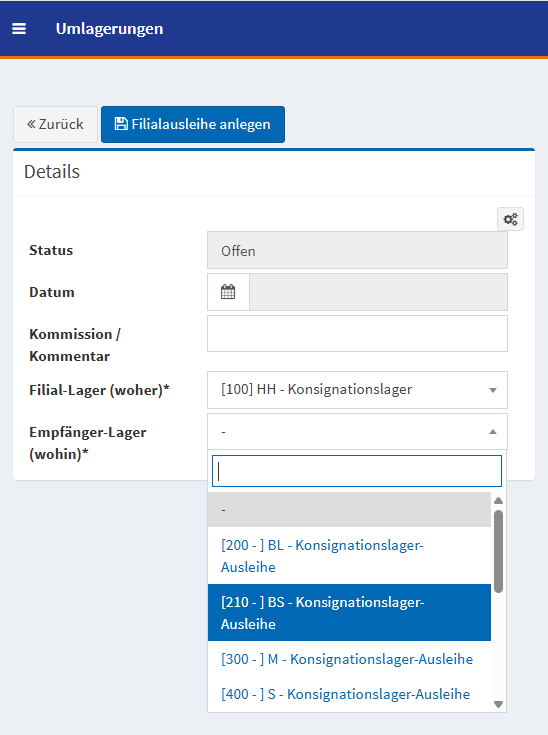
Der Artikel wird als Position hinzugefügt und die Filialausleihe ausgelöst!
Der gewählte Artikel befindet sich damit „im Transport“.
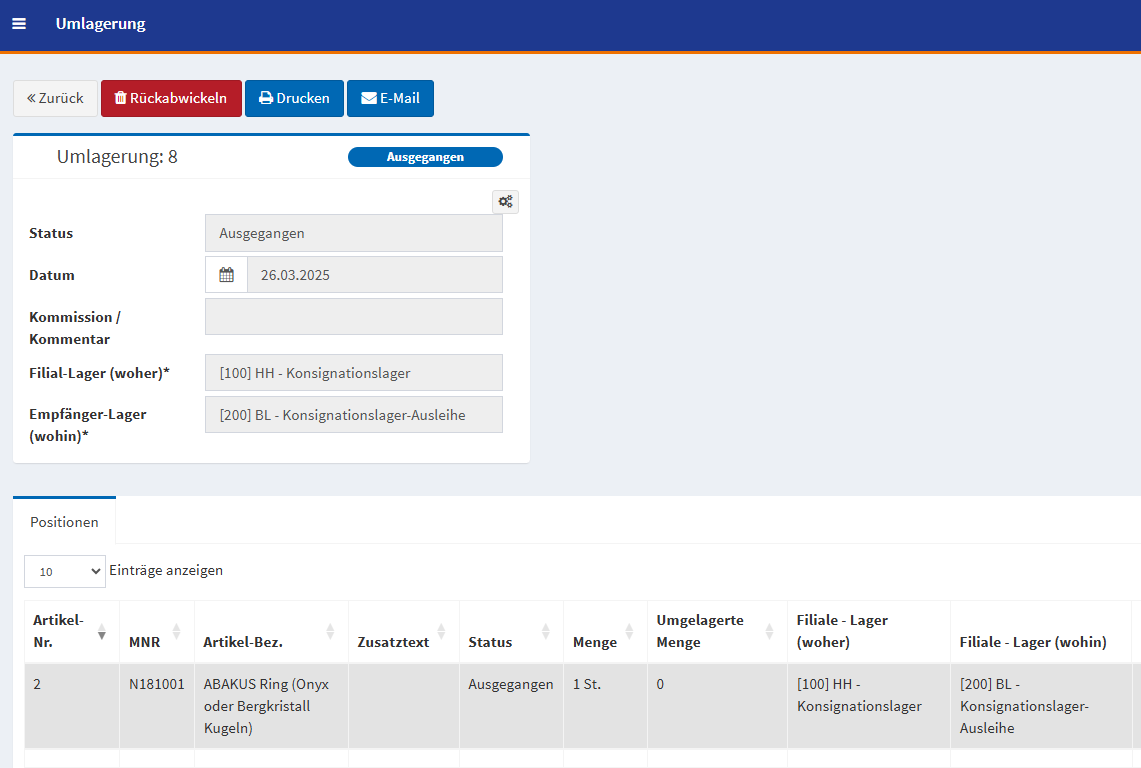
Wechseln Sie nun in die Filiale 200 – Berlin Living – können Sie den Artikel entgegennehmen und einbuchen.
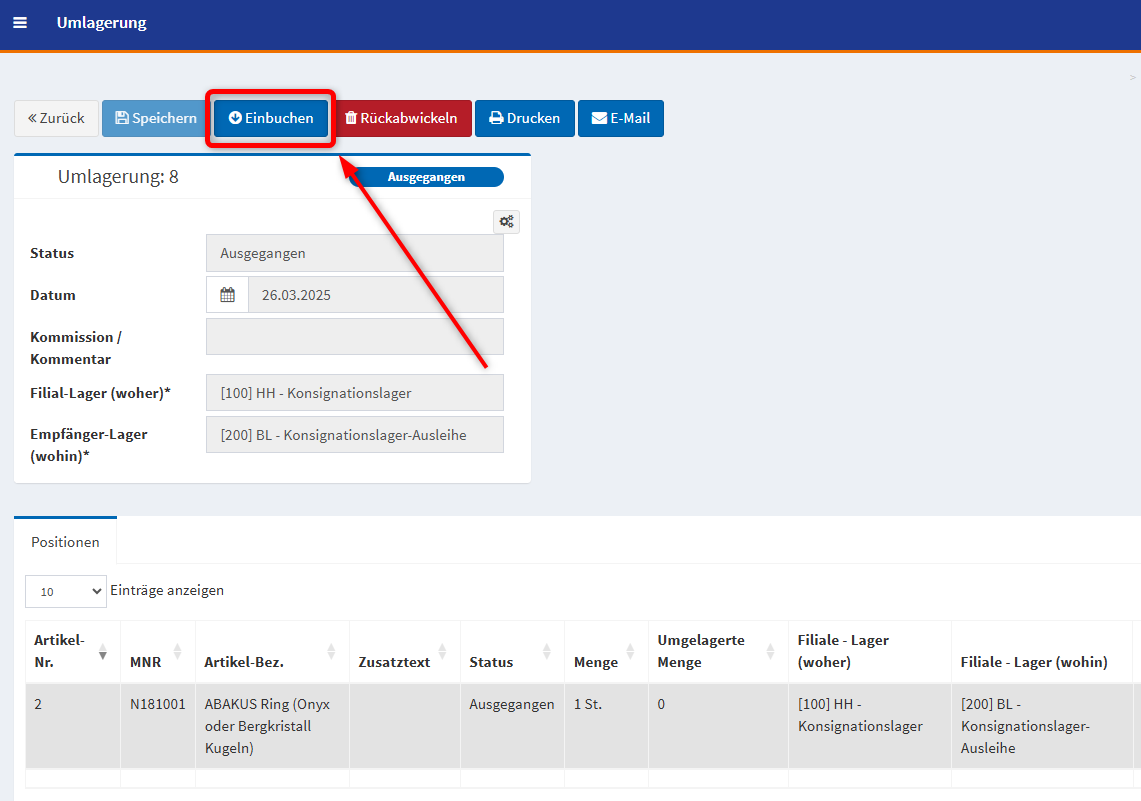
Damit sind die Artikel im entsprechenden Lager zu finden:
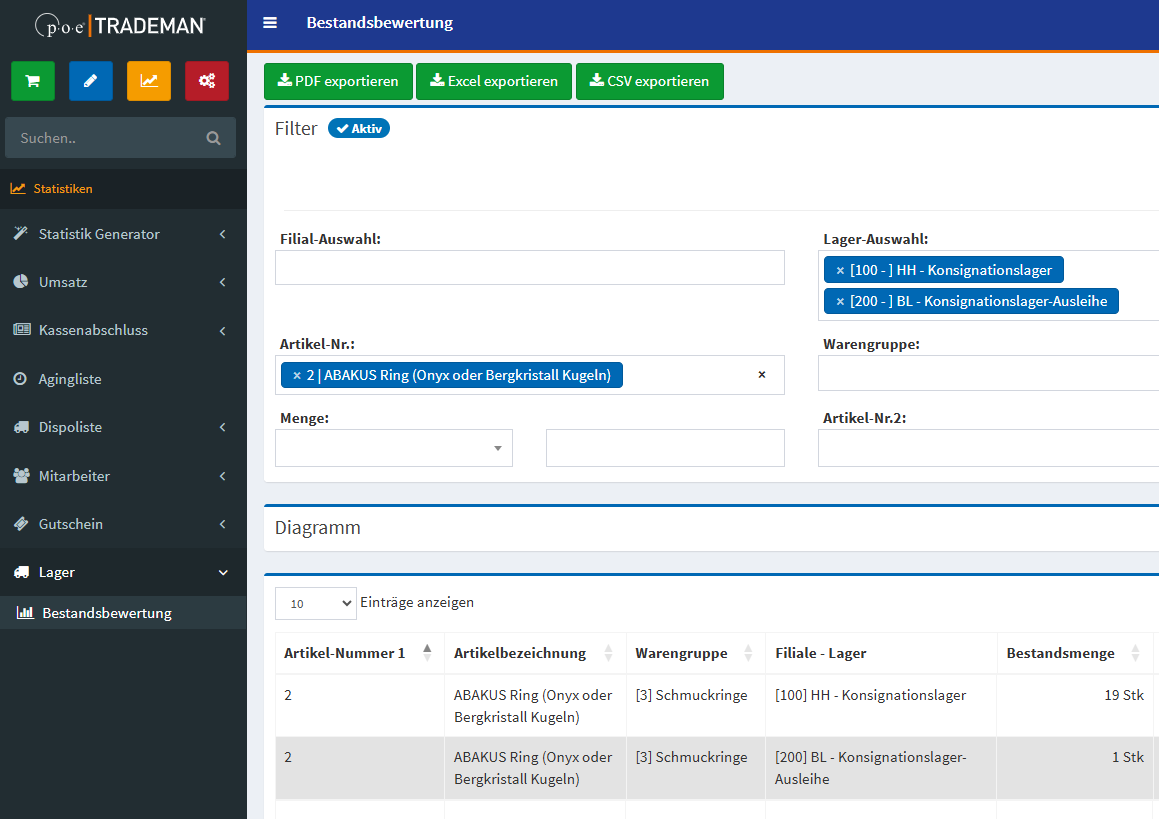
Soll der Artikel aus der ausleihenden Filiale zurückgeschickt werden, gehen die Mitarbeiter in die ursprüngliche Umlagerung.
Hier gibt es die Möglichkeit zur Rückabwicklung, welche eine Umlagerung für den Rückweg anlegt!
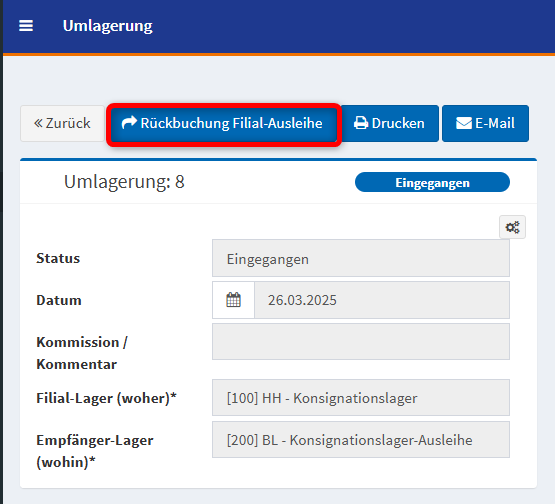
Diese Rückbuchung wird wie eine gewöhnliche Umlagerung ausgeführt.
Wird der ausgeliehene Artikel verkauft, führt dies zu einem Bestellvorschlag in der Ursprungsfiliale!