Über den Menüpunkt Stammdaten Mitarbeiter können Mitarbeiter angelegt und konfiguriert werden. Diese Mitarbeiter können sowohl als reine TRADEMAN- als auch als reine POSMAN-Benutzer angelegt werden.
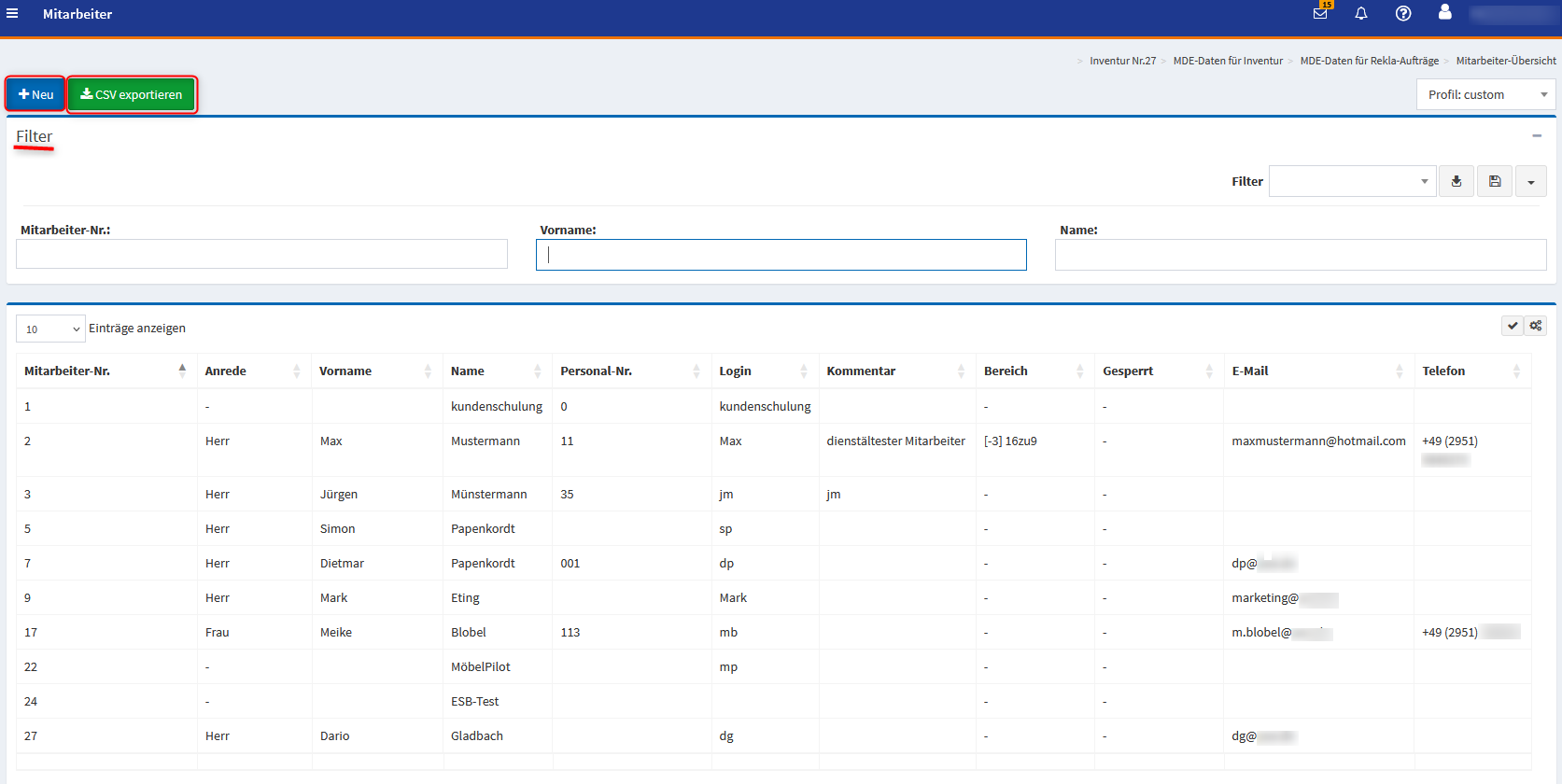
Über den Menüpunkt Mitarbeiter-Übersicht gelangt der Benutzer in eine Übersicht aller Mitarbeiter und kann mit dem Filter nach bestimmten Mitarbeitern selektieren.
Auch ist es möglich, die Liste mit einem Klick auf den Button „CSV exportieren“ als Excel-Datei herunterzuladen.
Neu-Anlage
In der Übersicht öffnet sich mit nur einem Klick auf den "Neu"-Button eine Maske zur Anlage eines neuen Mitarbeiters.
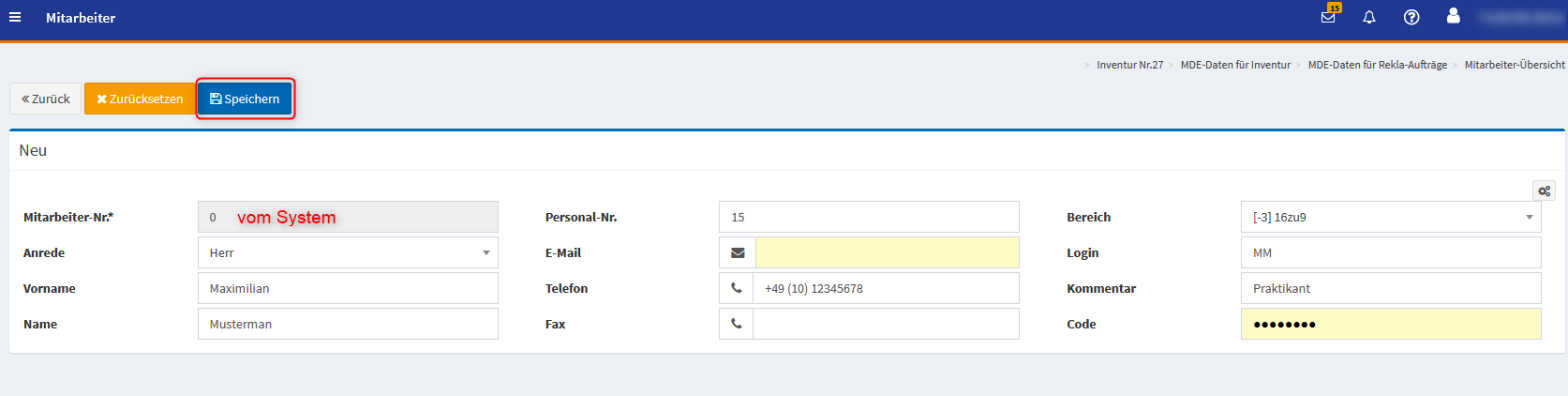
Die Mitarbeiter-Nr. wird bei der Mitarbeiteranlage automatisch vom TRADEMAN vergeben und ist die interne systemeindeutige Mitarbeiternummer, die vom Anwender auch nicht modifiziert werden kann.
Sollten Sie bereits eine Mitarbeiter- bzw. Personalnummer aus einem vorgelagerten System haben bzw. dem Mitarbeite einen Datensatz zuordnen wollen, so verwenden Sie hierfür das Feld Personal-Nr..
Darüber hinaus können folgende Felder im Mitarbeiterstammsatz gepflegt werden:
-
Anrede
-
Vorname
-
Nachname
-
Telefon
-
Fax
-
E-Mail
-
Kommentar
-
Login
Das Login ist der Benutzername, den Sie zur Anmeldung im TRADEMAN benötigen. -
Code
In dem Feld CODE können Sie die Kellnerschlüssel- bzw. Kartennummer des Verkäufers hinterlegen, mit der sich dieser bei POSMAN anmelden kann.
Alternativ können Sie einen zusätzlichen PIN hinterlegen, der bei der Verkäuferanmeldung in POSMAN abgefragt wird.
Je nach verwendetem Zusatzmodul (optionale Zusatzlizenz erforderlich) können zusätzliche Reiter, Felder und Eingaben sichtbar und notwendig sein, wie zum Beispiel Arbeitszeiten: Auflistung der Ein- und Ausstempelzeiten.
Sind alle Daten gepflegt, wird der Mitarbeiter mit einem Klick auf „Speichern“ angelegt und in das System übernommen.
Mitarbeiter bearbeiten
Öffnen Sie in der Listen-Ansicht mit einem Rechtsklick einen Mitarbeiter, gelangen Sie in eine Detail-Ansicht:
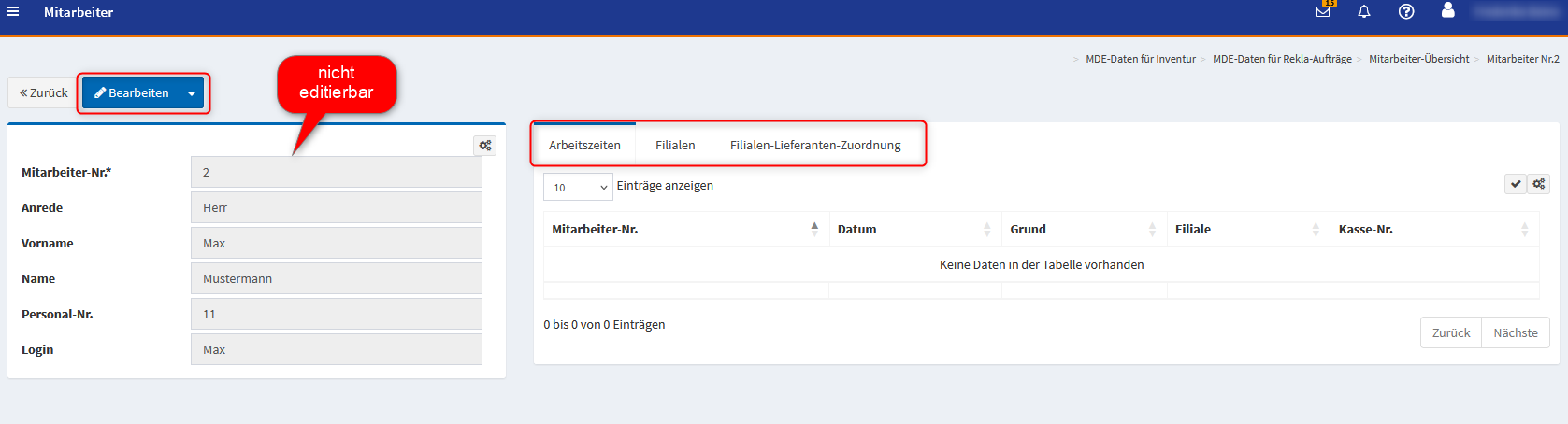
Hier sehen Sie eine Übersicht der allgemeinen Daten. Rechts finden sich eine Auflistung der Arbeitszeiten sowie eine Zuordnung der Filialen und Lieferanten wieder.
Mit einem Klick auf „Bearbeiten“ gelangen Sie in dieselbe Maske wie bei der Neu-Anlage und können alle Daten entsprechend anpassen.
Darüber hinaus stehen Ihnen folgende Bearbeitungsoptionen zur Verfügung:
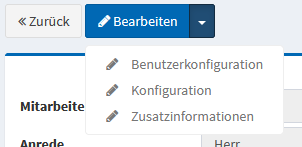
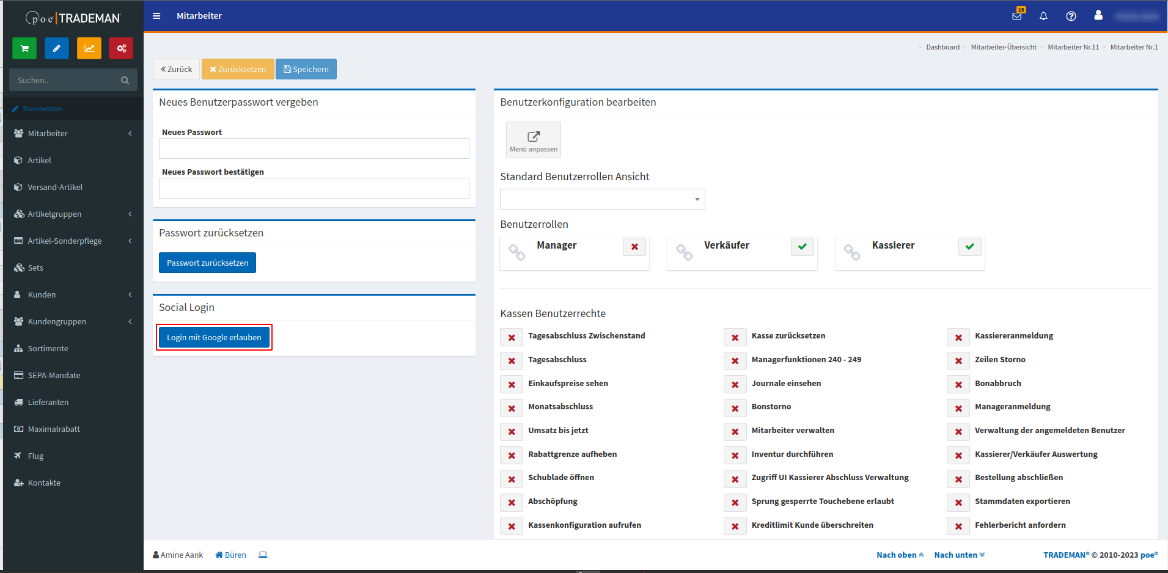
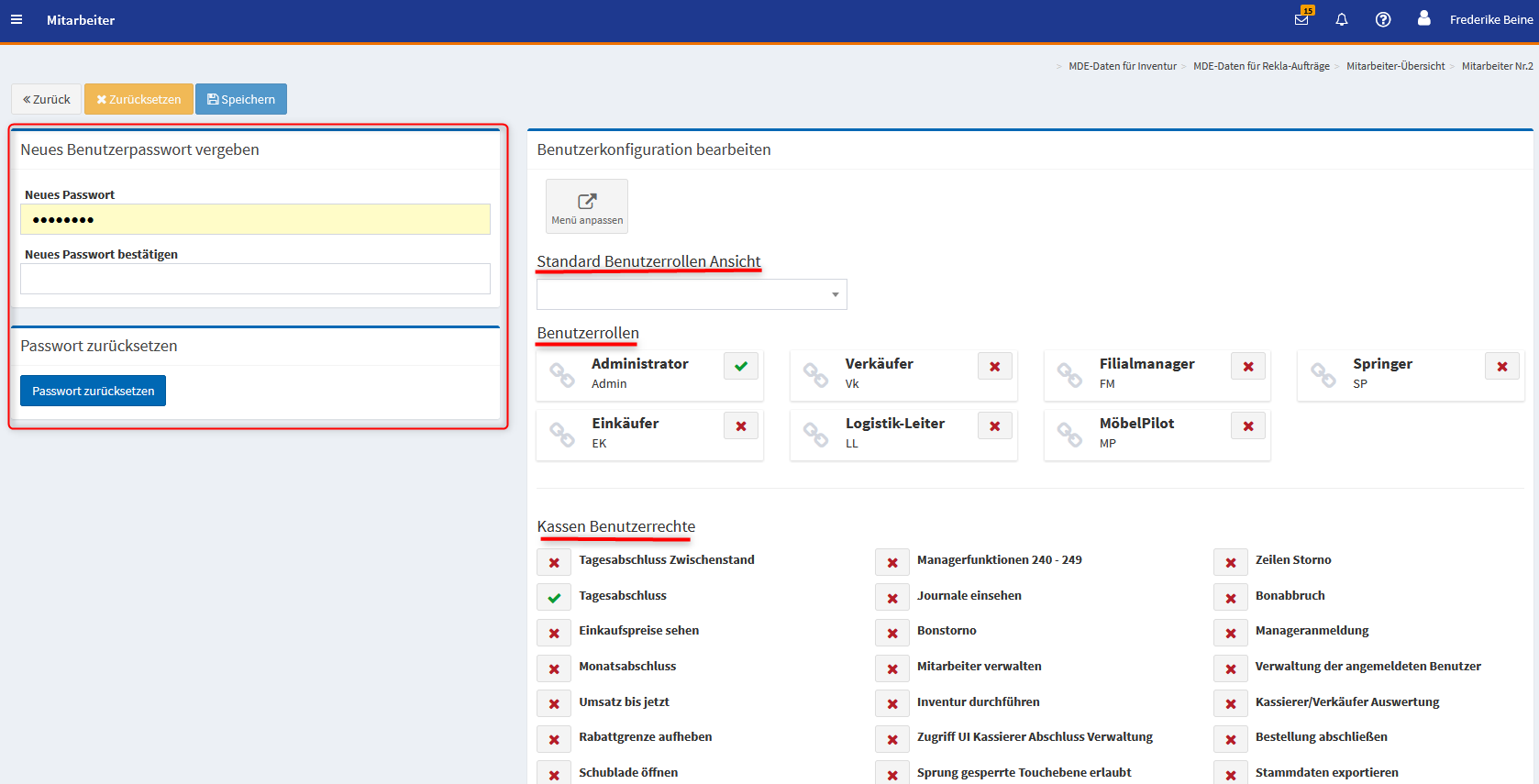
Über „Benutzerkonfigurationen“ kann das Login-Passwort verändert und die Rolle mit den Berechtigungen zugewiesen werden. Die Eingaben werden mit einem Klick auf „Speichern“ übernommen.
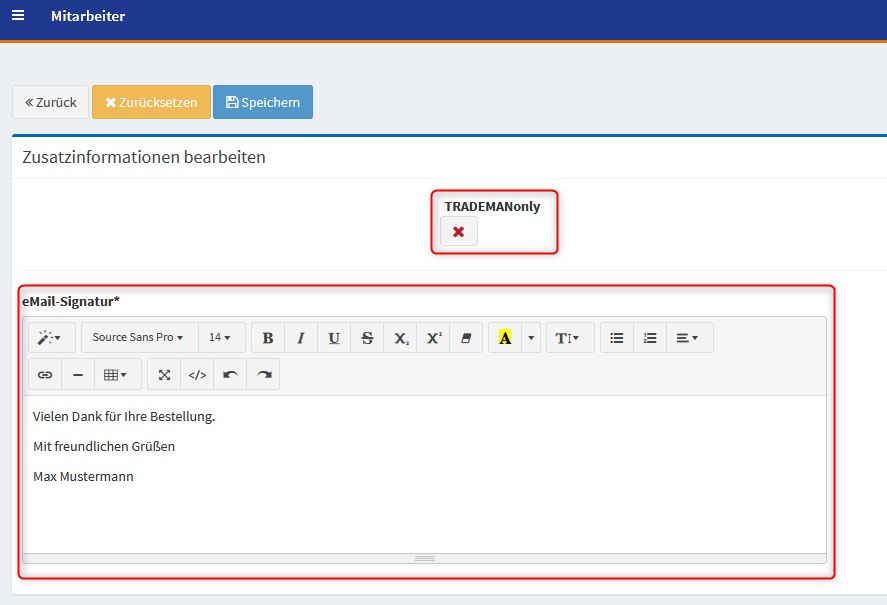
Unter „Konfiguration“ kann die individuelle E-Mail-Signatur verändert werden.
Mit der Flag „TRADEMANonly“ wird angegeben, ob die User mit der POSMAN-Kasse synchronisiert werden. Somit können sich diese dort auch nicht einstempeln bzw. anmelden oder einem Verkaufsvorgang als Verkäufer zugeordnet werden.
Der Reiter „Zusatzinformation“ zeigt alle für Verkäufer angelegten Zusatzinformationen an. Diese können für jeden Mitarbeiter gepflegt und gespeichert werden.

Anmelden mit Google
Bei der TRADEMAN-Anmeldung ist es zudem möglich, einen Google-Account zu nutzen. Über die Google-Nutzerverwaltung erhält das Unternehmen eine einfache User-Verwaltung.
Um den Google-Login zu aktivieren, müssen folgende Punkte erfüllt werden:
Im trademan.env müssen 2 Variablen hinzugefügt werden:
-
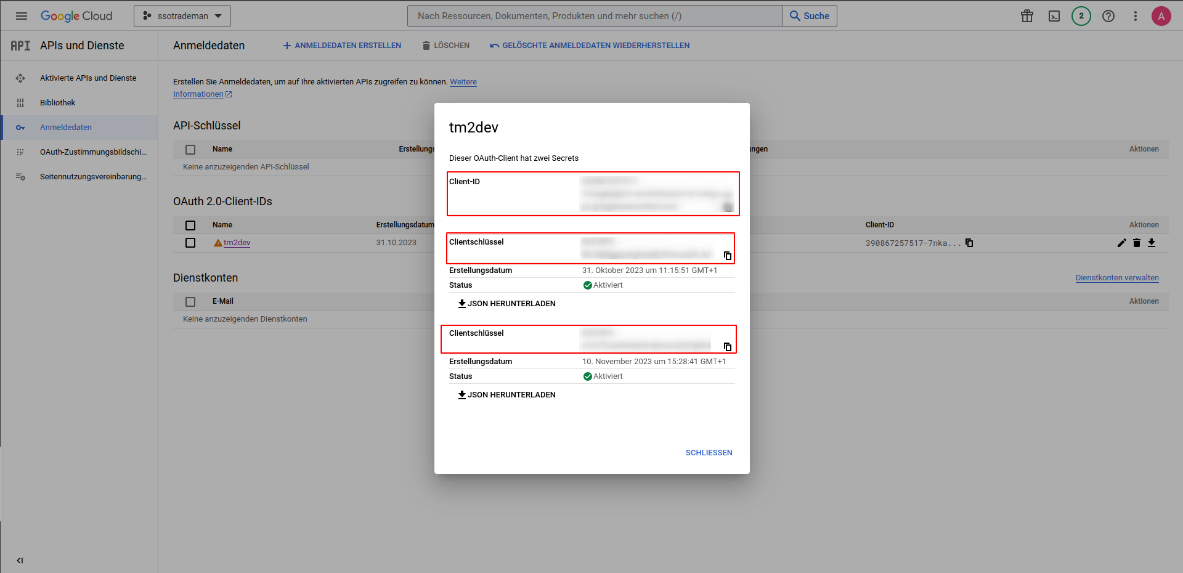
GOOGLE_CLIENT_ID = Client ID
-
GOOGLE_CLIENT_SECRET = Clientschlüssell
-
unter cloud.google.com
-
im Login / Usernamen soll die E-Mail-Adresse des Mitarbeiters stehen.
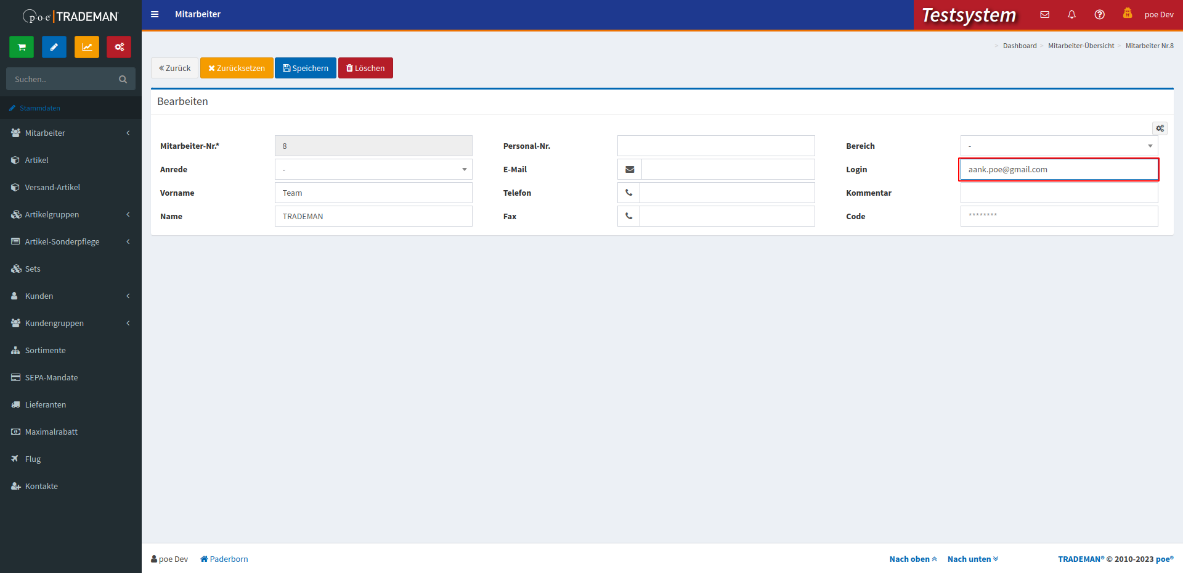
unter Benutzerkonfiguration muss der Login auch durch Google erlaubt werden.