Inhalt
Bestellungen
Allgemein
Die Bestellungen in TRADEMAN dienen zur Warenbeschaffung. Dabei wird die Bestellung mit einem Lieferanten verknüpft, bei dem die Ware bestellt werden soll. Bestellungen können auch als Grundlage für Wareneingänge herangezogen und in diese übernommen werden.
Je nach Lieferanten-Einstellung können zusätzliche Prozesse und Abläufe ausgelöst werden. All dies wird in dieser Seite beschrieben.
Übersicht der Bestellungen
In der Übersicht der Bestellungen können alle im System existierenden Bestellungen eingesehen werden. Dort kann der Benutzer direkt nach einer Bestellung suchen und diese dann öffnen.
Wenn der Benutzer nach einem Lieferanten sucht, werden alle Bestellungen dieses Lieferanten gefiltert aufgelistet.
Neue Bestellung anlegen
Über die Übersicht der Bestellungen kann eine neue Bestellung angelegt werden. Dazu muss der Benutzer zunächst nach einem Lieferanten suchen und ihn auswählen. Mit dem Button "Neue Bestellung" wird dann eine neue, leere Bestellung generiert und der Benutzer kann Artikel (Positionen) hinzufügen, die er bestellen möchte.
Detailansicht einer Bestellung
Hat der Benutzer eine neue Bestellung angelegt oder eine bestehende Bestellung über den Rechts-klick geöffnet, so gelangt er in die Bestelldetails.
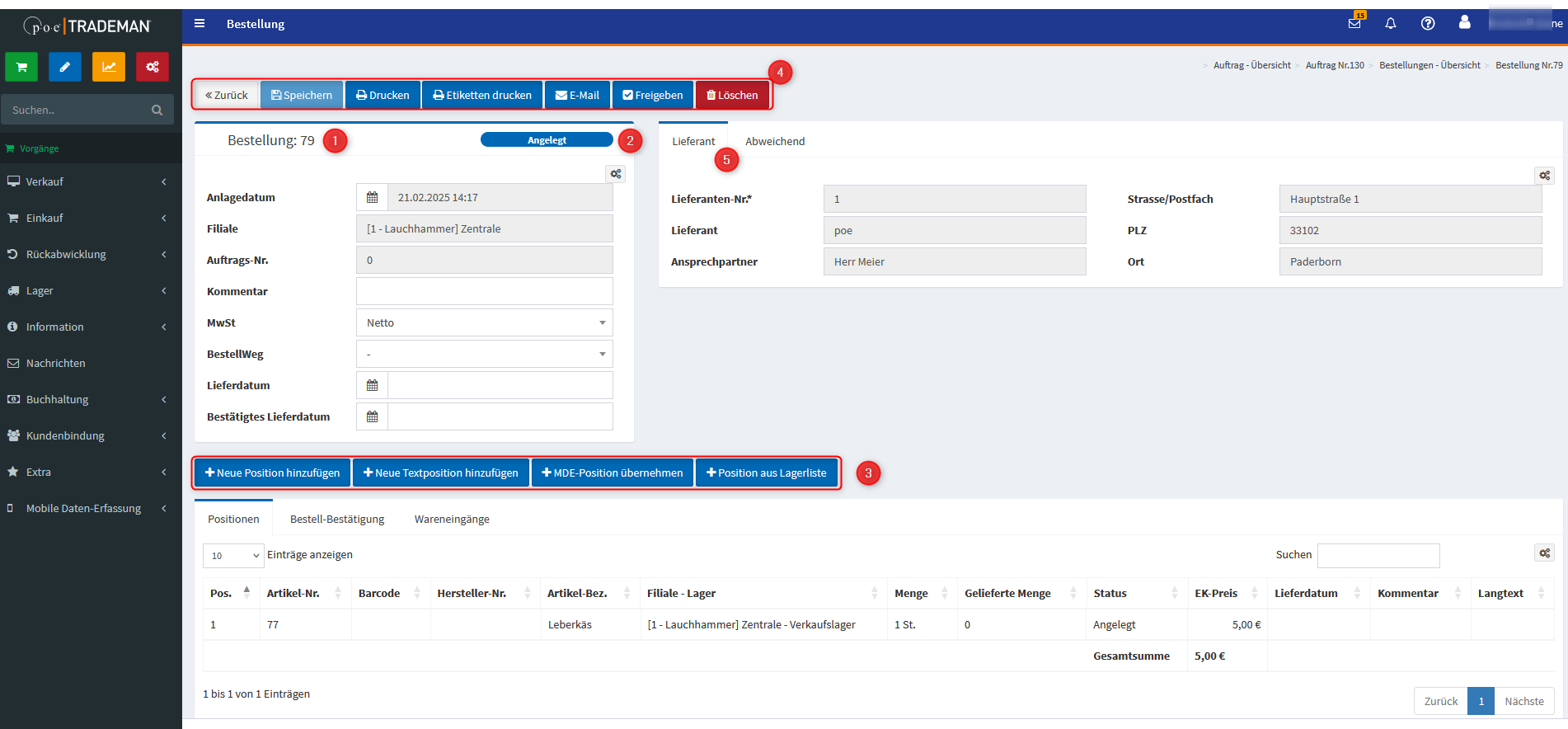
1 - Bestellungsnummer (wird vom System vergeben)
2 – Status der Bestellung
3 – versch. Positionen hinzufügen
4 – Funktionen mit der Bestellung ausführen
5 – Informationen zum Lieferanten
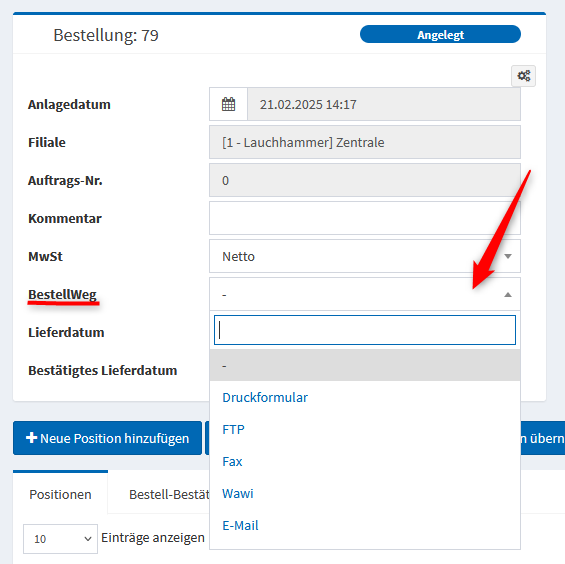
In diesem Teil der Detailmaske können auch für die jeweilige Bestellung andere BestellOptionen gepflegt werden. Dies ist hilfreich, wenn z.B. beim Lieferanten die BestellOption "E-Mail" gewählt ist, aber der E-mail-Server ausgefallen ist. Wenn nun zwingend Ware bestellt werden soll, kann für diese eine Bestellung z.B. der Bestellweg "Fax" ausgewählt werden und die Bestellung kann einmalig gedruckt und gefaxt werden.
Lieferanten-Informationen und weitere "Abweichungen"
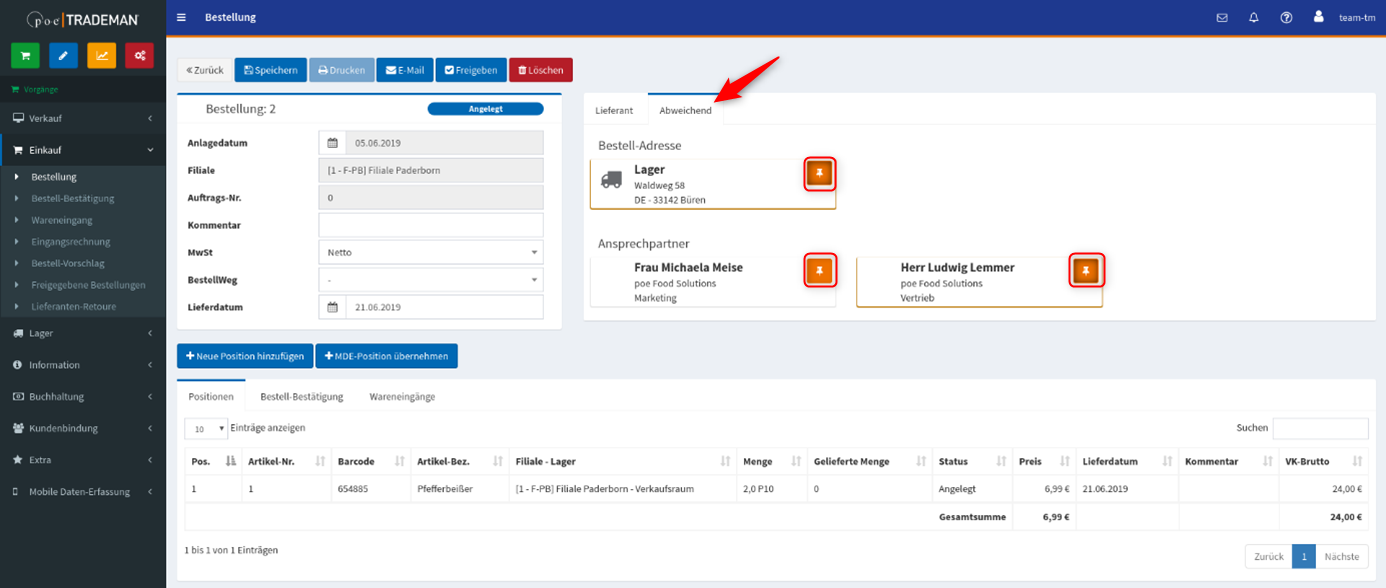
Im rechten Abschnitt der Detail-Maske werden die Lieferanten-Informationen dargestellt.
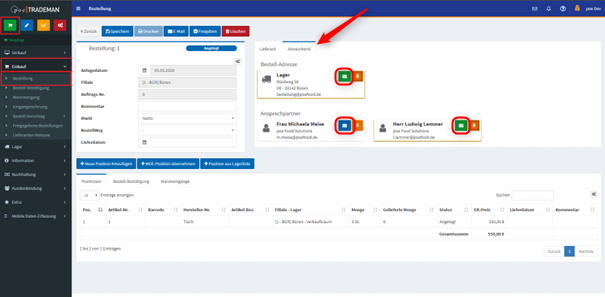
Es können an der Bestellung abweichende Bestell-Adressen hinterlegt und Ansprechpartner verknüpft werden. Der Tab "Abweichend" erscheint allerdings nur, wenn am Lieferanten zusl. Adressen vom Typ "BestellAdresse" oder Ansprechpartner gepflegt sind. Der Benutzer kann zum Verknüpfen einfach auf den "orangen Pin" klicken und abspeichern. Im Druck werden dann die "BSTA_*"-Variablen mit den Informationen des "BestellAdresse"-Datensatzes gefüllt.
Ebenso können die abweichenden Bestelladressen und Ansprechpartner für den Email-Versand ausgewählt werden, sofern Email-Adressen gepflegt sind. Die Empfänger können durch klicken des "blauen Briefs" ausgewählt werden. Der Button der ausgewählten Empfänger erscheint dann grün, und die Email-Adressen werden automatisch als Empfänger in der Email vorgefüllt.
Bestellpositionen

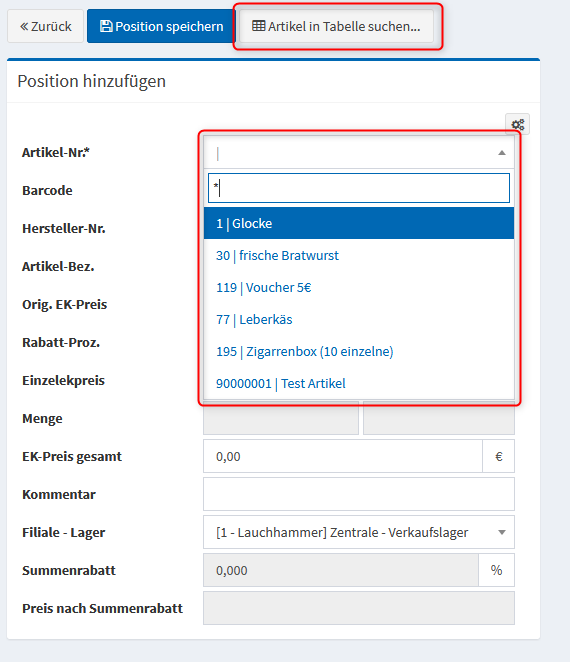
Unter „Positionen hinzufügen“ können Artikel gesucht werden oder aus einer Tabelle ausgewählt werden. Hier sind die wichtigen Informationen wie Bezeichnung Menge, Hersteller-Nummer oder Preis dargestellt. Am Ende werden sie als Position in der Bestellung gespeichert.
-
Mit der Funktion „Neue Textposition hinzufügen“ haben Sie die Möglichkeit einen Langtext zu Ihrer Bestellung hinzuzufügen.
-
Eine weitere Alternative ist Positionen aus dem MDE zu übernehmen. Hiermit können Positionen vorab per MDE erfasst werden und dann können alle Positionen eines Lieferanten in die Bestellung erfasst werden.
-
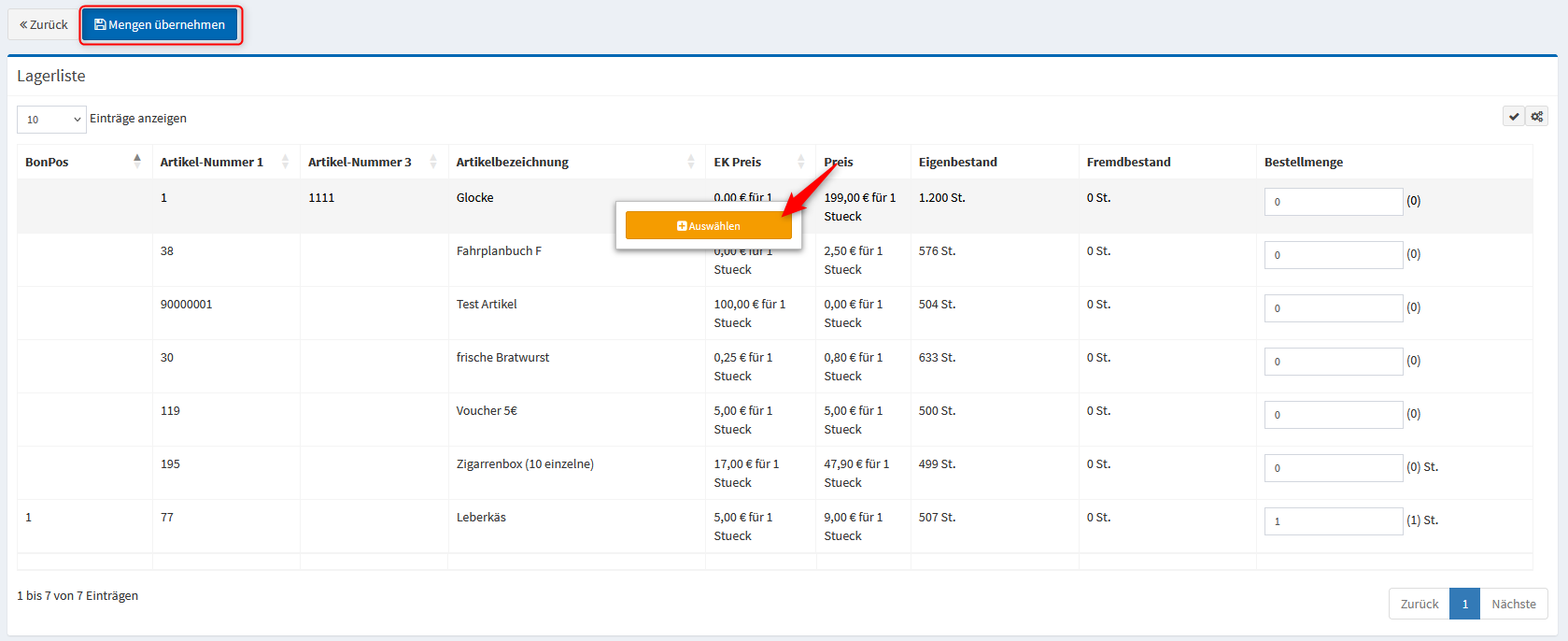
Zusätzlich können Positionen aus den Lagerlisten samt Menge übernommen werden.
Preise werden in der Positions-Tabelle auch summiert dargestellt.
Erweiterungen
Erw. Bestellpositionen um Rabatte
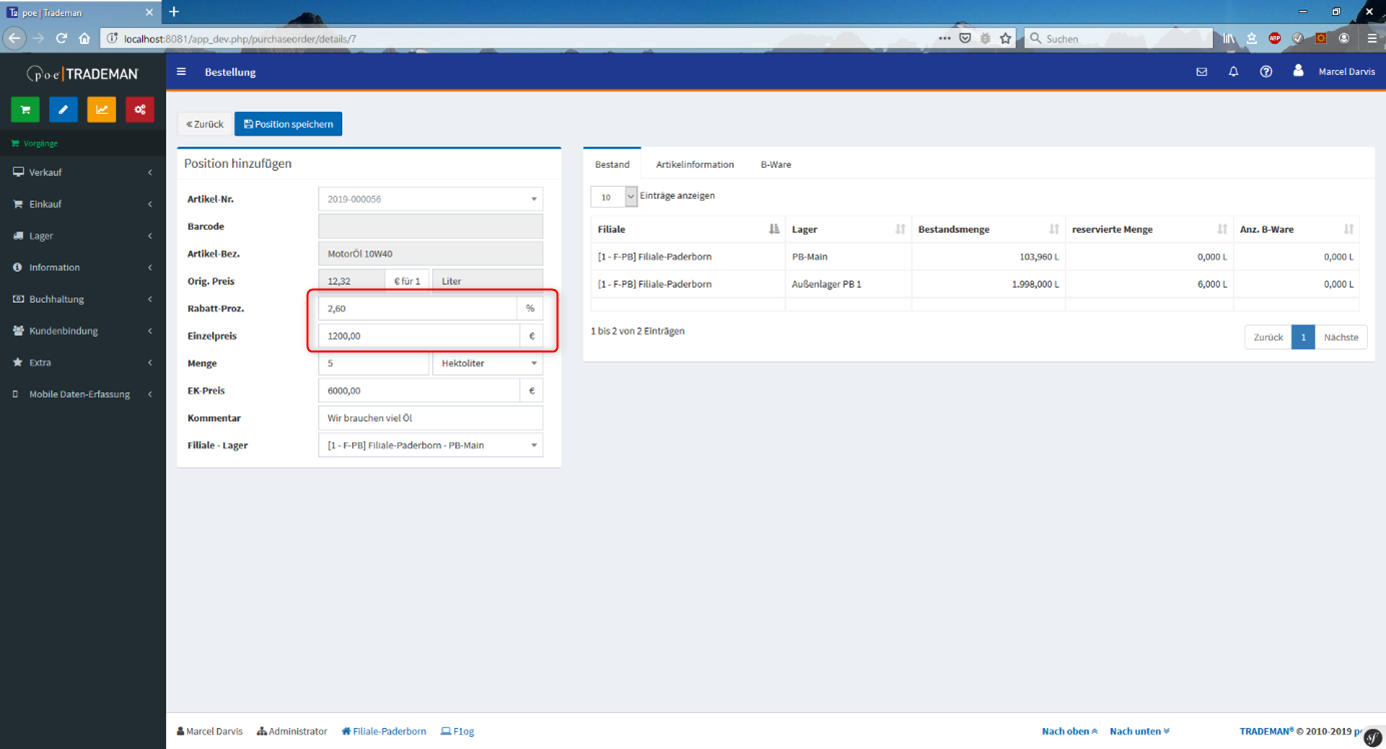
Im TRADEMAN können auch Rabatte auf die einzelnen Positionen gepflegt werden. Hierzu kann der Benutzer den Einzelpreis ändern und beim Verlassen des Eingabefeldes wird der Mengenpreis und die Rabattprozente errechnet und angepasst. Ebenso kann der Benutzer einen Prozentwert eintragen und die beiden Preise werden entsprechend errechnet.
Preisfindung innerhalb der Bestellpositionen
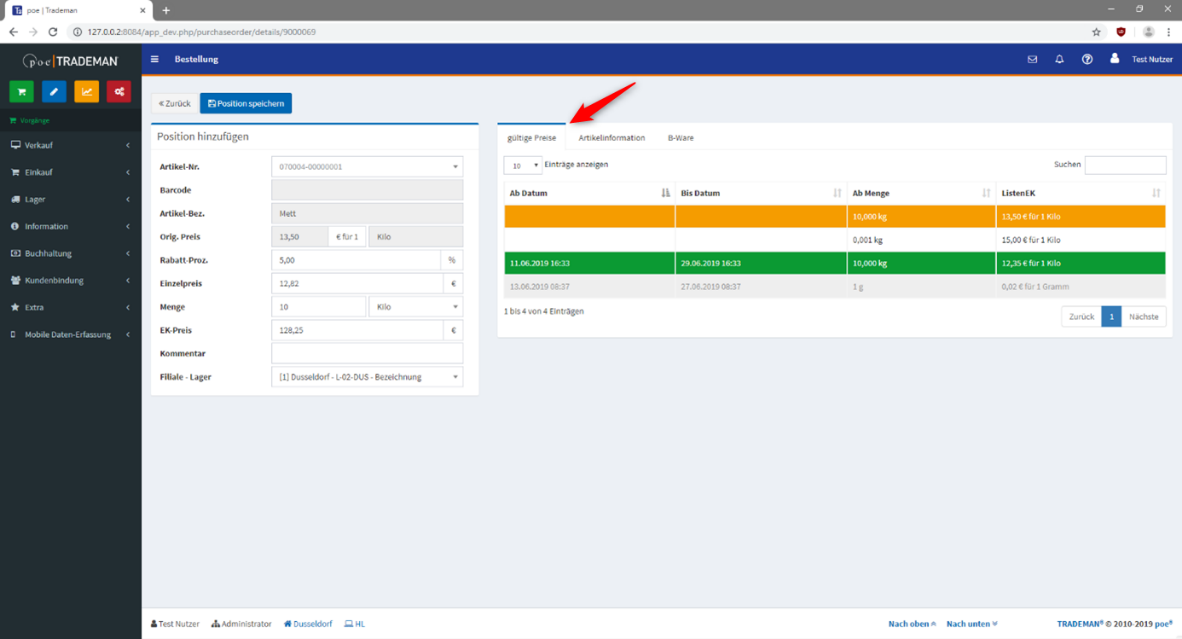
Es können bei der Anlage einer Position die hinterlegten Preise direkt im neuen Tab "gültige Preise" angezeigt.
Dort werden alle EK-Preise angezeigt, welche dem Lieferanten zugeordnet sind und im aktuellen Zeitraum gültig sind. Mit einem Rechts-Klick auf den Preis Eintrag kann der Preis dann ausgewählt und als Original-Preis der Position verwendet werden. Der ausgewählte Preis wird dabei orange markiert.
Zusätzlich dazu wird der aktuell günstigste Preis innerhalb der Tabelle grün markiert, sofern dieser nicht bereits ausgewählt wurde. Dabei ist zu beachten, dass bei der Suche nach dem günstigsten Preis nur jene beachtet werden, welche die angegebene "Ab Menge" erfüllen.
Preise, welche mit der ausgewählten Einheit nicht gültig sind (Einheiten gebunden), werden "ausgegraut" dargestellt und können nicht übernommen werden.
CSV- und XML-Export von Bestellungen (Variante1)
Es gibt in Bestellungen die Möglichkeit diese nicht nur zu drucken, sondern auch in speziellen Formaten als CSV oder XML zu exportieren.
Wenn der Benutzer den "Bestellweg" an der Bestellung auf z.B. "E-Mail mit XML (v1)" wechselt, so ist nach dem Speichern neben dem "Drucken"-Button ein weiterer Export-Button freigeschaltet. Mit diesem Button kann die Bestellung als XML- bzw. CSV-Datei heruntergeladen werden.
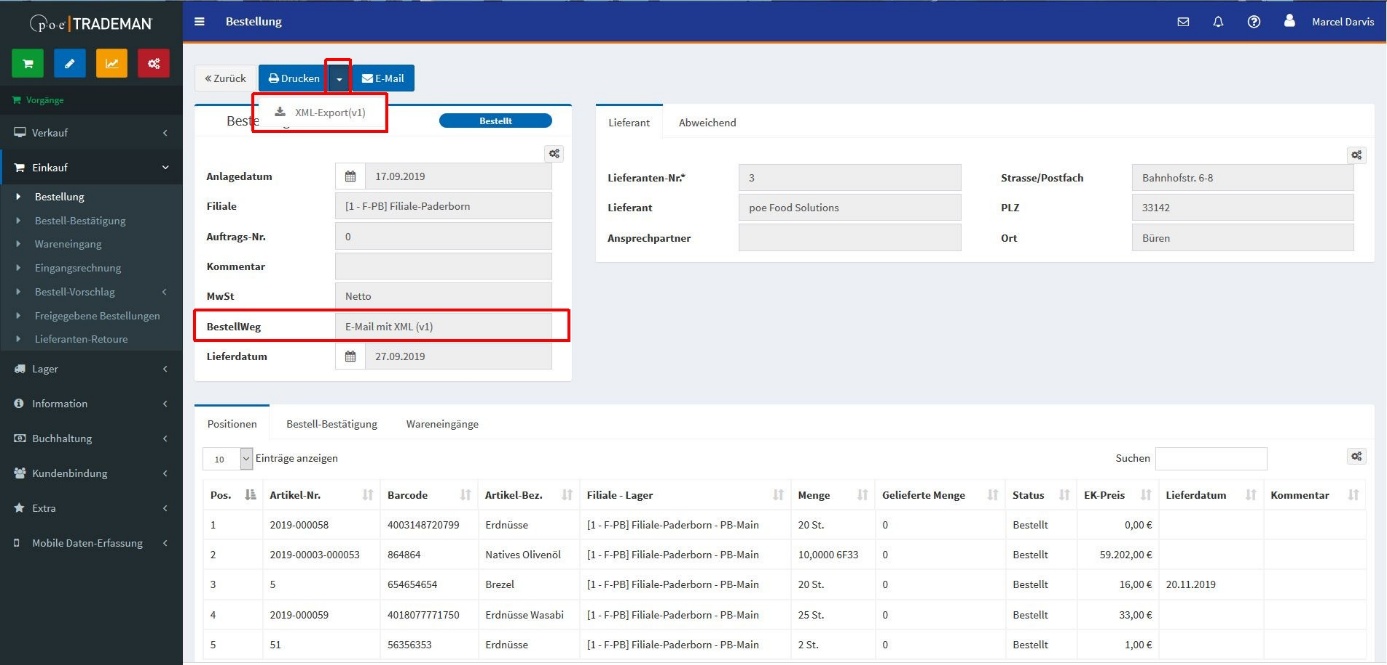
Des Weiteren wird bei den beiden Bestellwegen "E-Mail mit XML (v1)" und "E-Mail mit CSV (v1)" die entsprechende Datei als eMail-Anhang verschickt, wenn die Bestellung "ausgelöst" wird (anstatt einem PDF).
Ist einer dieser beiden Bestellwege gewählt, so wird auch die entsprechen Datei anstatt dem PDF bei dem Prozess "Bestellung per eMail verschicken" (Button "E-Mail" oben in der Bestellung) mit als Anhang verschickt.
Wichtige Hinweise für den Inhalt der Exporte:
-
Für die Generierung der Export-Dateien werden die Adressen der Filialen verwendet. Bei den Filialen können Liefer- und Rechnungsadressen hinterlegt werden. Sollte keine dieser Beiden gepflegt sein, erfolgt ein Fallback auf die Haupt-Adresse der Filiale
-
Die Lieferanten-Kunden-Nummer wird aus dem Lieferanten-Stamm verwendet, es sei denn, dass über den Tab "Abweichend" eine abweichende Lieferanten-Kunden-Nummer an einer Bestelladressen-Filialen-Kombination ausgewählt wurde.
-
Sollte es für die Filiale der Bestellung nur eine Bestelladressen-Filialen-Kombination mit einer abweichenden Lieferanten-Kunden-Nummer gepflegt sein, so wird diese autom. beim Export herangezogen sein.
-
XML-Export einer Bestellung (Variante 1)
Hier eine kurze Erklärung der wichtigsten Bestandteile und ein Beispiel für einen XML-Export einer Bestellung
-
Knoten "EdiSalesOrderId": Hier ist die Bestell-Nr. der Bestellung zu finden
-
Block "EdiParty": Dieses Block gibt es 2 mal. Einmal für die Rechnungsadresse und eine mal für die Lieferadresse
-
Block "OrderLine": So ein Block wird pro Position dem XMl hinzugefügt. Hier sind u.A. die Artikel-Beschreibung, Artikel-Hersteller-Nr. und die Menge zu finden.
CSV-Export einer Bestellung (Variante 1)
Hier eine kurze Erklärung der wichtigsten Bestandteile und ein Beispiel eines CSV-Exports einer Bestellung
-
Kopfzeile: Hier sind die einzelnen Spalten (recht sprechend) beschrieben.
-
Positionen: Nach der Kopfzeile folgt eine Zeile pro Position der Bestellung. Dabei ist zu beachten, dass die ersten Spalten redundante Daten aus dem Kopf der Bestellung enthalten.
Bestellung per E-Mail
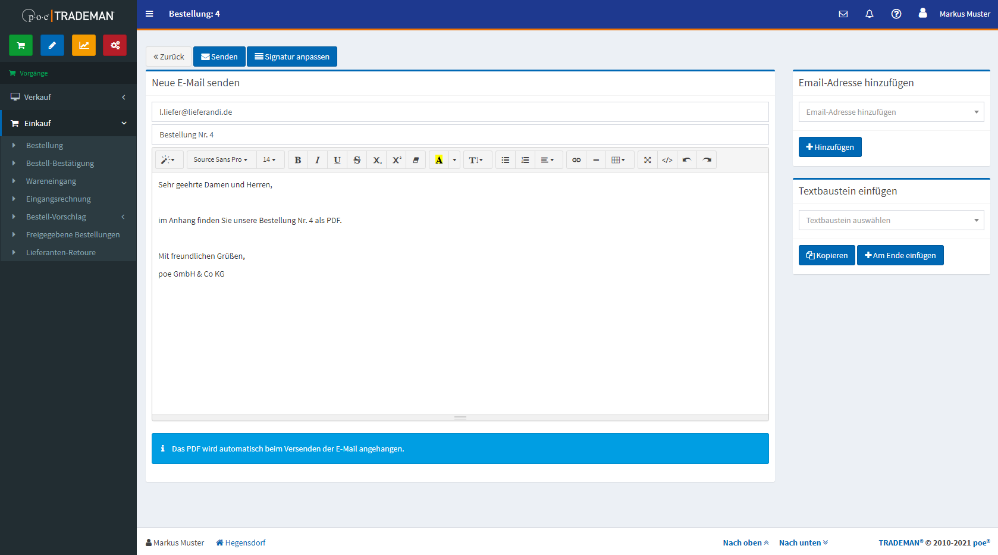
Wird bei einer Bestellung der Bestellweg-’E-Mail’ gewählt. So kann durch den Parameter 'BESTELLMAILPRUEFENVORVERSAND' gepflegt werden, ob die Bestell-Mail zuvor in einer Maske angezeigt und der Nutzer diese noch bearbeiten kann oder die Mail direkt versendet wird.
Bedingung dazu ist, dass für den jeweiligen Lieferanten ein E-Mail gepflegt ist.
Verwerfen von Bestellungen
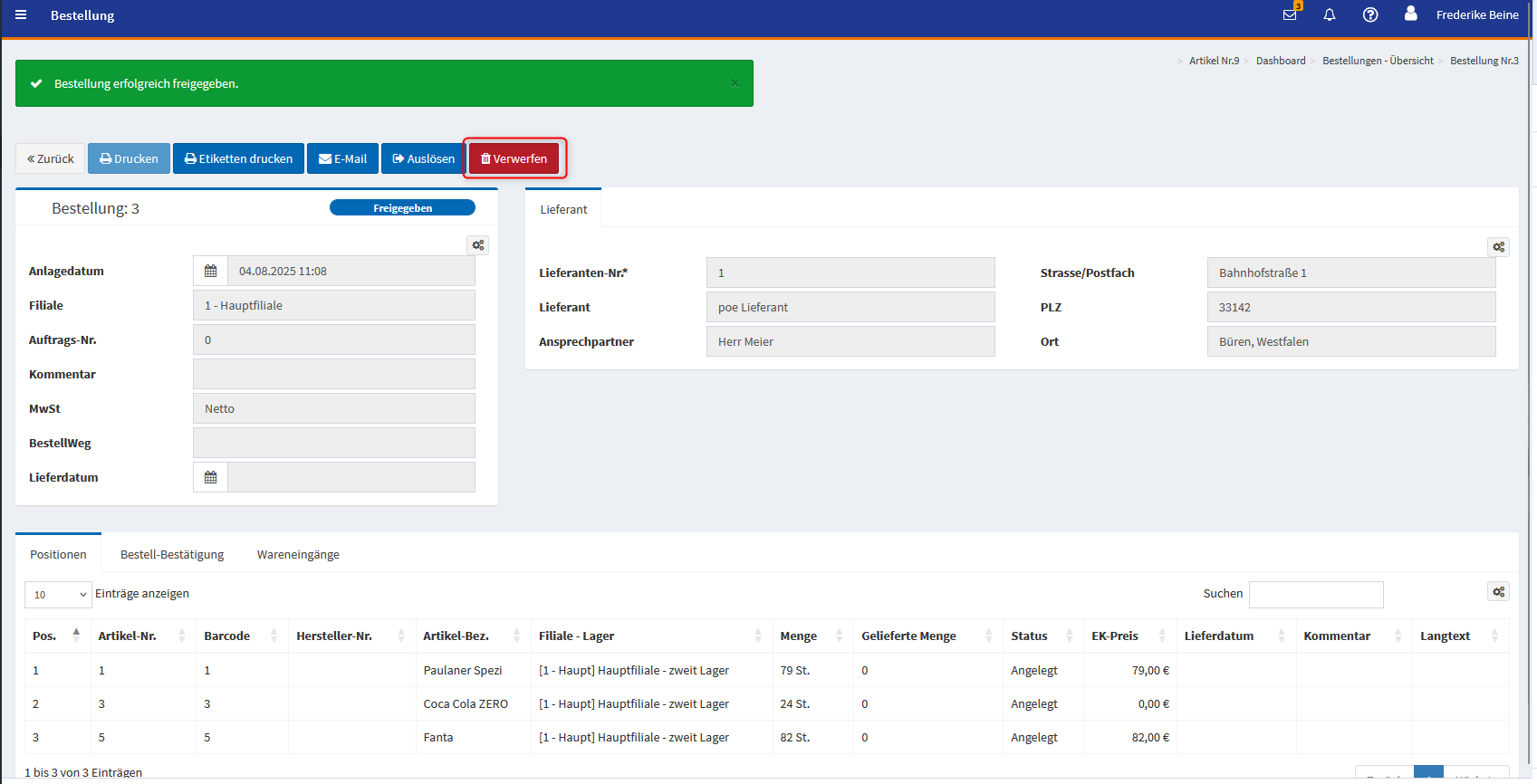
Hat der Benutzer eine Bestellung mit dem Status "Freigegeben" geöffnet, dann kann dieser die Bestellung statt sie auszulösen auch verwerfen.
Nach dem Verwerfen einer Bestellung ist diese weiterhin einsehbar.