
Mindermenge
Allgemein
Der Bestellvorschlag nach "Mindermengen" eignet sich vor allem für Produkte, die Sie dauerhaft im Sortiment vorrätig haben müssen.
Voraussetzung zur Nutzung ist, dass bei den betreffenden Artikeln die Mindest- und Soll-Bestände gepflegt wurden. Sie entscheiden darüber, wann ein Artikel im Bestellvorschlag erscheint und wie hoch die vorgeschlagene Bestellmenge ist.
Ein Beispiel:
In einem Artikel ist die Mindest-Menge mit einem Wert von "300 Stück" und die Soll-Menge mit einem Wert von "500 Stück" gepflegt.
Solange der Bestand also größer bzw. gleich "300 Stück" ist, erscheint der Artikel nicht in der Vorschlagsliste.
Sinkt der aktuelle Bestand jedoch unter den definierten Mindest-Bestand, zum Beispiel auf "200 Stück“, erscheint der Artikel in der Vorschlagsliste.
Da der Soll-Bestand mit einem Wert von "500 Stück" gepflegt wurde, entspricht die vorgeschlagene Bestellmenge "300 Stück".
"Soll-Menge" 500 - "aktueller Bestand" 200 = "Vorschlags-Menge" 300.
Wurde zum Beispiel bereits eine Bestellung mit der Menge von "50 Stück" ausgelöst, wird dies ebenfalls in der Vorschlagsmenge berücksichtigt. Im Beispiel wäre die Vorschlagsmenge dann nur bei "250 Stück".
"Soll-Menge" 500 - "aktueller Bestand" 200 - "bereits bestellte Menge" 50 = "Vorschlags-Menge" 250.
Das bedeutet gleichzeitig, dass der Artikel nicht in der Vorschlagsliste angezeigt würde, wenn der aktuelle Bestand "250 Stück" wäre, da bereits "50 Stück" in der Zulieferung sind und der Mindestbestand von "300 Stück" nicht unterschritten wäre.
Im Menü-Punkt Bestellvorschlag - Mindermenge werden in der unteren Liste alle Artikel aufgeführt, bei denen der Mindestbestand, gemäß der zuvor beschriebenen Berechnung, unterschritten ist.
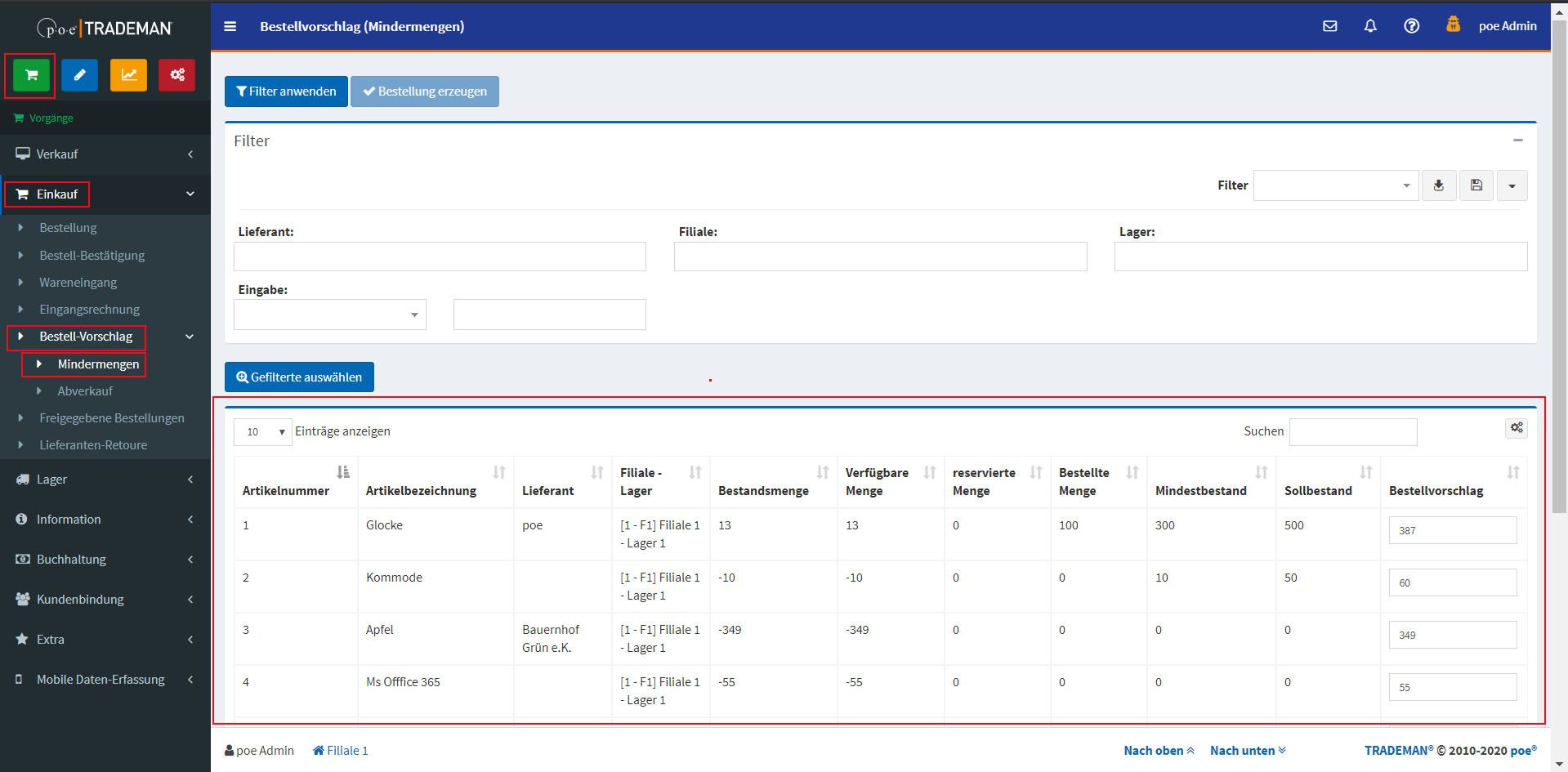
Artikel, bei denen keine Mindest- Soll-Bestände gepflegt sind, also Mindest- und Soll-Bestand = 0, werden nur in der Liste angezeigt, wenn deren aktueller Bestand negativ ist.
Der Bestellvorschlag versucht in diesem Fall, den Bestand wieder auf 0 auszugleichen.
-
da dies ein Indiz für eine nicht-ordnungsgemäße-Bestandsführung ist, prüfen Sie bitte, ob ggf. ein Wareneingang noch nicht ordnungsgemäß erfasst bzw. verbucht wurde.
Siehe auch Wareneingang -
alternativ führen Sie eine Inventur durch, damit wieder eine korrekte Bestandsführung gewährleistet werden kann.
Siehe auch Inventur
Um die Anzeige-Ergebnisse der Liste einzugrenzen, können Sie zusätzlich nach "Filiale", "Lager" und "Lieferant" filtern.
Zur Aktivierung des eingestellten Filters klicken Sie auf "Filter anwenden".
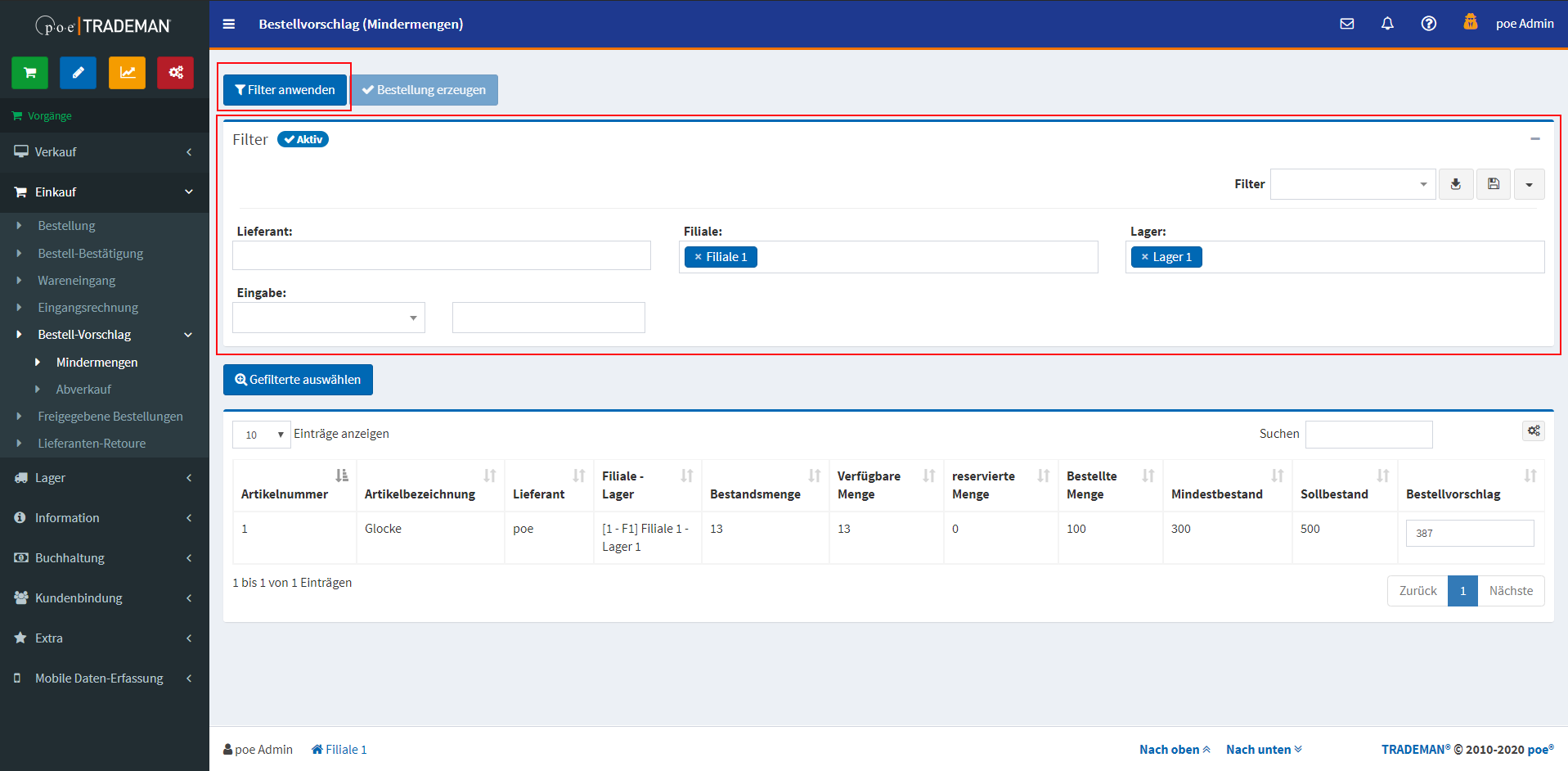
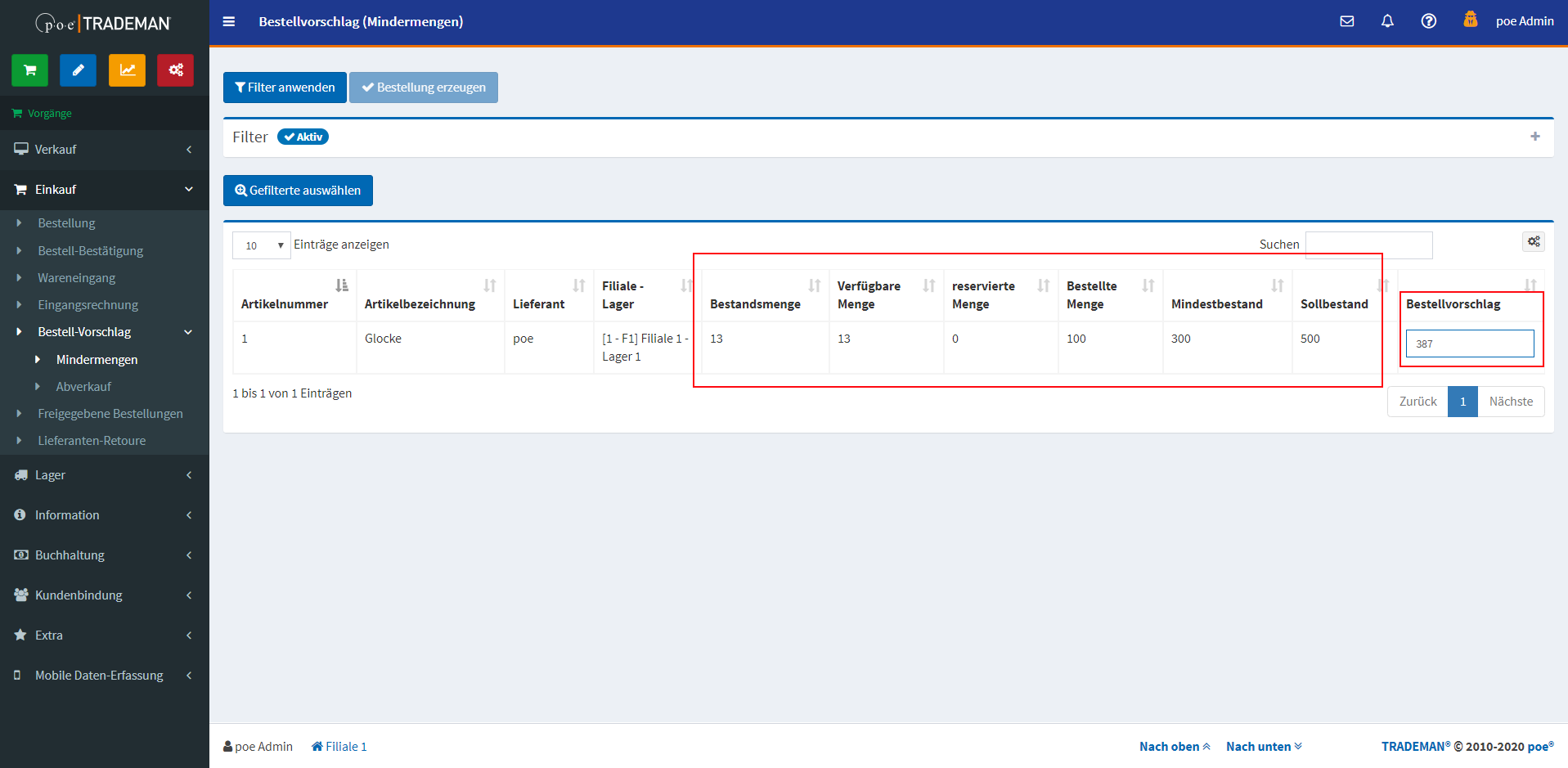
Zur Unterstützung Ihrer Bewertung, "ob" und "wie viel" Sie ggf. von diesem Artikel nachbestellen sollten, weist die Liste die aktuelle Bestandsmenge sowie auch die bereits bestellte und im Zulauf befindliche Menge des Artikels aus. Ebenso zeigt Sie Ihnen die definierten Mindest- und Soll-Bestände an, die Grundlage zur Vorschlagswertberechnung sind.
Passen Sie die Menge im Feld "Bestellvorschlag" an, sofern Ihre gewünschte Bestellmenge vom errechnetem Vorschlagwert abweicht.
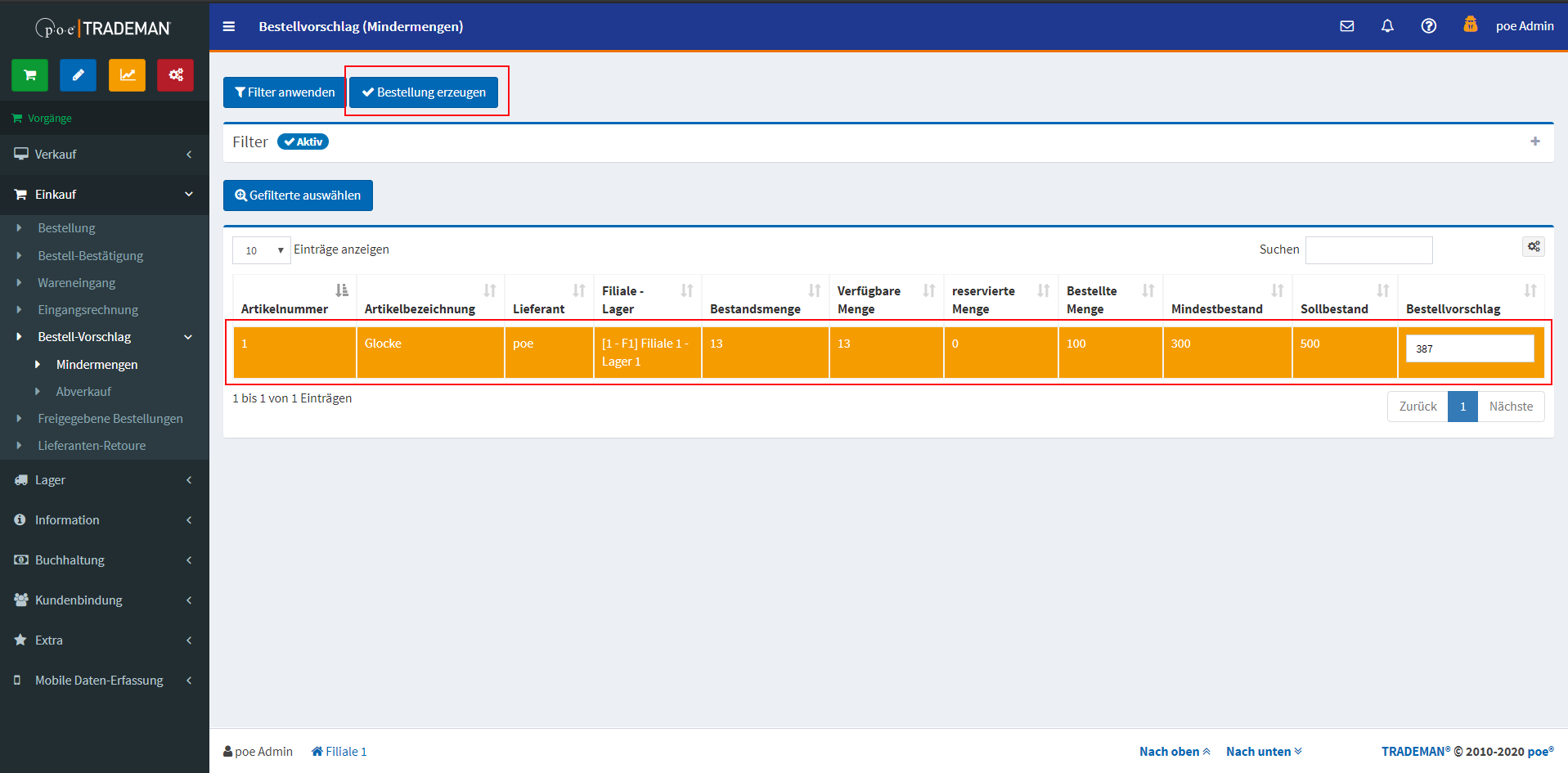
Zur Übernahme des Artikels in eine Bestellung gehen Sie mit einem Rechtsklick auf den gewünschten Artikel und bestätigen dies mit "Auswählen".
Wenn Sie alle in der Liste angezeigten Artikel in eine Bestellung übernehmen wollen, können Sie auch den Button "Gefilterte auswählen" drücken.
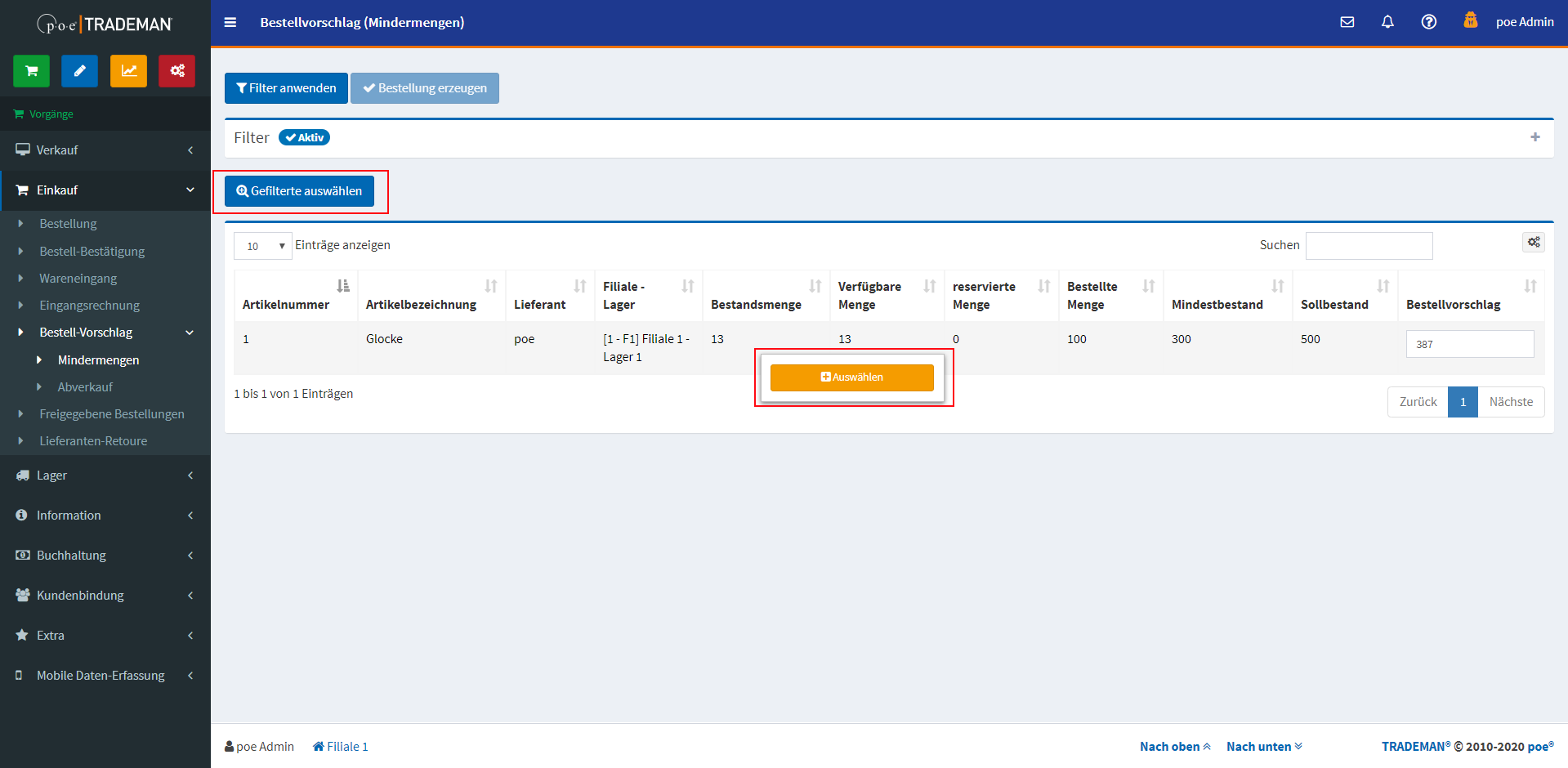
Die ausgewählten Artikel werden orange gekennzeichnet.
Um die ausgewählten Artikel in eine Bestellung zu überführen, klicken Sie auf den Button "Bestellung erzeugen".
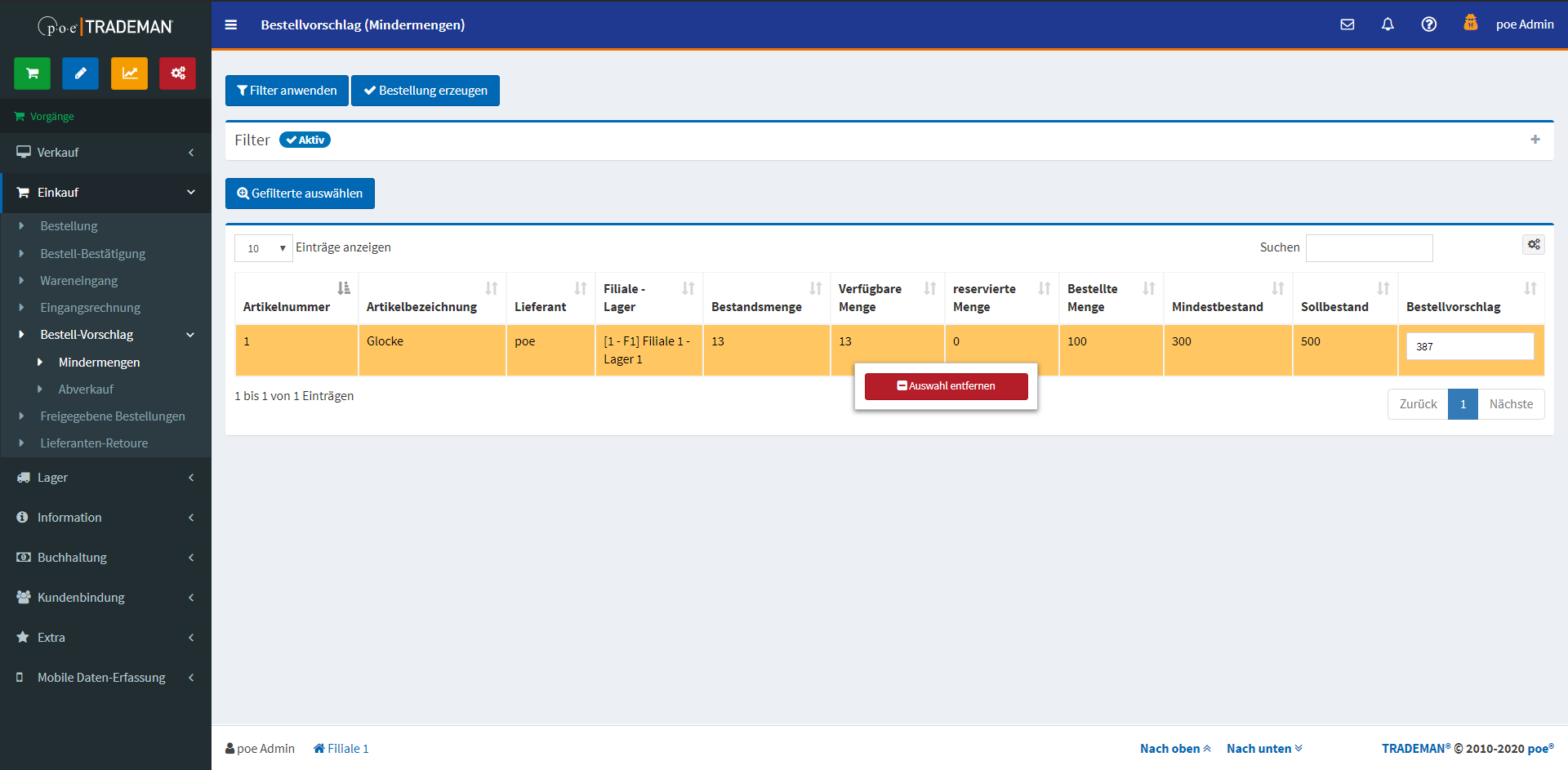
Sollten Sie versehentlich einen falschen Artikel selektiert haben, können Sie mit einem Rechtsklick auf den Artikel gehen und diesen über "Löschen" wieder aus der Auswahl entfernen.
Die Bestellungen wurden erfolgreich angelegt.
Zum Auslösen der Bestellung wechseln Sie in die "Bestellung".
Den Menüpunkt erreichen Sie sowohl über den Hyperlink im grünen Meldungsfenster als auch den Menü-Baum auf der linken Seite.
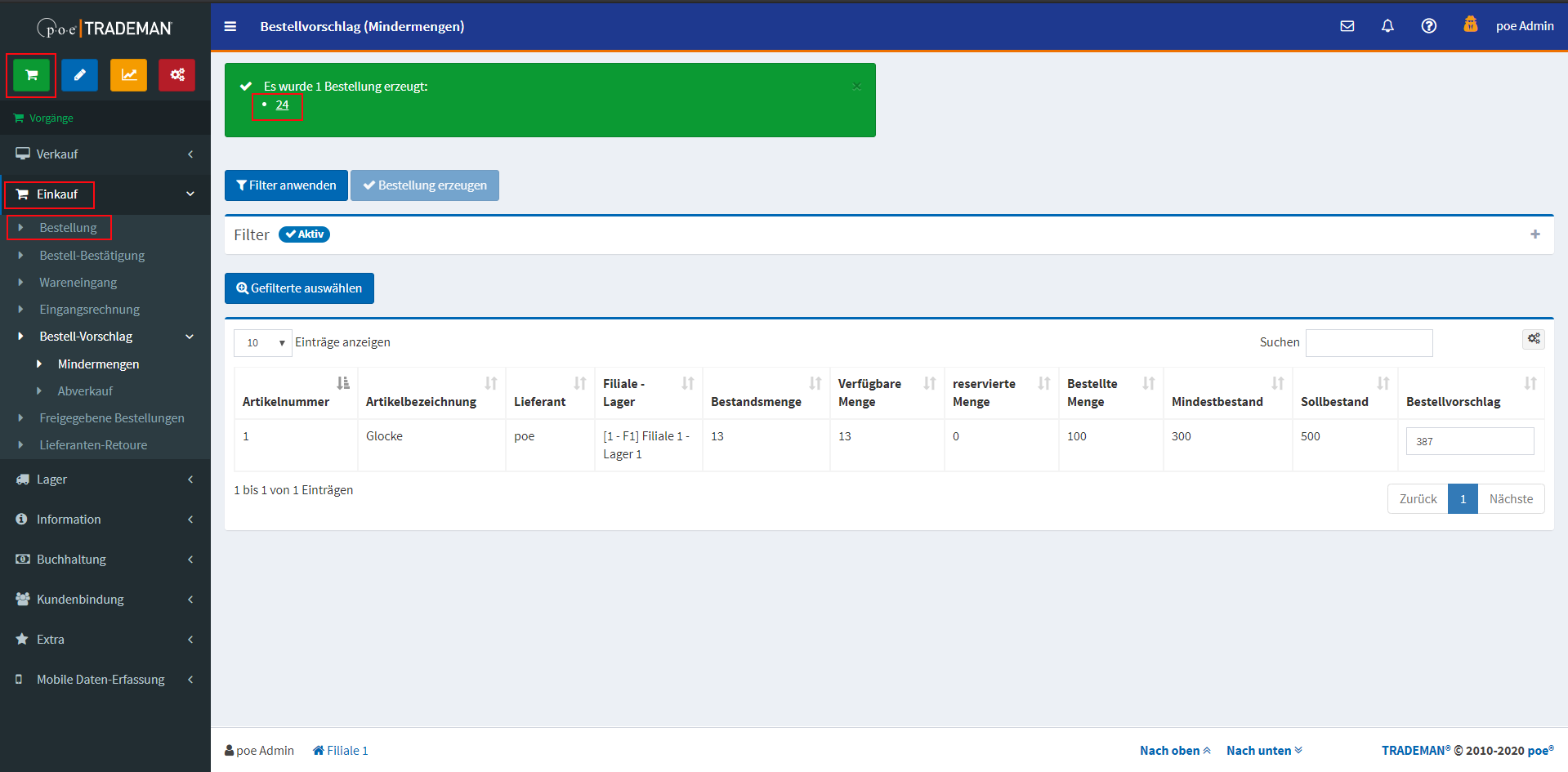
Sollten Artikel unterschiedlicher Lieferanten ausgewählt worden sein, wird je Lieferant eine eigene Bestellung angelegt.
Die Anleitung zum Auslösen der Bestellung finden Sie unter Bestellungen.
Abverkauf
Im Gegensatz zum Bestellvorschlag nach "Mindermengen", der bei Unterschreitung des Mindestbestands sofort einen Bestellvorschlag unterbreitet, eignet sich der Bestellvorschlag nach „Abverkauf“ vor allem für Produkte, die Sie nicht dauerhaft in großer Stückzahl vorrätig haben müssen.
Wählen Sie zuerst den zu betrachtenden Abverkaufs-Zeitraum aus und drücken Sie den Button "Filter anwenden".
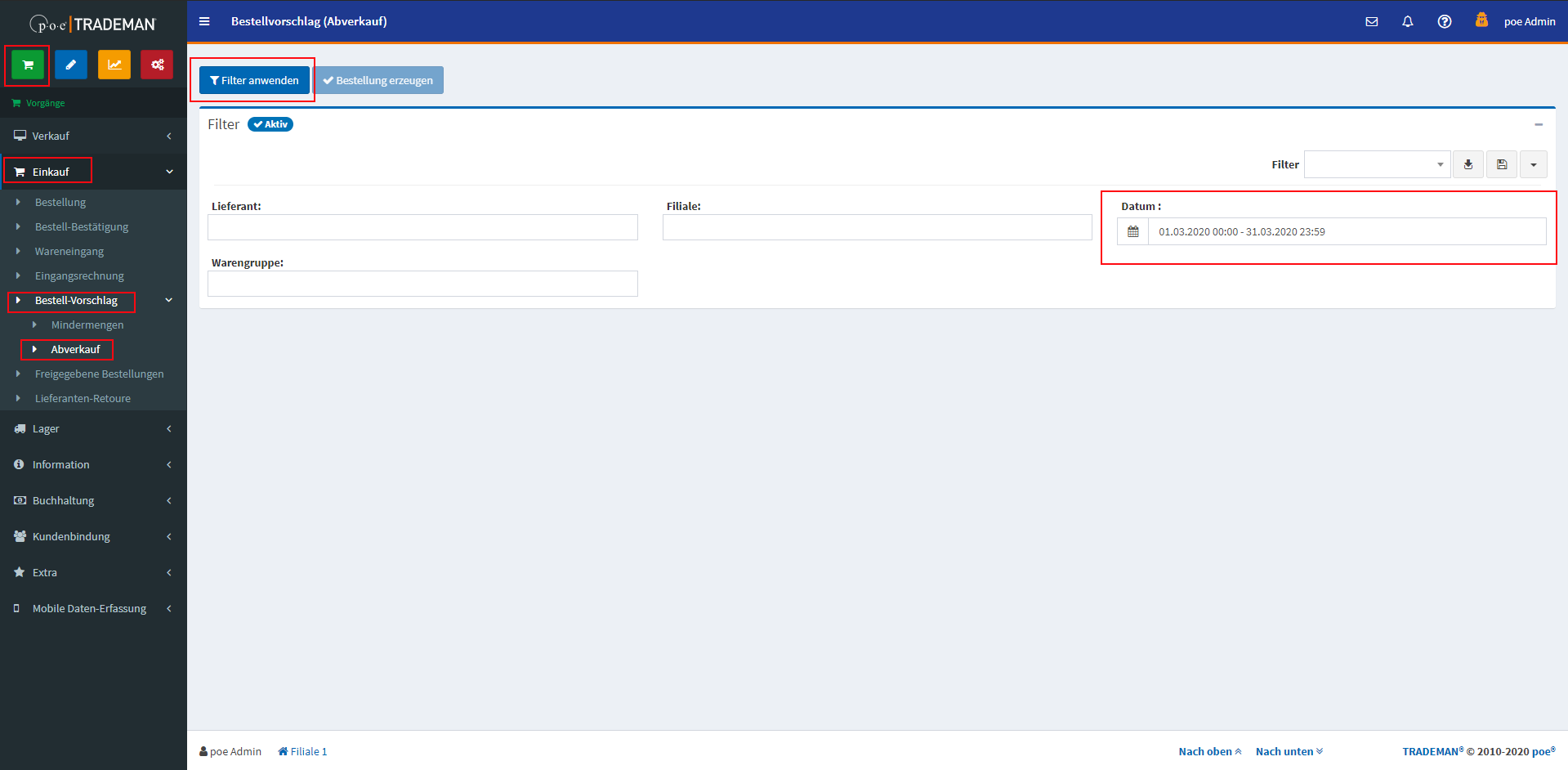
Um die Anzeige-Ergebnisse der Liste einzugrenzen, können Sie zusätzlich nach "Filiale", "Warengruppe" und "Lieferant" filtern.
Die abverkaufte Menge entspricht bei dieser Form des Bestellvorschlags auch der Vorschlagsmenge.
Zur Unterstützung Ihrer Bewertung, "ob" und "wie viel" Sie ggf. von diesem Artikel nachbestellen sollten, weist die Liste die aktuelle Bestandsmenge sowie die bereits bestellte und im Zulauf befindliche Menge des Artikels aus.
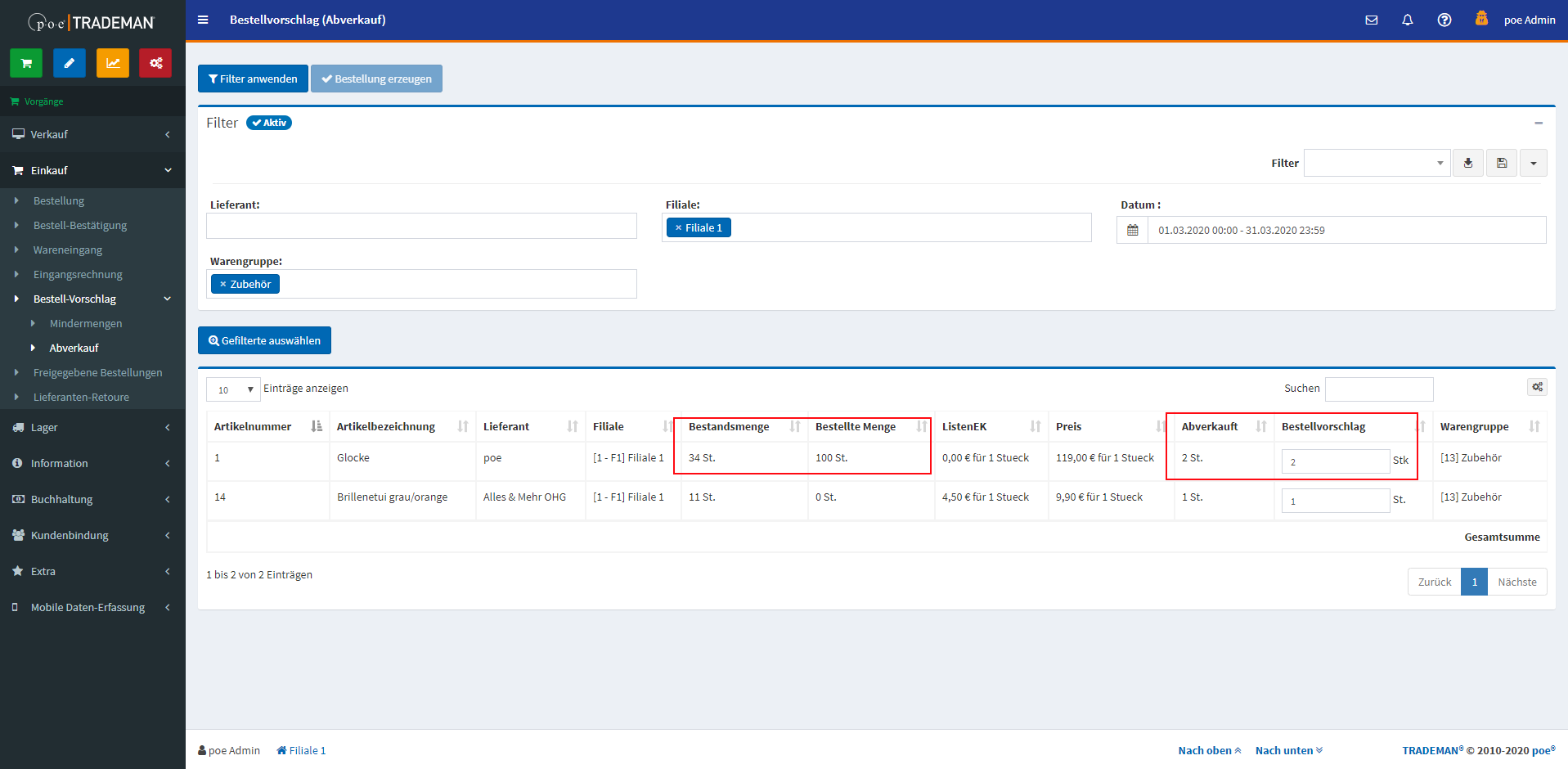
Sofern Sie den Artikel nachbestellen wollen, passen Sie die Menge im Feld "Bestellvorschlag" auf die gewünschte Bestellmenge an.
Nachdem die Menge editiert wurde, wird der Artikel automatisch zur Nachbestellung ausgewählt.
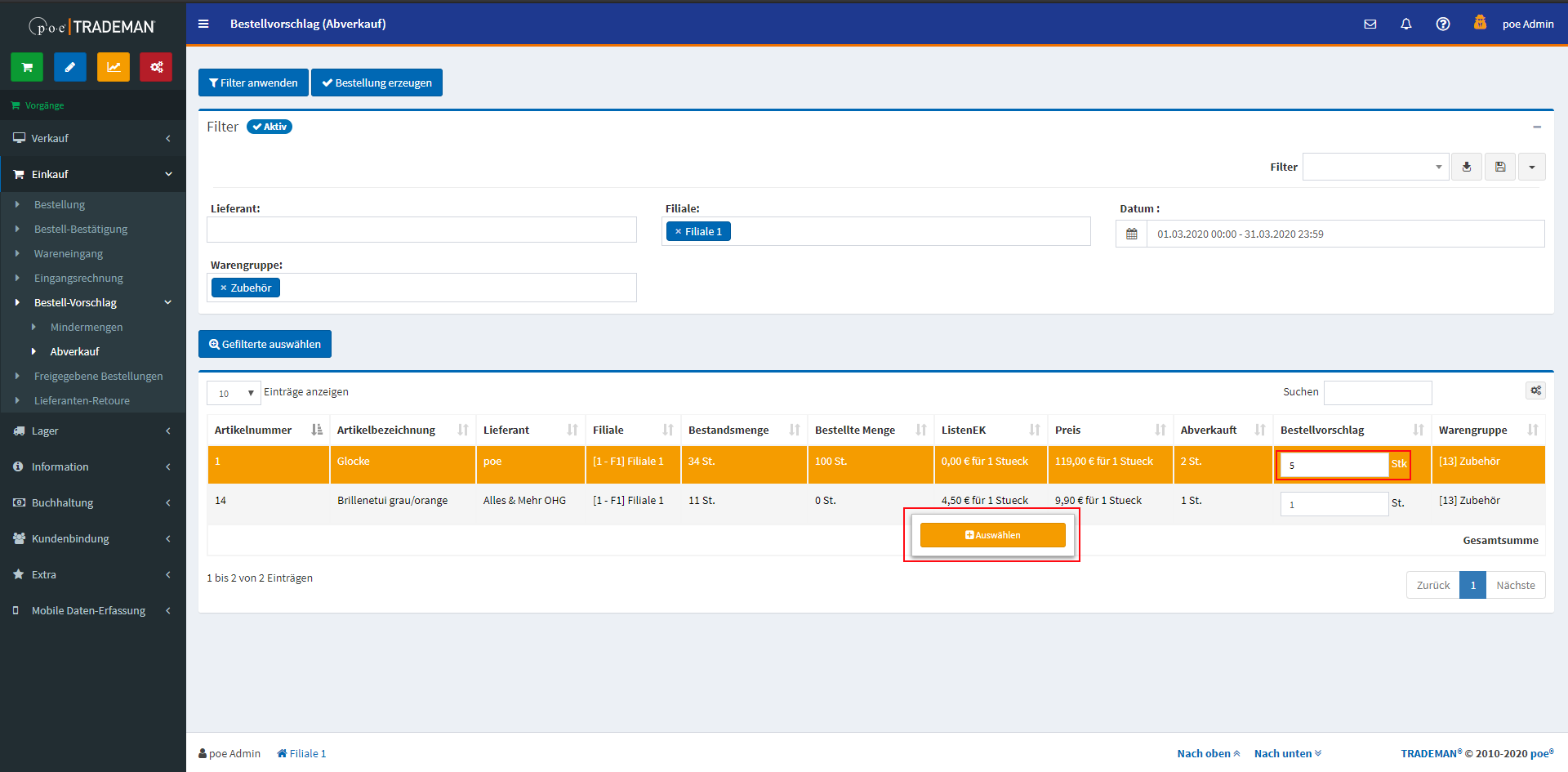
Entspricht bereits die vorgeschlagene Bestellmenge Ihrer gewünschten Bestellmenge, so wählen Sie den Artikel mit einem Rechtsklick aus und bestätigen dies über den Button "Auswählen".
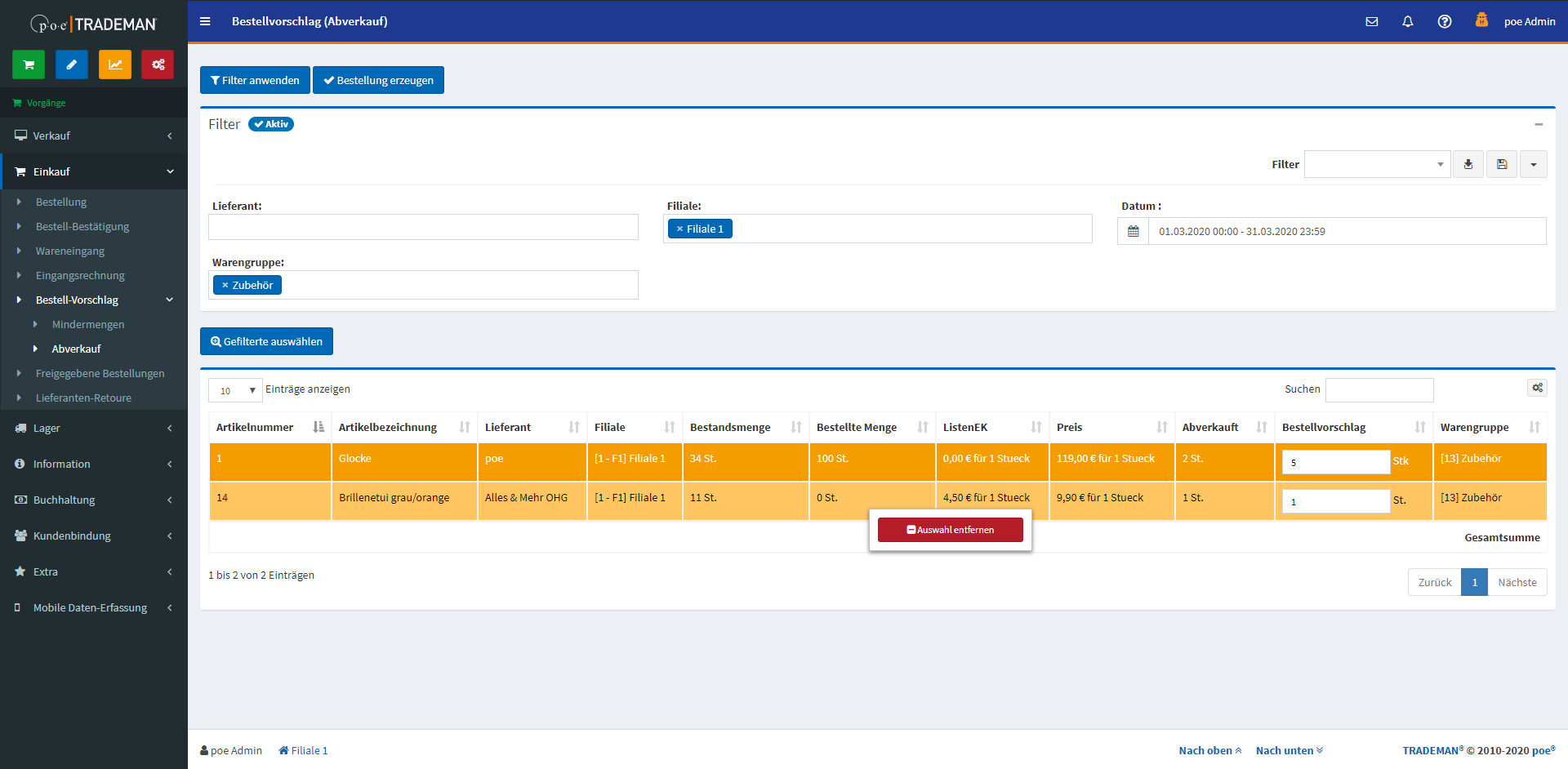
Sollten Sie versehentlich einen falschen Artikel selektiert haben, können Sie mit einem Rechtsklick auf den Artikel gehen und diesen über den Button "Löschen" wieder aus der Auswahl entfernen.
Um die ausgewählten Artikel in eine Bestellung zu überführen, klicken Sie auf "Bestellung erzeugen".
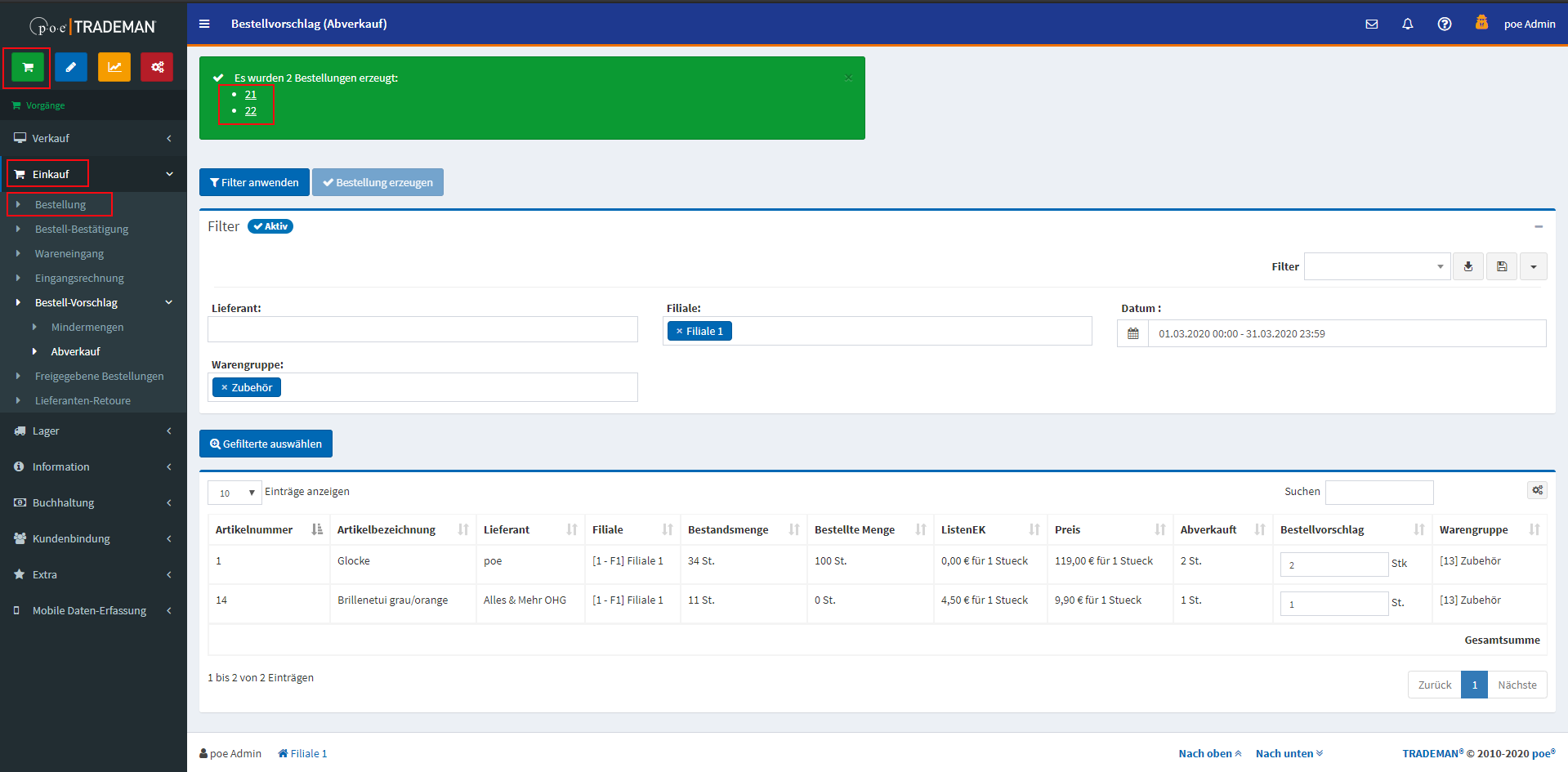
Falls, wie in diesem Beispiel, Artikel unterschiedlicher Lieferanten ausgewählt wurden, wird je Lieferant eine eigene Bestellung angelegt.
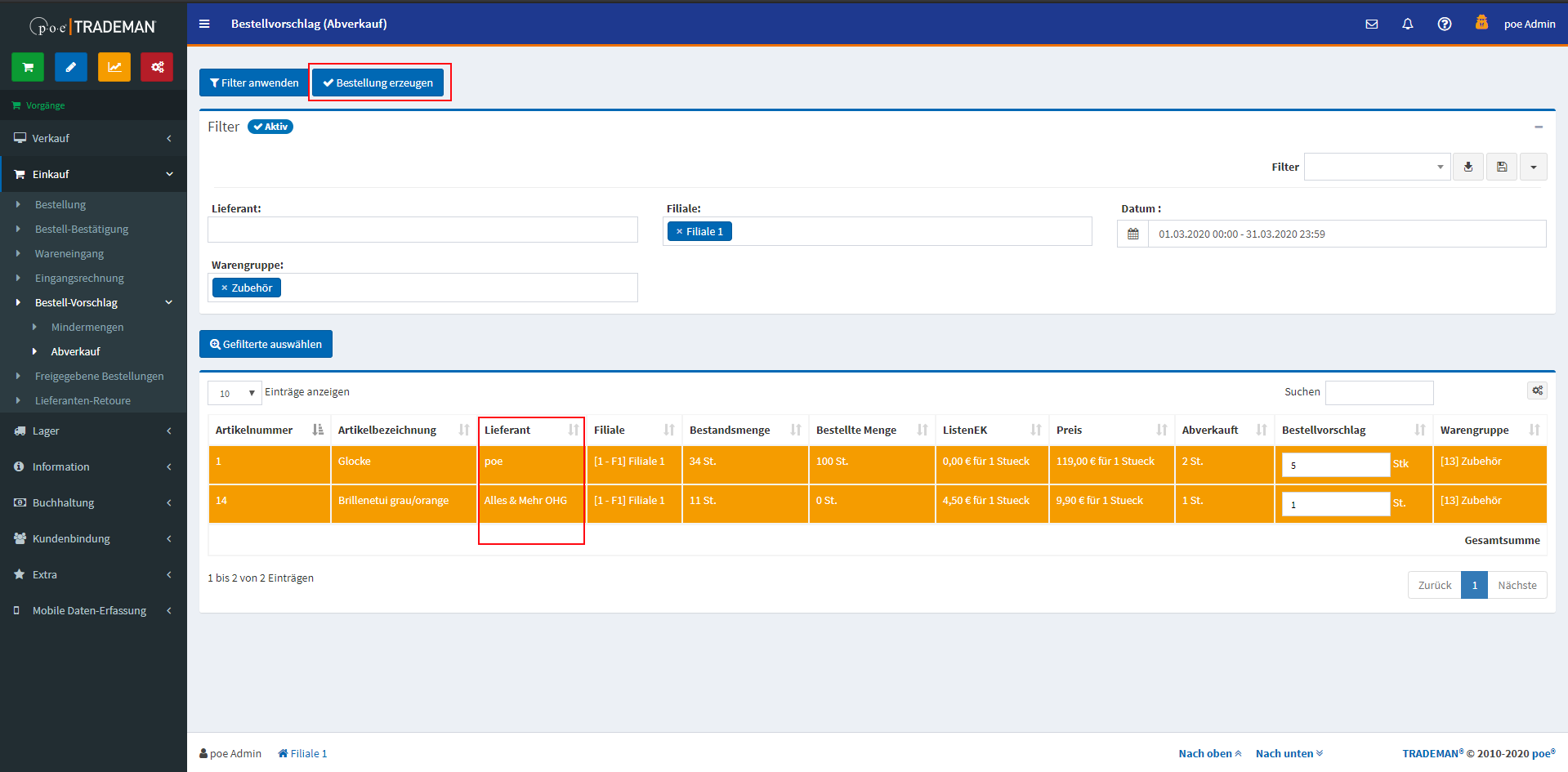
Die Bestellungen wurden erfolgreich angelegt.
Zum Auslösen der Bestellung wechseln Sie in die "Bestellung".
Diesen Menüpunkt können Sie sowohl über die Hyperlinks im grünen Meldungsfenster als auch über den Menü-Baum auf der linken Seite erreichen.
Die Anleitung zum Auslösen der Bestellung finden Sie unter Bestellungen.