Inventur
Die Inventur erfolgt im TRADEMAN immer pro Lager einer Filiale, da die Bestände eines Artikels ebenfalls pro Lager geführt werden.
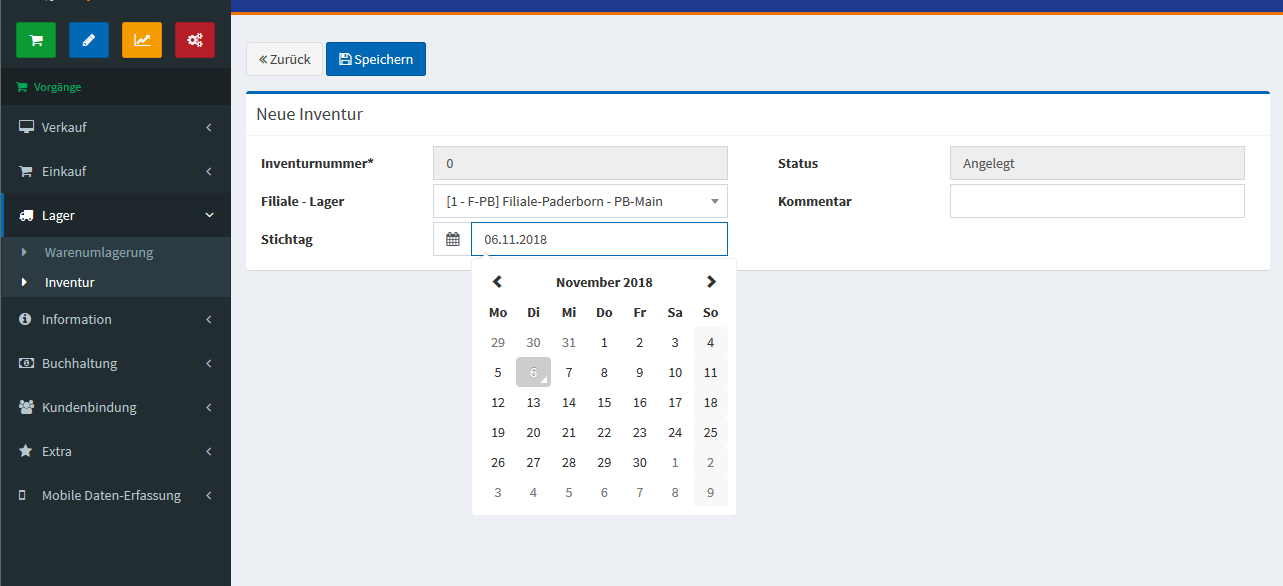
Um eine neue Inventur zu eröffnen, gehen Sie wie folgt vor:
-
Inventurnummer: Wird automatisch vom TRADEMAN vergeben.
-
Filiale - Lager: Wählen Sie das entsprechende Lager aus.
-
Stichtag: Legen Sie den Stichtag fest, zu dem der Bestand zurückgerechnet werden soll. Bestandsbewegungen zwischen dem Stichtag und dem Zählzeitpunkt werden berücksichtigt.
-
Kommentar: Erfassen Sie optional einen Kommentar zur Inventur.
-
Nach Auswahl bzw. Anlage der Inventur werden Sie zunächst wieder auf die Übersicht geführt. Dort kann die angelegte Inventur nun mit einem Rechtsklick geöffnet werden.
-
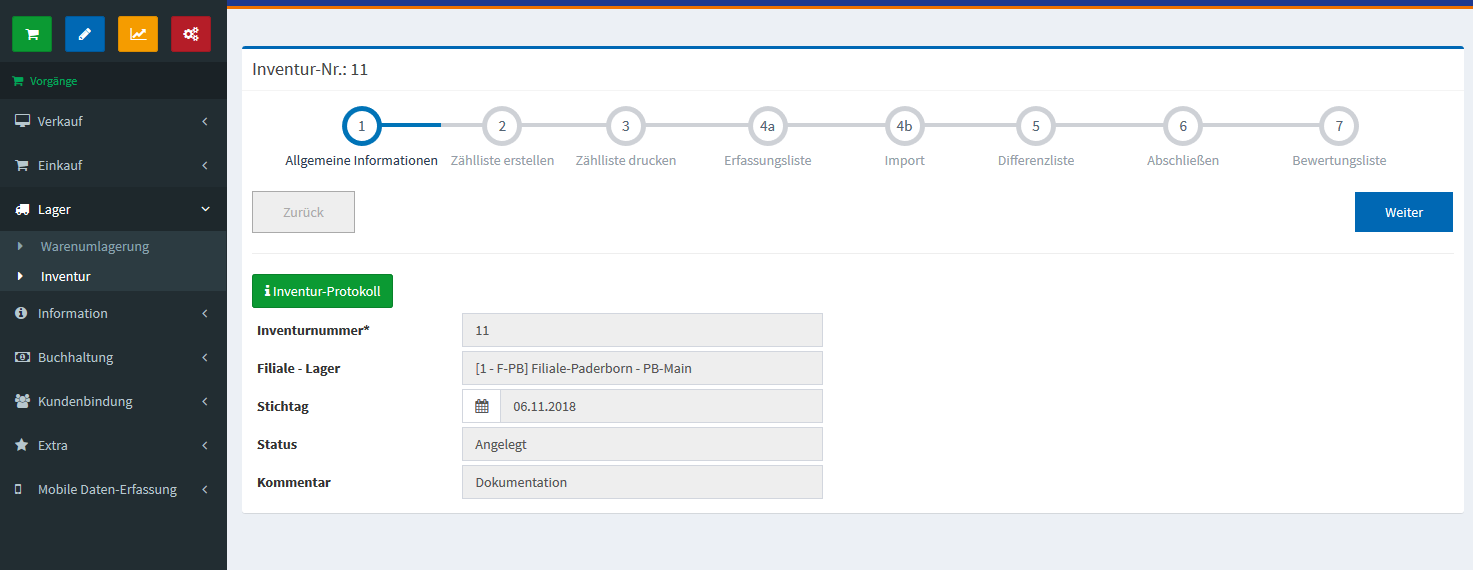
Dann sehen Sie die Seite "Allgemeinen Informationen".
Sie werden in einem geführten Prozess, ähnlich den bekannten Wizards des TRADEMAN, durch die Inventur geleitet.
Über die einzelnen Punkte können Sie auch in direkt in den jeweiligen Punkt springen.
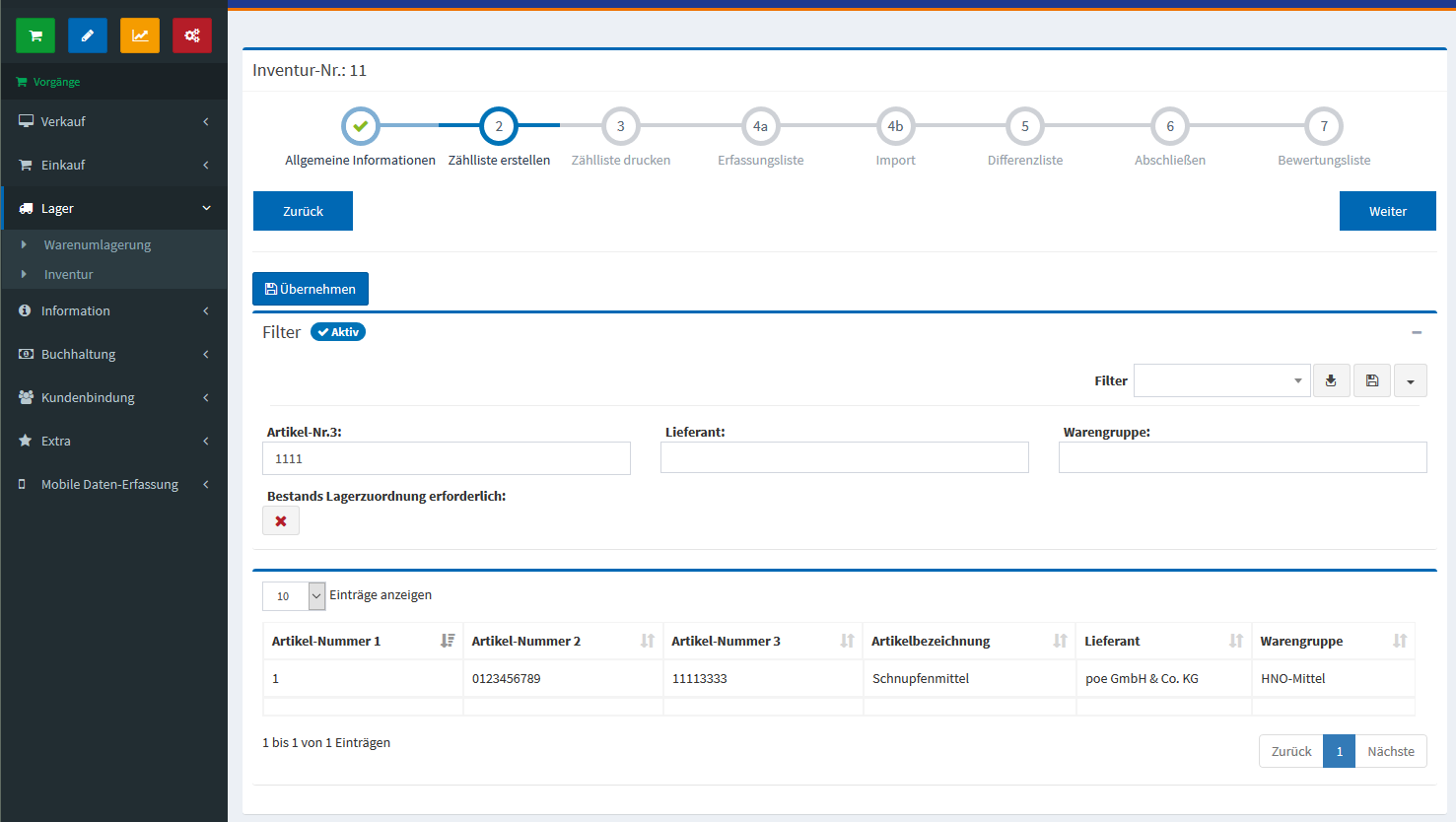
Über die Zählliste können Sie Artikel zur Inventur hinzufügen. Alle Artikel, auch nicht-zugeordnete, können entsprechend der Filterung hinzugefügt werden.
Mit einem Klick auf den "Übernehmen"-Button werden alle gefilterten Artikel der Inventur hinzugefügt.
Beim Hinzufügen der Artikel wird eine Kopie in der InventurArtikel-Tabelle gespeichert, die später für die Bewertungsliste genutzt wird. Der aktuelle Bestand wird ebenfalls erfasst, um die Differenz zwischen Soll- und Ist-Menge zu berechnen.
Während der Zählung sollten deshalb keine Bestandsveränderungen erfolgen. Nach der Zählung können Bestände wieder geändert werden, unabhängig vom Status der Inventur.
Die Funktion "Zählliste drucken" ermöglicht eine Überprüfung der hinzugefügten Artikel. Über "PDF exportieren" wird die Zählliste inklusive einer "Zählungen"-Spalte gedruckt.
TRADEMAN kann die Artikel-Nummer 2 als Barcode drucken und bietet folgende Optionen: EAN (automatisch EAN8 oder EAN13), Code 39, Code 128, EAN, CODE39, Code128 und int25, je nach Verfügbarkeit der Artikel-Nummer 2.
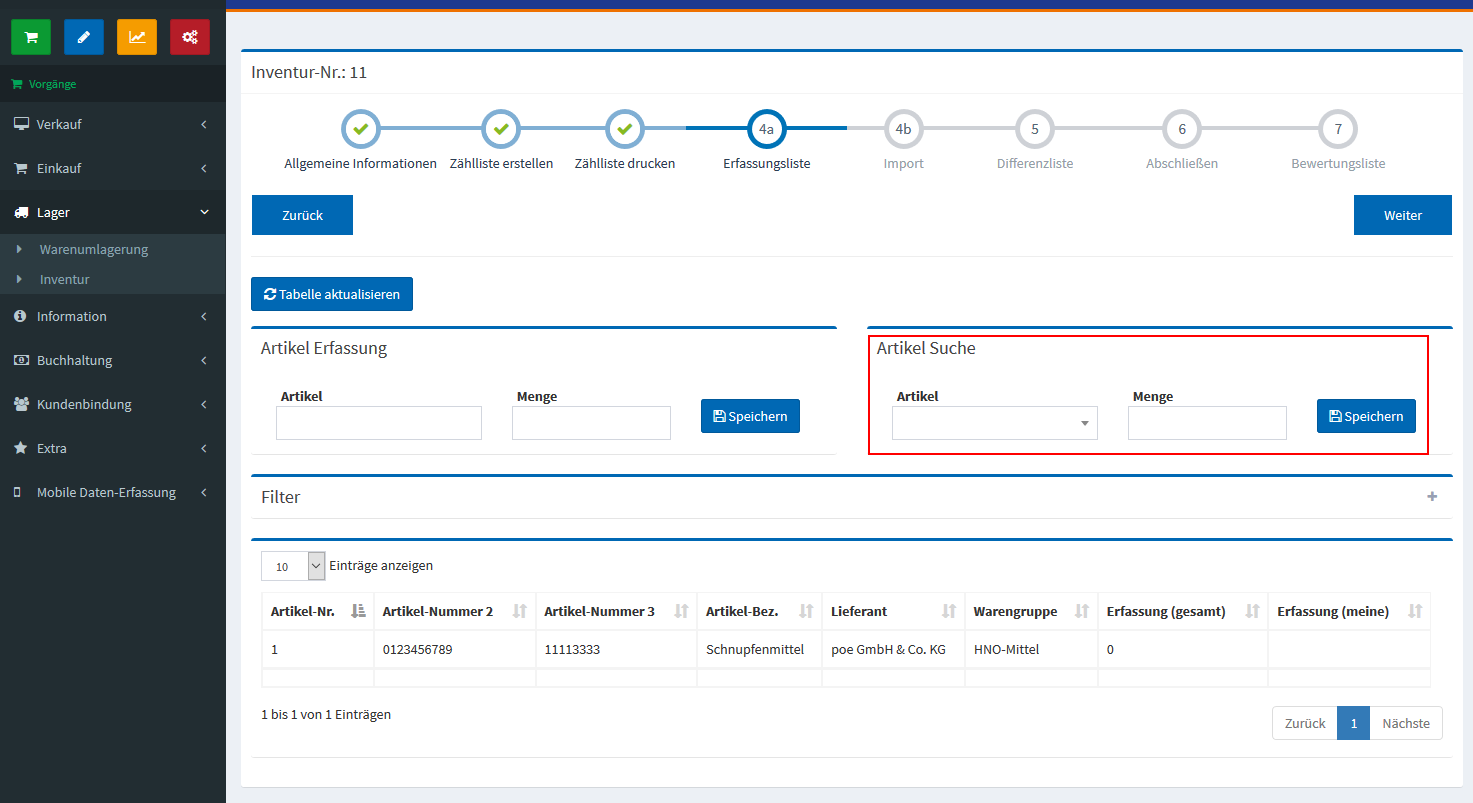
Zur Erfassung über die Artikelsuche geben Sie einen Teil des Artikelnamens oder der Artikelnummer in das Feld "Artikel" ein. Der Artikel wird anschließend gesucht und im Suchergebnis angezeigt. Wählen Sie diesen aus und geben die gezählte Menge ein. Speichern Sie die Erfassung mit der Enter-Taste oder einem Klick auf den "Speichern"-Button ab.
Mittels POSMAN-MDE (optionale Zusatzlizenz erforderlich) können Sie die Inventurerfassung auch mobil auf der Verkaufsfläche bzw. im Lager durchführen.
Ein wesentlicher Vorteil dieser Methode besteht darin, dass das POSMAN-MDE den Artikelstamm kennt und somit Fehlerfassungen, zum Beispiel durch Scannen eines falschen Barcodes, direkt bei der Erfassung erkennt und dieser noch korrigiert werden kann.
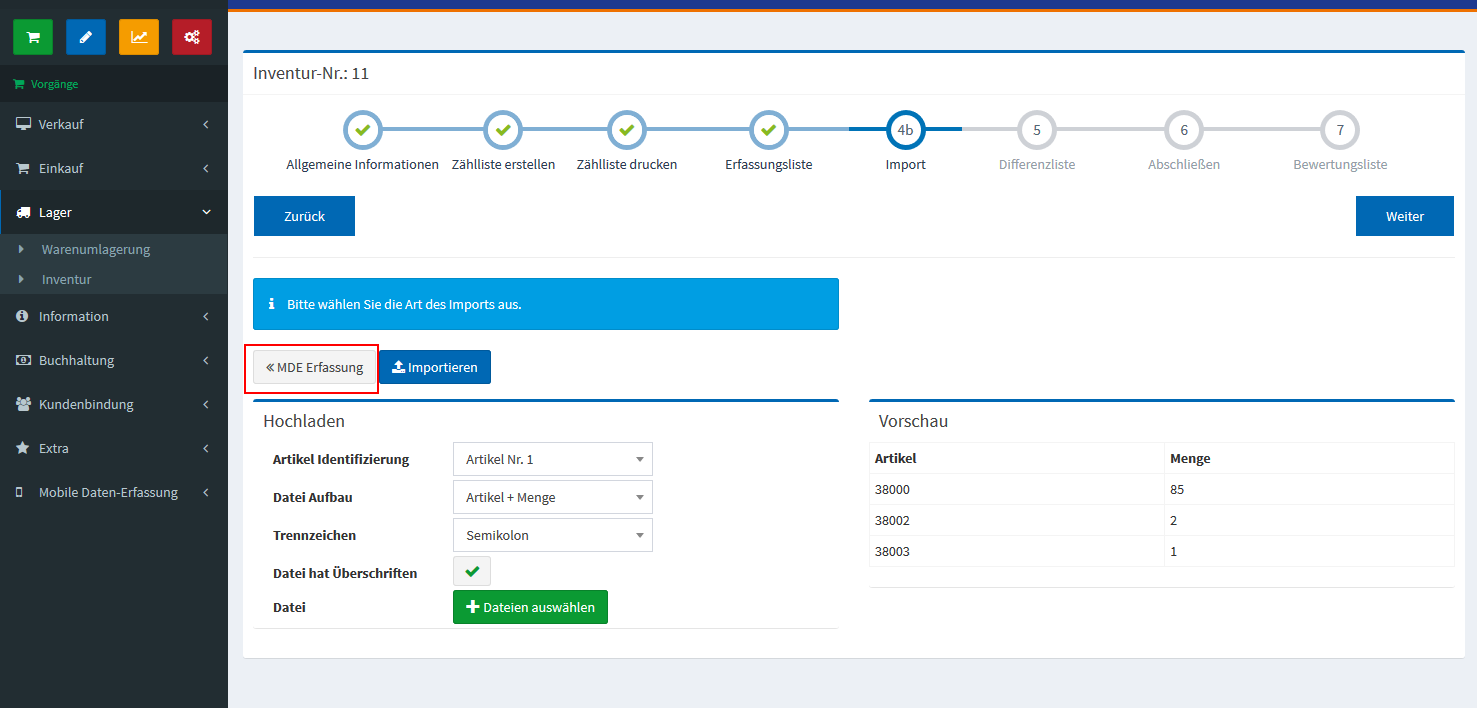
Nachdem die Erfassungsliste vom MDE zu TRADEMAN synchronisiert wurde, steht diese im System über den Button "MDE Erfassung" für den Import in die Inventur bereit.
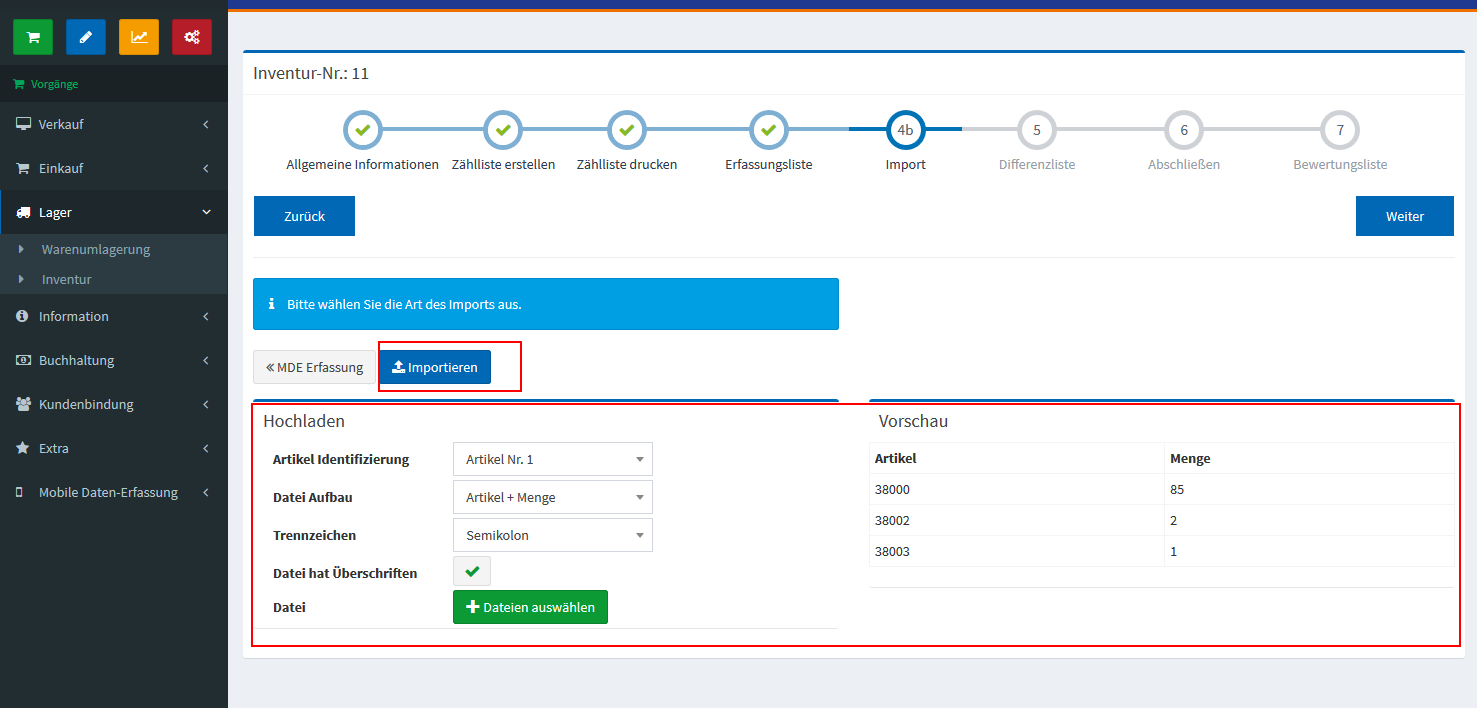
Der Datei-Import ermöglicht Ihnen, eine CSV-Erfassungsliste in die Inventur zu importieren. Sie können den Modus für die Datei auswählen, einschließlich Artikel-Identifizierung (Artikelnummer, Barcode, Herstellernummer), Dateiaufbau (mit oder ohne Menge), Trennzeichen (zum Beispiel Semikolon oder Tabulator) und ggf. einer Überschrift.
Eine Vorschau zeigt vorab, wie die Datei verarbeitet wird. Importierte Dateien können nicht erneut in einer anderen Inventur verwendet werden.
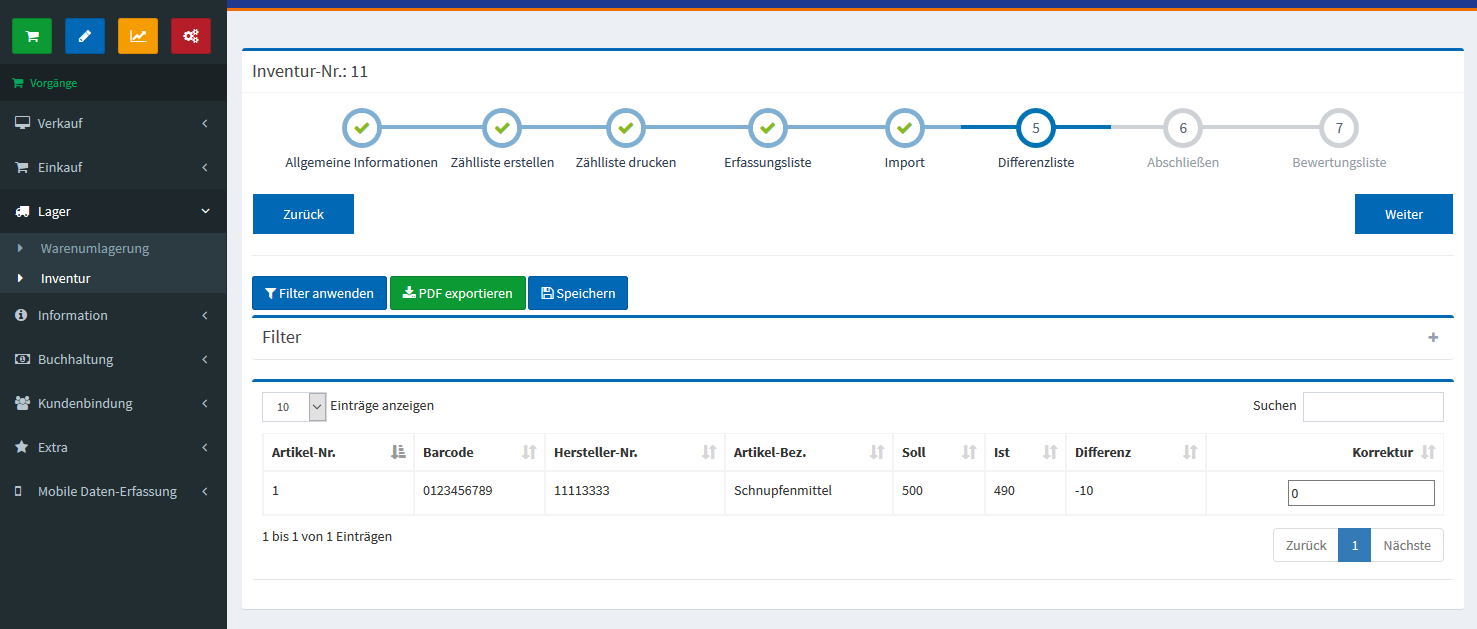
Die Differenzliste zeigt Ihnen alle erfassten Artikel sowie Mengen zur Inventur an und ermöglicht deren Kontrolle und Korrektur. Mit speziellen Filtern können Einträge nach "korrigiert" oder Differenzen zum Soll-Bestand gefiltert werden. Im Korrekturfeld wird der eingegebene Wert gesetzt, nicht addiert.
Ein Beispiel: Eine Eingabe von 5 setzt die erfasste Menge auf 5, nicht um 5 erhöht.
Um die Inventur abzuschließen, gehen Sie wie folgt vor:
-
Gezählt am: Wählen Sie das Zähl-Datum aus.
-
Nicht erfasste Artikel auf "0" setzen: Setzt den Bestand für nicht gezählte Artikel auf "0", zum Beispiel bei einer Jahresvollinventur.
-
Abschließen: Klicken Sie auf "Abschließen", um die Inventur zu verbuchen. Der Prozess erfolgt in Blöcken von bis zu 2.500 Artikeln und der Fortschritt wird angezeigt. Bei einem Verbindungsabbruch wird der Prozess ab der Unterbrechungsstelle fortgesetzt.
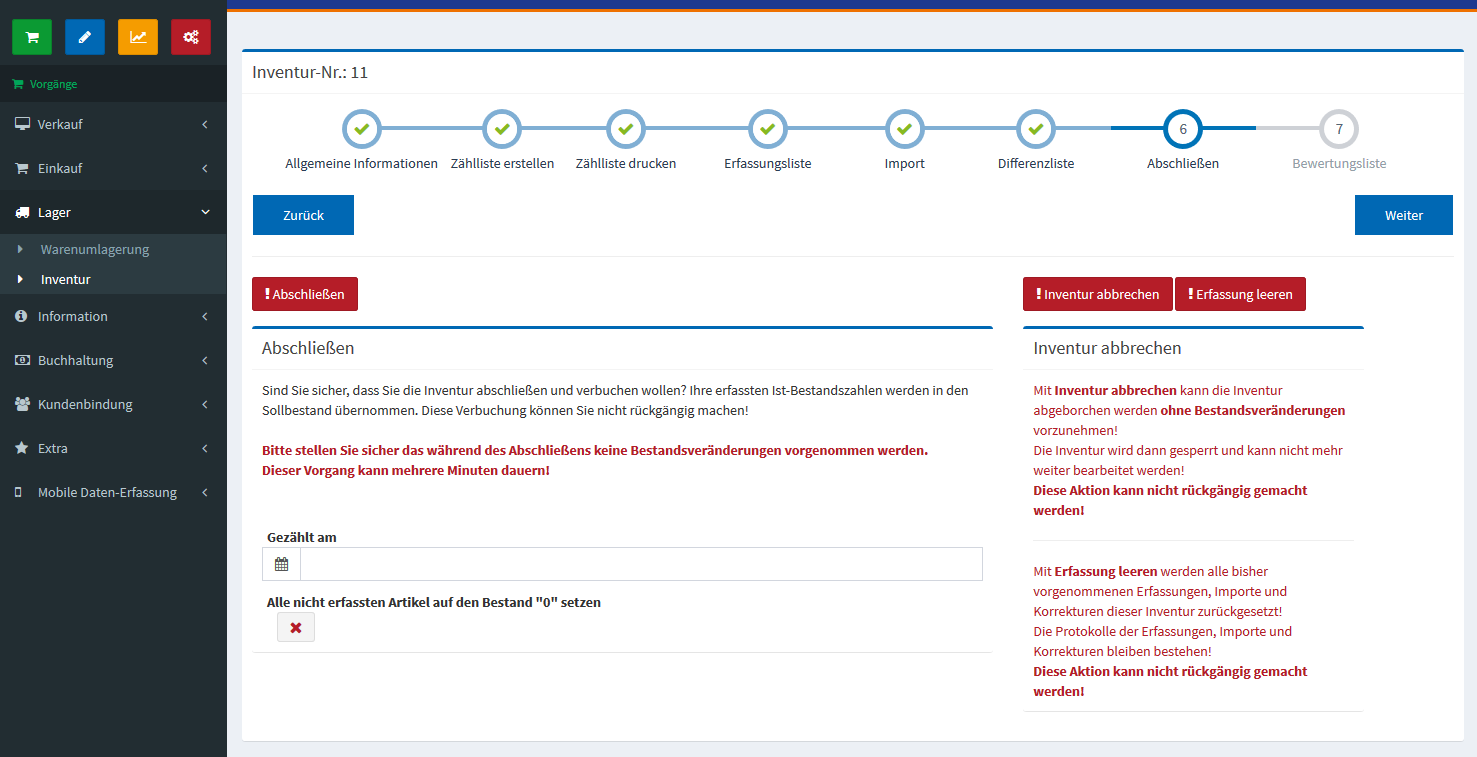
Erfassung leeren
Über den Button können alle Zählungen dieser Inventur zurückgesetzt werden. Die Funktion wird benötigt, wenn zum Beispiel Import-Dateien durcheinandergeraten oder andere Unstimmigkeiten im Zuge des Übertrags der Zählungen aufgetaucht sind.
Beim Leeren werden die Erfassung verworfen, die Import-Dateien zurückgesetzt und somit zum erneuten Import freigegeben. Dann kann die Erfassung wieder neu begonnen werden.
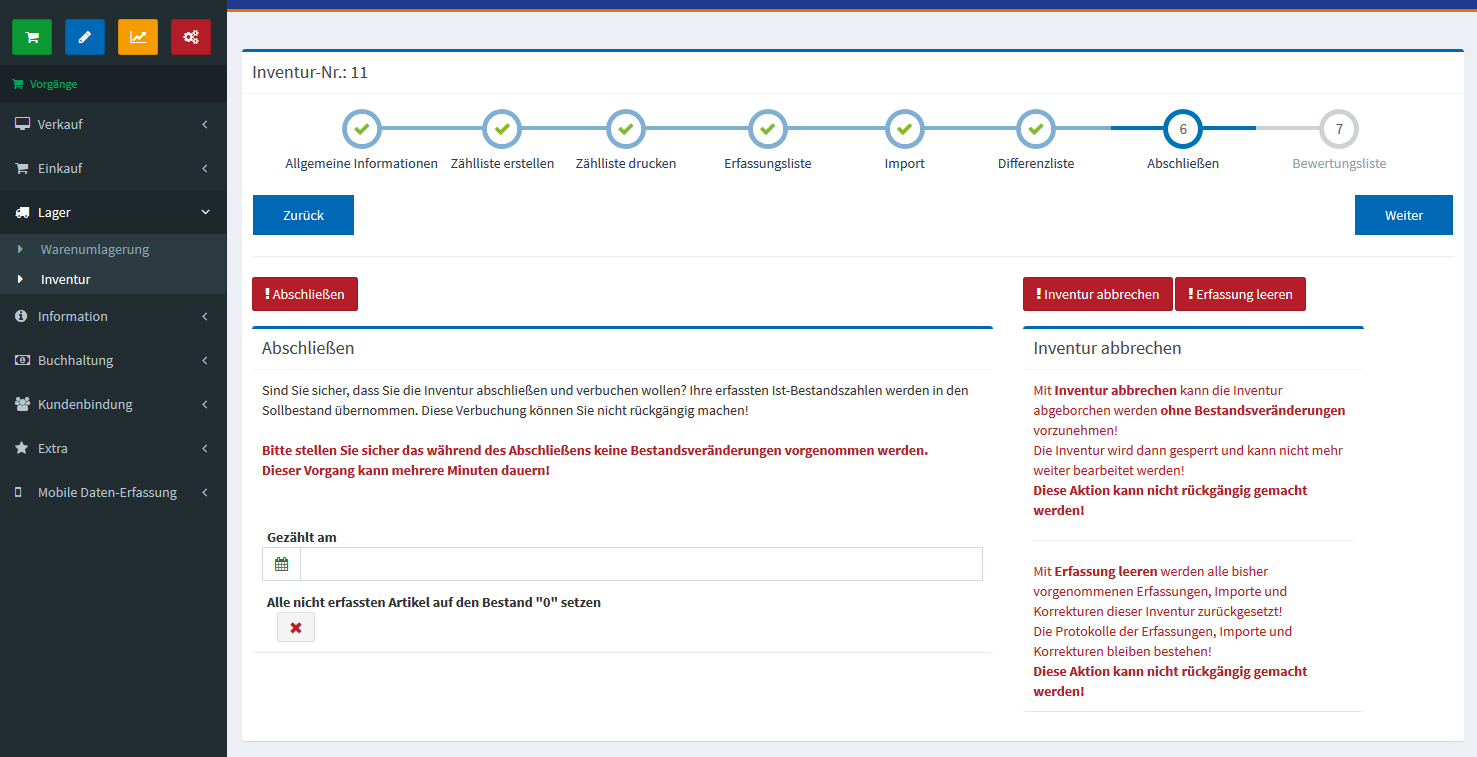
Inventur abbrechen
Beim Abbrechen werden alle Zählungen verworfen, die Import-Dateien zurückgesetzt, ggf. erzeugte Bestände gelöscht und die Inventur geschlossen.
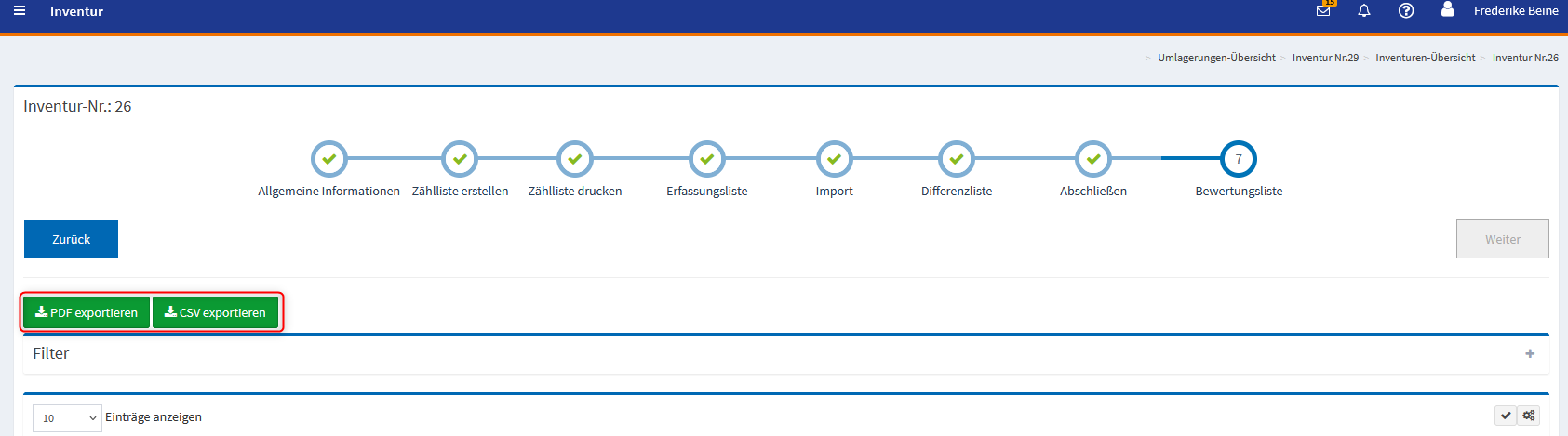
Haben Sie den Wizard durchlaufen oder öffnen Sie eine abgeschlossene Inventur, gelangen Sie auf die Seite „Bewertungsliste“.
Hier können Sie die Ergebnisse als PDF- oder CSV-Datei exportieren.