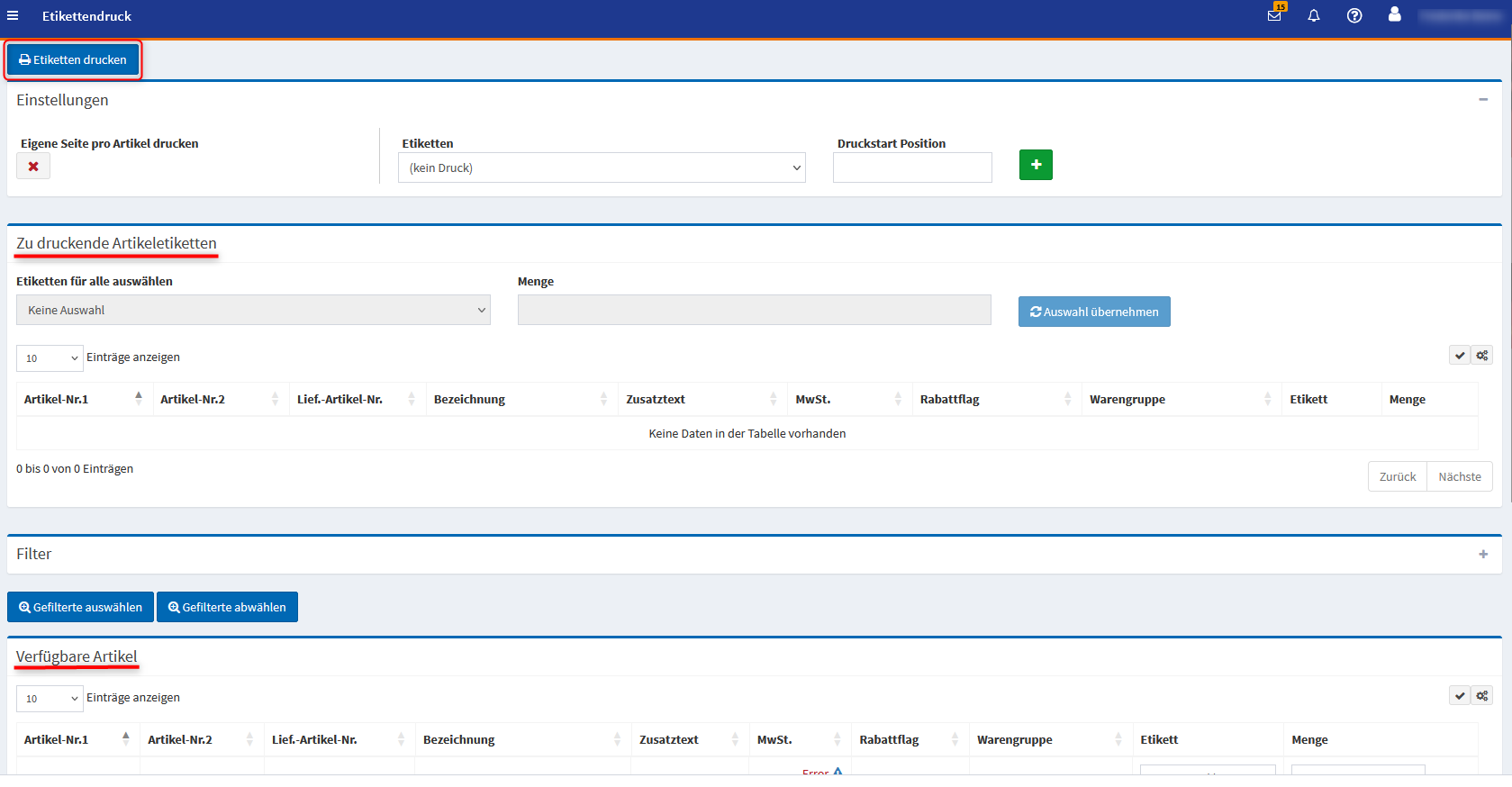
Der Menüpunkt Etikettendruck befindet sich unter Vorgänge Extra Etikettendruck. Hier können Artikeletiketten individuell angepasst und gedruckt werden.
Druckstart Position
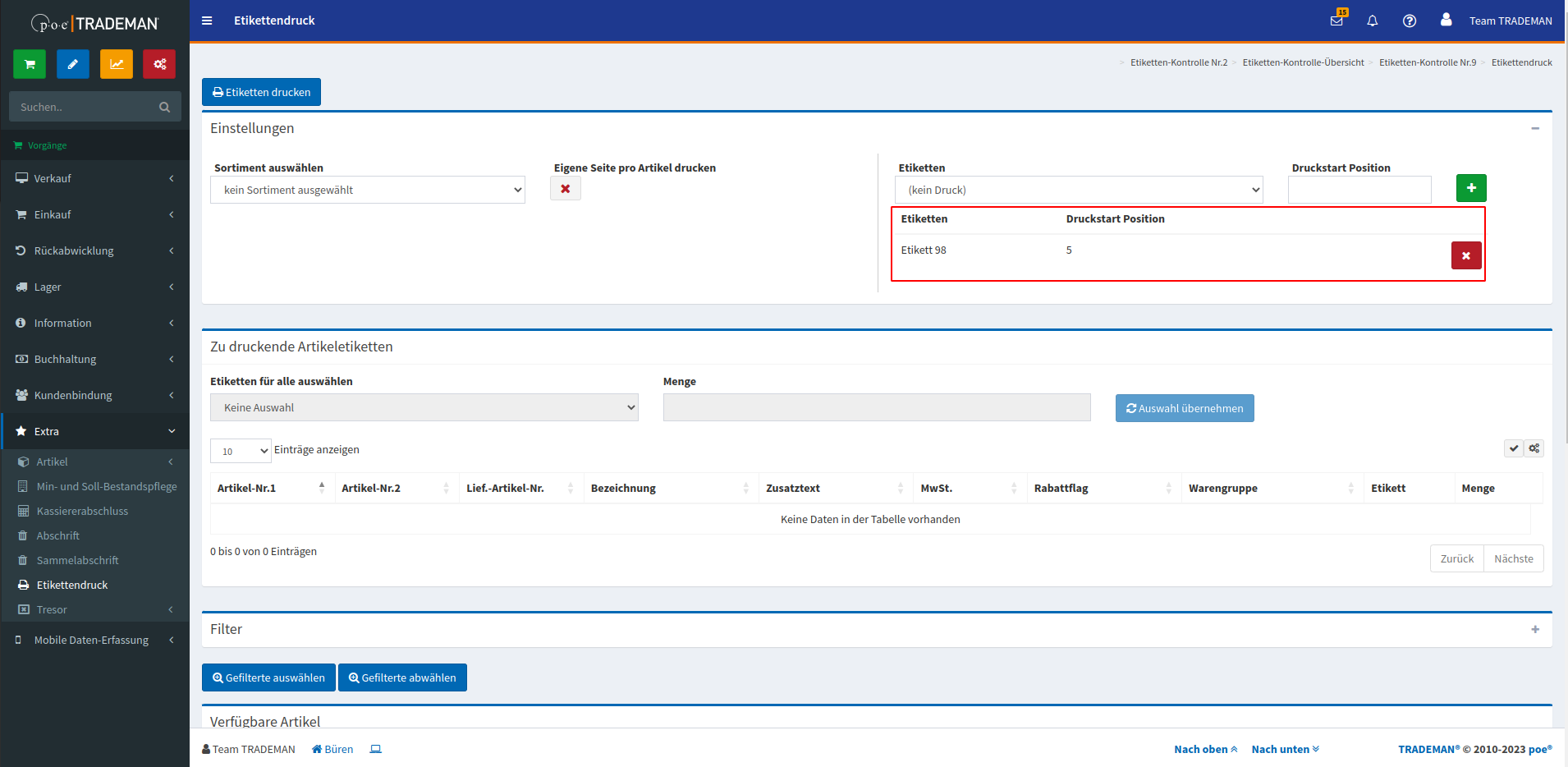
Steht dem Benutzer eine Vorlage für Etiketten auf einem A4-Formbogen zur Verfügung, kann er diese zusätzlich im oberen Bereich unter Druckstart Position sehen. Dort besteht die Möglichkeit, eine Startposition für die Vorlage auszuwählen. Das bedeutet, dass das erste Etikett auf der Seite an dieser Stelle gedruckt wird. Die ersten Felder bleiben dementsprechend leer.
Die passende Vorlage kann für den Druckstart der Funktion ausgewählt und auch die Startposition kann im Feld Druckstart Position eingegeben sowie mit einem Klick auf „Plus“ hinzugefügt werden.

Falls die Startposition nicht mehr benötigt wird, kann diese mit einem Klick auf den roten Button gelöscht werden.
Über den Button "Eigene Seite pro Artikel drucken“ kann der jeweilige Druck zudem auf ein Dokument pro Etikett umgestellt werden.

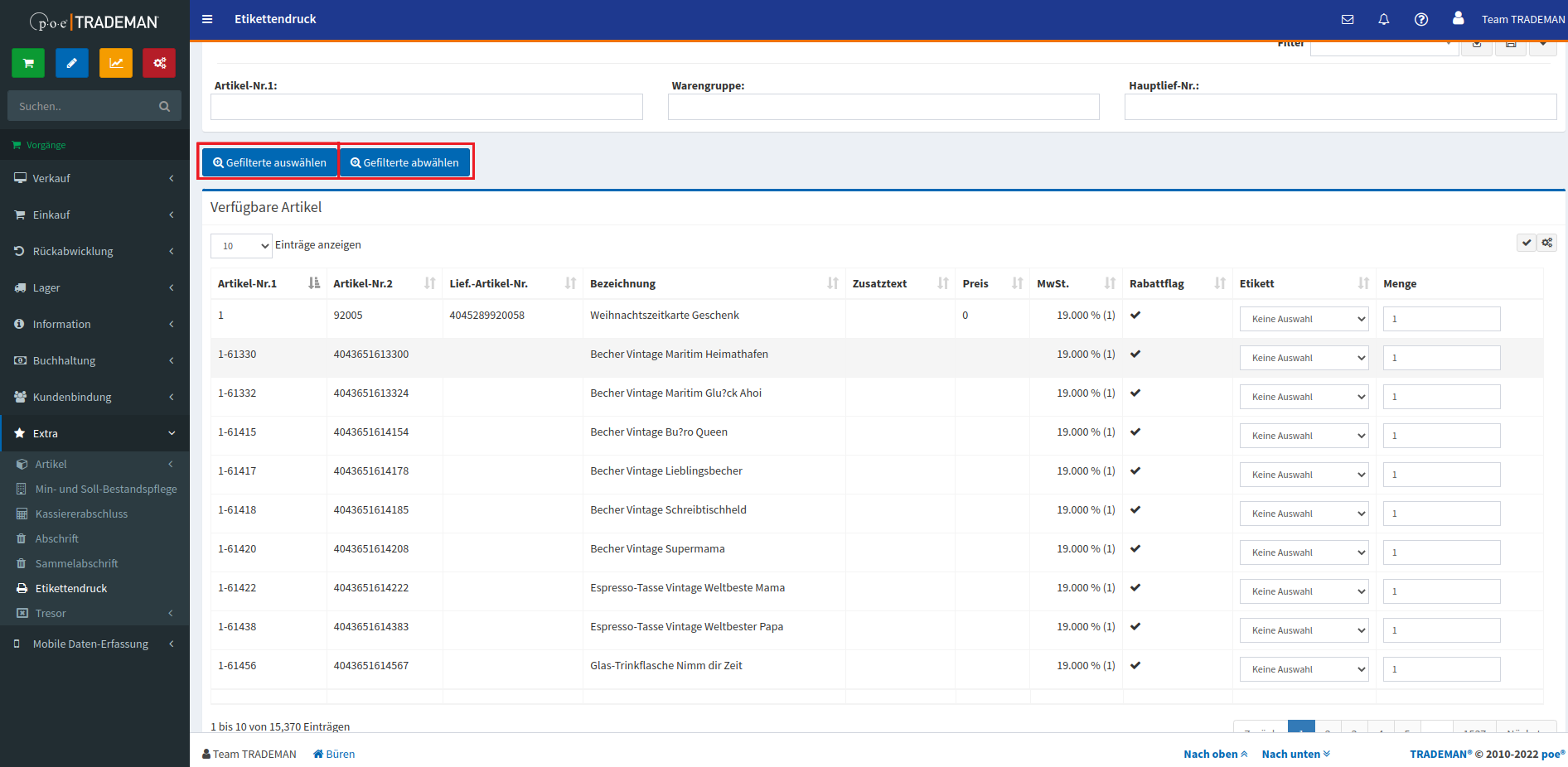
Verfügbare Artikel
Mit einem Rechtsklick auf einen "Verfügbaren Artikel" kann dieser durch einen weiteren Klick auf den orange markierten "Auswählen"-Button selektiert werden.
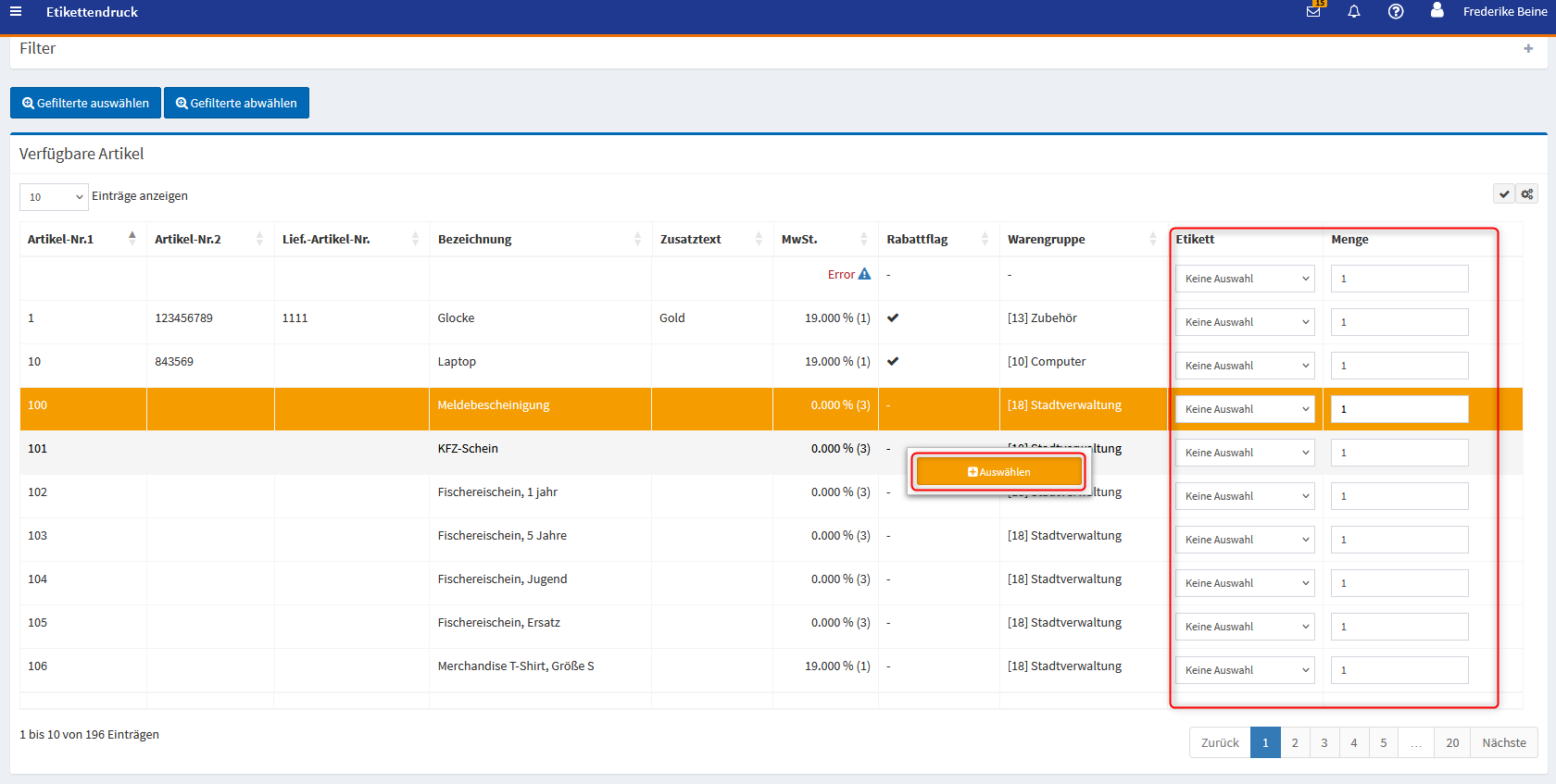
Einzelne Etiketten können mit den Spalten "Etikett" und "Menge" bereits im Vorfeld konfiguriert werden. In der Spalte Etikett wird das jeweilige Etikett ausgewählt und die Menge kennzeichnet die Anzahl an Etiketten, die gedruckt werden soll.
Über die Punkte gefiltert Aus- bzw. Abwählen werden alle angezeigten Artikel (de)selektiert.
Zu druckende Artikeletiketten
Sobald die Etiketten selektiert sind, können für alle je ein gleiches Etikett bzw. eine gleiche Menge ausgewählt werden. Dafür müssen die markierten Felder in folgenden zwei Abbildungen befüllt und auf den Button "Auswahl übernehmen" geklickt werden. Hierfür genügt eines der beiden Felder.
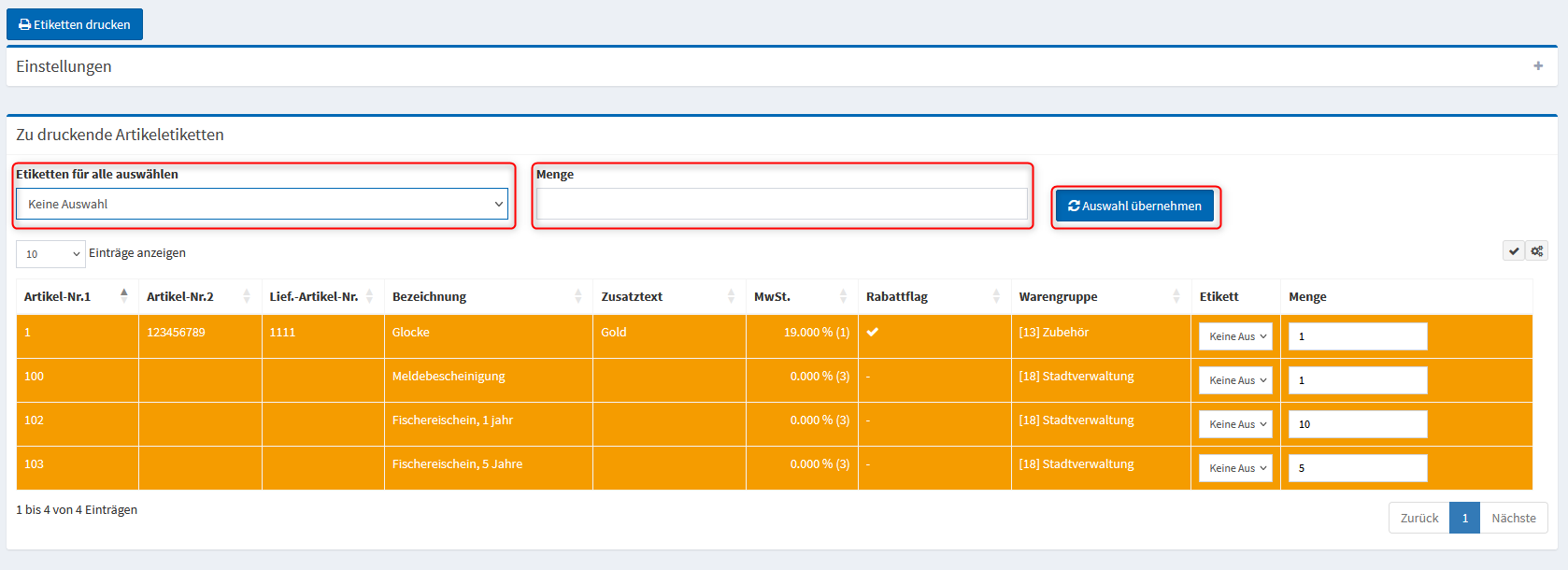
Über den Button "Etiketten drucken" wird der Vorgang schließlich mit allen selektierten Artikeln angestoßen.