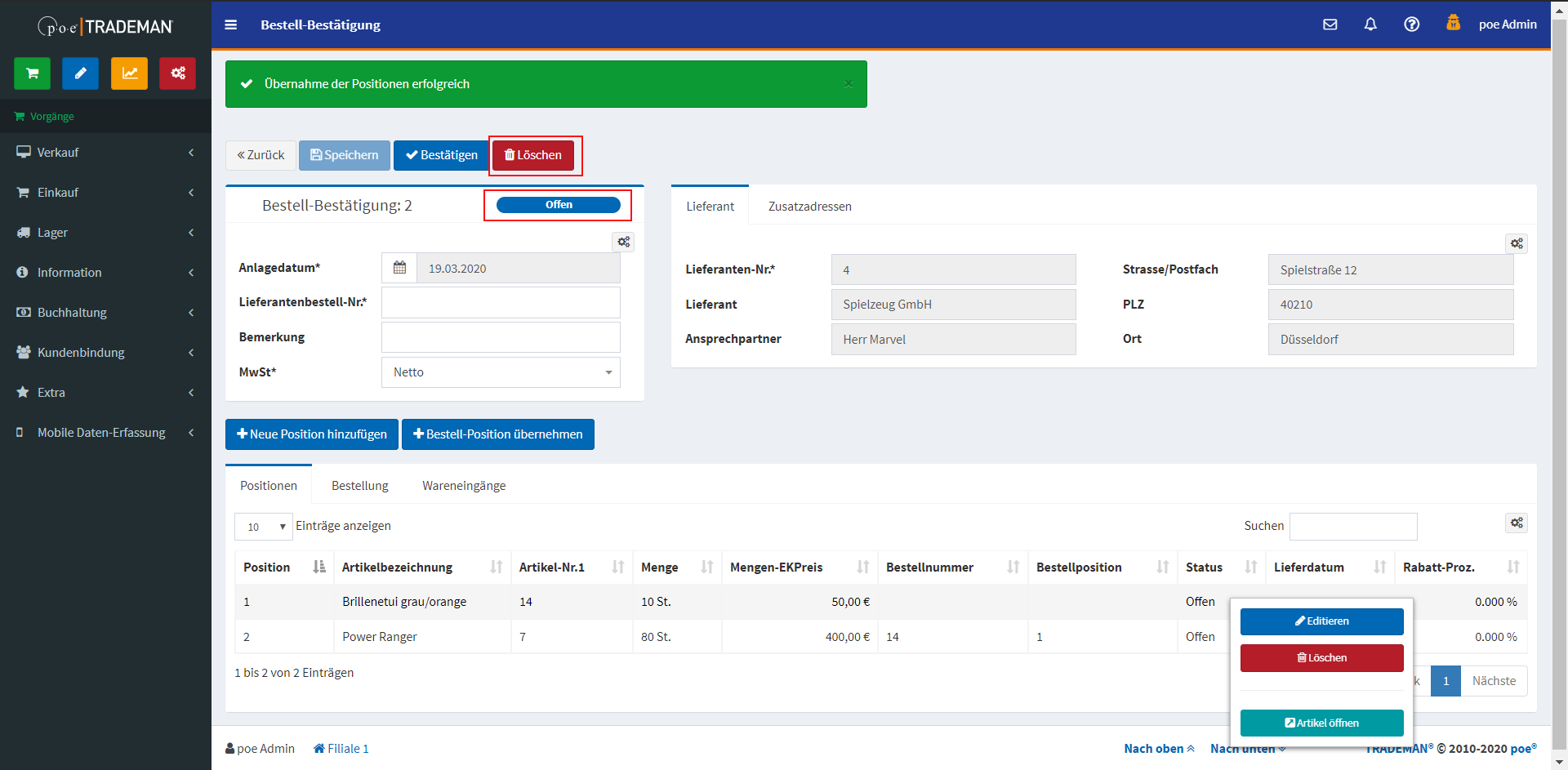
Über diesen Menüpunkt können Sie die "Bestell-Bestätigungen", die Sie von Ihrem Lieferanten erhalten haben, einsehen bzw. neue erfassen.
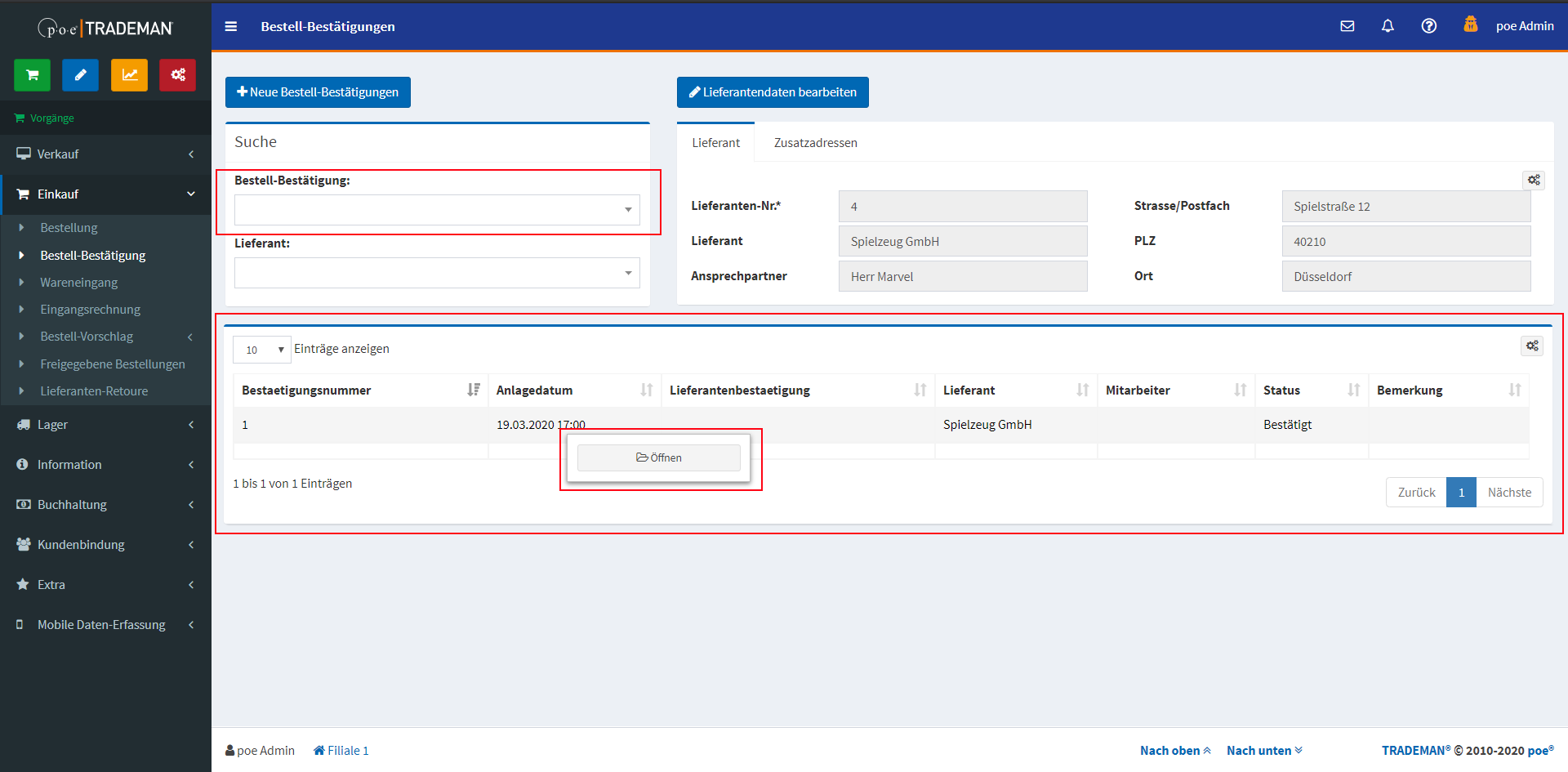
Zum Öffnen einer bereits angelegten Bestellbestätigung gehen Sie mit einem Rechtsklick in die Auftragsbestätigung und wählen "Öffnen". Alternativ können Sie die Bestellbestätigungsnummer auch direkt oben im Suchfeld eingeben.
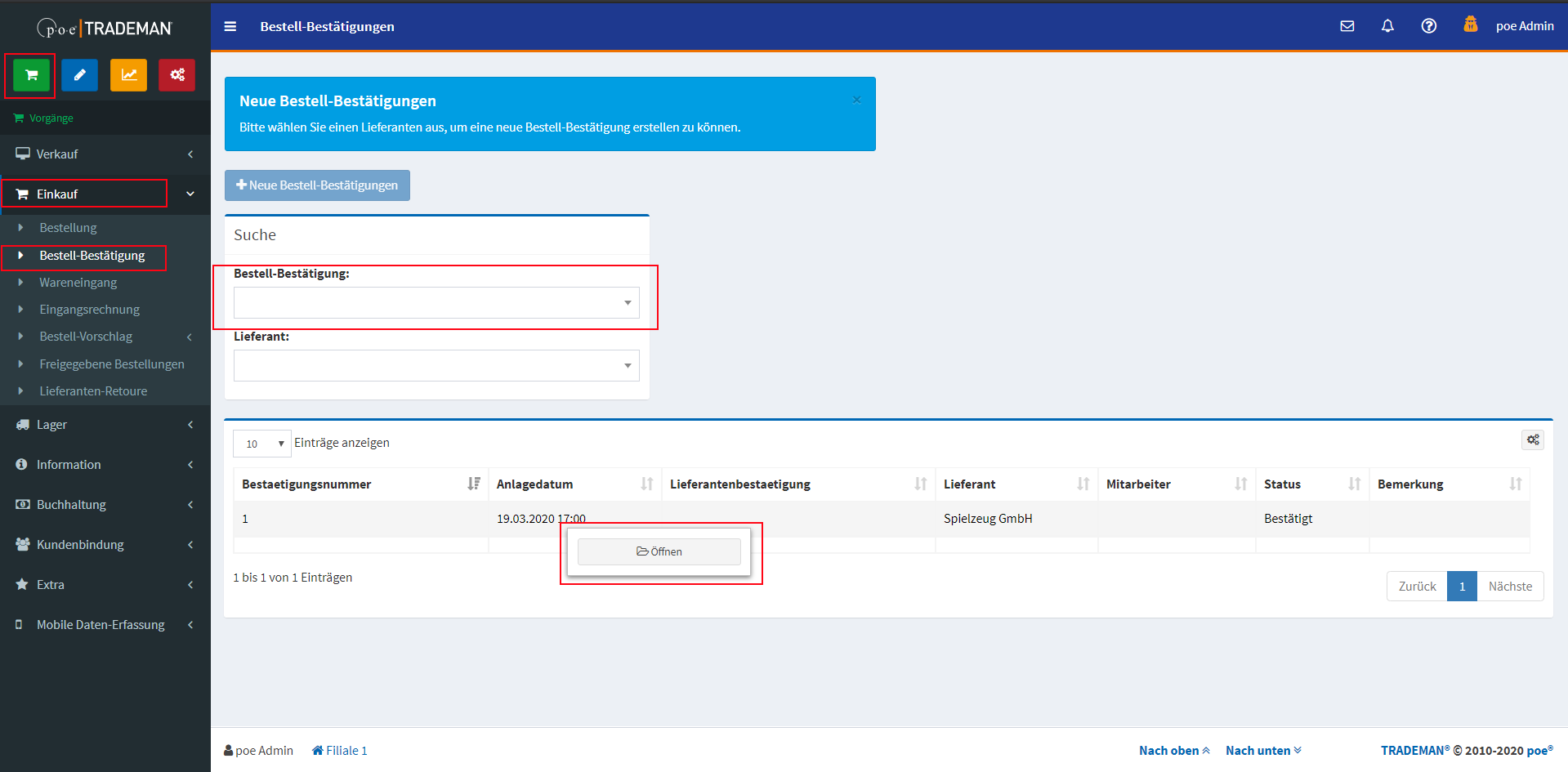
Sie werden auf die Übersichtsseite der Bestellbestätigungen des ausgewählten Lieferanten weitergeleitet.
Im rechten Fenster können Sie die Lieferantenstammdaten einsehen und bearbeiten.
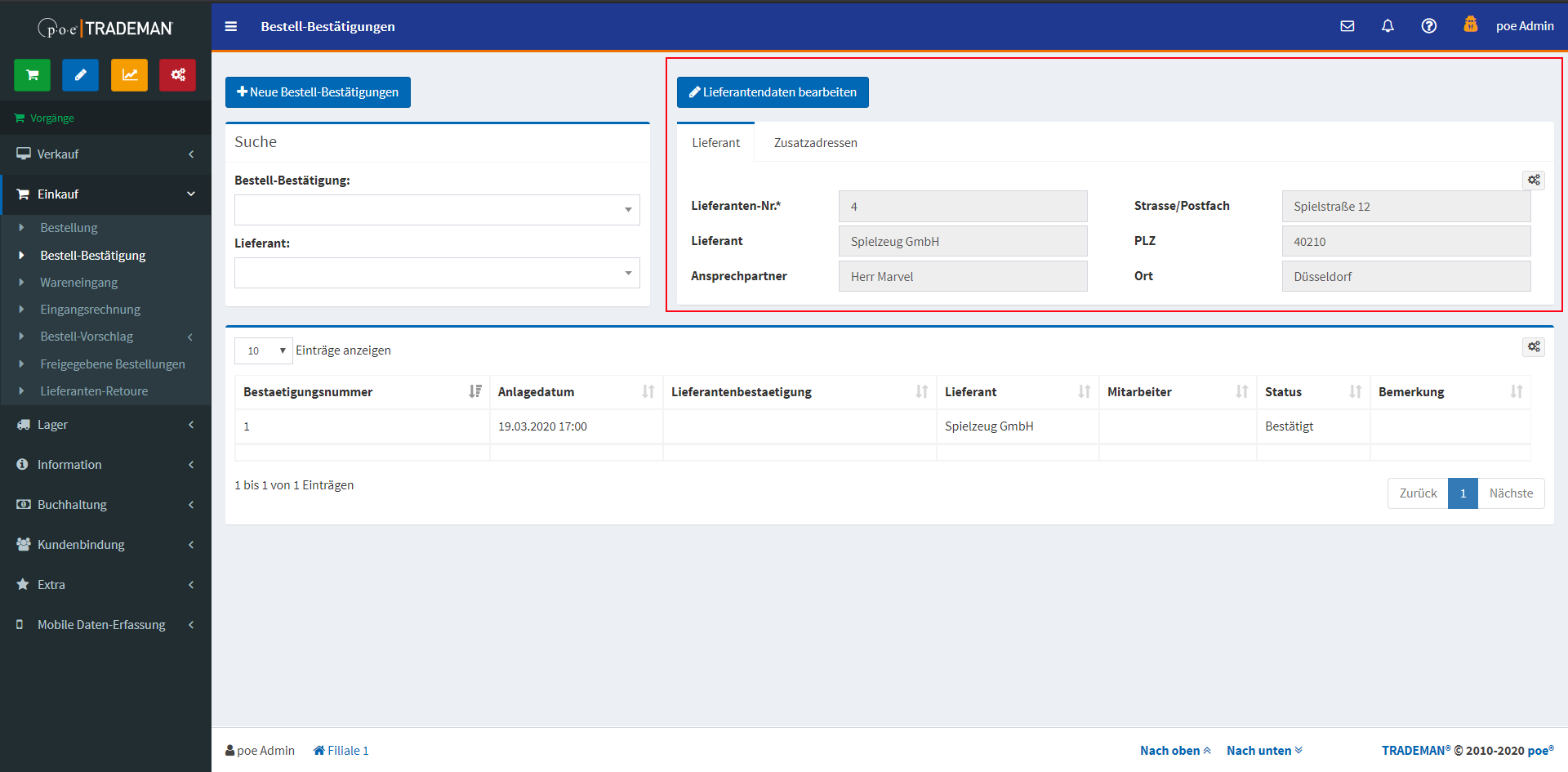
Um den Lieferanten zu wechseln, wählen Sie im Such-Fenster links den neuen Lieferanten aus.
-
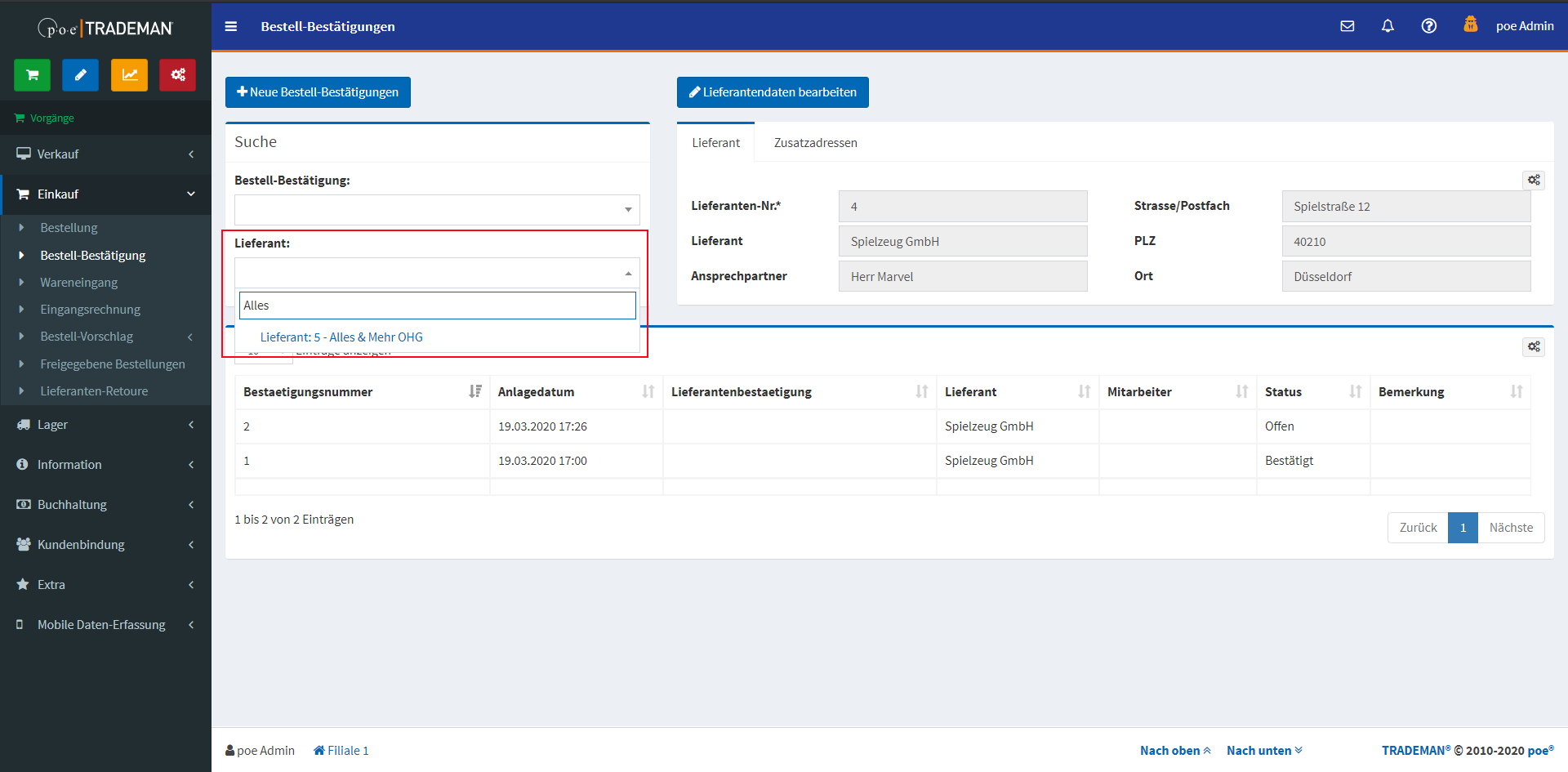
Im unteren Fenster werden Ihnen alle bereits angelegten Bestellbestätigungen des Lieferanten angezeigt.
-
Zum Öffnen einer angelegten Bestellbestätigung gehen Sie mit einem Rechtsklick auf die Auftragsbestätigung und wählen "Öffnen".
Alternativ können Sie die Bestellbestätigungsnummer auch direkt oben im Suchfeld eingeben.
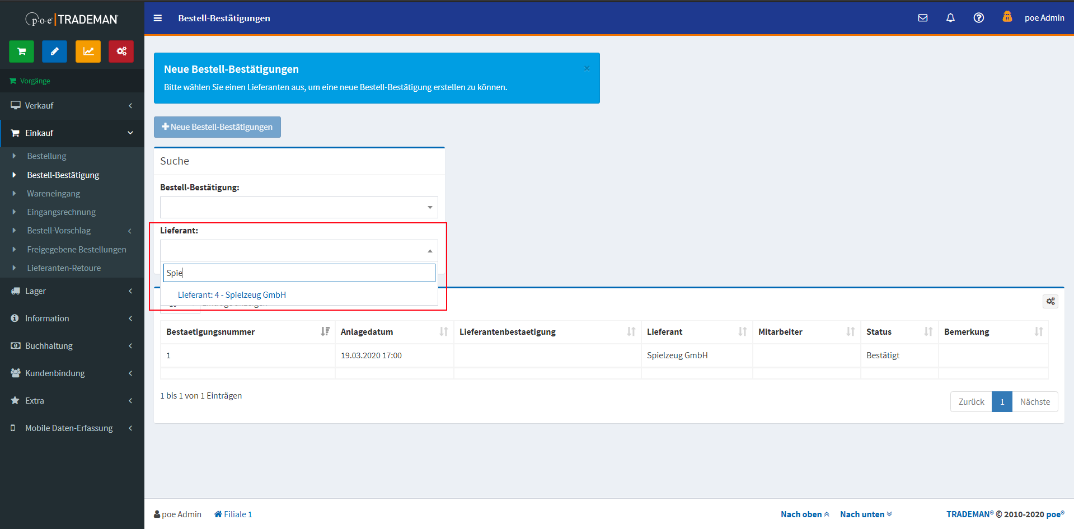
Für die Anlage einer neuen Bestellbestätigung wählen Sie zuerst den Lieferanten aus.
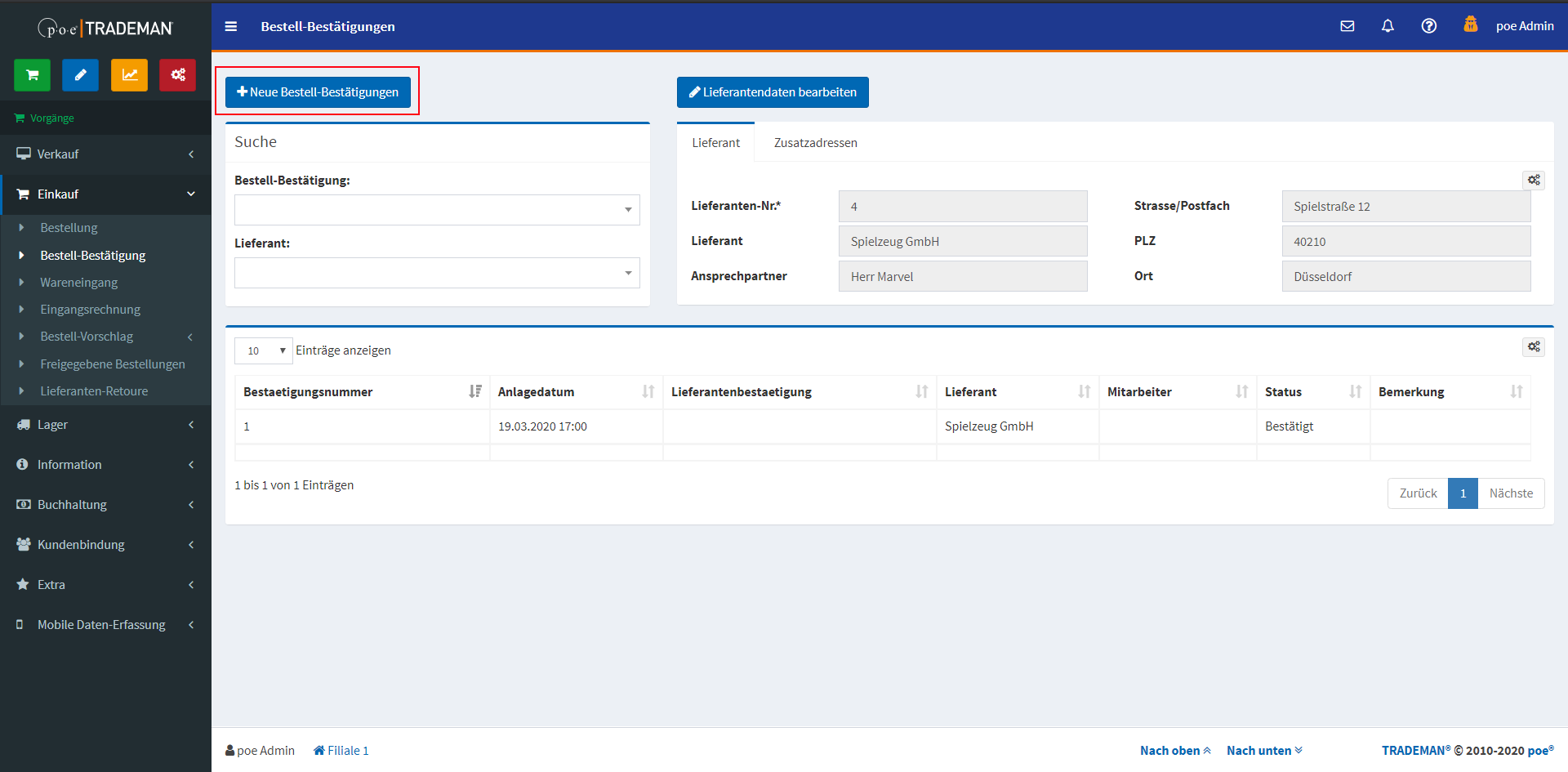
Zur Anlage einer neuen Bestellbestätigung klicken Sie auf den Button "Neue Bestell-Bestätigung".
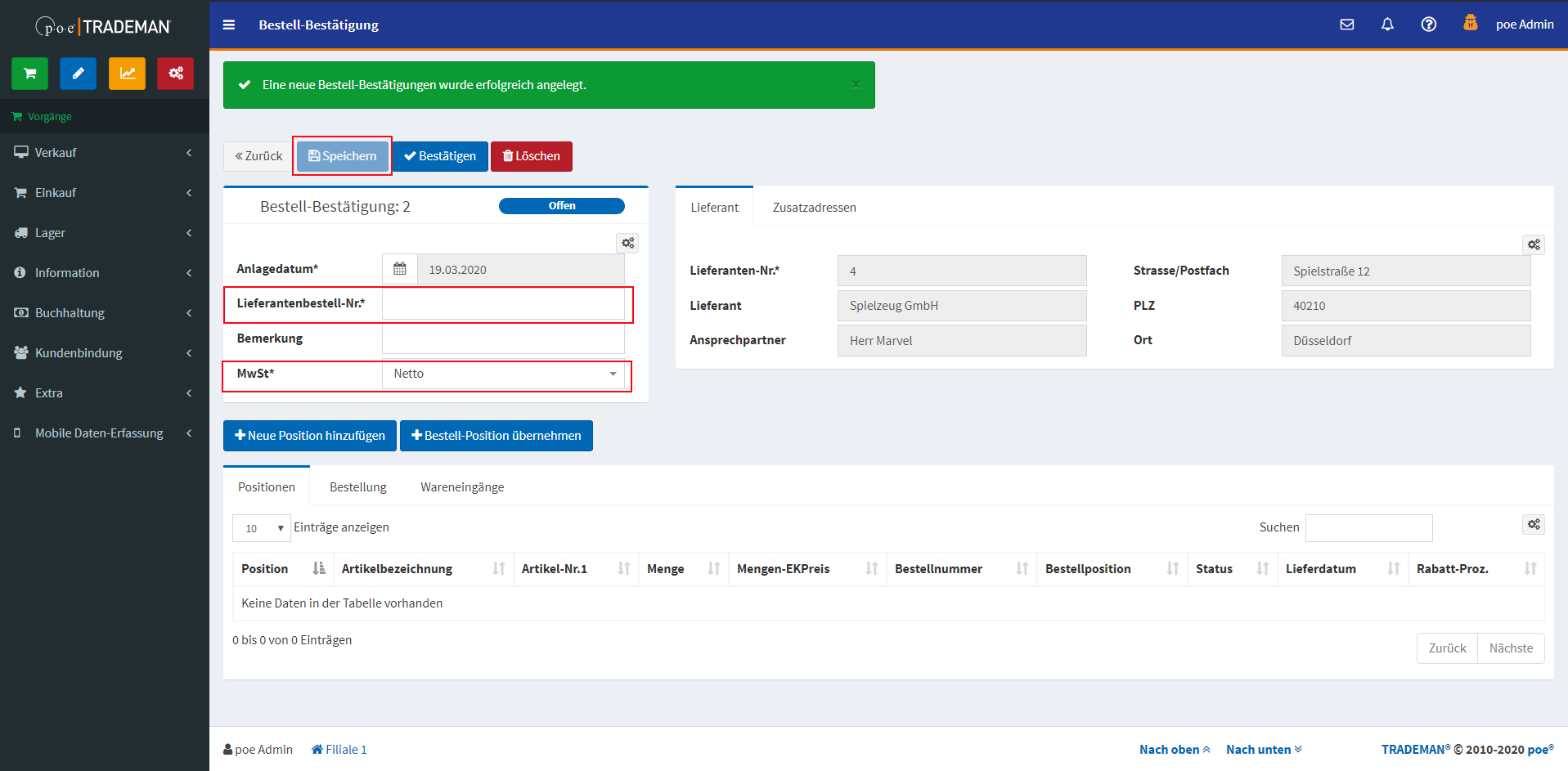
Nach erfolgreicher Anlage der neuen Bestellbestätigung werden Sie automatisch weitergeleitet.
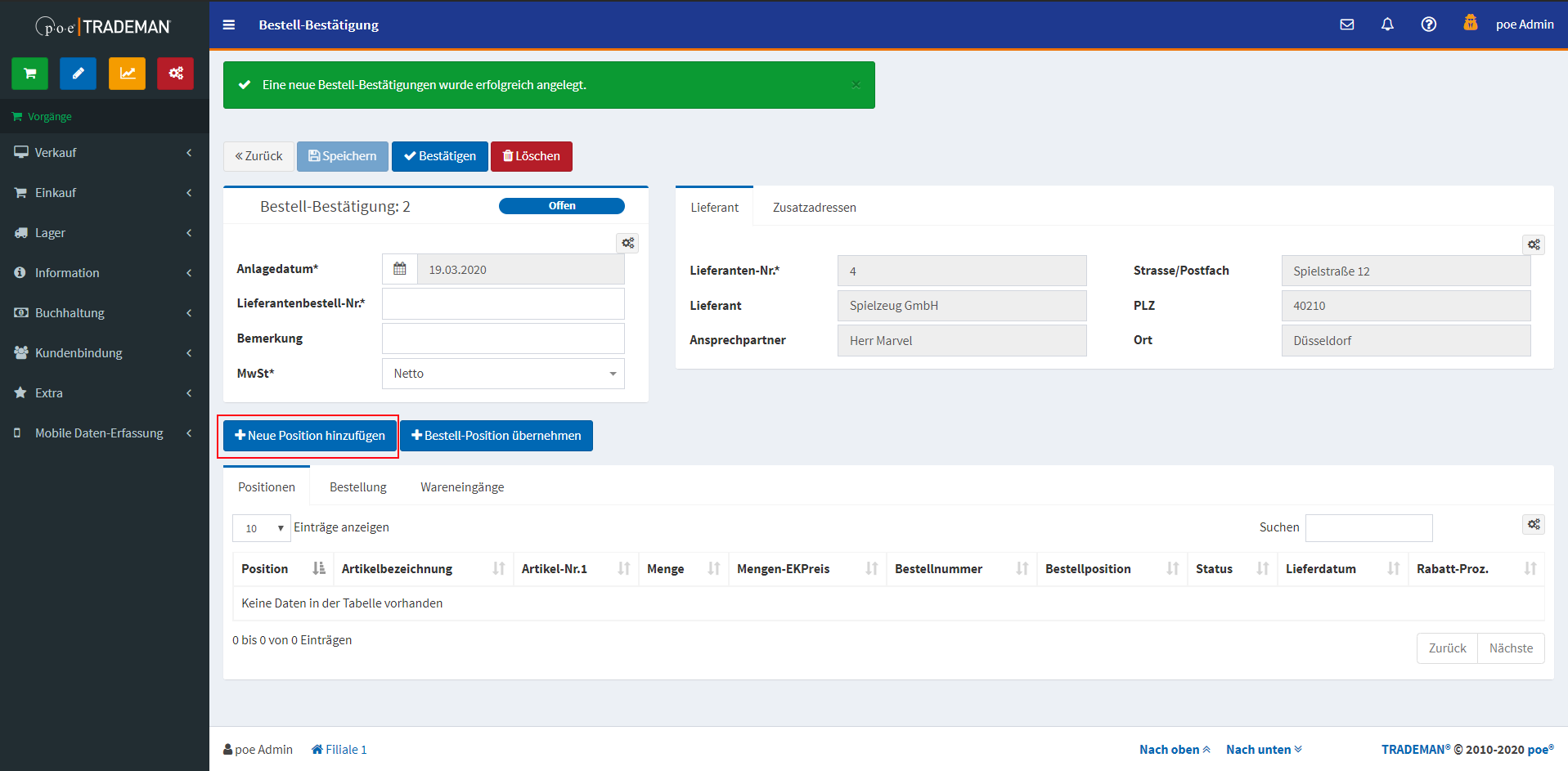
Erfassen Sie nun die Ihnen vom Lieferanten gemeldete Bestellnummer bzw. Bestellbestätigungsnummer und wählen Sie die MwSt.-Art aus, in der Sie die Bestellung berechnet bekommen. Anschließend klicken Sie auf "Speichern".
Legen Sie nun die bestätigten Bestellpositionen an.
Sollten Sie auf der Bestellbestätigung Positionen haben, die Sie zuvor nicht über den TRADEMAN bestellt haben, zum Beispiel telefonische Bestellung oder Lieferanten-Portal-Bestellung, klicken Sie auf "Neue Position hinzufügen".
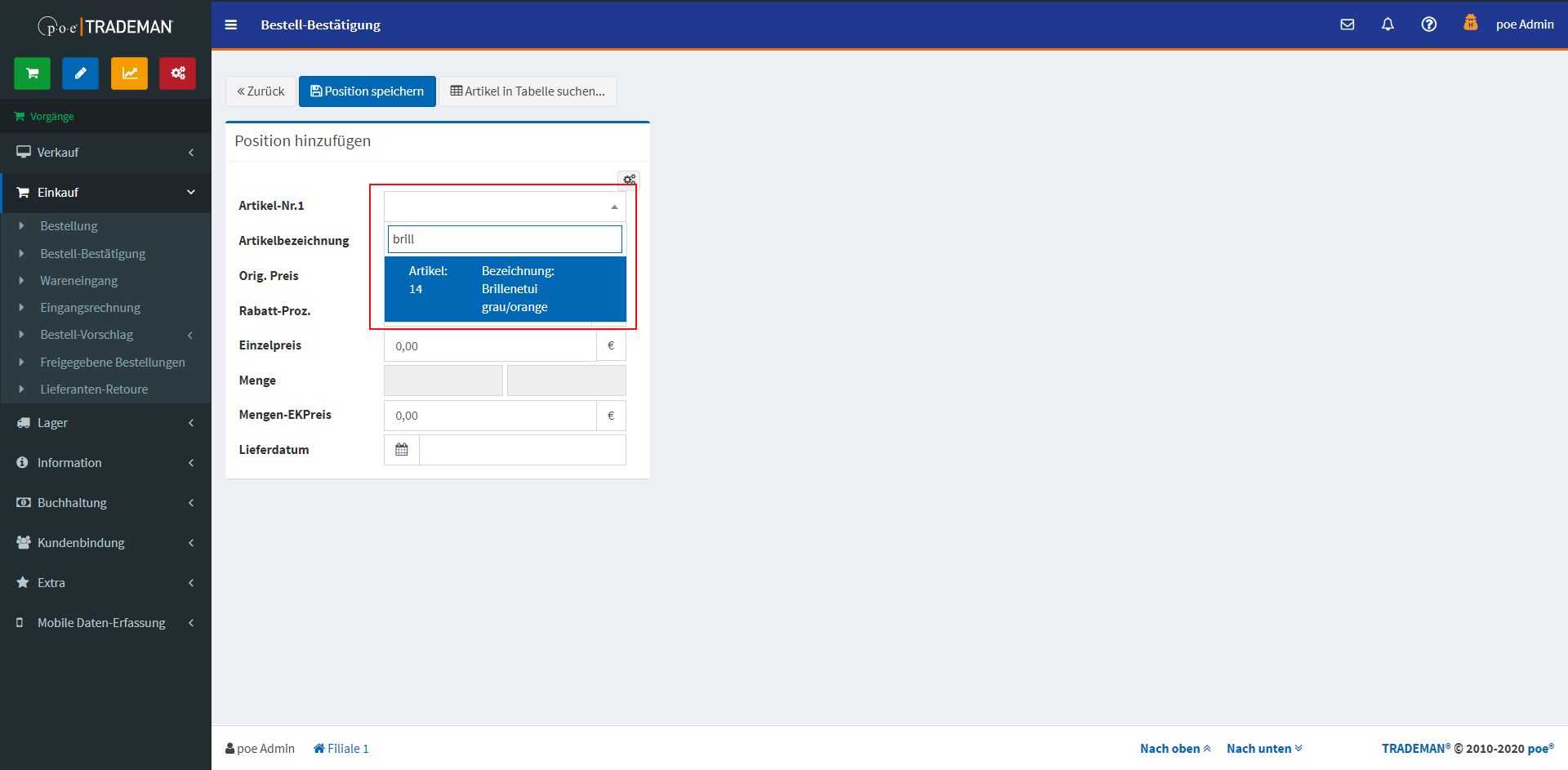
Wählen Sie zuerst den gewünschten Artikel aus.
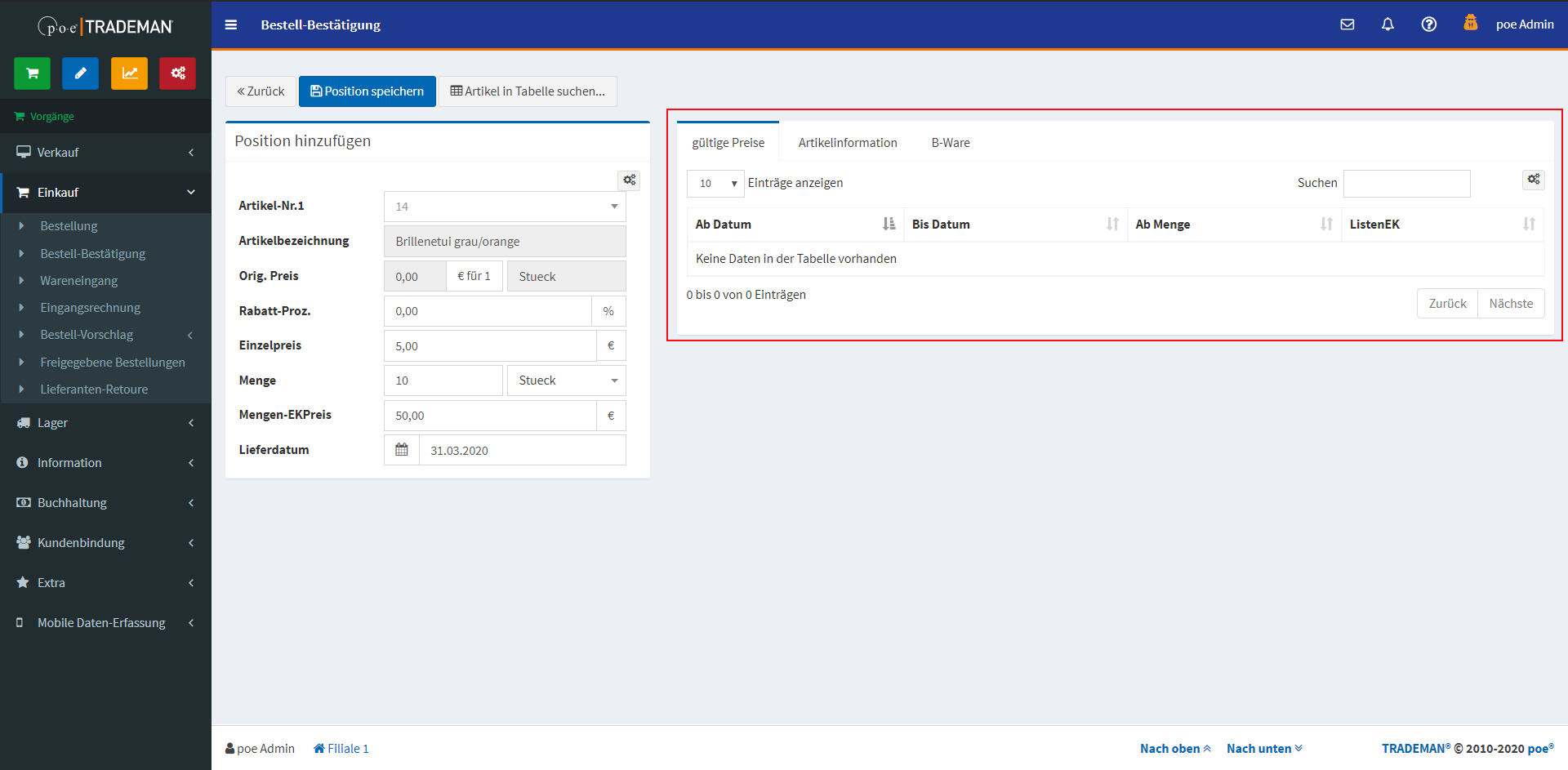
Im rechten Fenster können Sie die für den Artikel hinterlegten Einkaufspreise sowie die Artikelinformationen und Bestände einsehen.
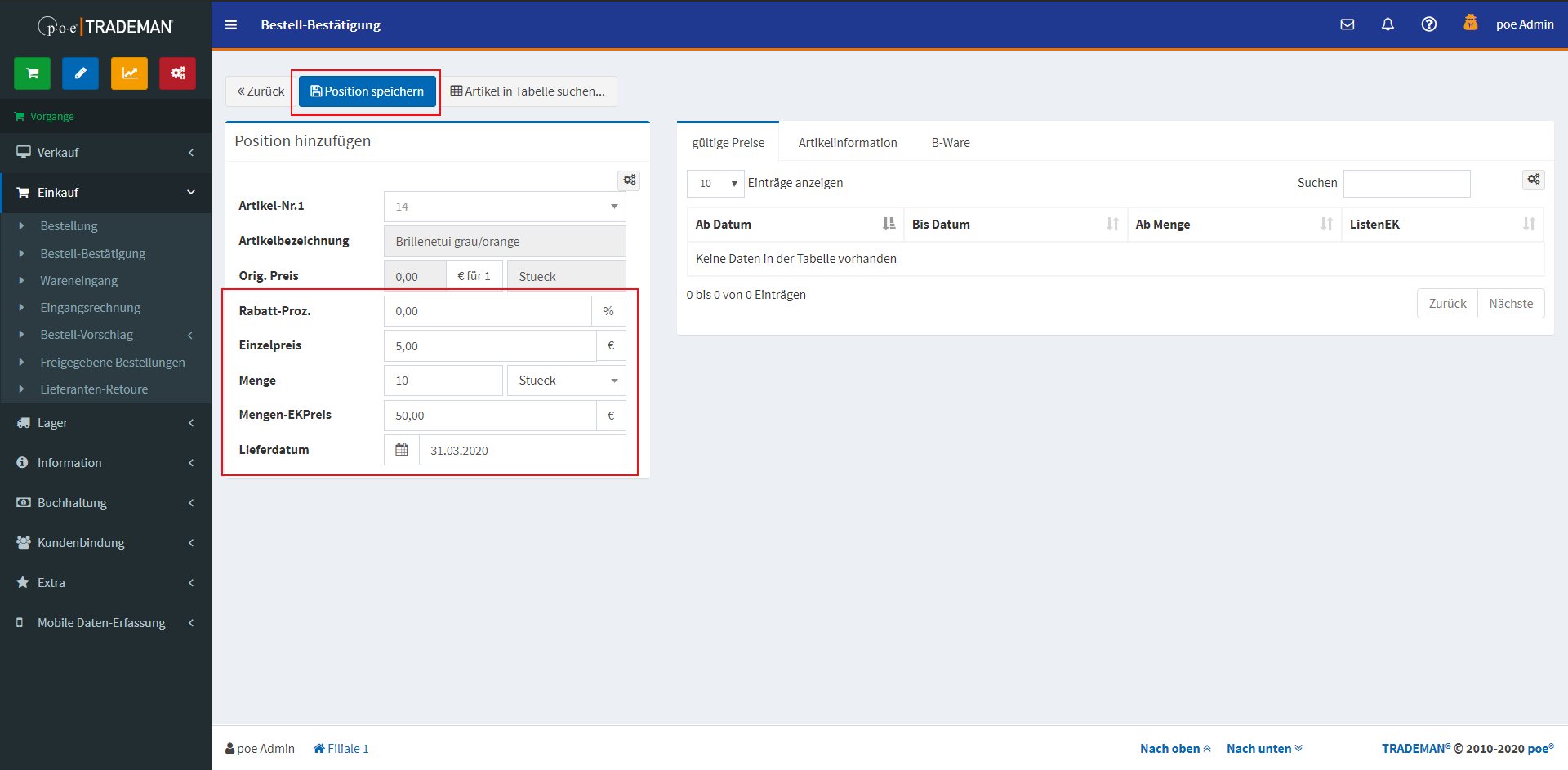
Erfassen Sie nun im linken Fenster den von Ihrem Lieferanten bestätigten Einkaufspreis, die Menge und das Lieferdatum.
Zum Speichern der Position klicken Sie auf "Position speichern".
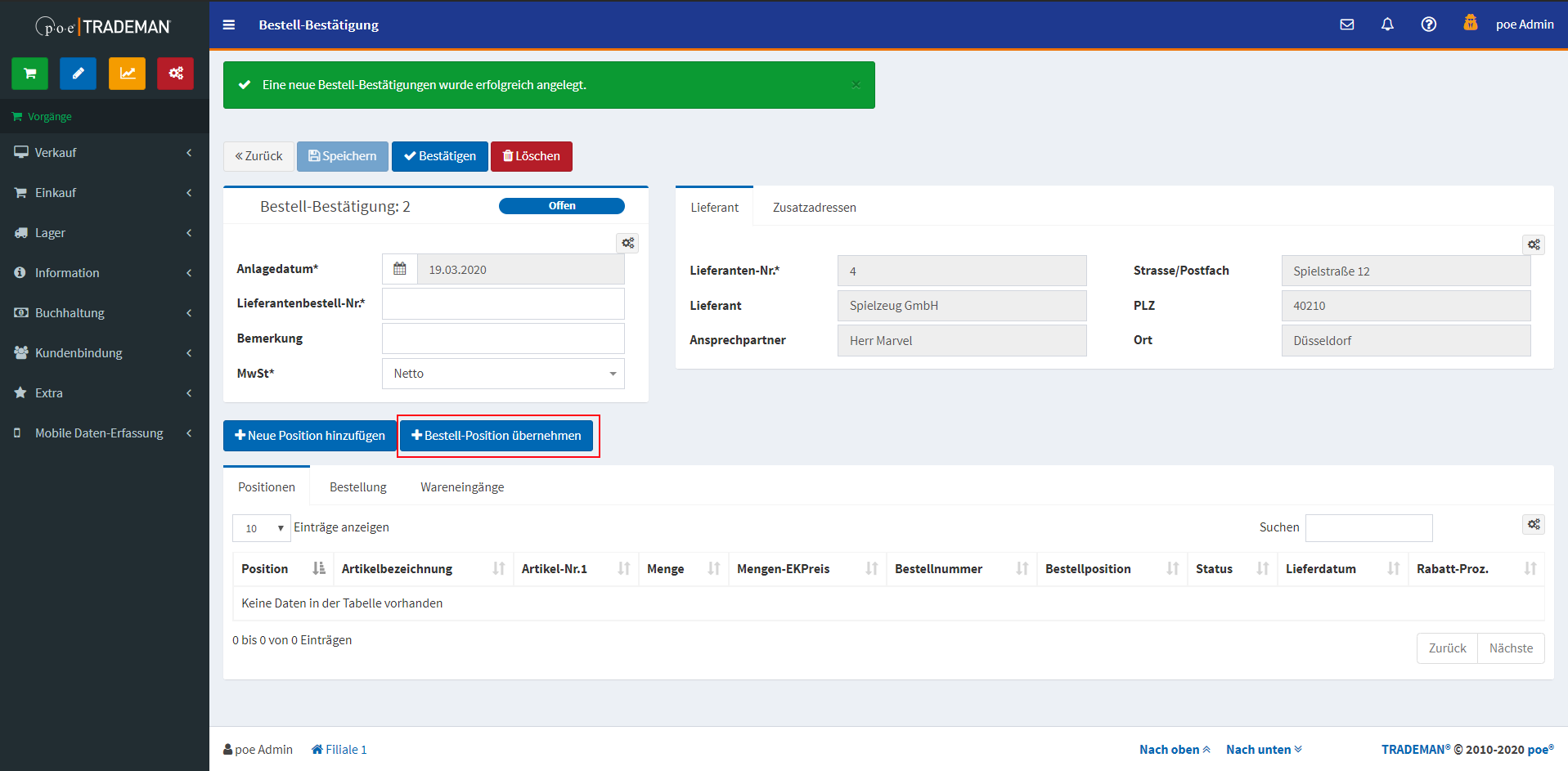
Sofern Sie auf der Bestellbestätigung Positionen haben, die Sie zuvor über den TRADEMAN bestellt haben, klicken Sie auf "Bestell-Position übernehmen".
Wählen Sie in der unteren Liste "Verfügbare Bestell-Positionen" mit einem Rechtsklick die zu bestätigende Bestellposition aus und bestätigen dies über den Button "Auswählen“.
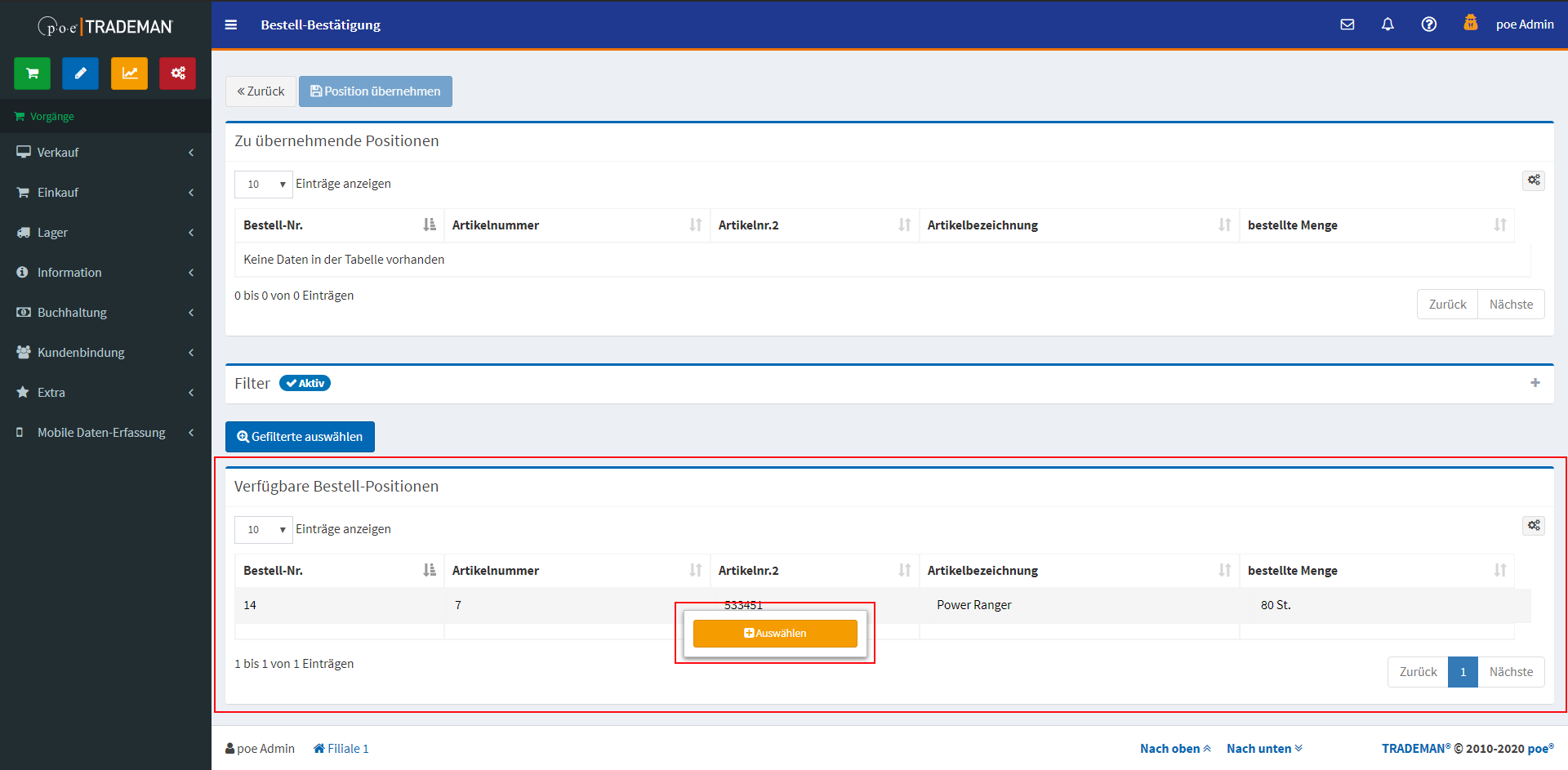
Diese Liste zeigt Ihnen alle derzeit noch nicht gelieferten oder bestätigten Bestellpositionen des Lieferanten.
Über die Filter-Box kann das Anzeige-Ergebnis eingegrenzt werden.
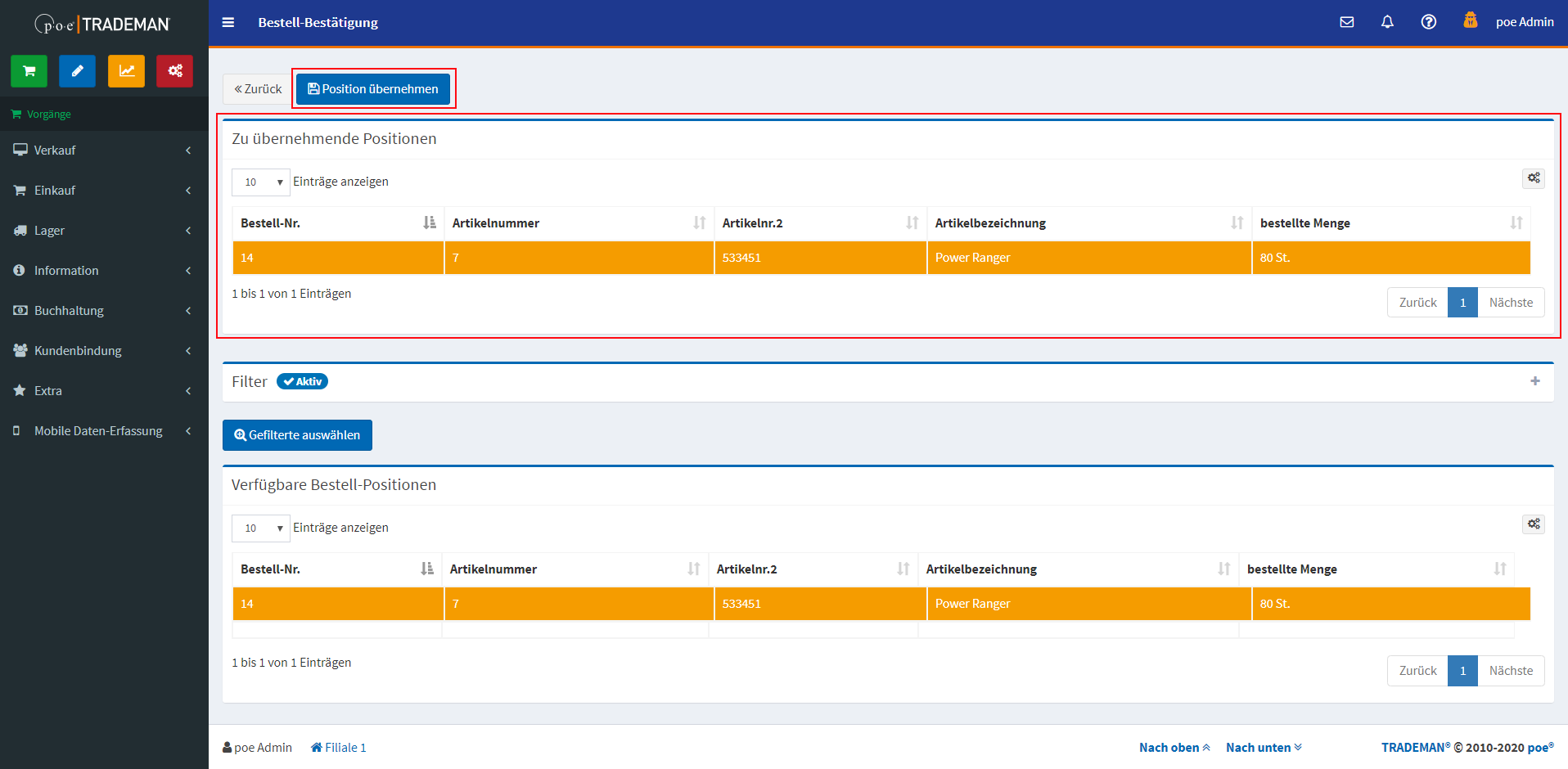
Nach der Auswahl wird die ausgewählte Bestellposition in die obere Liste der "Zu übernehmenden Positionen" hinzugefügt.
Sie können nun weitere Bestellpositionen in der unteren Liste auswählen. Zur Übernahme der Positionen in die Bestellbestätigung klicken Sie auf den Button "Position übernehmen".
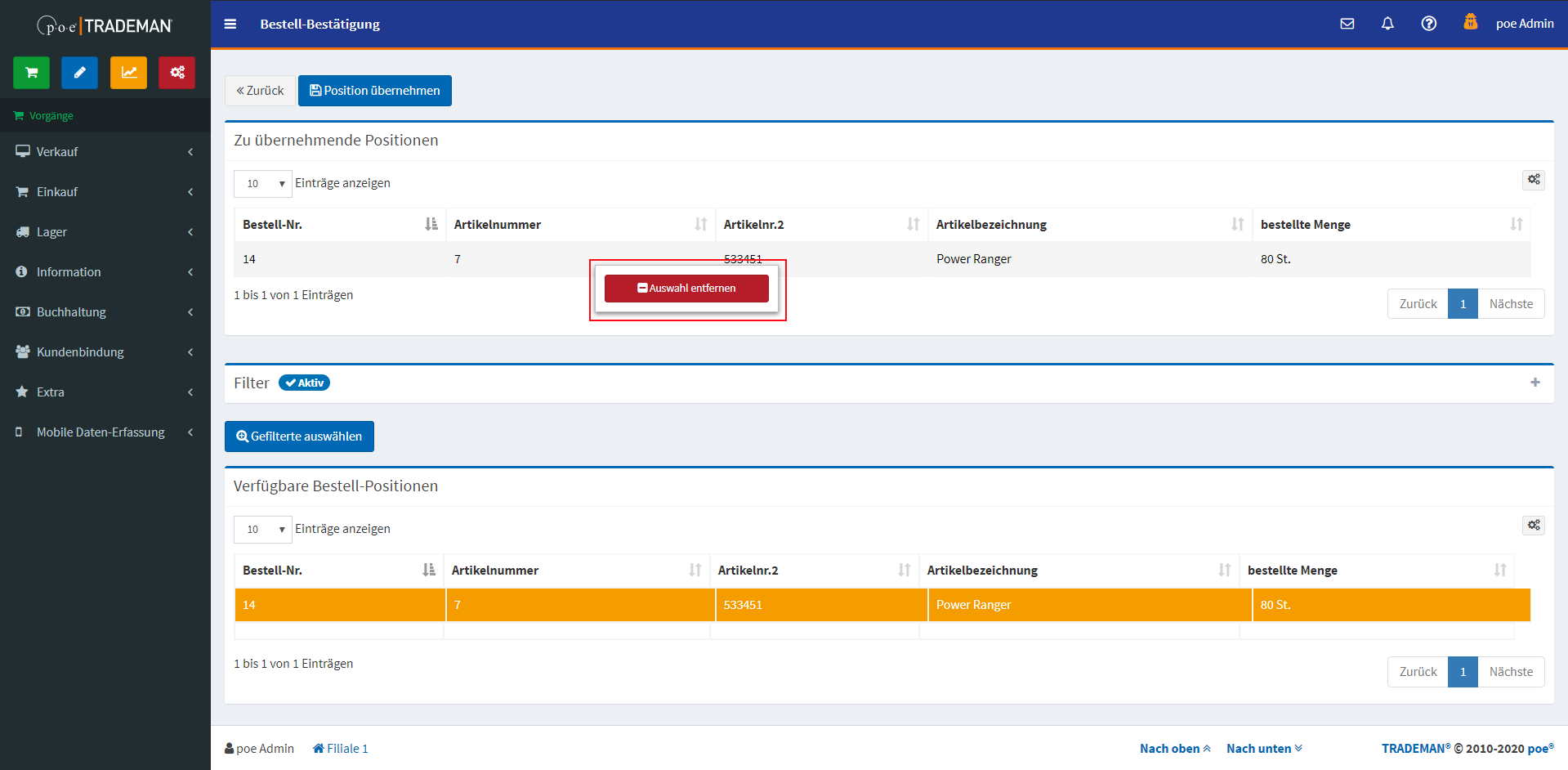
Sollten Sie versehentlich eine falsche Position selektiert haben, können Sie mit einem Rechtsklick auf die Position gehen und diese mit einem Klick auf den Button "Löschen" wieder aus der Liste entfernen.
Nach erfolgreicher Übernahme der zuvor selektierten Bestellpositionen werden diese mit der Bestellung verknüpft.
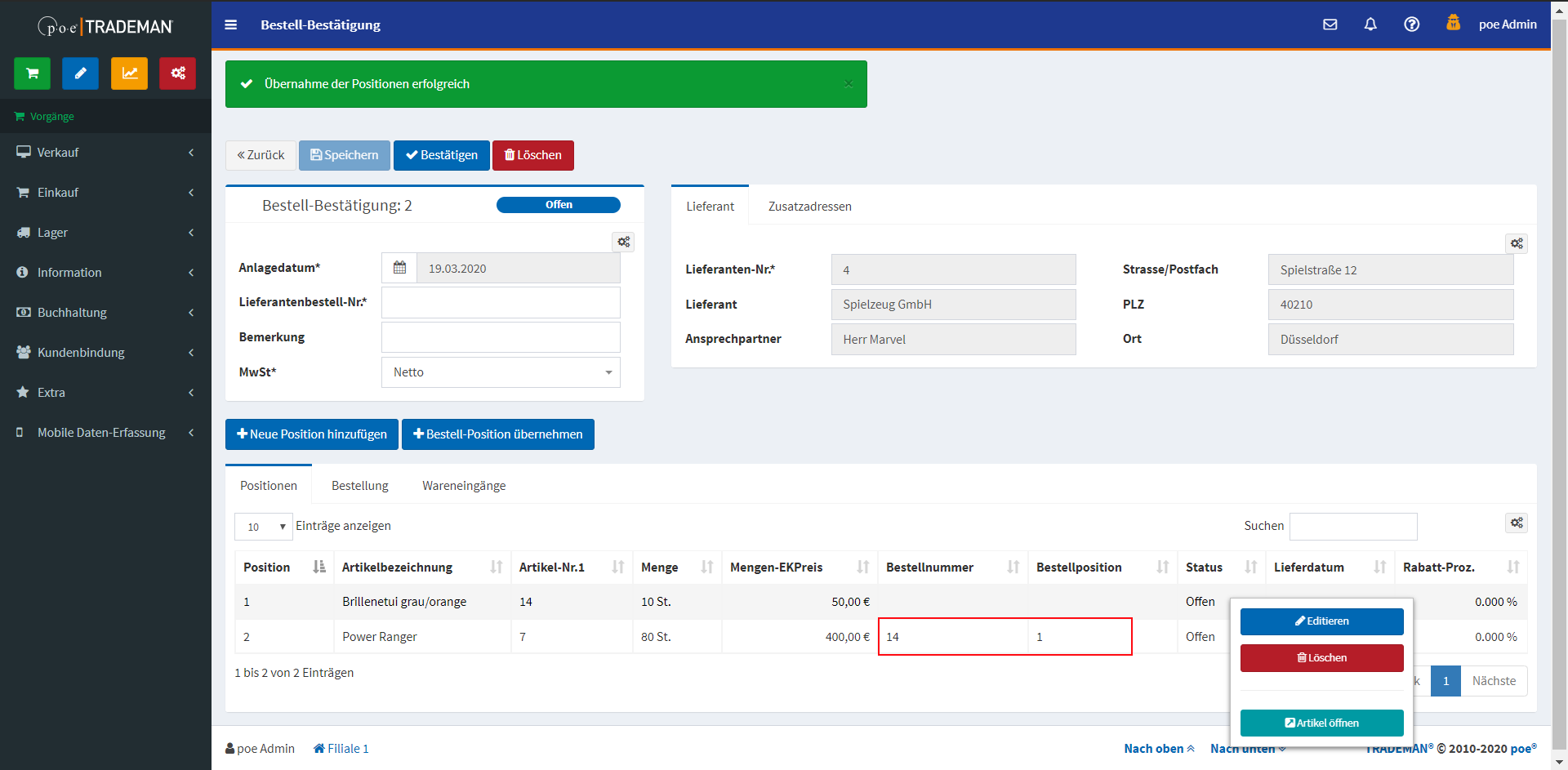
Bestätigung von Positionen
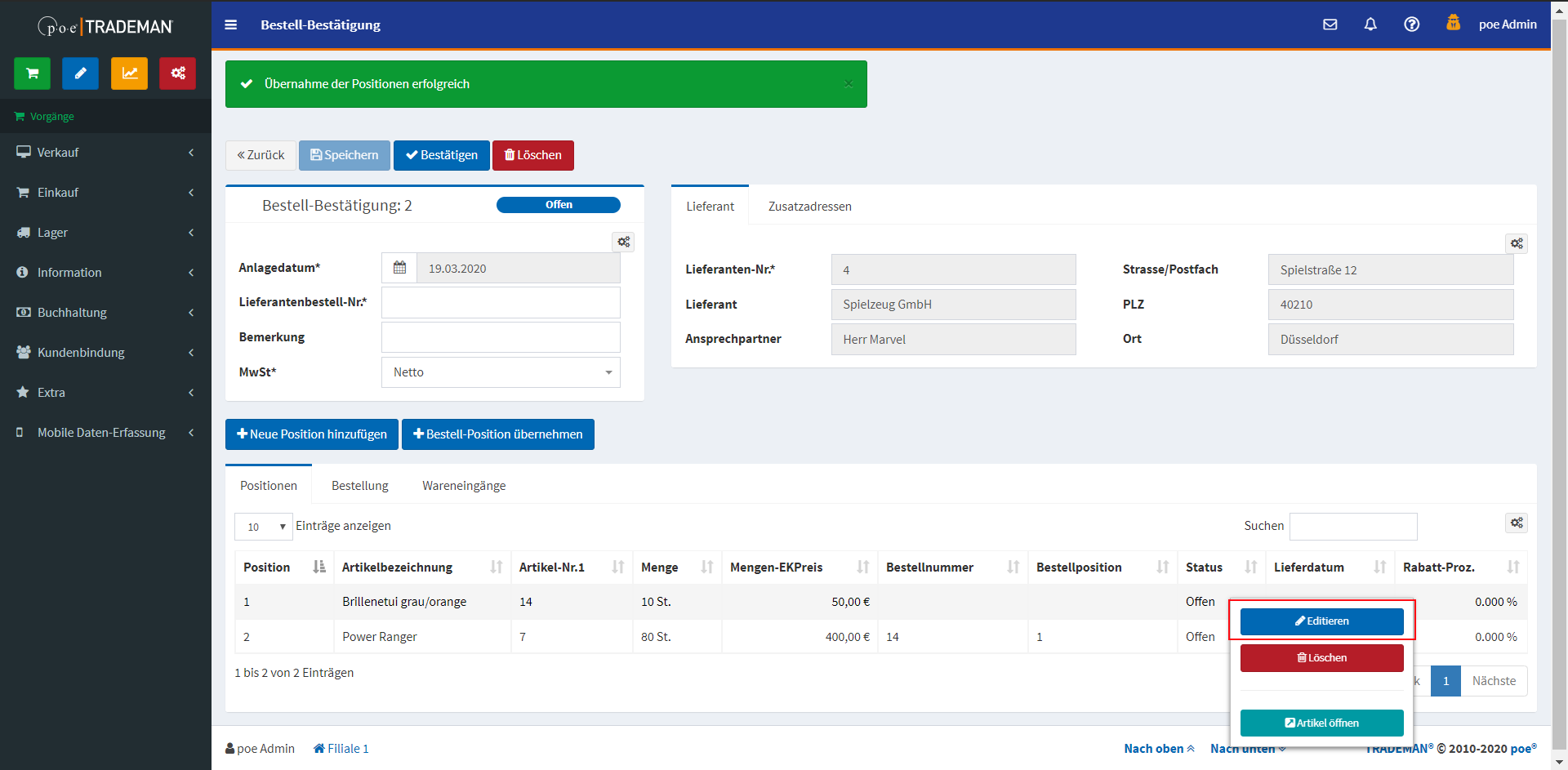
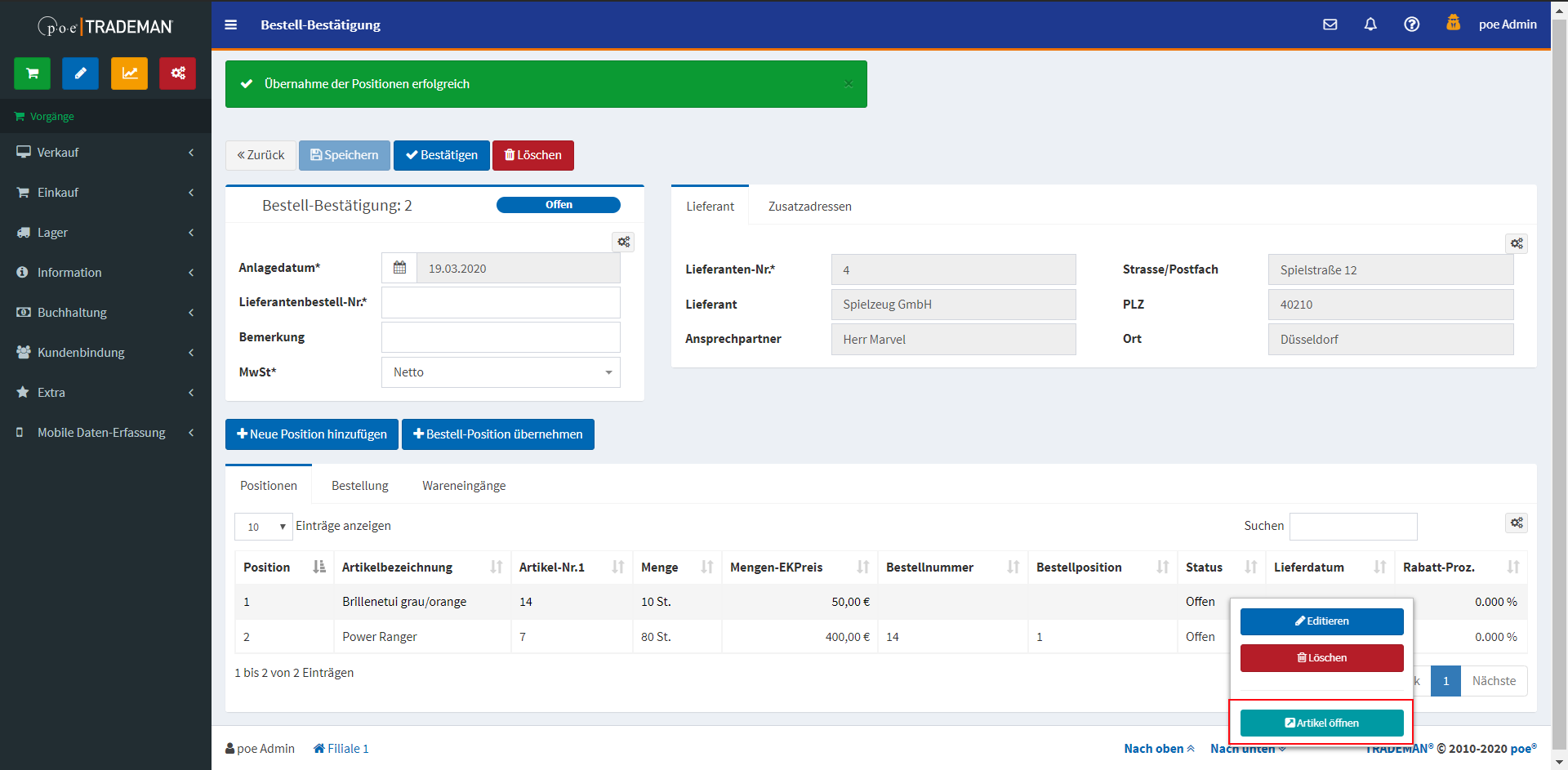
Zur Erfassung des bestätigten Liefertermins oder eines geänderten Einkaufspreises für eine Bestellung wählen Sie über einen Rechtsklick die gewünschte Position aus und klicken "Editieren".
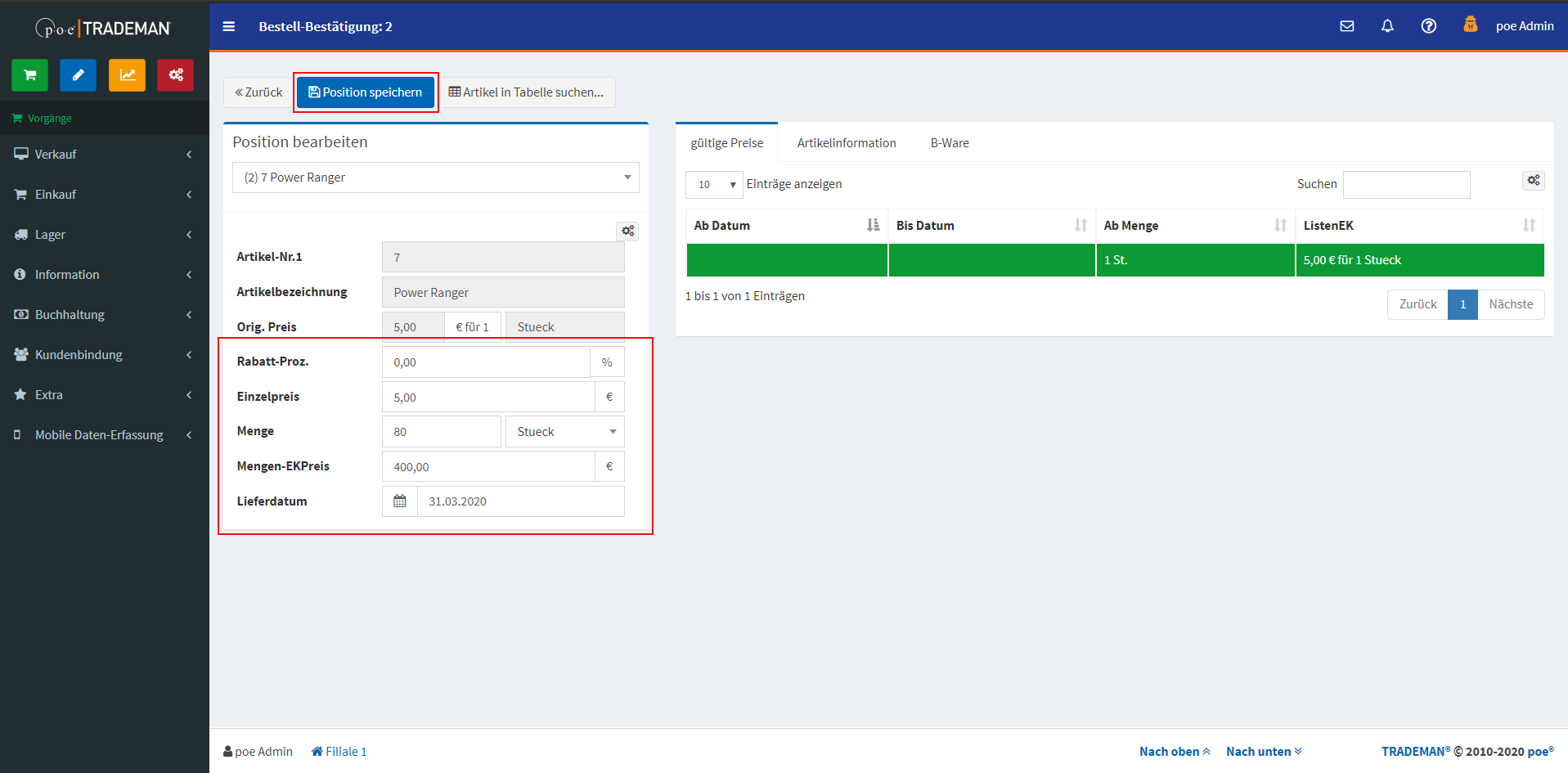
Editieren Sie nun im linken Fenster den von Ihrem Lieferanten bestätigten Einkaufspreis, die Menge und das Lieferdatum.
Zum Speichern der Position klicken Sie auf "Position speichern".
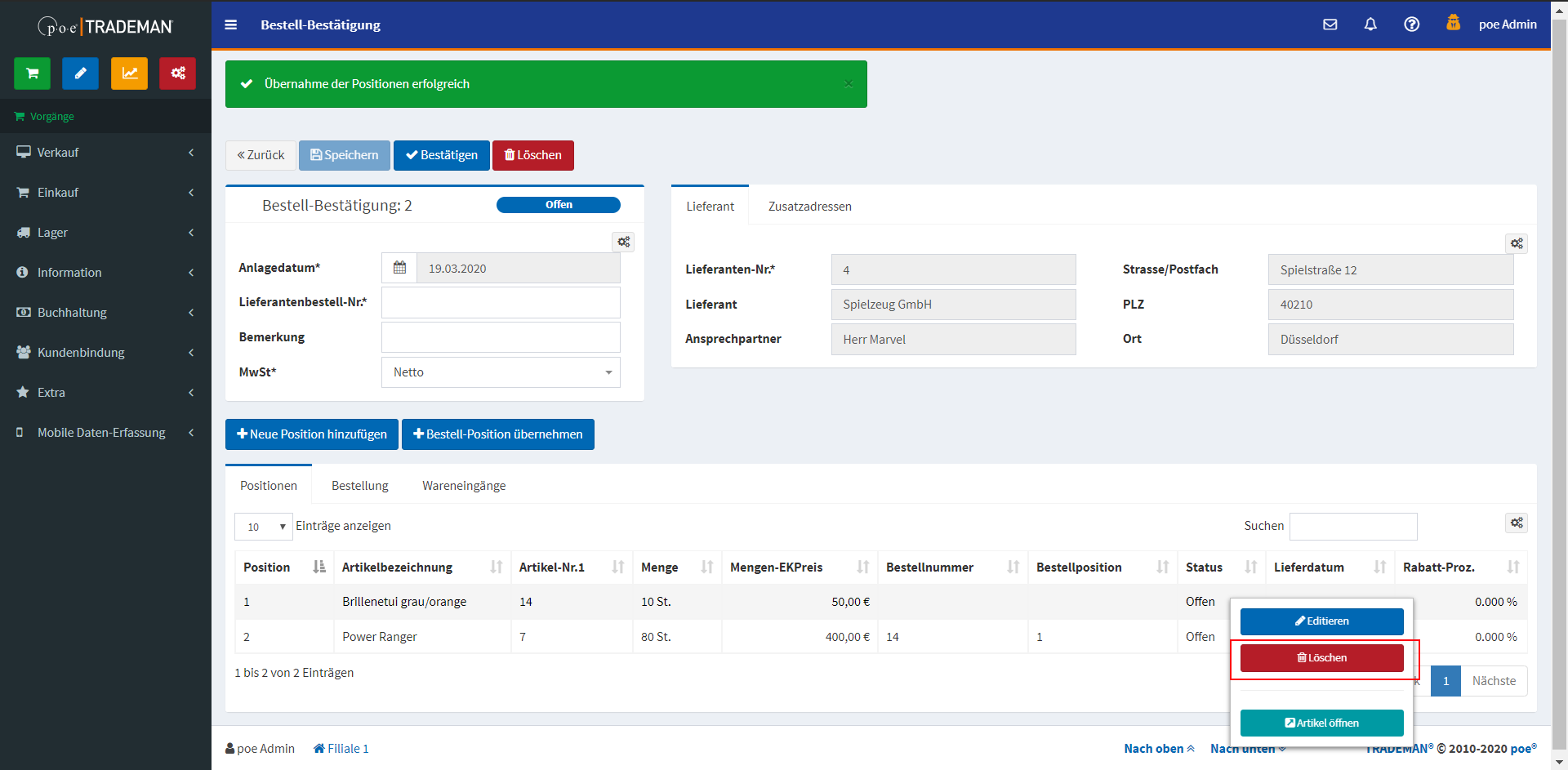
Löschen von Positionen
Sollten Sie versehentlich eine falsche Position in die Bestellbestätigung übernommen haben, können Sie diese mit einem Rechtsklick auf die Position über den Button "Löschen" wieder entfernen.
Über die Auswahl des Cross-Links "Artikel öffnen" können Sie in die Stammdatenbearbeitung des Artikels wechseln.
Bestätigen von Bestellungen
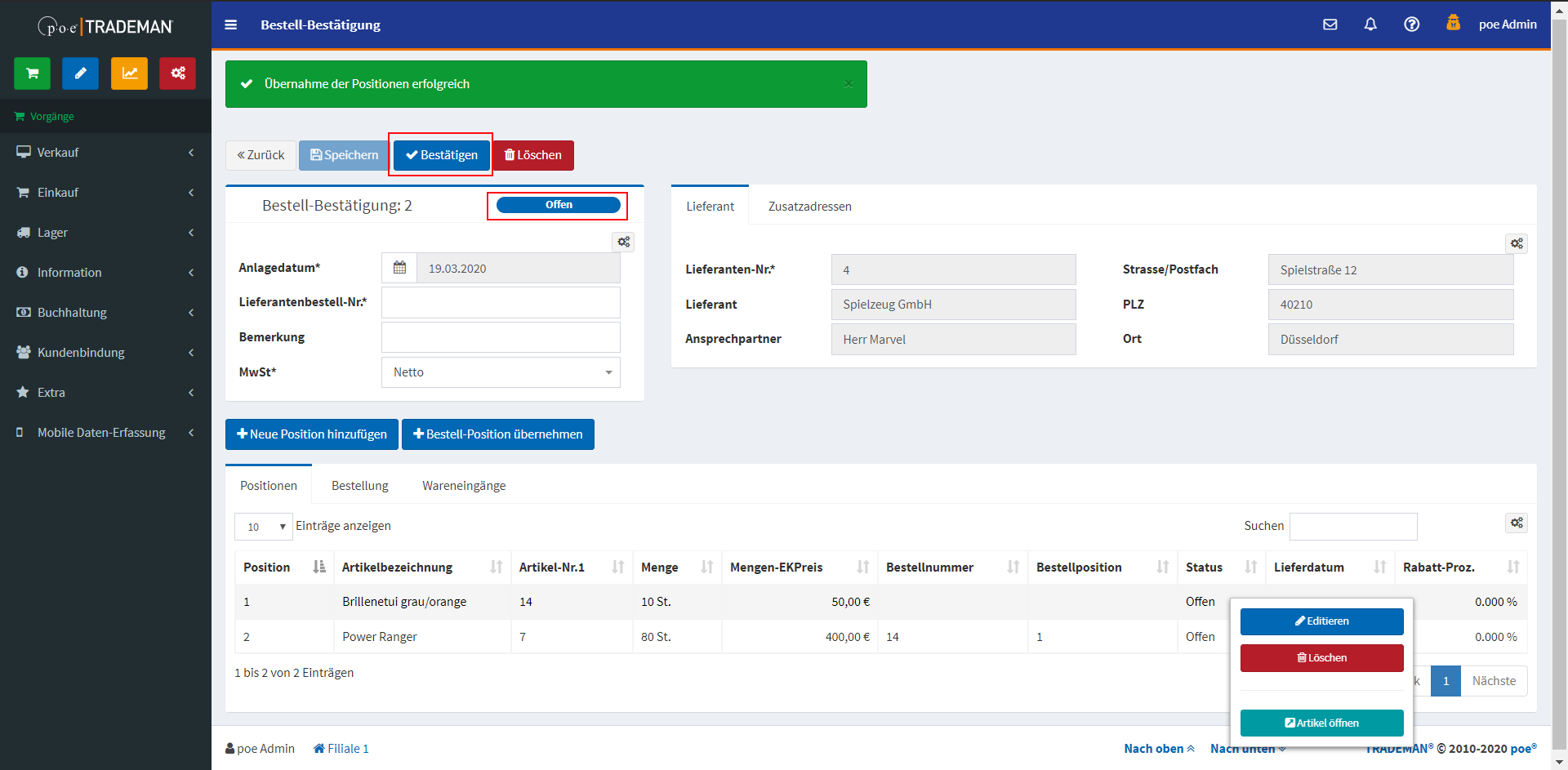
Um die Bestellbestätigung abzuschließen, klicken Sie auf den Button "Bestätigen".
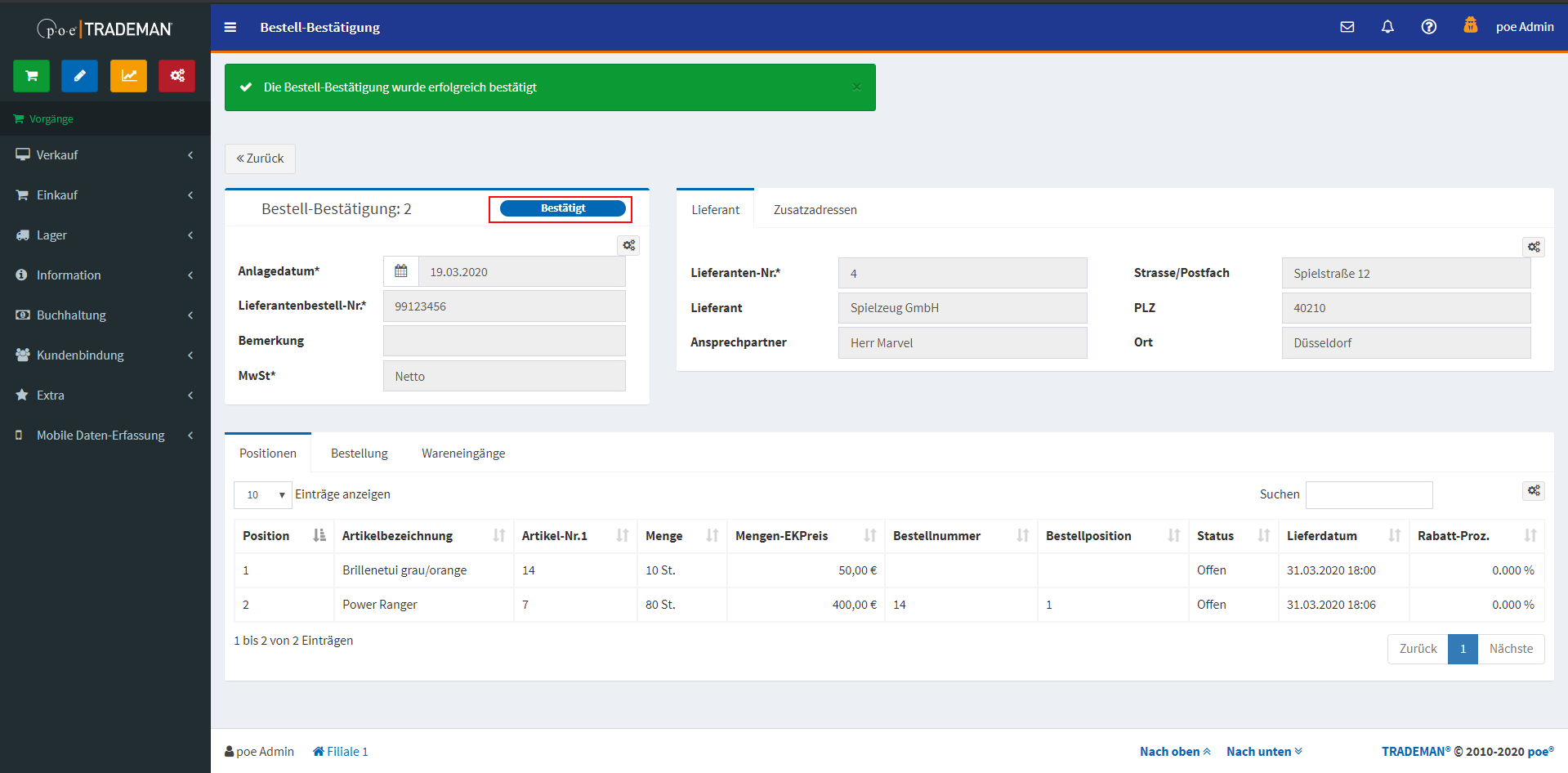
Die Bestellung wurde erfolgreich bestätigt und befindet sich nun im Status "Bestätigt".
Solange die Bestellbestätigung noch im Status "Offen" ist, kann sie jederzeit über die Taste "Löschen" wieder verworfen werden.