
Wareneingang
Übersicht der Wareneingänge
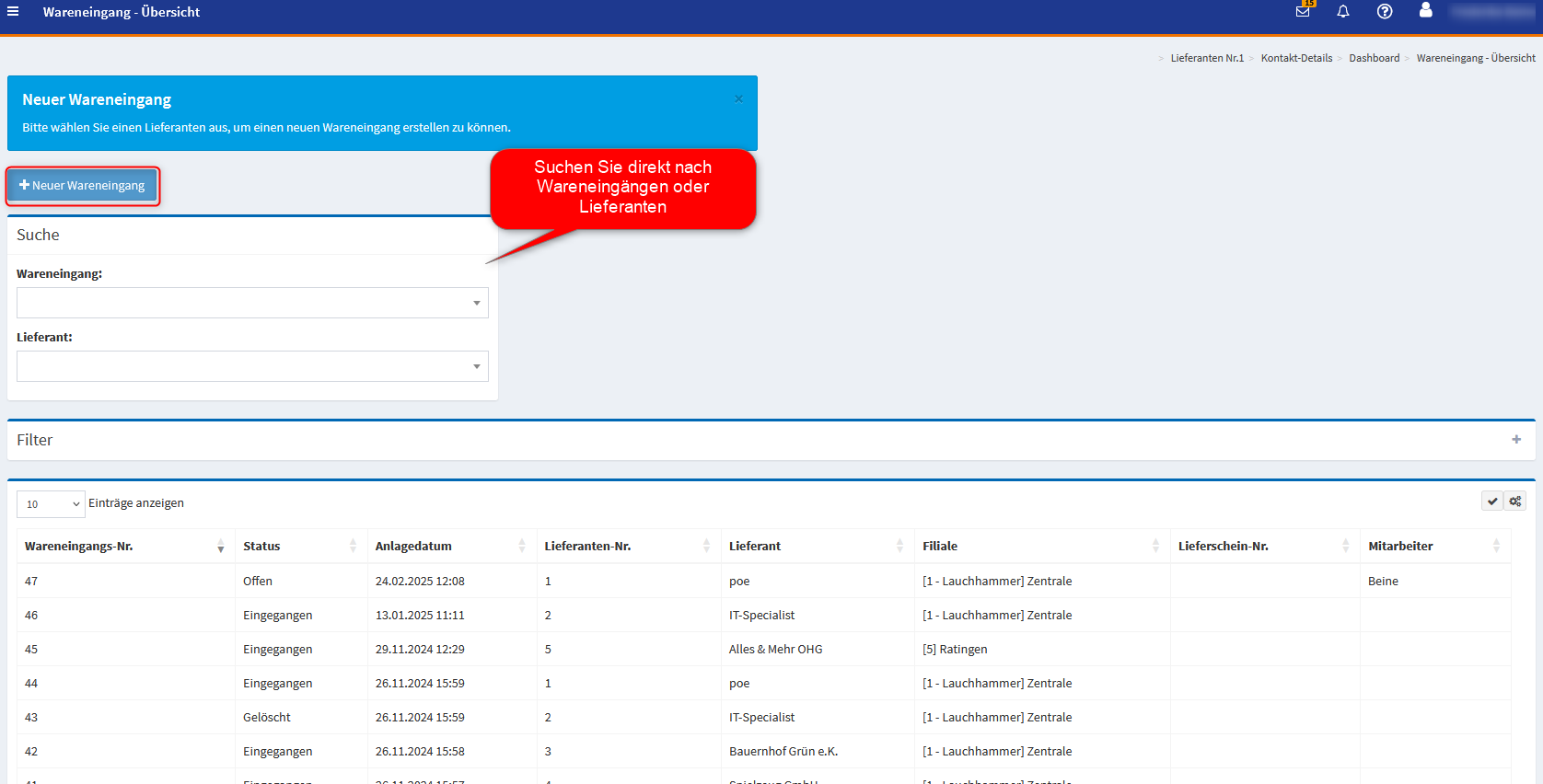
Über den Menüpunkt Wareneingang gelangt der Benutzer in die Übersicht der Wareneingänge.
Hier sind alle Wareneingänge des Systems mit ihren wichtigsten Informationen zu finden. Es kann direkt nach Lieferanten oder Wareneingängen gesucht werden oder mit dem Filter nach verschiedenen Kriterien sortiert werden.
Wareneingang erstellen
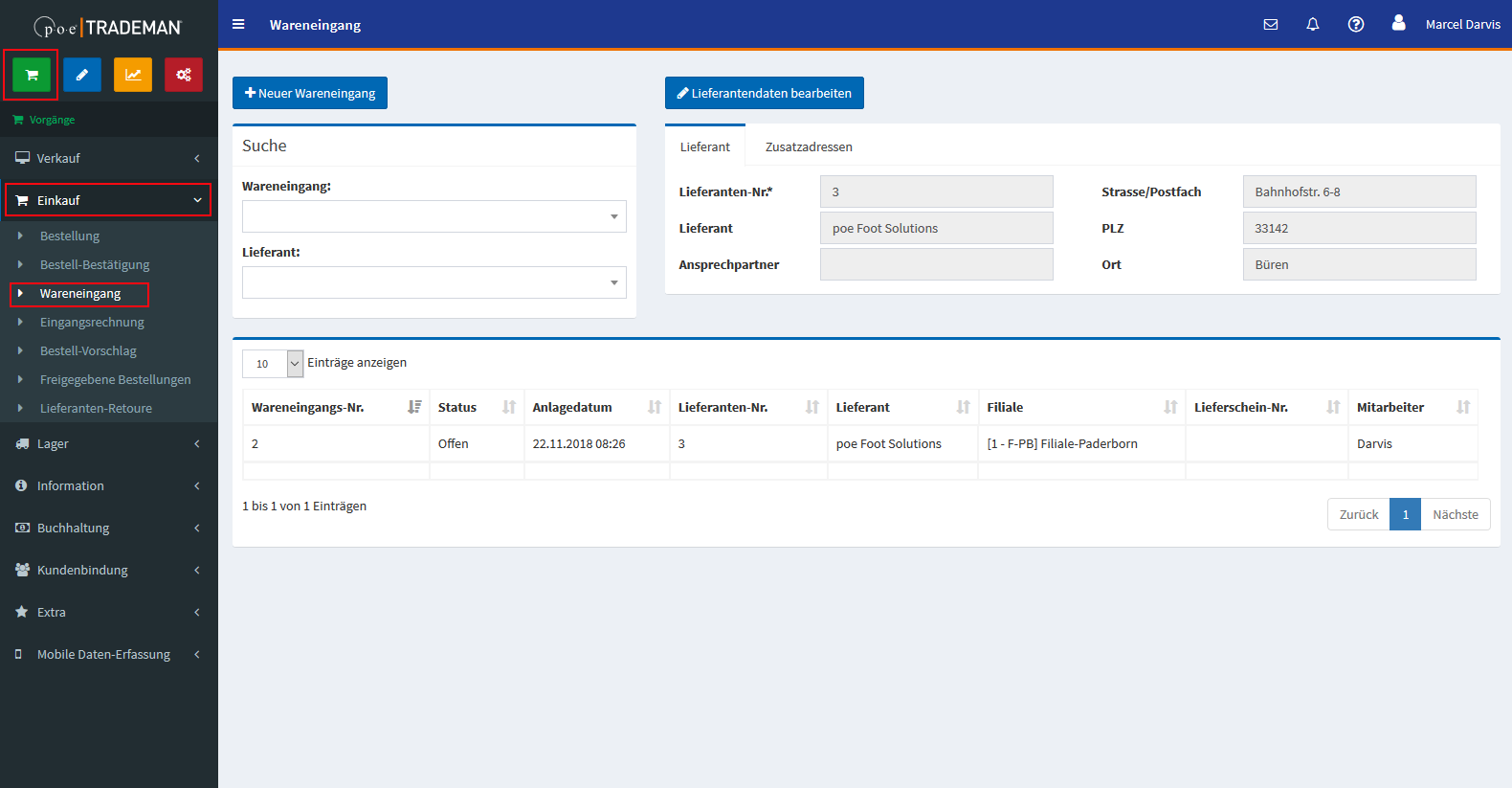
Wenn der Benutzer einen Lieferanten gesucht und ausgewählt hat, kann er einen neuen Wareneingang für diesen Lieferanten erstellen.
Nach dem Erstellen gelangt der Benutzer direkt in die Detail-Ansicht des Wareneingangs.
Detail-Ansicht der Wareneingänge
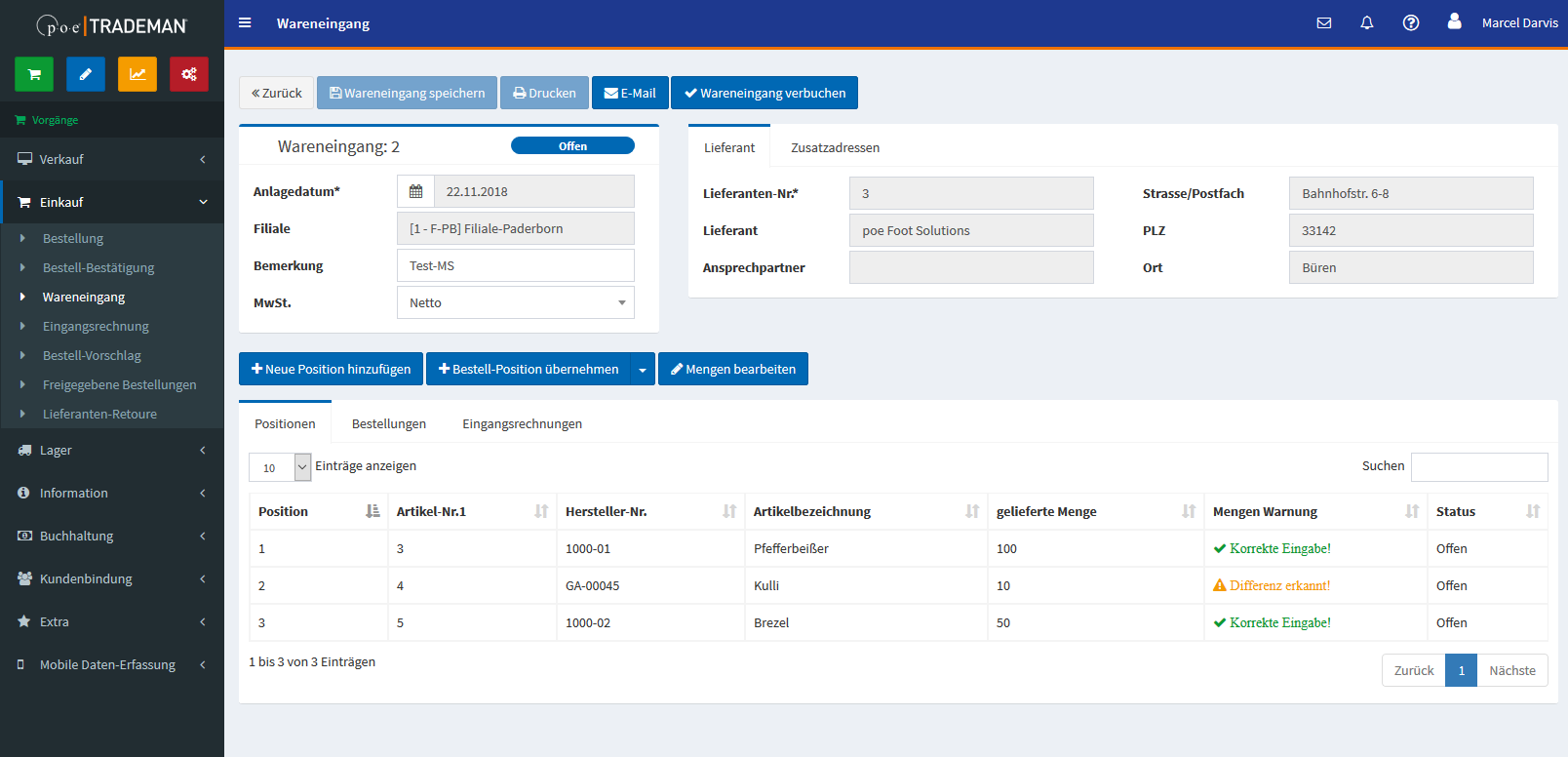
Die Maske für die Details eines Wareneingangs sind so aufgebaut, dass sie sich in 3 Bereiche aufteilen.
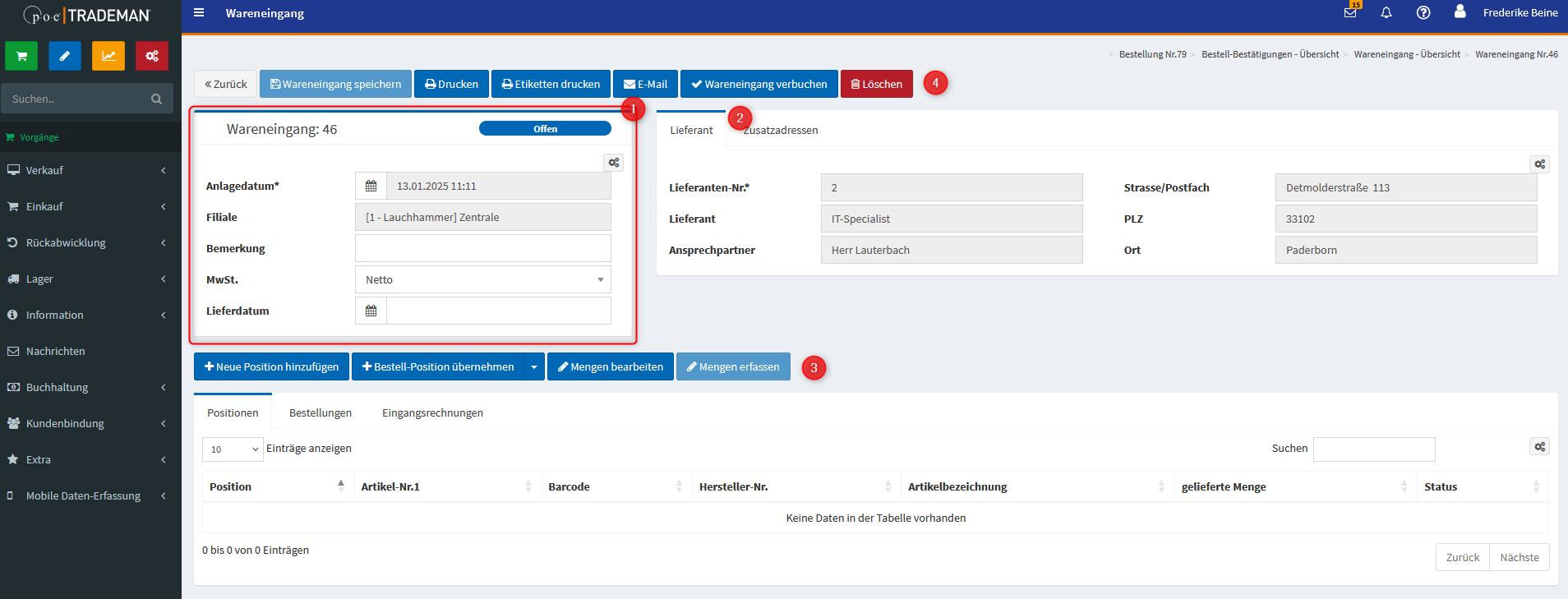
1 – Main, Details des Wareneingangs
2 – Lieferanten-Informationen
3 – versch. Positionen Hinzufügen
4 – Funktionen im dem Wareneingang ausführen
Neue Position anlegen
-
Mit einem Klick auf den "Neue Position hinzufügen"-Button oberhalb der Positionsliste kann der Benutzer neue Positionen dem Wareneingang hinzufügen, um so später die Ware ins Lager einzubuchen. Nach dem Klick wechselt die Detail-Maske in eine Eingabe-Maske, in der nach Artikeln gesucht werden kann.
-
Wenn ein Artikel gewählt wurde, werden weitere Informationen des Artikels geladen. Mit der Eingabe der Menge und der Auswahl des Lagers kann die Position schon gespeichert werden.
-
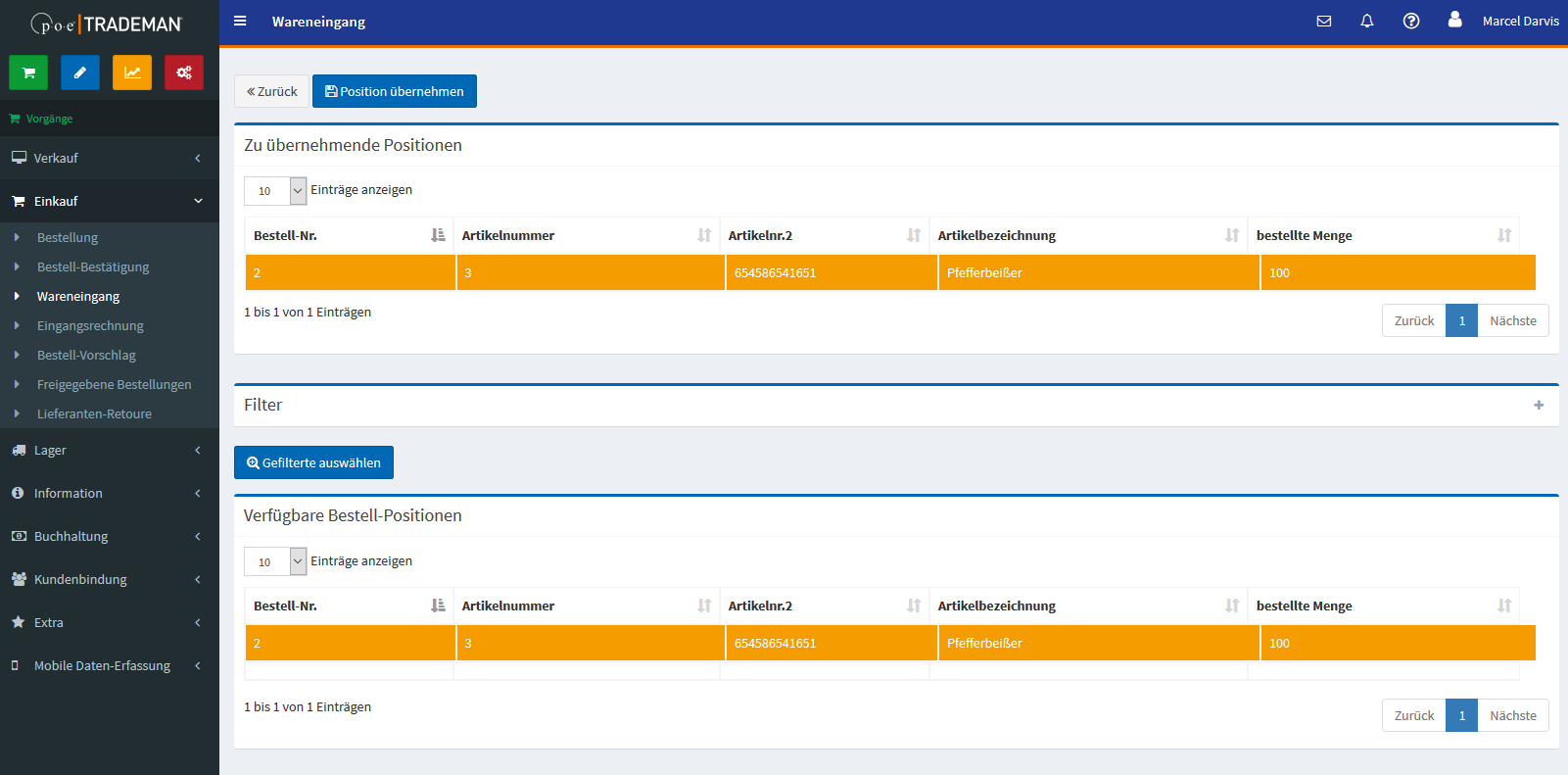
Positionen können aus Bestell-Bestätigungen, Lieferanten-Reklamationen und MDE-Erfassungen übernommen werden. Hier werden dann Positionen in den Wareneingang geklont und entsprechende Referenzen gesetzt.
In der jeweiligen Maske werden Positionen aus den anderen Vorgängen dargestellt, der Benutzer kann nach ihnen Filtern und nach der Selektion können die Positionen übernommen werden

Mit dem "Mengen bearbeiten"-Button öffnet sich die "MultiEdit"-Maske, in der die Mengen aller Positionen im Wareneingang bearbeitet und gespeichert werden können. Nach dem Speichern wird der Wareneingang aktualisiert. In dieser Maske können auch zusätzliche Felder wie die "SollMenge" angezeigt werden, die in der normalen Positionsliste nicht sichtbar sind. Es ist nur möglich die Mengen-Felder zu editieren!
Um die Funktion "Etiketten drucken" zu nutzen, muss der Benutzer einen gültigen Dateipfad unter "WARENEINGANGETIKETTEXTERNERABLAGEPFAD" hinterlegt haben. Nach dem Speichern des Datensatzes kann durch Klicken auf den Button eine CSV-Datei namens "export.csv" erstellt werden. Diese enthält die Daten in der Reihenfolge "Artnr2; Menge; Artnr4;" und wird beim nächsten Aufruf überschrieben. Der Ablauf bleibt beim Editieren von Positionen gleich.
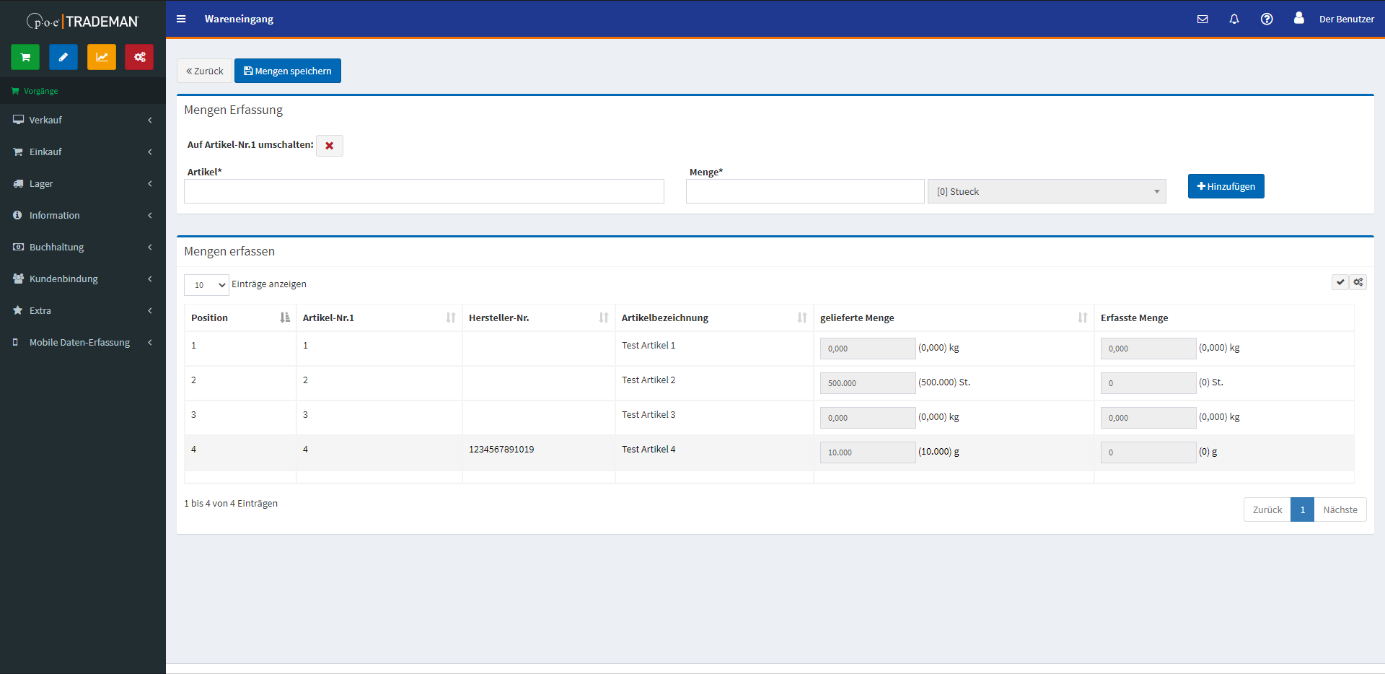
Es können die Mengen über eine "MultiRecord"-Funktion bearbeitet werden. Mit einem Klick auf den "Mengen erfassen"-Button oberhalb der Positionsliste wird die "MultiRecord"-Ansicht eingeblendet. Hier kann der Benutzer seine Wareneingänge schnell erfassen. Die Positionen müssen bereits gegeben sein, indem zum Beispiel die Positionen aus einer Bestellung übernommen wurden.
Die Schnellerfassung kann mit einem USB-Scanner erfolgen, wenn die Hersteller-Nr. (Artikelnummer 3) hinterlegt ist. Andernfalls kann Artikelnummer 1 eingegeben werden. Nach der Eingabe springt der Cursor automatisch zur Mengeneingabe, die mit "Enter" bestätigt wird. Mit "Mengen speichern" werden die erfassten Mengen übernommen und die vorherigen überschrieben.
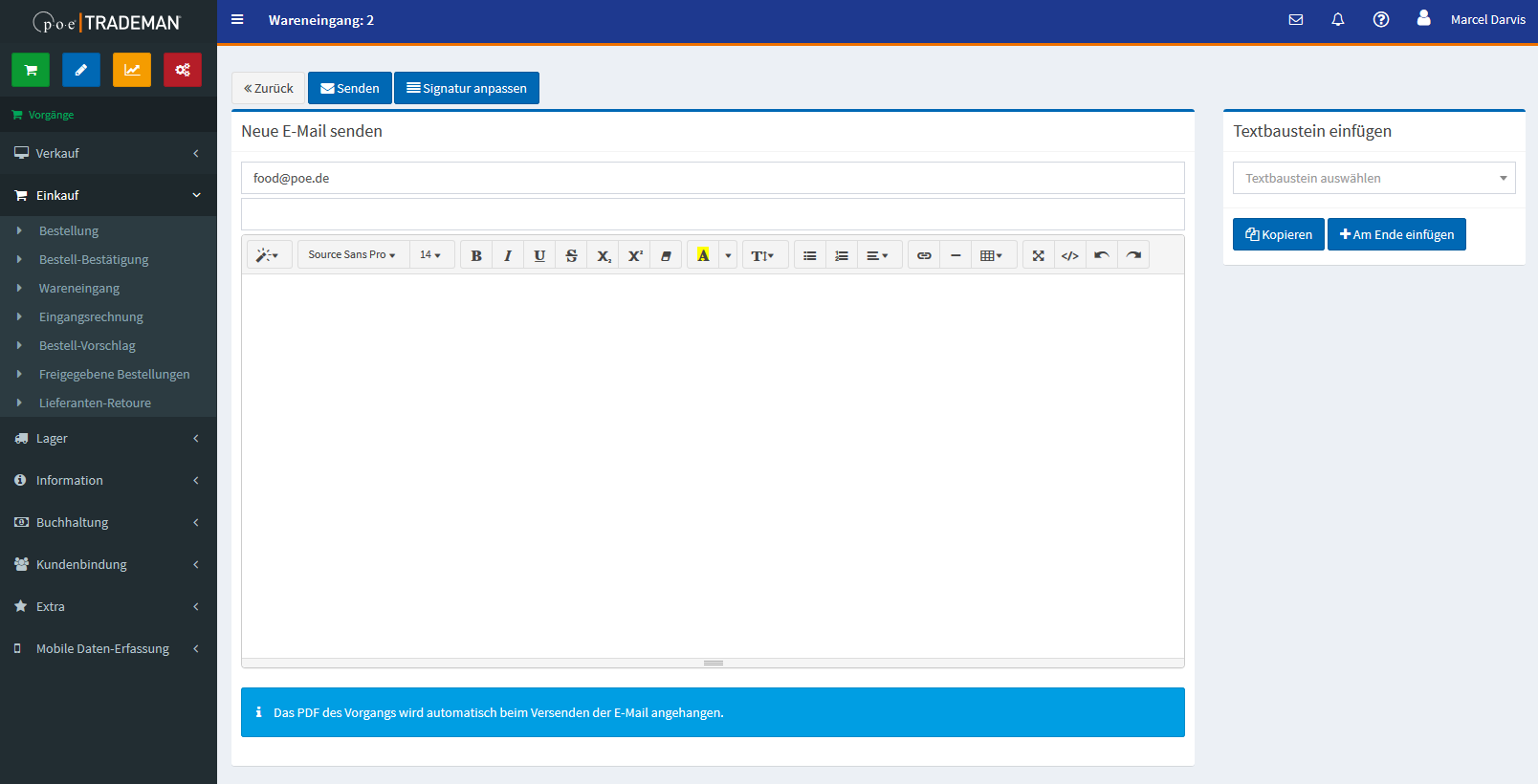
Der Benutzer hat an dieser Stelle direkt aus dem Wareneingang heraus die Möglichkeit den Vorgang per E-Mail zu verschicken. Dies kann an eine andere Abteilung sein, z.B. der Buchhaltung oder an einen Kollegen in einer anderen Filiale.
Sollte eine Vorlage für die Wareneingänge gepflegt sein, z.B. ein "Warenbegleitschein", so wird sie an die E-Mail gehangen und mit verschickt.
Eine Auswahl von Textbausteinen erleichtert das Verfassen der E-Mail-Texte.
Das Verbuchen des Wareneingangs sorgt dafür, dass die Mengen der Positionen in die Bestände übernommen werden. Mit dem Verbuchen werden Bestands-Einträge der Artikel für das entspr. Lager gebucht und Beweg-Einträge geschrieben.
Nach dem Verbuchen ist keine Änderung an den Positionen mehr möglich.
Position editieren
Sollte der Benutzer festgestellt haben, dass er sich bei einer Position vertippt oder einen falschen Artikel ausgewählt hat, so kann jede Position bearbeitet werden. Beim Bearbeiten öffnet sich ein Fenster analog zur Neuanlage. Hier kann der Benutzer nun Änderungen vornehmen und diese dann abspeichern.
Position löschen
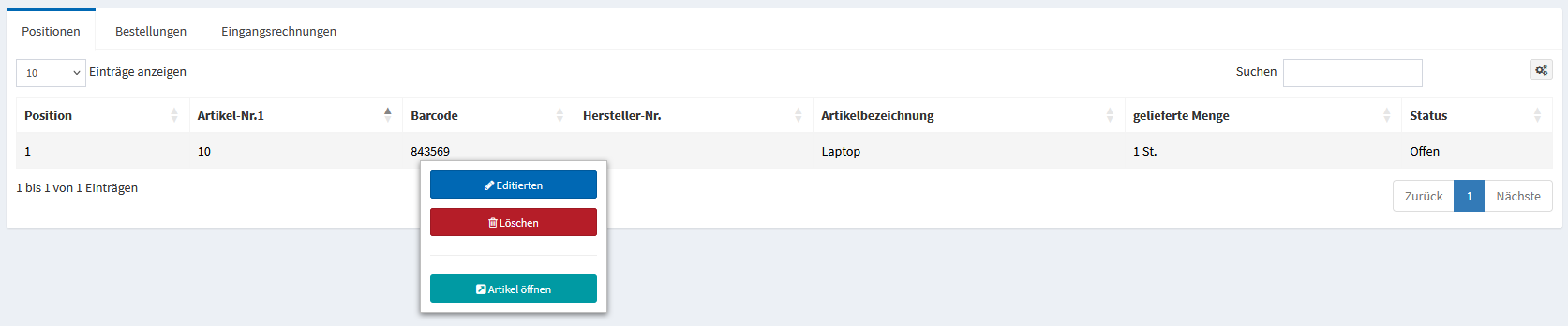
Um eine Position aus einem Wareneingang zu löschen, muss sich der Wareneingang im Status "offen" befinden. Wenn der Benutzer mit einem Rechts-Klick auf die Position das Positions-Menü öffnet, steht dort ein Lösch-Button zur Verfügung. Nach der Bestätigung durch den Benutzer wird die Position dann endgültig gelöscht.
Abgleich von SollMengen
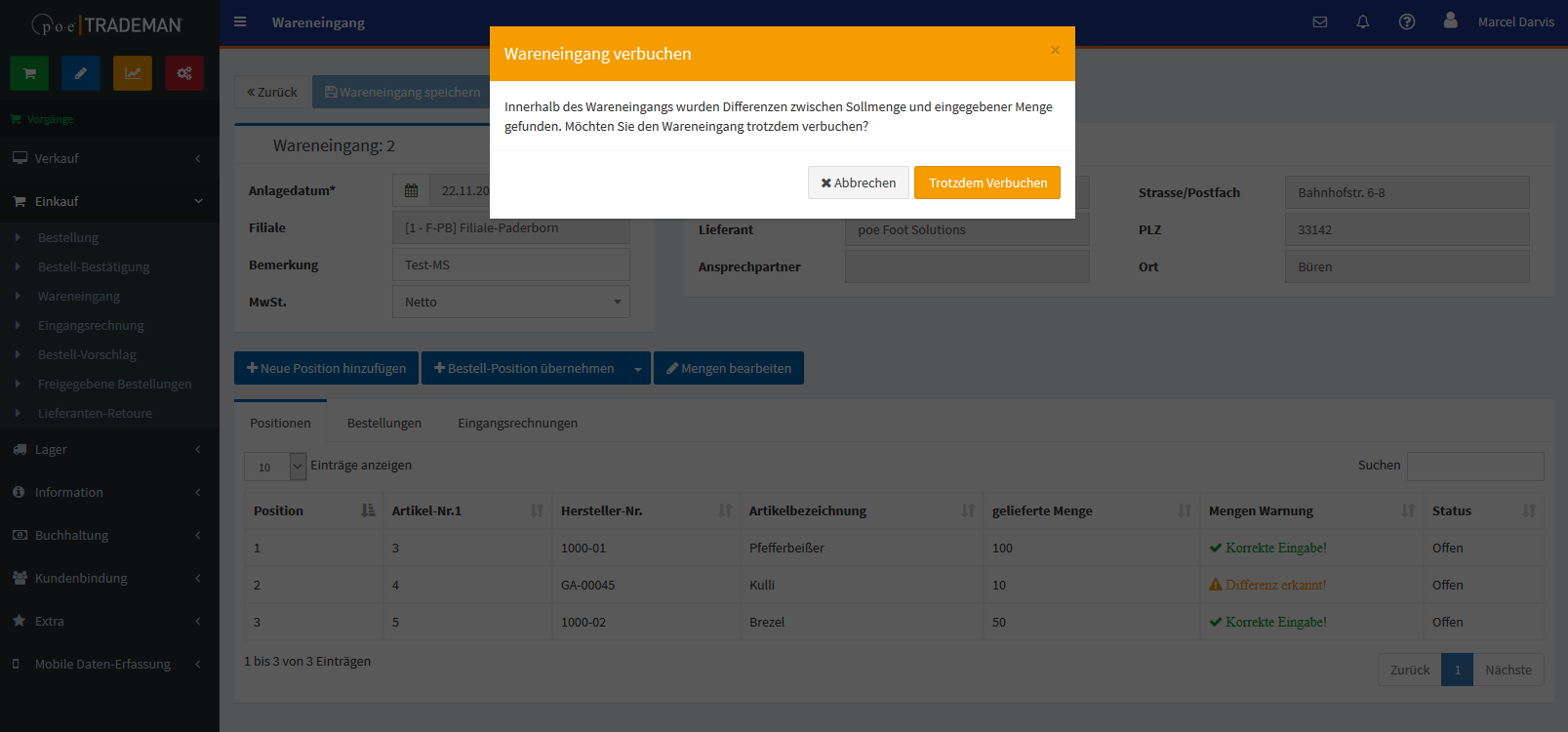
Wareneingänge können importiert werden, wobei auch SollMengen (erwartete Mengen) angegeben werden können. Die Spalten "SollMengen" und "MengenWarnung" können in der Felder-Konfiguration eingeblendet werden, um Abweichungen zwischen gelieferten und erwarteten Mengen zu vergleichen. Wird ein Wareneingang mit SollMengen importiert, erfolgt beim Verbuchen eine Prüfung auf Abweichungen, und der Benutzer erhält eine Meldung. Er kann die Verbuchung abbrechen oder fortsetzen.
Etikettendruck
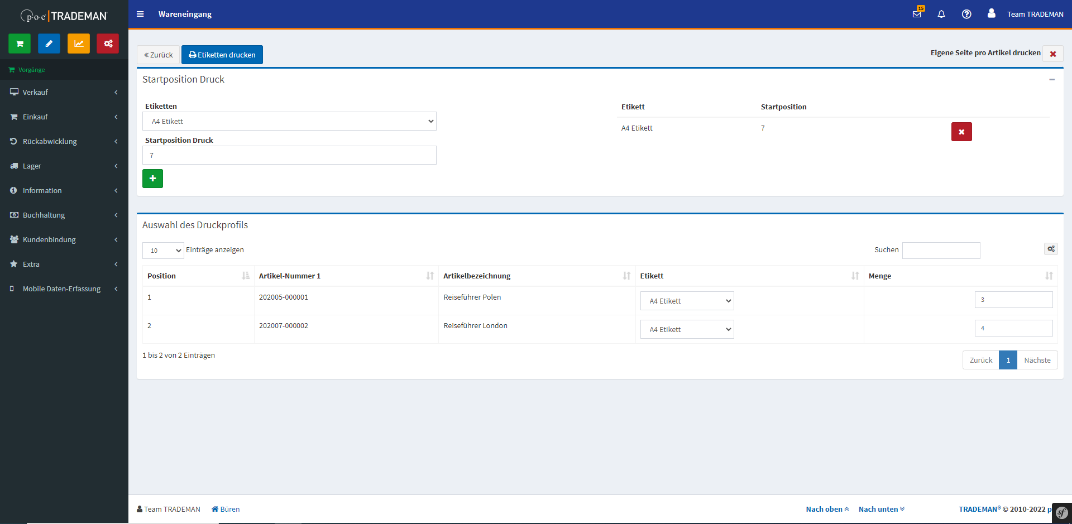
Der Etikettendruck der Wareneingänge kann in der Detail-Ansicht über den Button "Etiketten drucken" gestartet werden. Die Positionen des Wareneingangs werden aufgelistet, und Mengen sowie Etiketten-Vorlagen sind voreingestellt, aber änderbar. Eine Startposition für den A4-Formulardruck kann festgelegt werden, und die Option "Eigene Seite pro Artikel drucken" erlaubt es, für jeden Artikel eine neue Seite zu beginnen. Mit einem Klick auf "Etiketten drucken" wird der Druck oder das Öffnen der PDF im Browser angestoßen.
Seriennummern
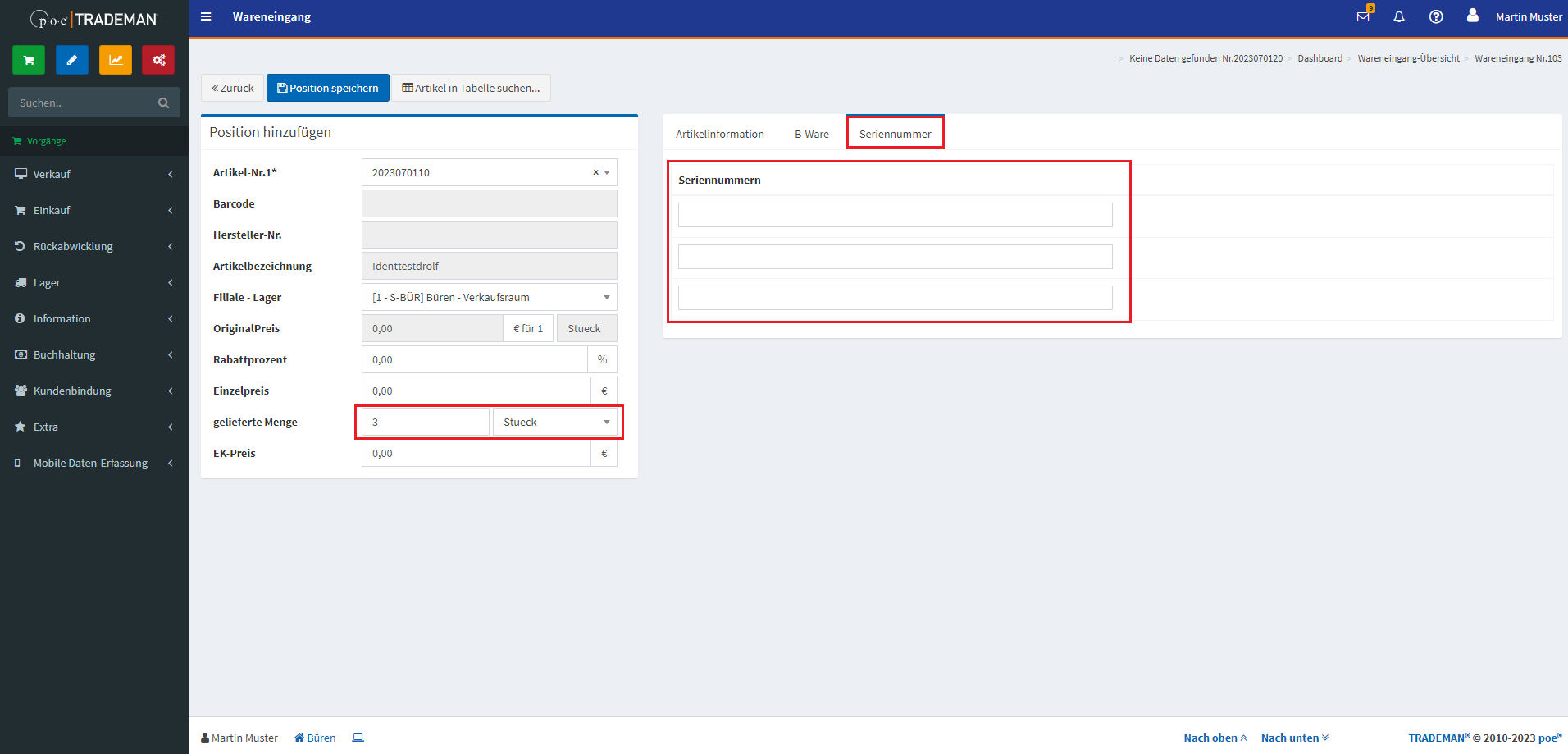
Ist für einen Artikel der Identyp als Seriennummer oder RFID gepflegt, erscheint der Tab "Seriennummer". Hier können individuelle Seriennummern für die bestellten Artikel hinterlegt werden. Für Stück-Artikel werden auf Basis der eingetragenen Menge die gleiche Anzahl an Feldern erstellt. Diese können nach Anlage einer Position noch editiert werden. Ist die Einheit anders als Stück, kann pro Position eine Seriennummer gepflegt werden.
Chargen
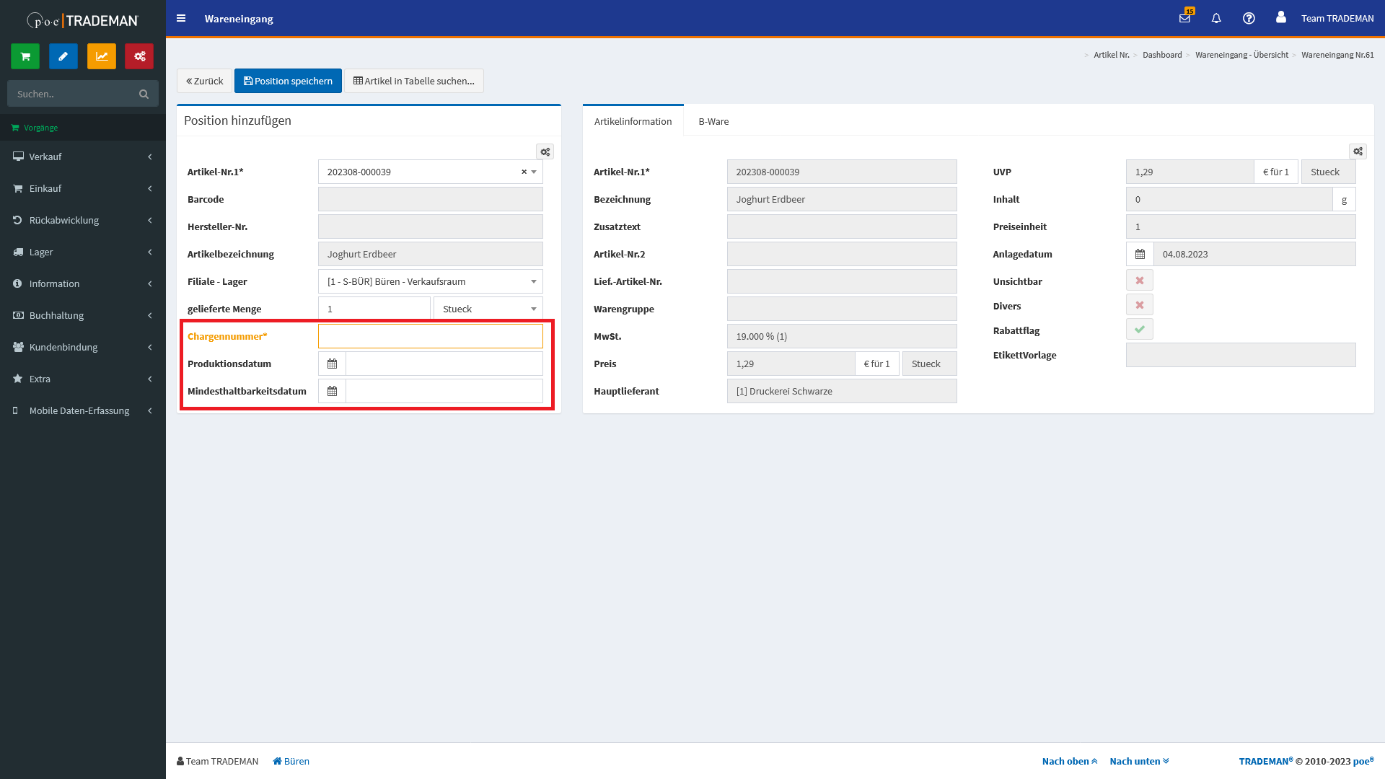
Ist für einen Artikel der Identyp als Charge gepflegt, erscheinen in der Eingabemaske weitere Felder. Hier kann die Chargennummer, das Produktionsdatum sowie das Mindesthaltbarkeitsdatum für die jeweilige Charge ausgewählt werden. Pro Position im Wareneingang ist nur eine Charge möglich.
Beim Verbuchen eines Wareneingangs wird geprüft ob den Parameter EINGANGSRECHNUNGAKTIV aktiv ist, falls ja wird wie normal verbucht, falls nicht wird den Wareneingang auf Status bezahlt sowie auch die zu gehörigen Positionen auf geliefert oder teilgeliefert gesetzt.
EINGANGSRECHNUNGAKTIV nicht aktiv bedeutet auch, dass die Eingangsrechnungen gar nicht zu sehen ist.