
Splitten
Allgemein
Im TRADEMAN ist es möglich, einen Artikel in Komponenten zu splitten. Beim Splitten muss jede ausgewählte Komponente vom gleichen Artikeltyp stammen, nur in unterschiedlichen Verpackungsgrößen. Der durchschnittliche Einkaufspreis des Ursprungsartikels wird dabei anteilig auf die Komponentenartikel aufgeteilt. Das gibt dem TRADEMAN-Benutzer die Möglichkeit, unabhängig von seinen eingekauften Verpackungsgrößen, alle Artikel in beliebiger Form zu verkaufen und gleichzeitig den Bestand sowie Wert in seinem Lager weiterhin zu beobachten.
Beschreibung
Eine Komponentensplittung zerlegt einen Artikel in einzelne Komponenten desselben Typs.
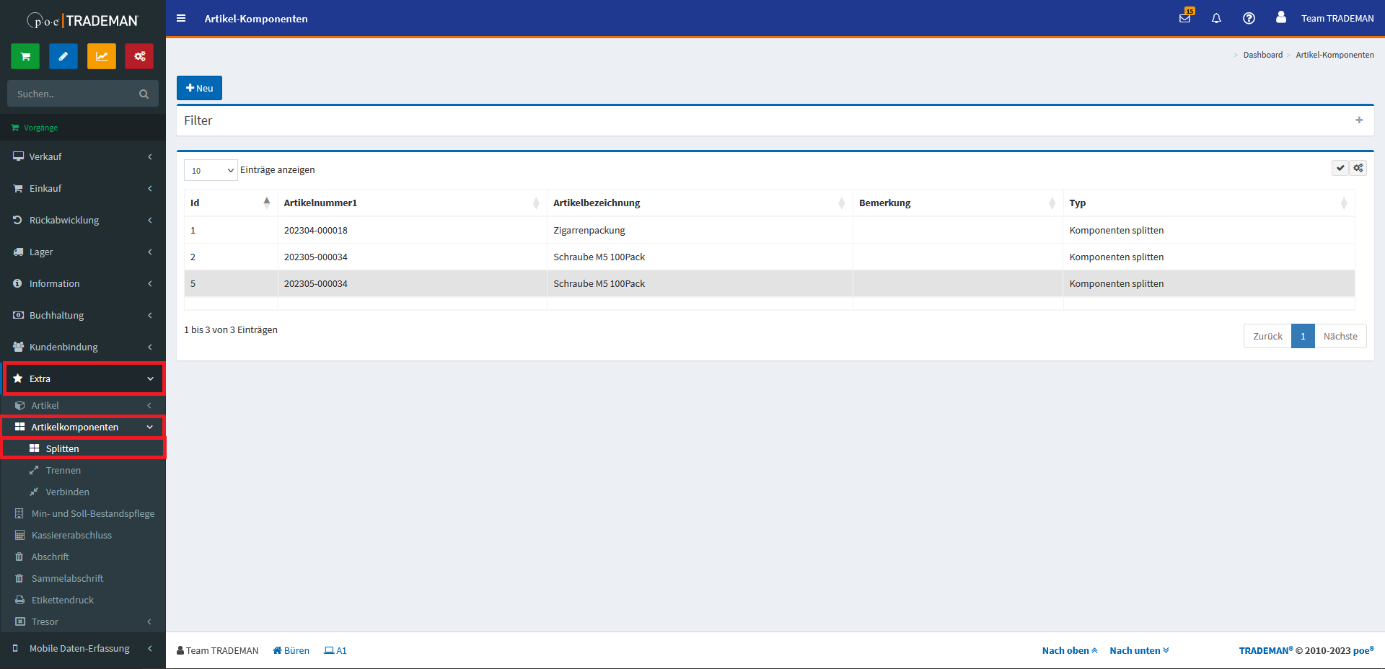
Über den Button „Neu“ können weitere Artikelkomponenten angelegt werden. Mit einem Rechtsklick auf einen Tabelleneintrag erscheinen zwei weitere Buttons. Über „Öffnen“ gelangt der Benutzer in die Detailansicht, über den Button „Artikel öffnen“ in die Detailansicht des ausgewählten Artikels.
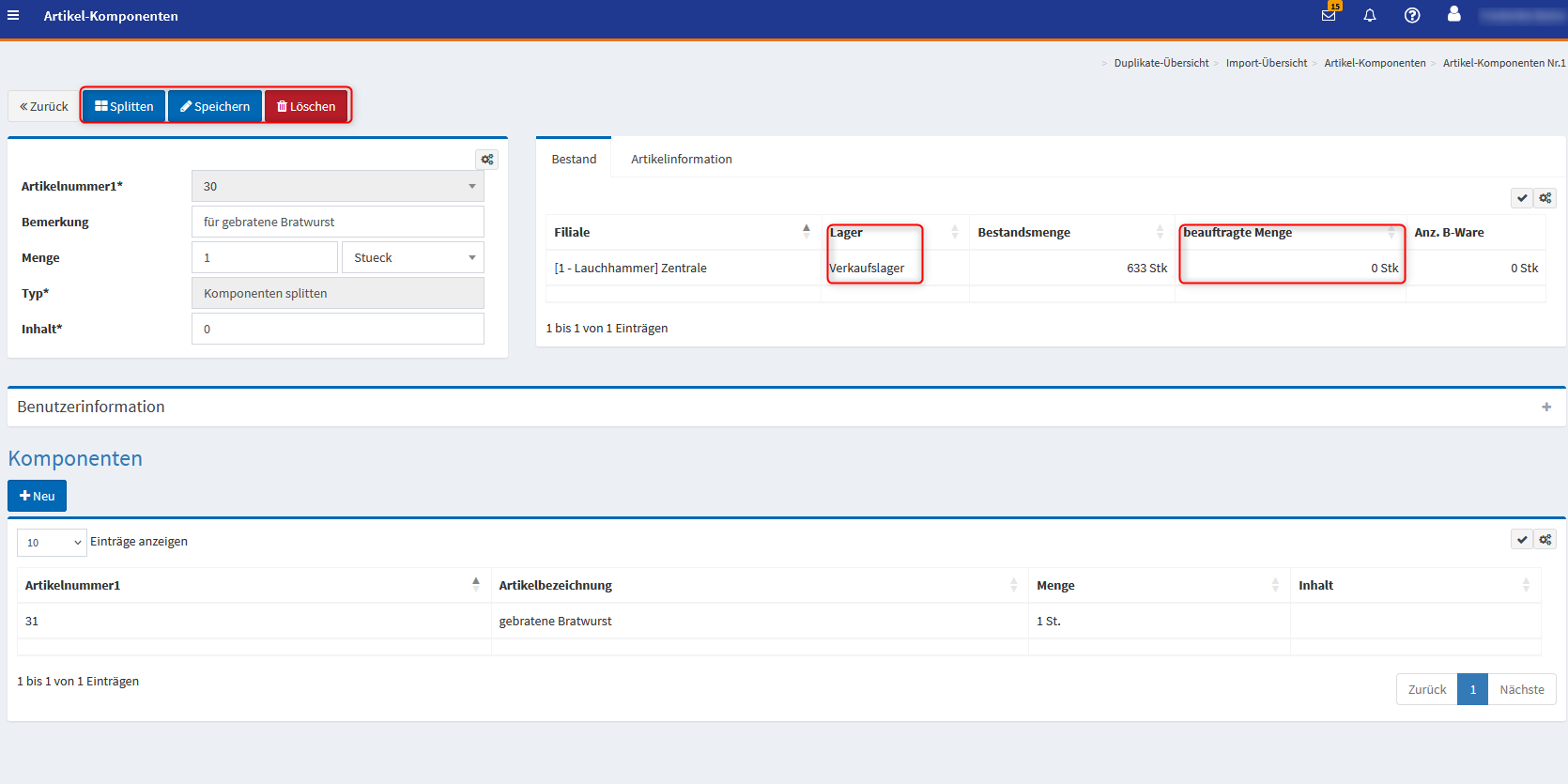
In der Detailansicht einer Artikelkomponente kann ein Artikel in einzelne Komponenten aufgeteilt werden. Dafür muss ein Lager ausgewählt werden und die zu splittende Menge. In der unteren Tabelle im Bild befinden sich die ausgewählten Komponenten samt Angaben für die Menge und den Inhalt.
Die Menge der Artikelkomponenten (oben links im Bild) bestimmt die Menge des Artikels, die aufgesplittet wird. Der Inhalt entspricht der Anzahl des für die Splittung aufzuteilenden Basisartikels.
Ein Anwendungsbeispiel
Der zu splittende Artikel ist eine Packung mit 100 Würstchen, die in 10 Päckchen à 10 Würstchen eingeschweißt sind. Die Splittung symbolisiert hier das Aufreißen des Kartons und die Herausnahme der einzelnen Päckchen.
Bei jedem Splitting werden sowohl die Warenbewegungen für die Artikelkomponenten als auch für die Komponenten mit dem Typ "15 - Komponentensplitting" protokolliert.
Trennen
Erklärung / Mehrwert
Im TRADEMAN kann ein Artikel in mehrere Komponenten getrennt werden. Die einzelnen Komponenten-Artikel können von unterschiedlicher Anzahl und Art sein. Wenn Artikel verbunden oder im Verbund gekauft wurden, können diese also getrennt werden, um sie einzeln zu verkaufen.
Beim Trennen eines Artikels wird sein Bestand reduziert und der Bestand der Komponenten-Artikel entsprechend erhöht. Die Bestandsführung und der Umsatz werden nach dem Trennen nur noch auf Basis der Komponenten durchgeführt. Gleichzeitig wird der durchschnittliche Einkaufspreis der Komponenten als Vorschlag für den durchschnittlichen Einkaufspreis des neu entstehenden Bestandes genutzt.
Sollte die Summe dieser Einkaufspreise vom aktuellen Einkaufspreis des zu trennenden Artikels abweichen, kann der Benutzer diesen manuell anpassen. In diesem Vorgang wird dem Benutzer über die Oberfläche der Einkaufspreis des zu trennenden Artikels, der Einkaufspreis der Komponenten, der vorgeschlagene Einkaufspreis der Komponenten sowie die Summe dieser angezeigt.
Sollte die Summe beim Bestätigen des Trennens vom Einkaufspreis des ursprünglichen Artikels abweichen, wird dem Benutzer eine Warnmeldung angezeigt.
Benutzeroberfläche / Dokumentation
Unter Vorgänge Extras Artikelkomponenten Trennen befindet sich die Listenansicht der Artikelkomponenten. Eine Komponententrennung trennt einen Artikel in einzelne Komponenten auf.
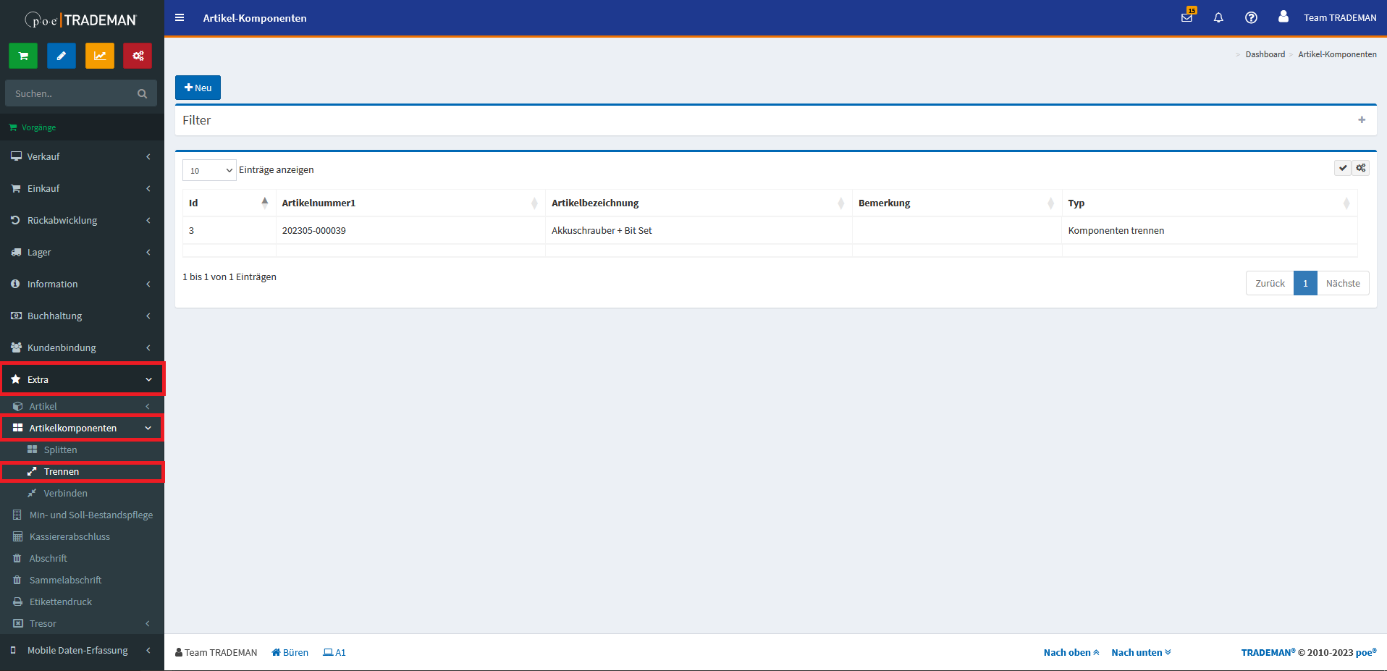
Über den Button „Neu“ können weitere Artikelkomponenten angelegt werden. Mit einem Rechtsklick auf einen Tabelleneintrag erscheinen zwei weitere Buttons. Über „Öffnen“ gelangt der Benutzer in die Detail-Ansicht, über den Button „Artikel öffnen“ in die Detail-Ansicht des ausgewählten Artikels.
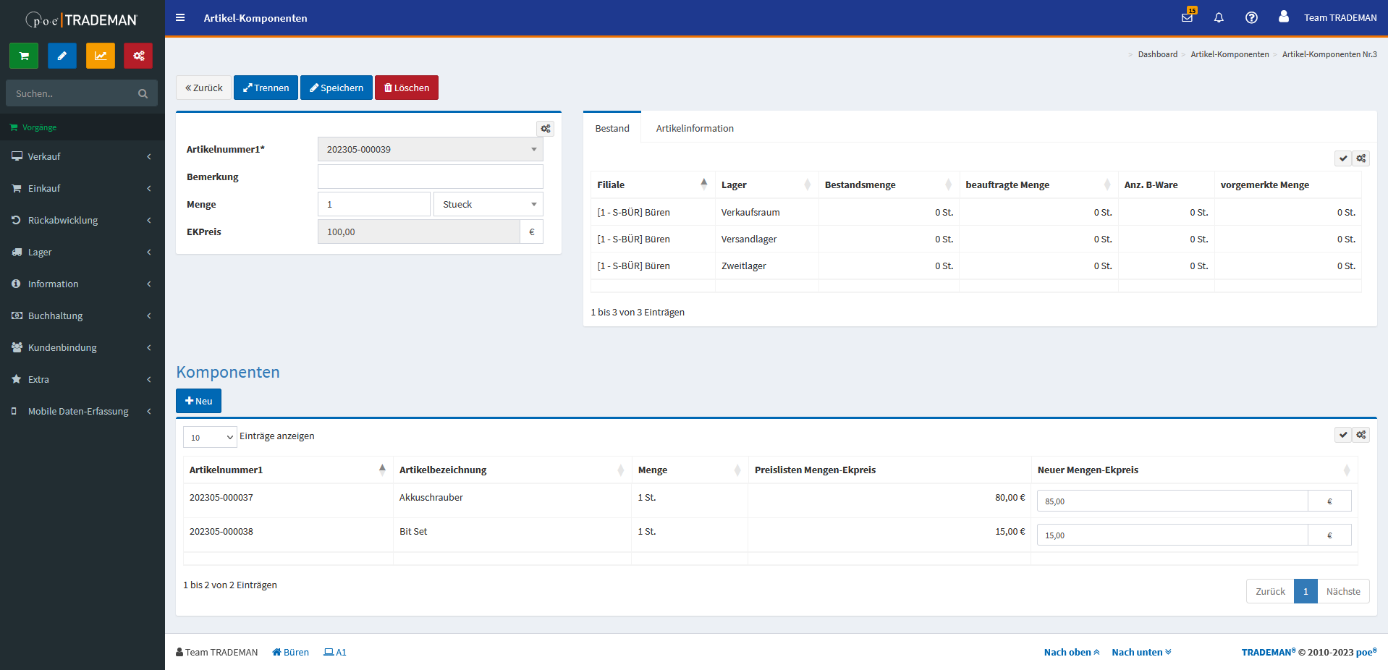
In der Detail-Ansicht einer Artikelkomponente kann ein Artikel in einzelne Komponenten getrennt werden. Dafür muss ein Lager und die zu trennende Menge ausgewählt werden. In der unteren Tabelle im Bild befinden sich die jeweiligen Komponenten. In diesen kann der Mengeneinkaufspreis der Komponenten angepasst werden.
Ein Anwendungsbeispiel
In einem Möbelhaus kaufe ich bei meinem Lieferanten einen Artikel (1) bestehend aus zwei Stühlen und einem Tisch für 200 €. Ich möchte den Tisch und die Stühle aber einzeln verkaufen. Daher werde ich den Artikel 1 in Artikel 2 (Stuhl) und Artikel 3 (Tisch) trennen.
Der durchschnittliche Einkaufspreis des Artikel 2 in meinem Lager beträgt 40 €, der durchschnittliche Einkaufspreis des Artikel 3 100 €. Beim Trennen wird mir vorgeschlagen, Artikel 2 zum Einkaufspreis von 40 € und Artikel 3 zum Einkaufspreis von 100 € meinem Lager hinzuzufügen. Außerdem wird angezeigt, dass es zum Einkaufspreis meines Artikel 1 eine Differenz von 20 € gibt. Diese kann ich ausgleichen, indem ich die Einkaufspreise meiner Komponentenartikel anpasse.
Verbinden
Erklärung / Mehrwert
Im TRADEMAN ist es möglich, mehrere Artikel zu einem neuen Artikel zu verbinden. Dafür wird zunächst der zu erschaffende Artikel und dann die einzelnen Komponenten-Artikel ausgewählt. Beim Verbinden wird der durchschnittliche Einkaufspreis der einzelnen Komponenten summiert und zum neuen Einkaufspreis des erschaffenen Artikels. Die Bestände der Komponenten werden außerdem reduziert und der Bestand des erschaffenen Artikels entsprechend erhöht. Die Bestandsführung läuft danach nur noch über den erschaffenen Artikel und auch der Umsatz sowie die verkauften Stückzahlen werden über diesen ausgewertet.
Dem Benutzer bietet das die Möglichkeit, aus seinen Artikeln eigene bzw. neue Artikel zu schaffen. Er kann dadurch zum Beispiel Einzelteile einkaufen und diese zusammen verkaufen.
Benutzeroberfläche / Dokumentation
Der neue Menüpunkt befindet sich unter Vorgänge Extra Artikelkomponente Komponente verbinden.
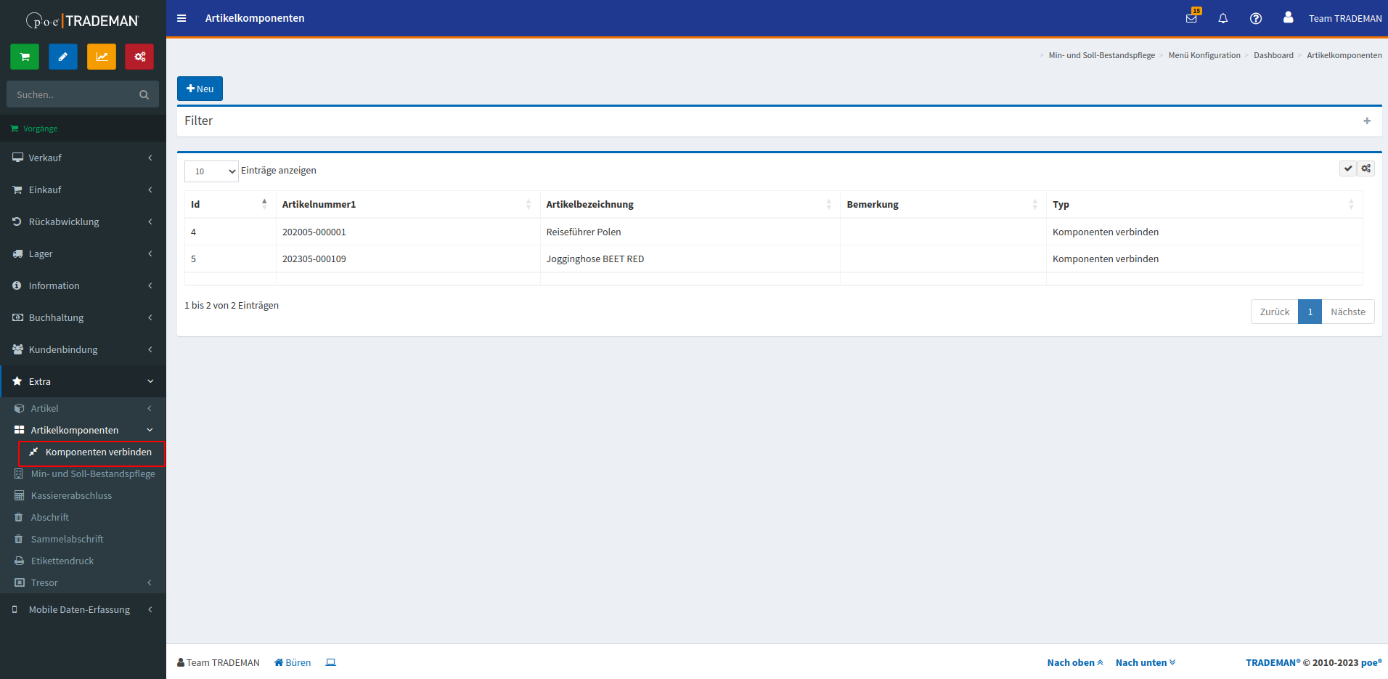
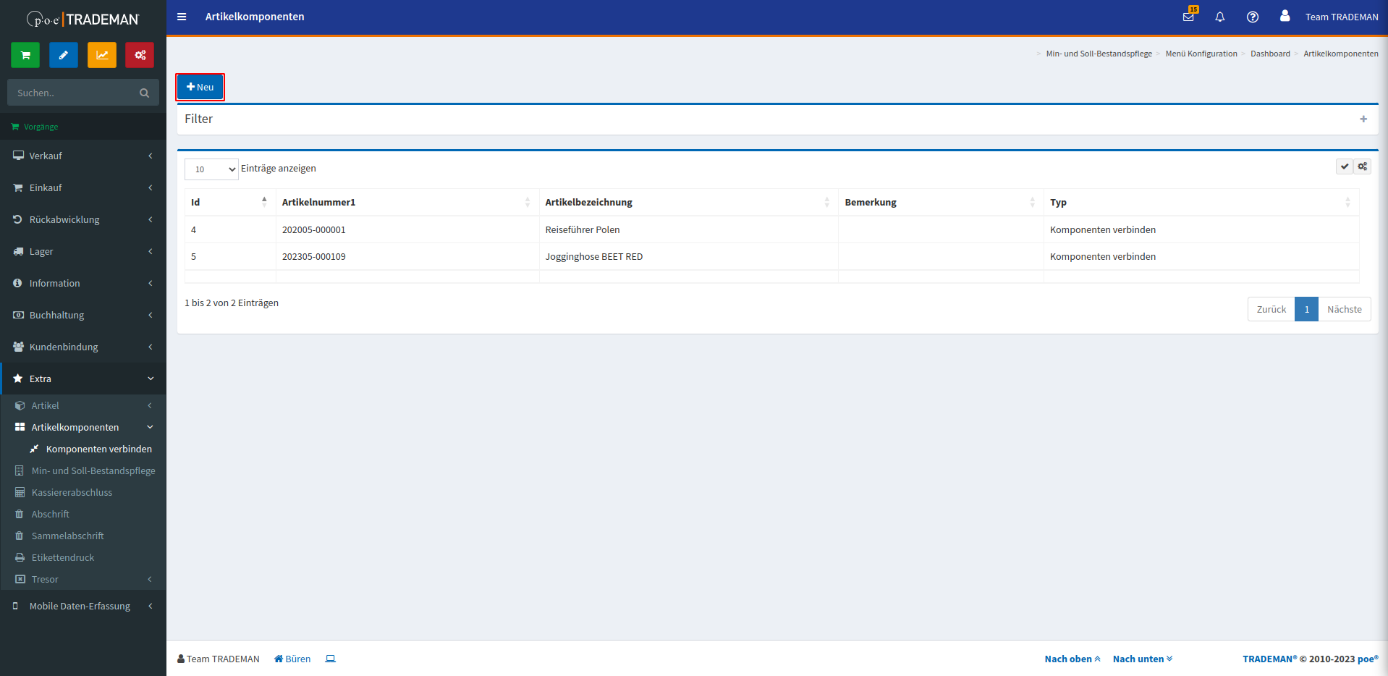
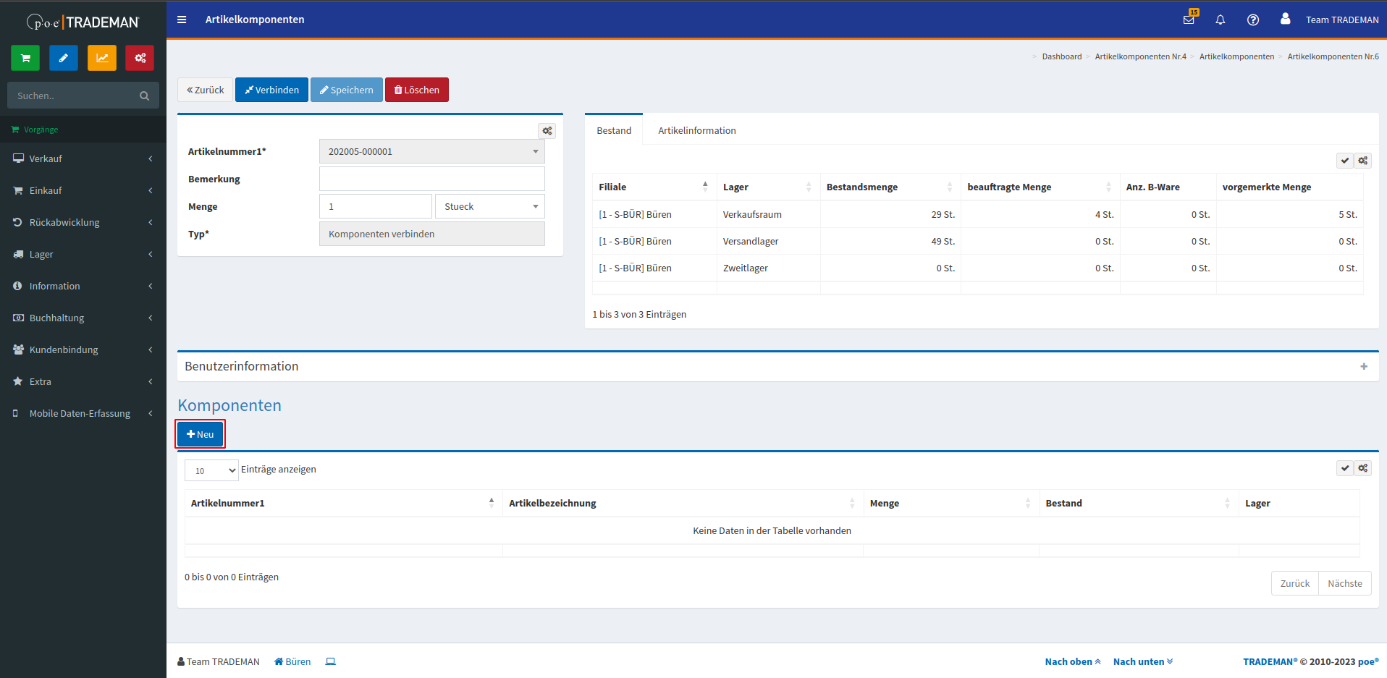
Um eine neue Komponente zu verbinden, muss zuerst ein Komponenten-Artikel erstellt werden. Dafür einmal auf den blauen Button (wie im Bild unten zu sehen) klicken.
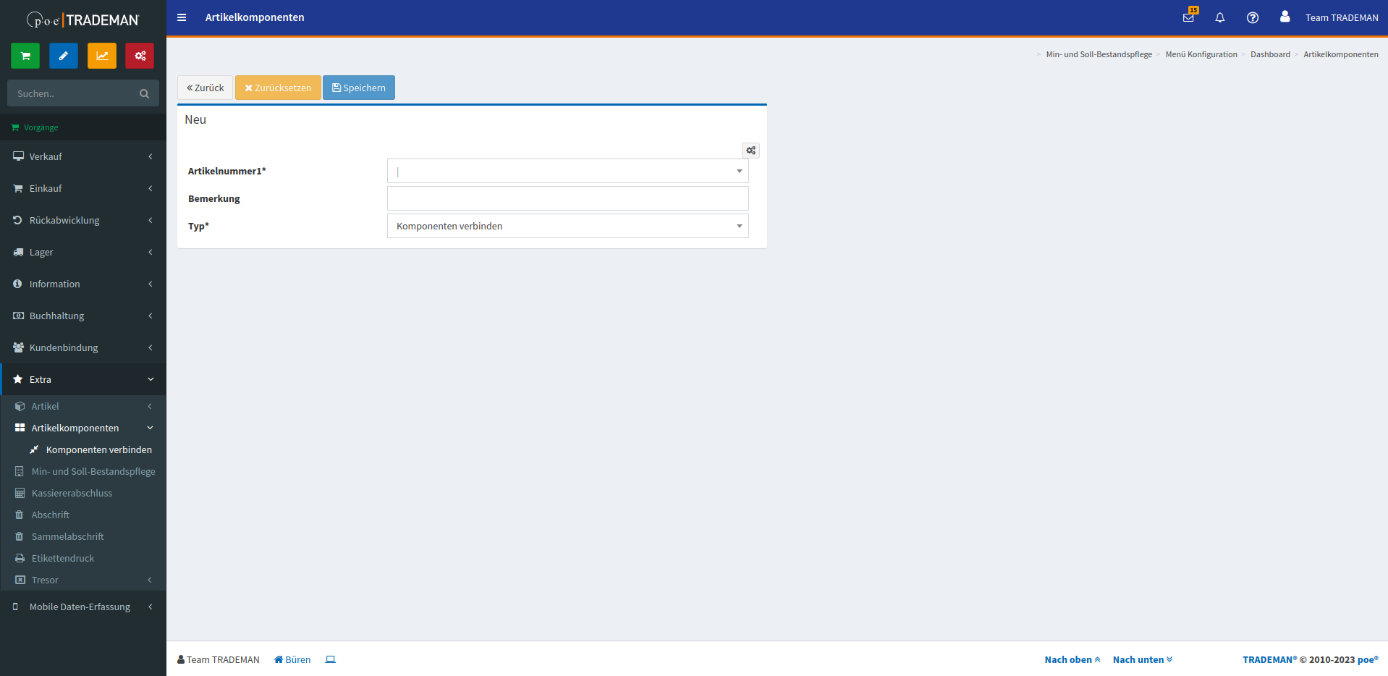
Anschließend wird die Artikelnummer eingetragen und gespeichert.
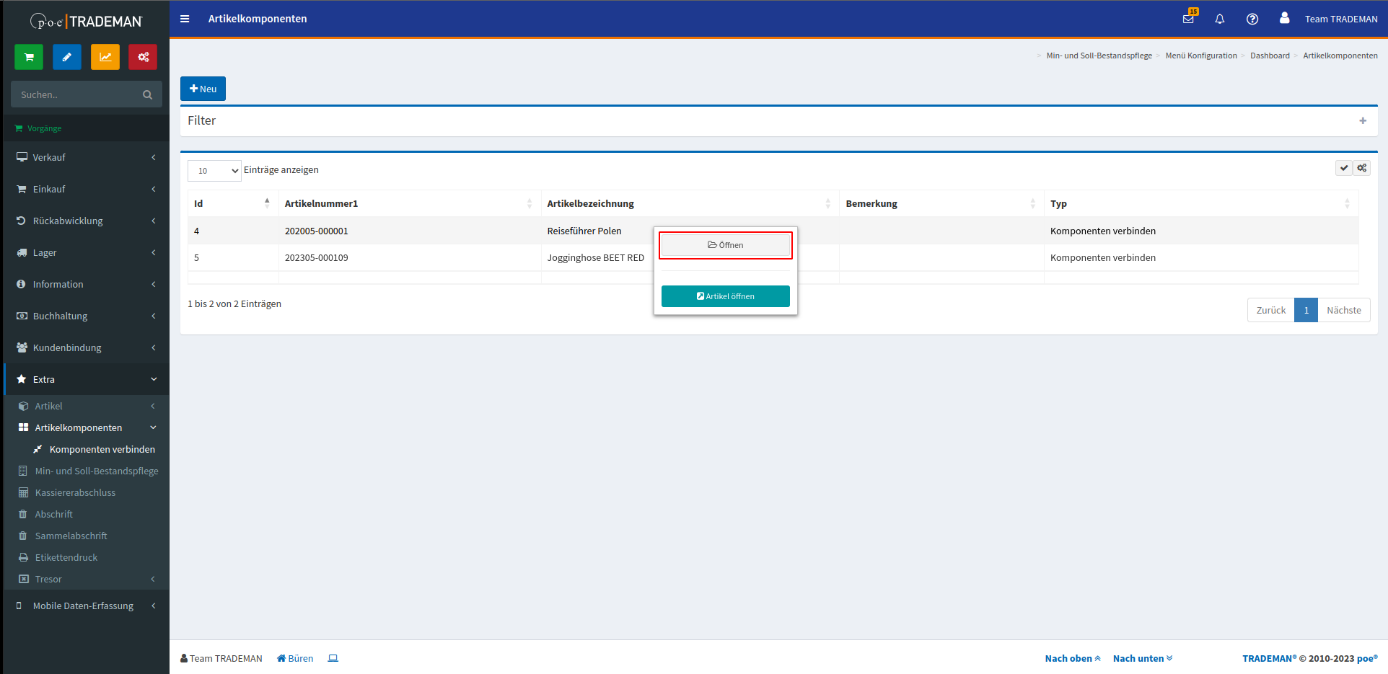
Die neu erstellte Komponente wird nun in der Tabelle erscheinen. Mit einem Rechtsklick kann der Komponenten-Artikel für die weitere Bearbeitung geöffnet werden.
Oben rechts wird der Bestand der Komponenten-Artikel in den unterschiedlichen Lägern der angemeldeten Filiale angezeigt. Zum Hinzufügen der Komponente muss auf den „Neu“-Button geklickt werden.
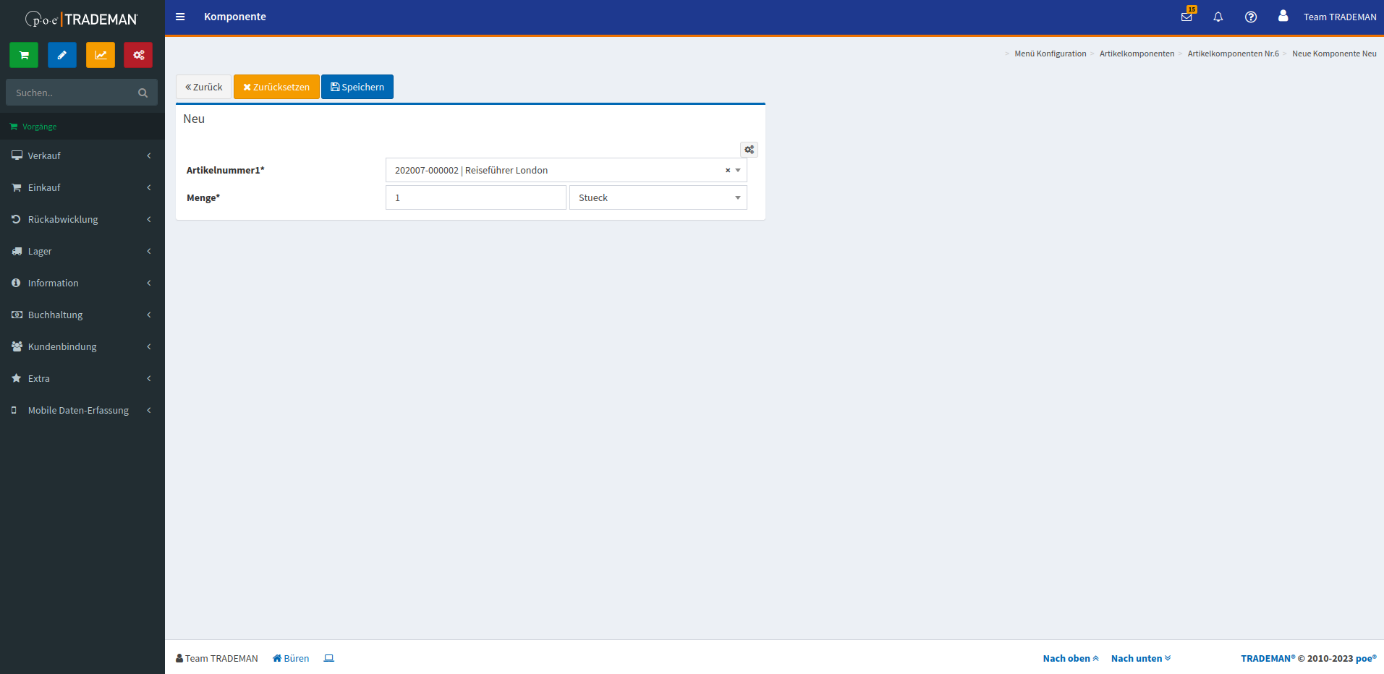
Dann muss nur ein Artikel sowie die gewünschte Menge ausgewählt werden. Die Menge beschreibt, wie viel Stück zu unserem Komponenten-Artikel gehören müssen, wenn wir sie verbinden wollen.
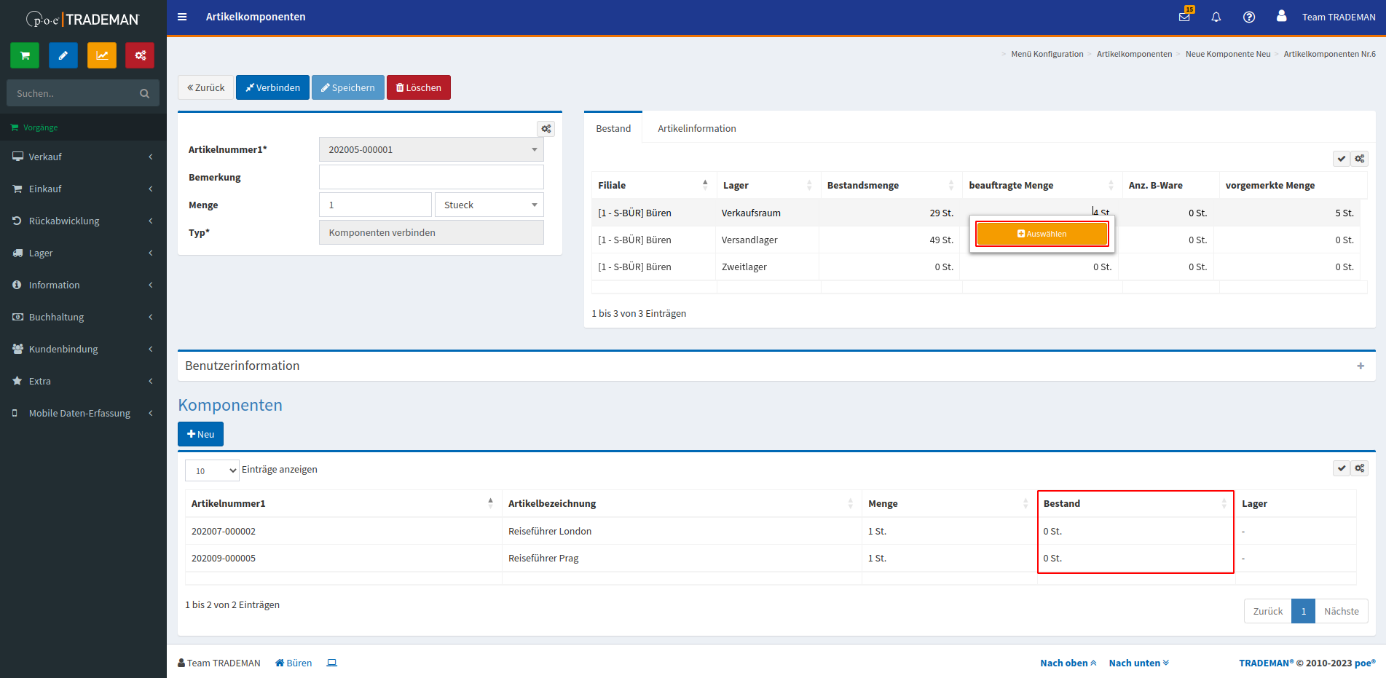
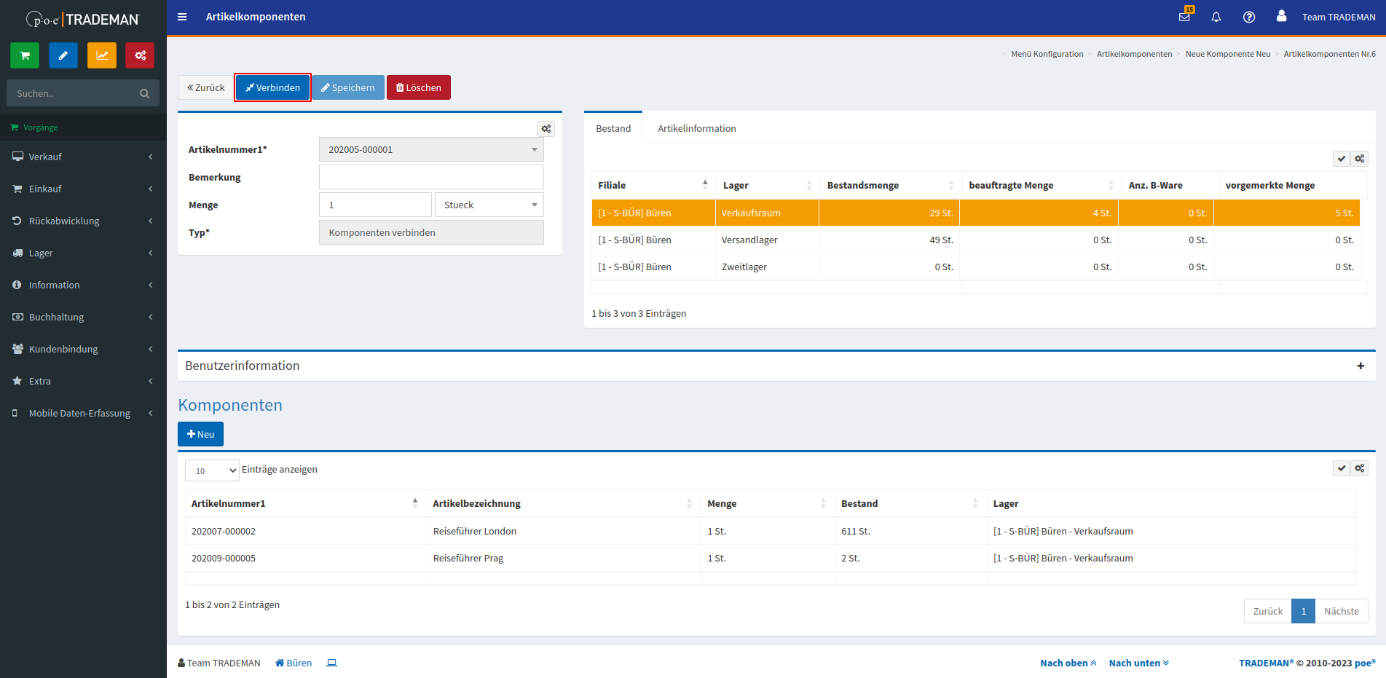
Die Komponenten-Tabelle hat zu Beginn einen Bestand von 0. Erst, wenn der Benutzer ein Filial-Lager in der obersten Bestand-Tabelle auswählt, werden die echten Bestand-Daten in der Komponenten-Tabelle erscheinen.
Ein Anwendungsbeispiel
In einer Drogerie kaufe ich bei meinem Lieferanten Artikel 1 (Deo) für 1€ und Artikel 2 (Duschgel) für 2€. Ich möchte aber beide zusammen als Geschenk verkaufen. Daher verbinde ich sie im TRADEMAN zu Artikel 3 "Körperpflege Set". Der Artikel Nummer 3 erhält jetzt automatisch den Einkaufspreis von 3€. In meiner Filiale wird beim Verkauf des Körperpflege Sets die Artikel Nummer 3 gescannt und verbucht.