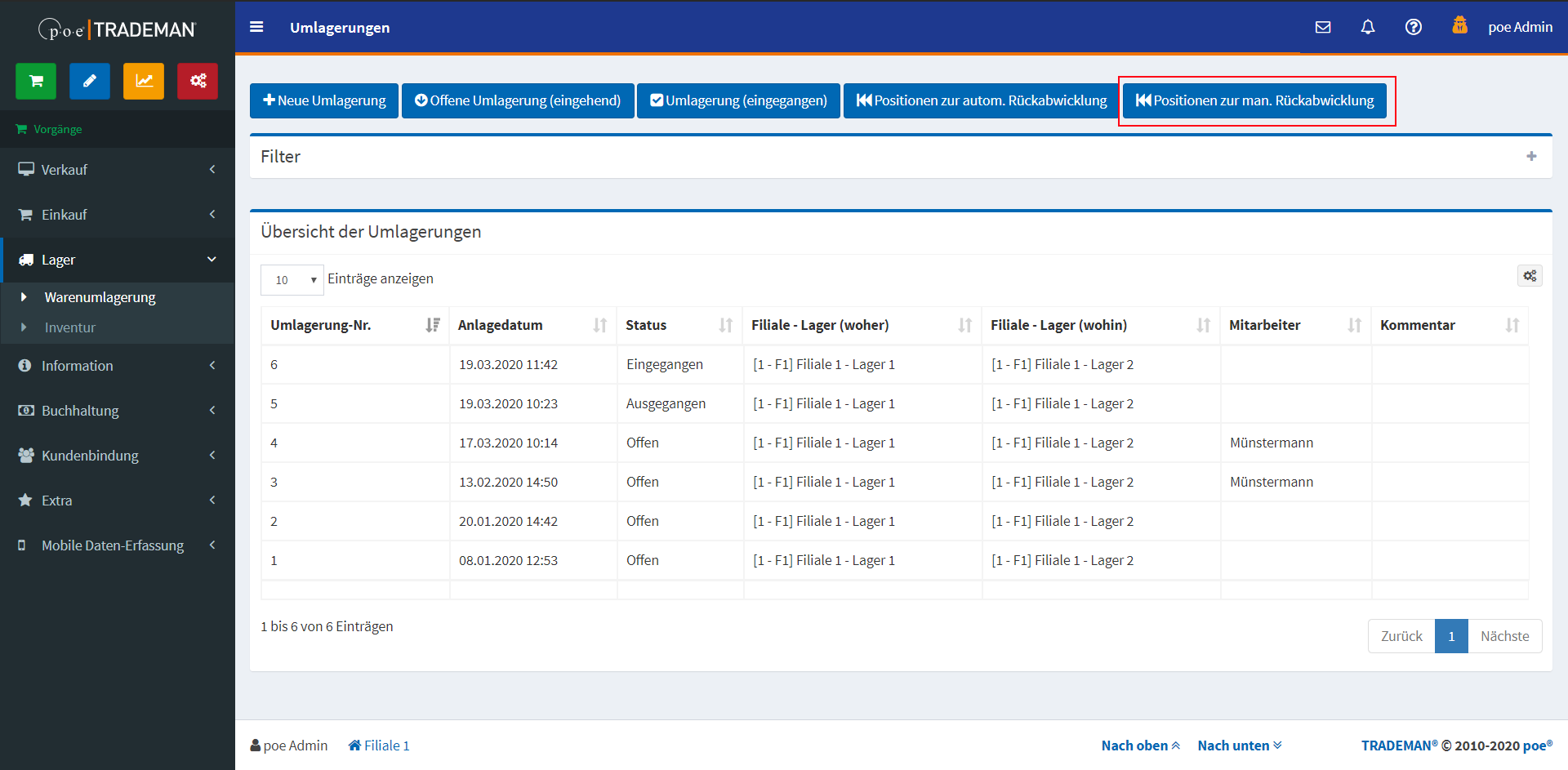
Die Warenumlagerung ist ein bestandsverändernder Prozess. Sie ist essenziell für eine ordnungsgemäße Bestandsführung, sofern Sie mit mehreren Lägern innerhalb einer Filiale, zum Beispiel Keller, Retouren-Lager und Verkaufsraum, arbeiten oder Waren von einer Filiale in eine andere schicken.
Dabei wird der Bestand des umzulagernden Artikels im "Quell-Lager" reduziert. Während des Umlagerungsprozesses wird der Bestand dann auf ein "Transport-Lager" verschoben. Erst bei der Bestätigung der Ankunft der Ware im "Ziel-Lager" wird der Bestand dann vom "Transport-Lager" in das "Ziel-Lager" transferiert.
Neue Umlagerung
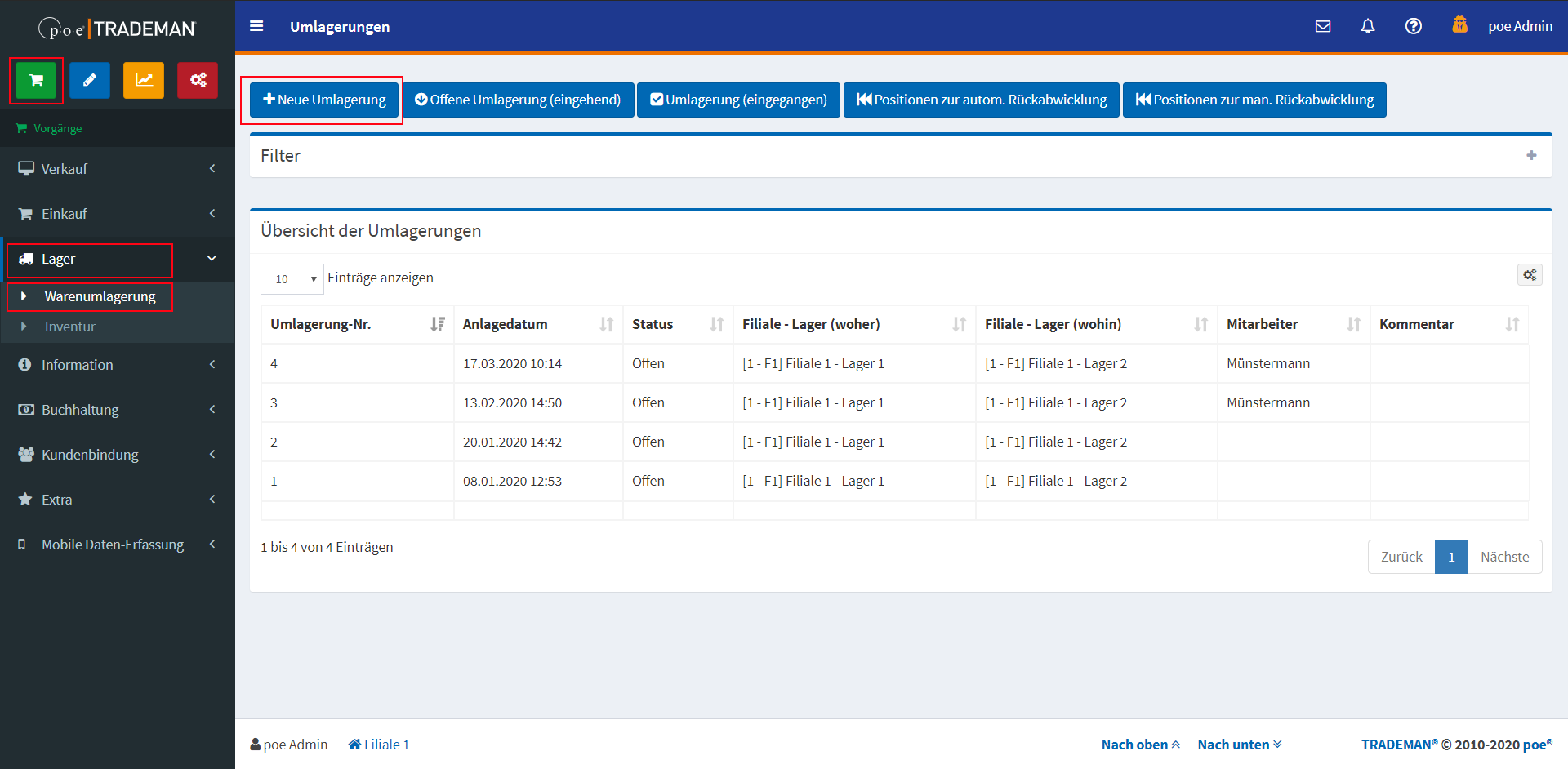
Drücken Sie die Taste "Neue Umlagerung" um eine neue Warenumlagerung zu starten.
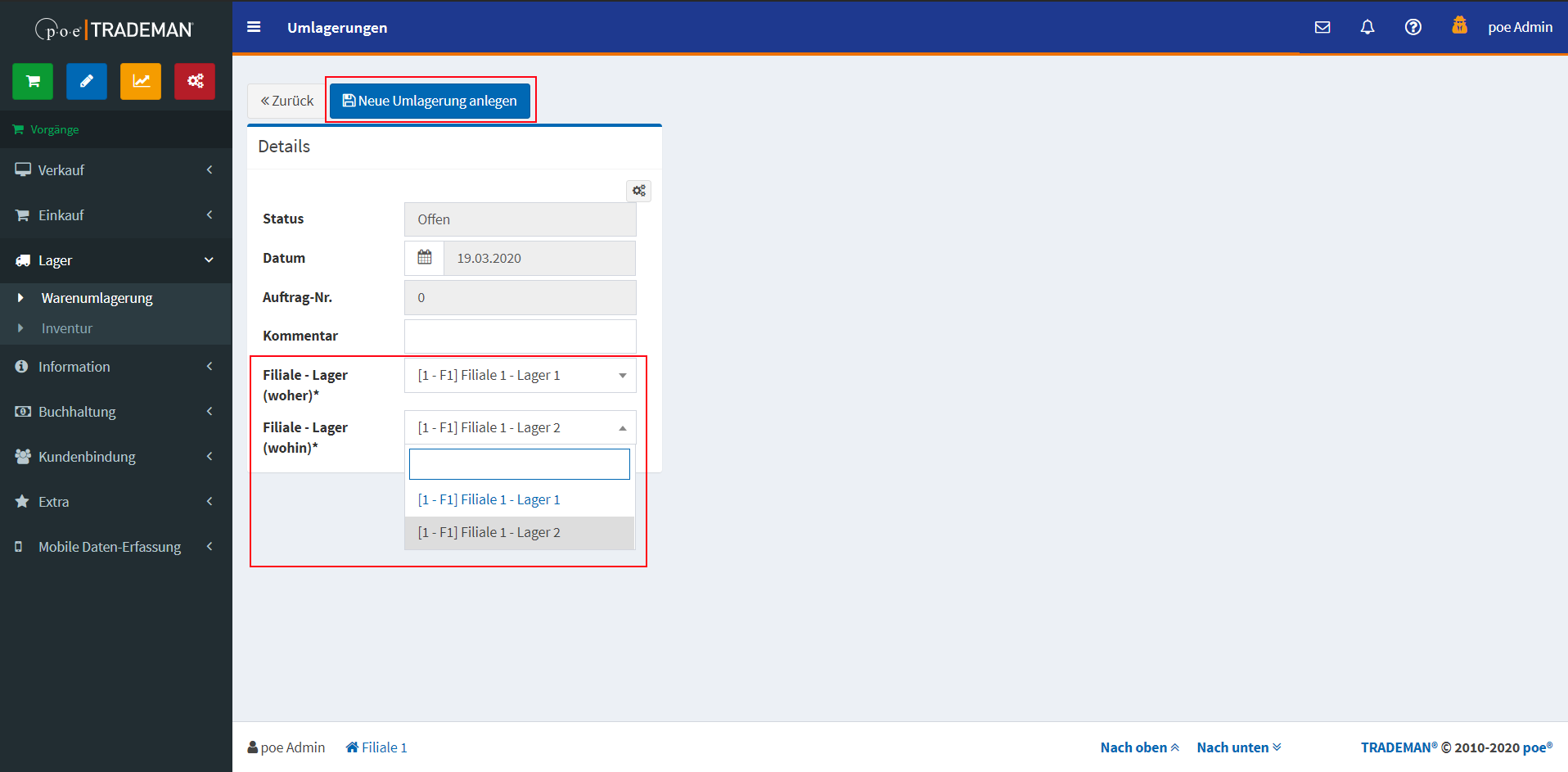
Wählen Sie das "Quell-Lager", also woher, und das "Ziel-Lager", also wohin, aus und bestätigen Sie die Auswahlen mit "Neue Umlagerung anlegen".
-
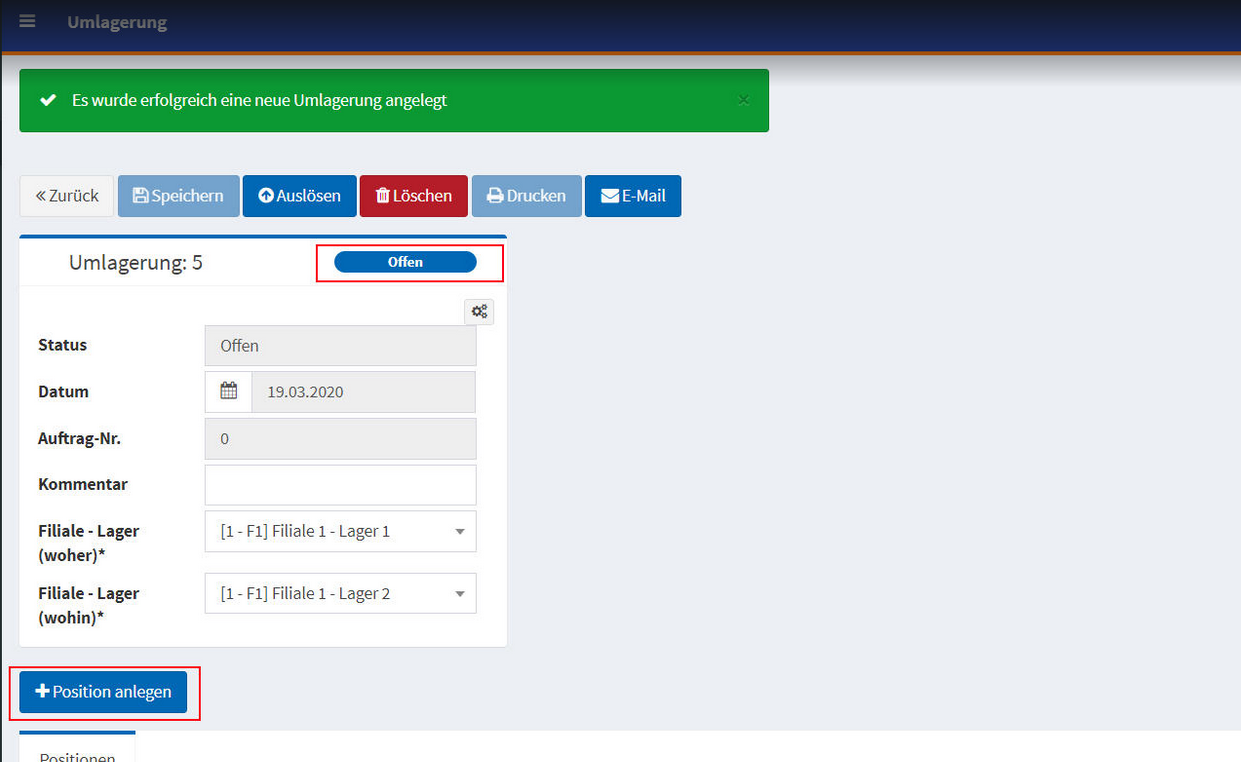
Die Umlagerung wurde erfolgreich angelegt und befindet sich nun im Status "offen".
-
In diesem Status können Sie nun über die Taste "Position anlegen" die umzulagernden Artikel der Warenumlagerung hinzufügen.
Sollten Sie versehentlich das falsche Lager gewählt haben, oder den Warenumlagerungsauftrag verwerfen wollen, so können Sie diesen, solange er noch im Status "offen" ist, über die Taste "Löschen" löschen.
Drücken Sie nun die Taste "Position anlegen".
Wählen Sie den umzulagernden Artikel aus.
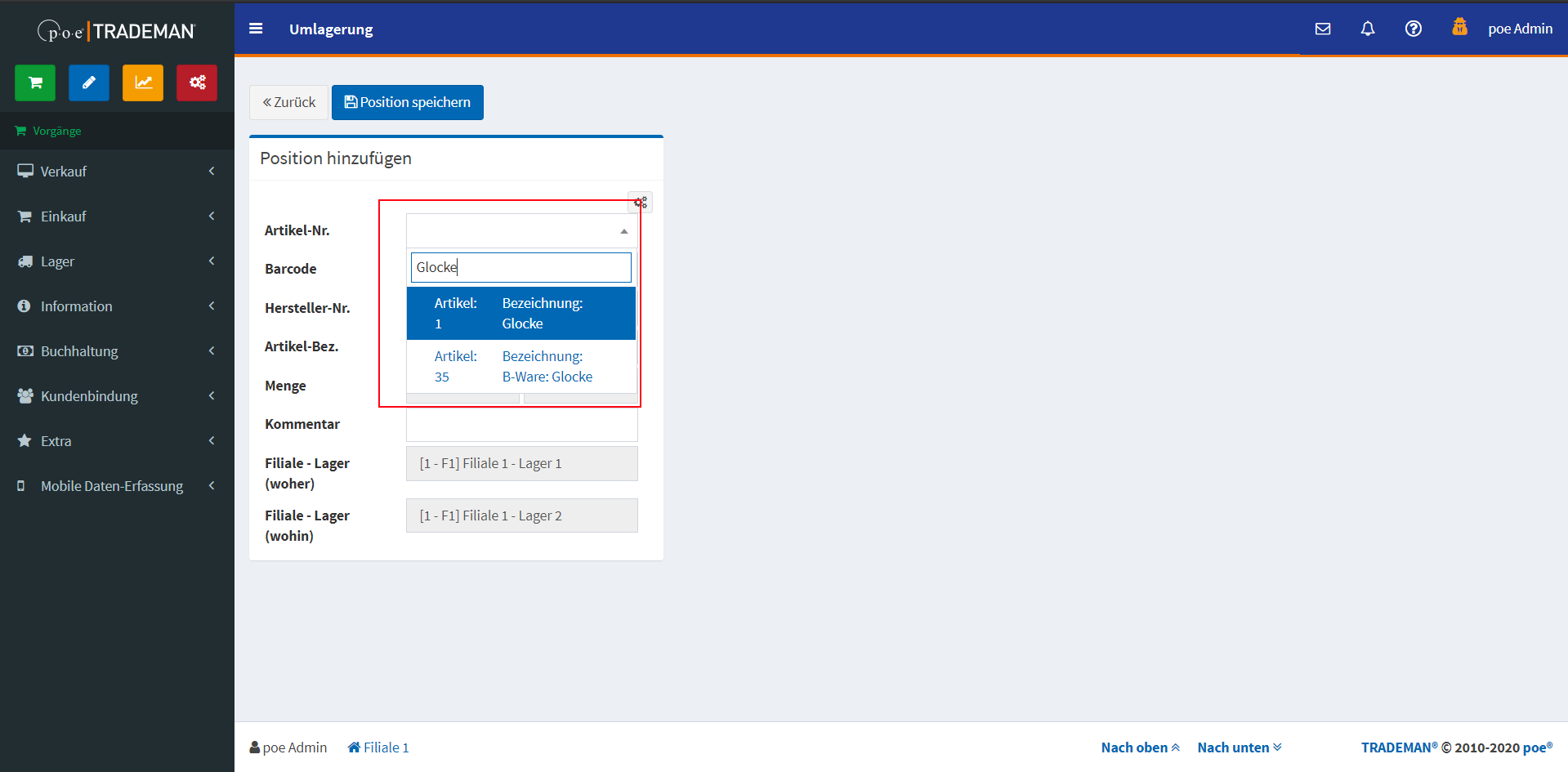
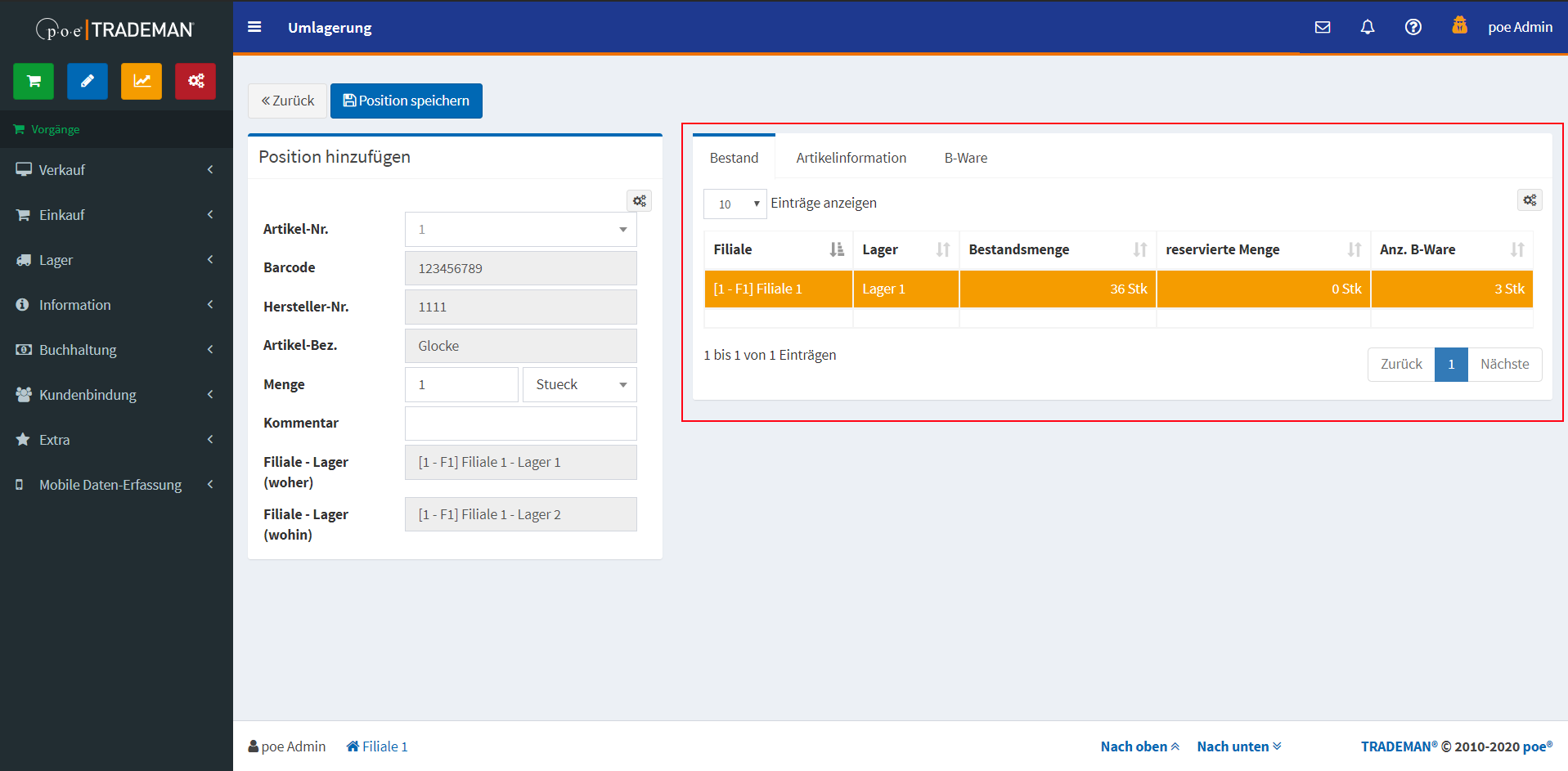
Auf der rechten Seite können Sie den aktuellen Bestand des Artikels, sowie die Artikelinformationen und verknüpfte B-Waren-Artikel einsehen.
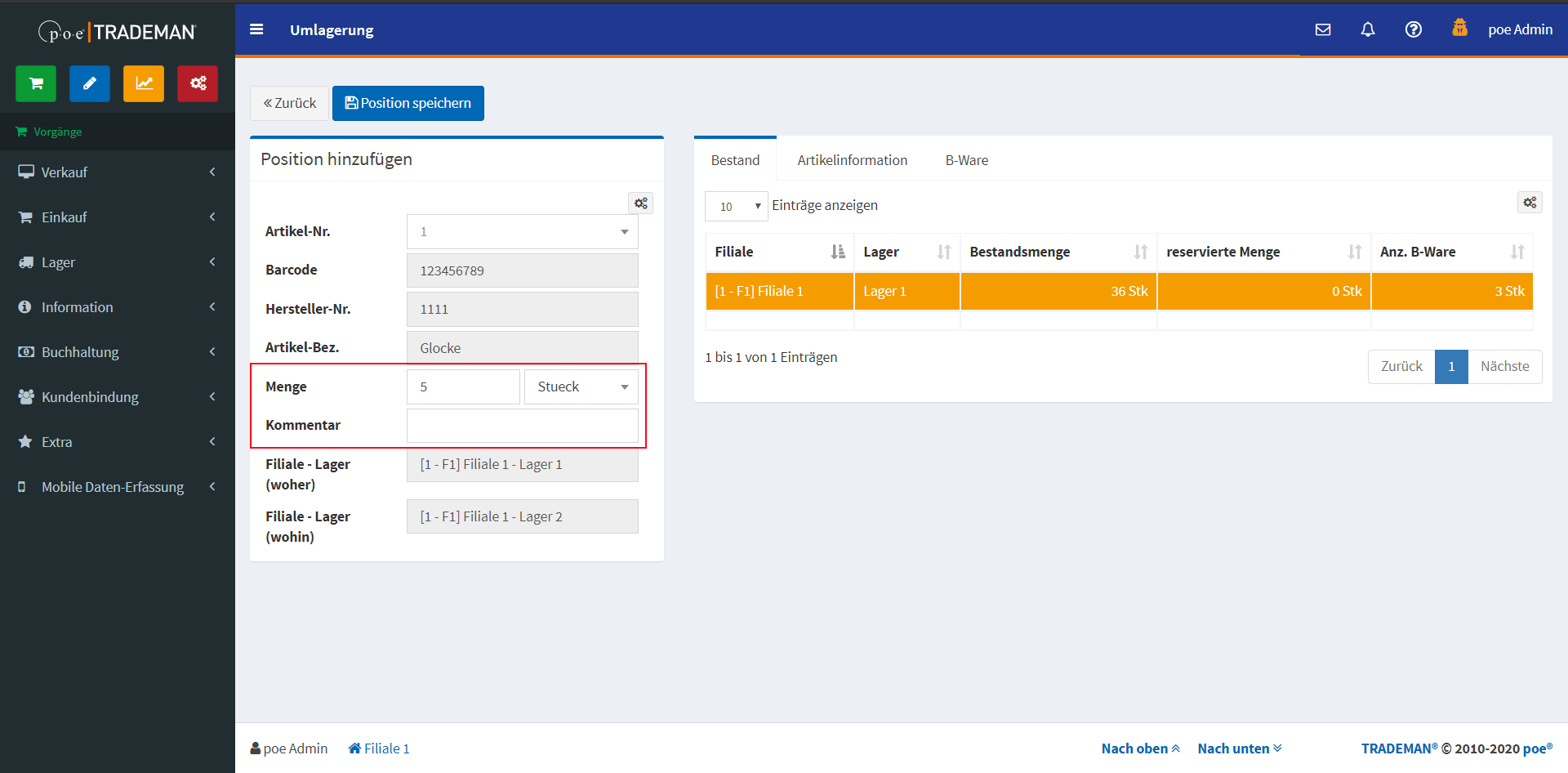
Geben Sie nun die umzulagernde Menge und ggf. einen Kommentar ein.
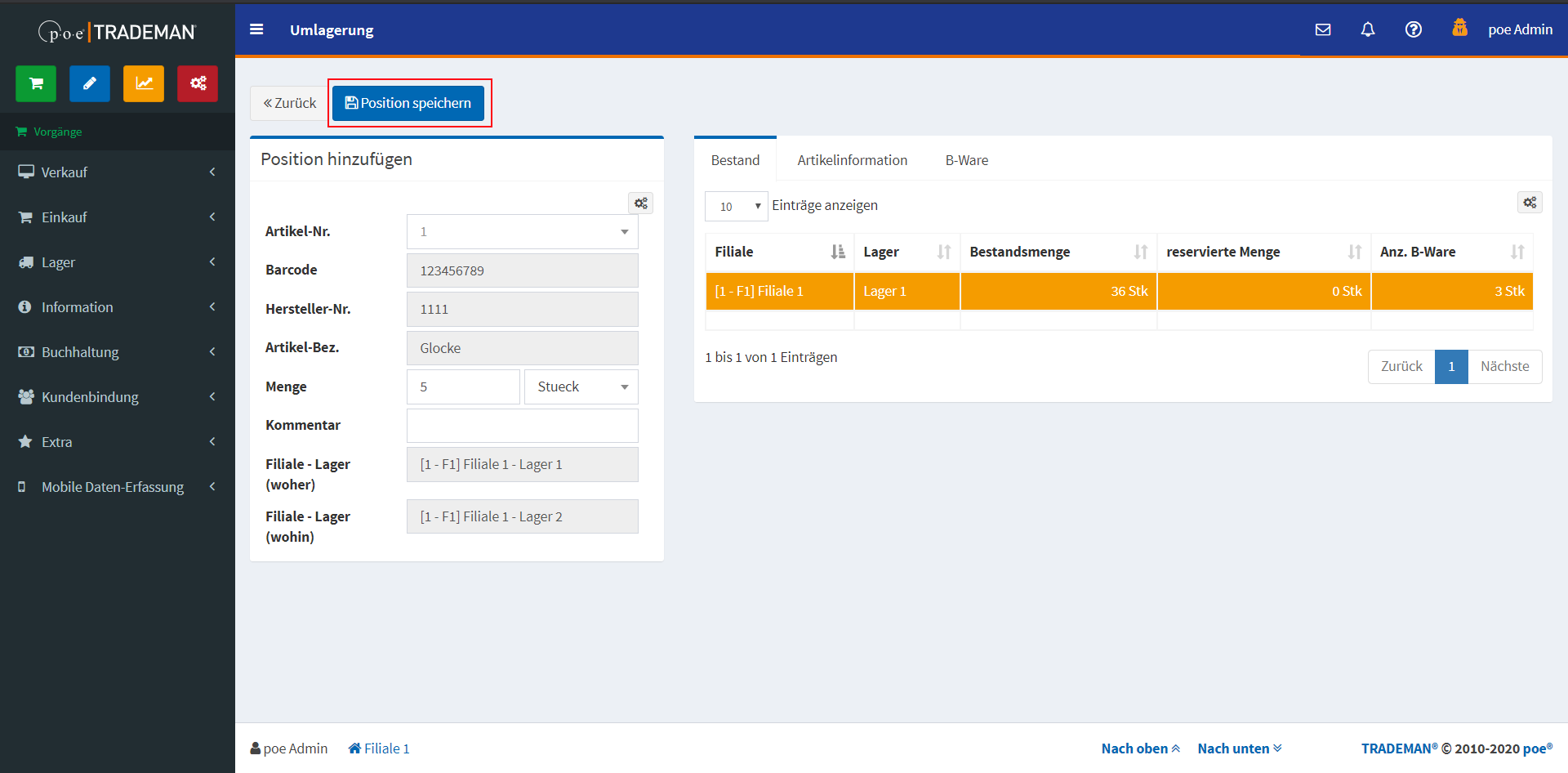
Klicken Sie auf "Position speichern" um diesen Artikel mit der eingegebenen Menge der Warenumlagerung hinzuzufügen.
Sie gelangen nun wieder in die Ansicht des Umlagerungsauftrags.
Mit einem Rechts-Klick auf die Umlagerungsposition gelangen Sie mit "Öffnen" zurück in die Positionsbearbeitung um diese ggf. zu korrigieren.
Mit einem Rechts-Klick auf die Umlagerungsposition und der Auswahl "Löschen" entfernen Sie die Position aus dem Umlagerungsauftrag.
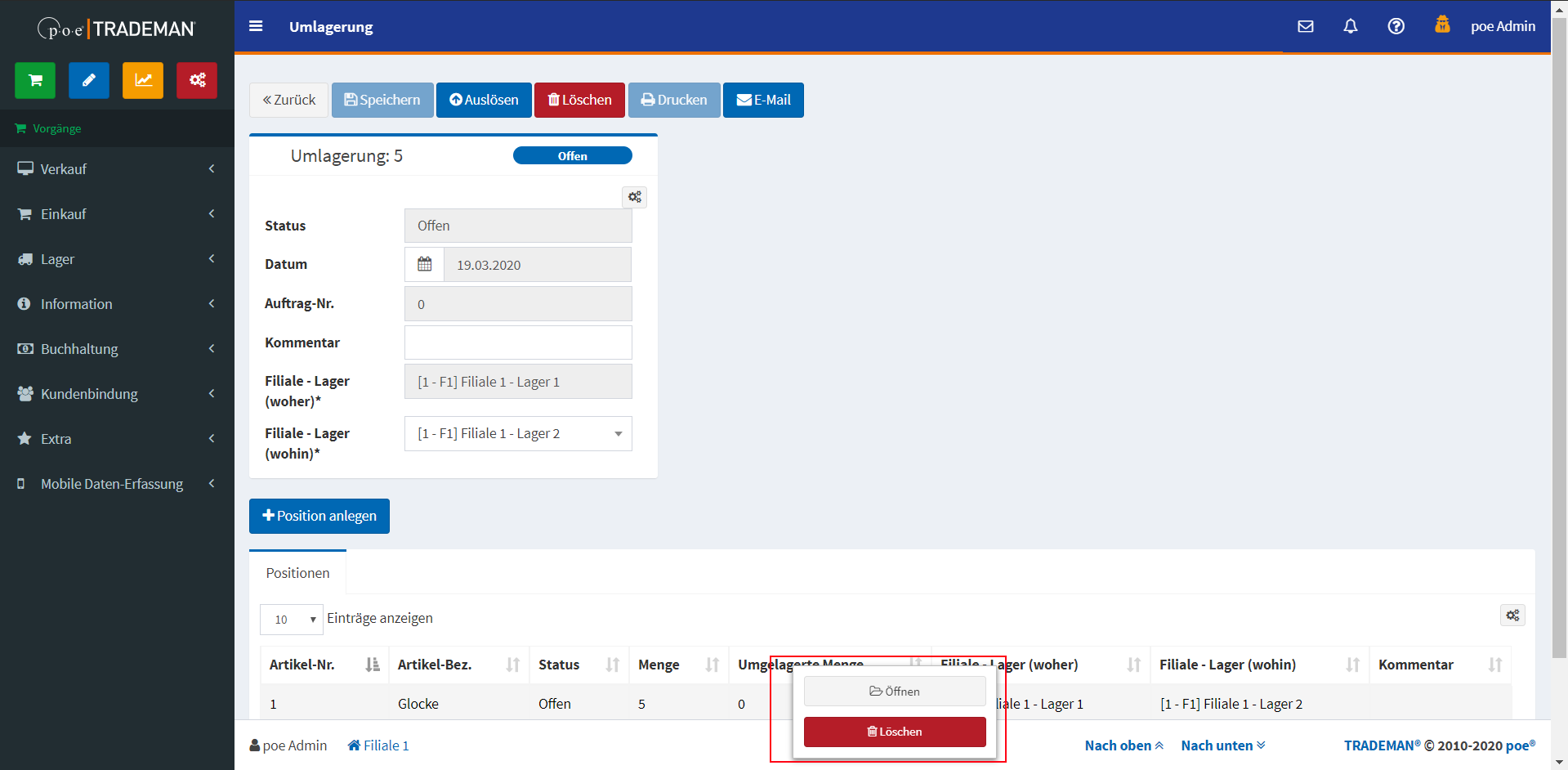
Über die Taste "Position anlegen" können Sie dem Umlagerungsauftrag weitere Umlagerungspositionen hinzufügen.
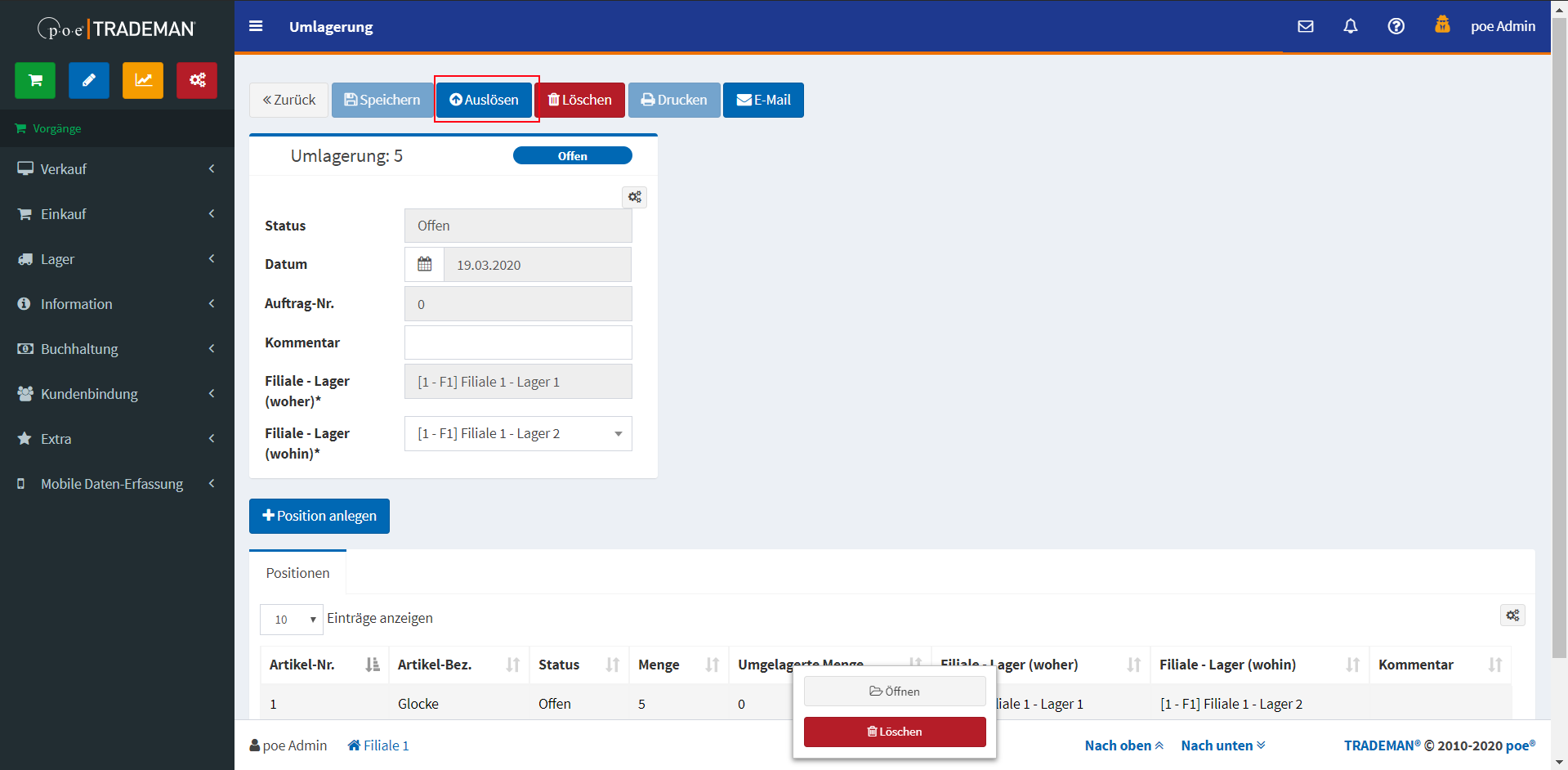
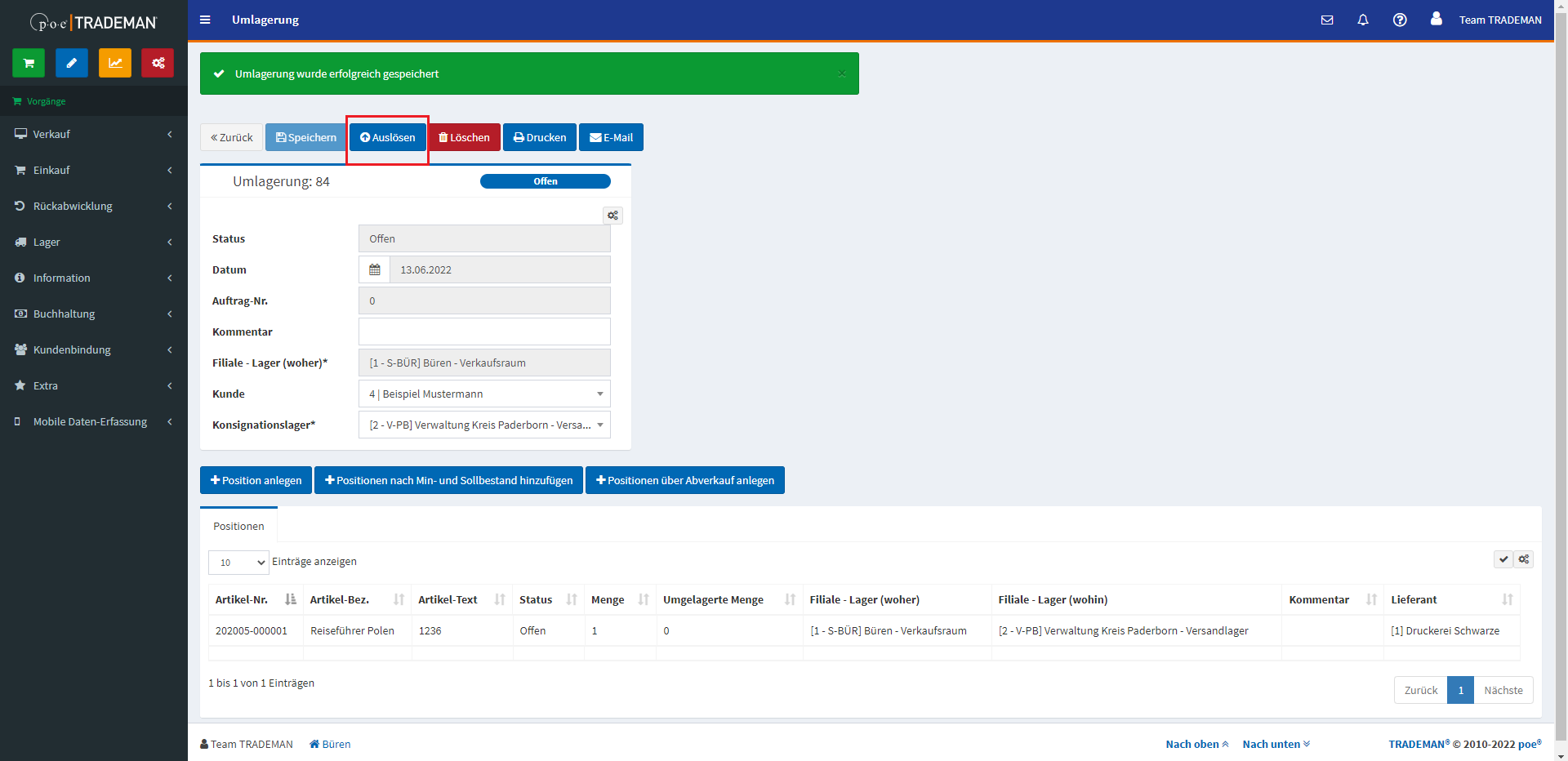
Um die Warenumlagerung bestandswirksam zu verbuchen und auszuführen, drücke Sie die Taste "Auslösen".
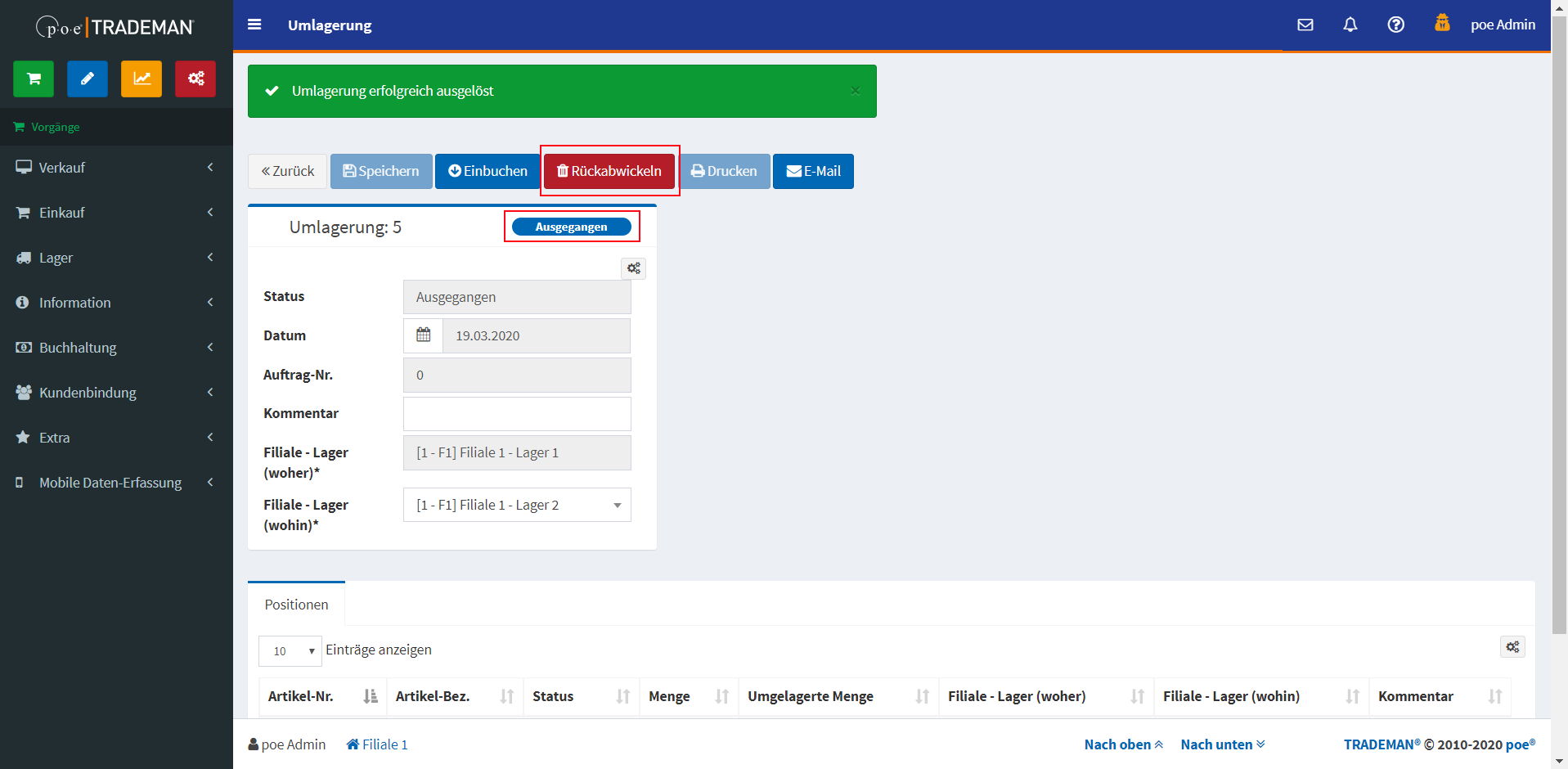
Die Warenumlagerung wurde nun erfolgreich ausgelöst. Der Umlagerungsauftrag befindet sich nun in dem Status "Ausgegangen".
Das bedeutet, dass der Bestand vom "Quell-Lager" in das "Transport-Lager" verschoben wurde. Daher ist nun ein "Löschen" des Umlagerungsauftrags auch nicht mehr möglich.
Um den Umlagerungsauftrag, und somit die Bestandsverlagerung, wieder rückgängig zu machen drücken Sie die Taste "Rückabwickeln".
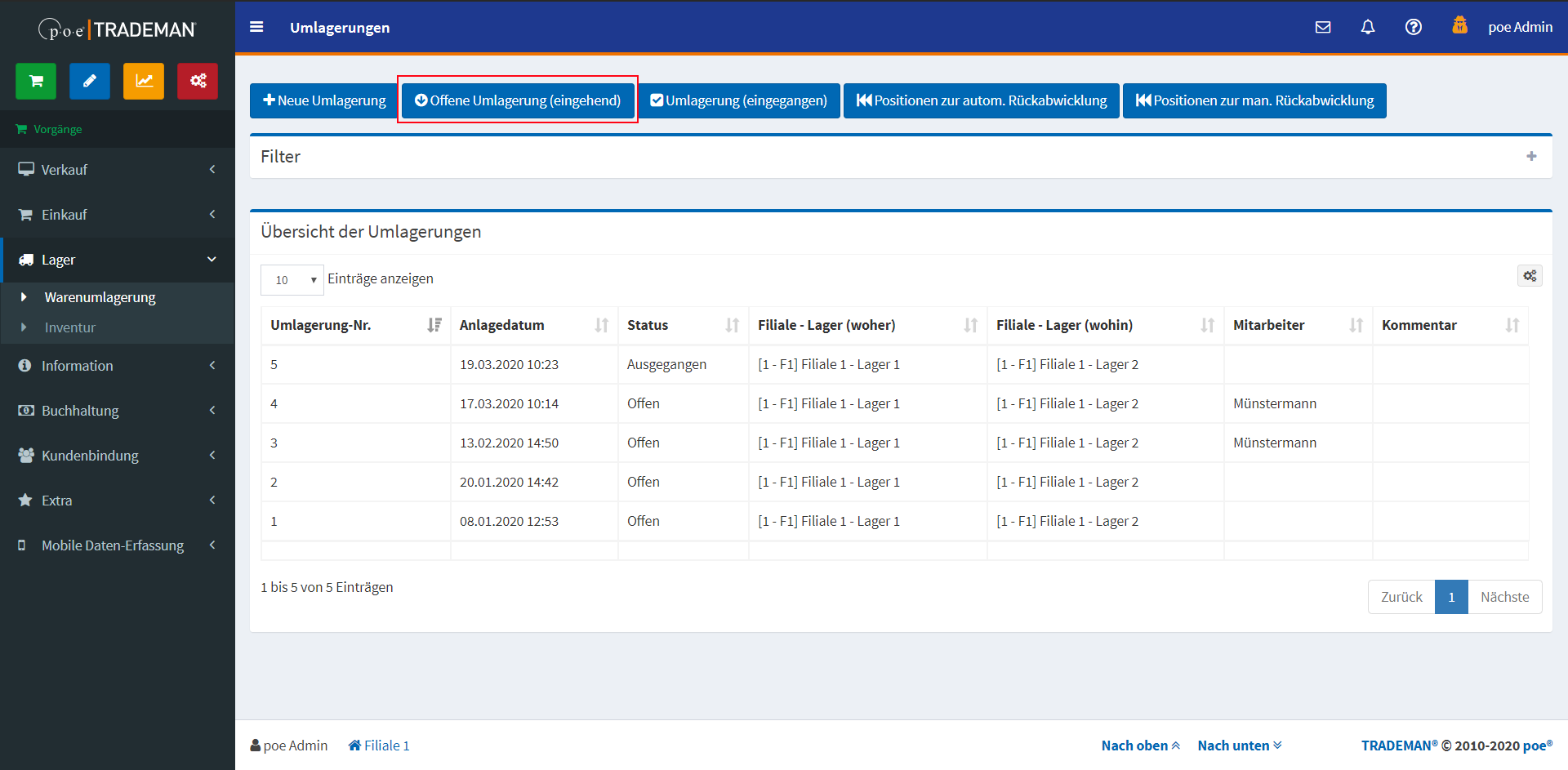
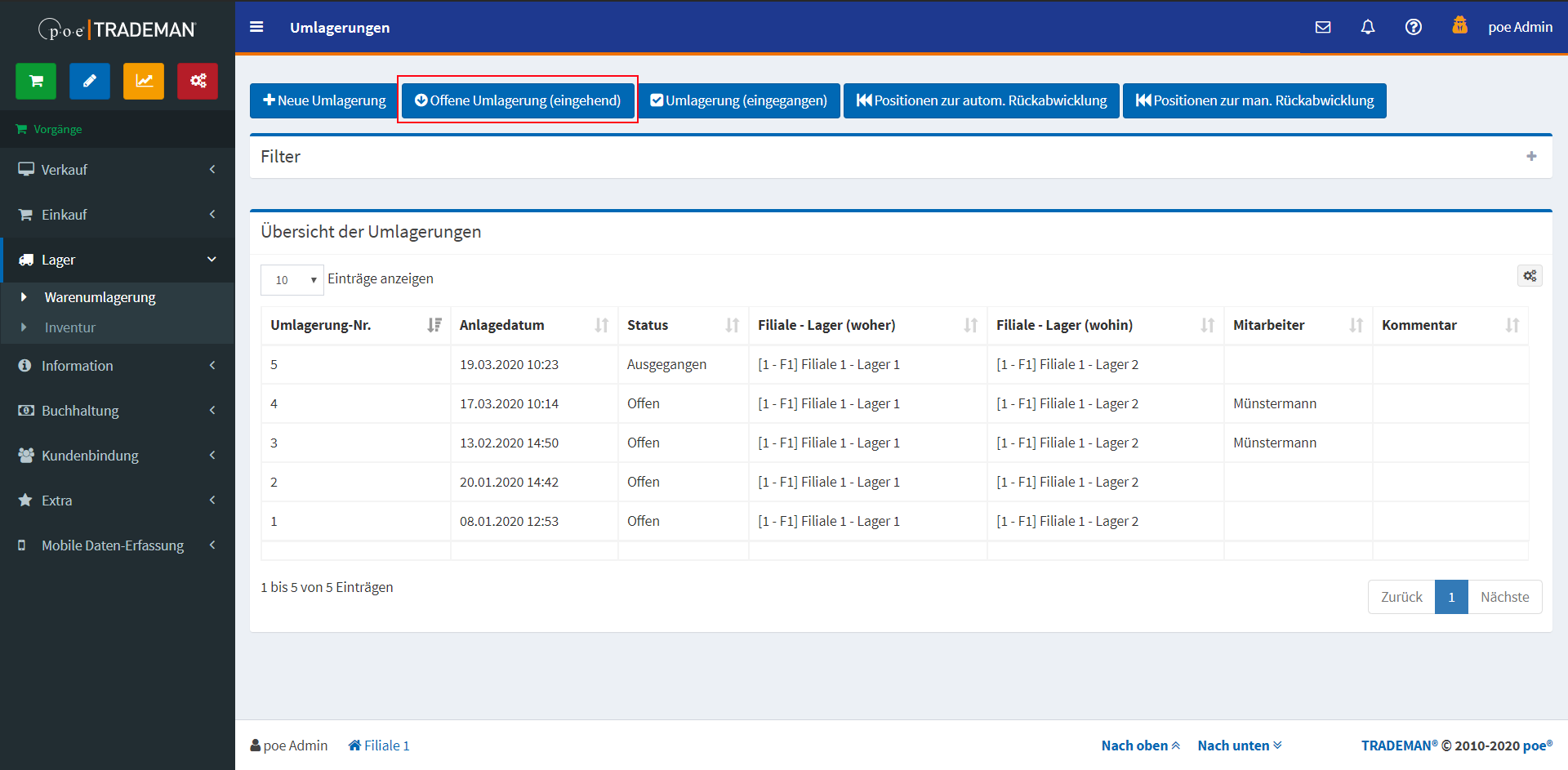
Drücken Sie die Taste "Offene Umlagerung (eingehend)" um im "Ziel-Lager" den Eingang der Ware Positionsweise zu bestätigen.
Warenumlagerung aus Versandauftrag
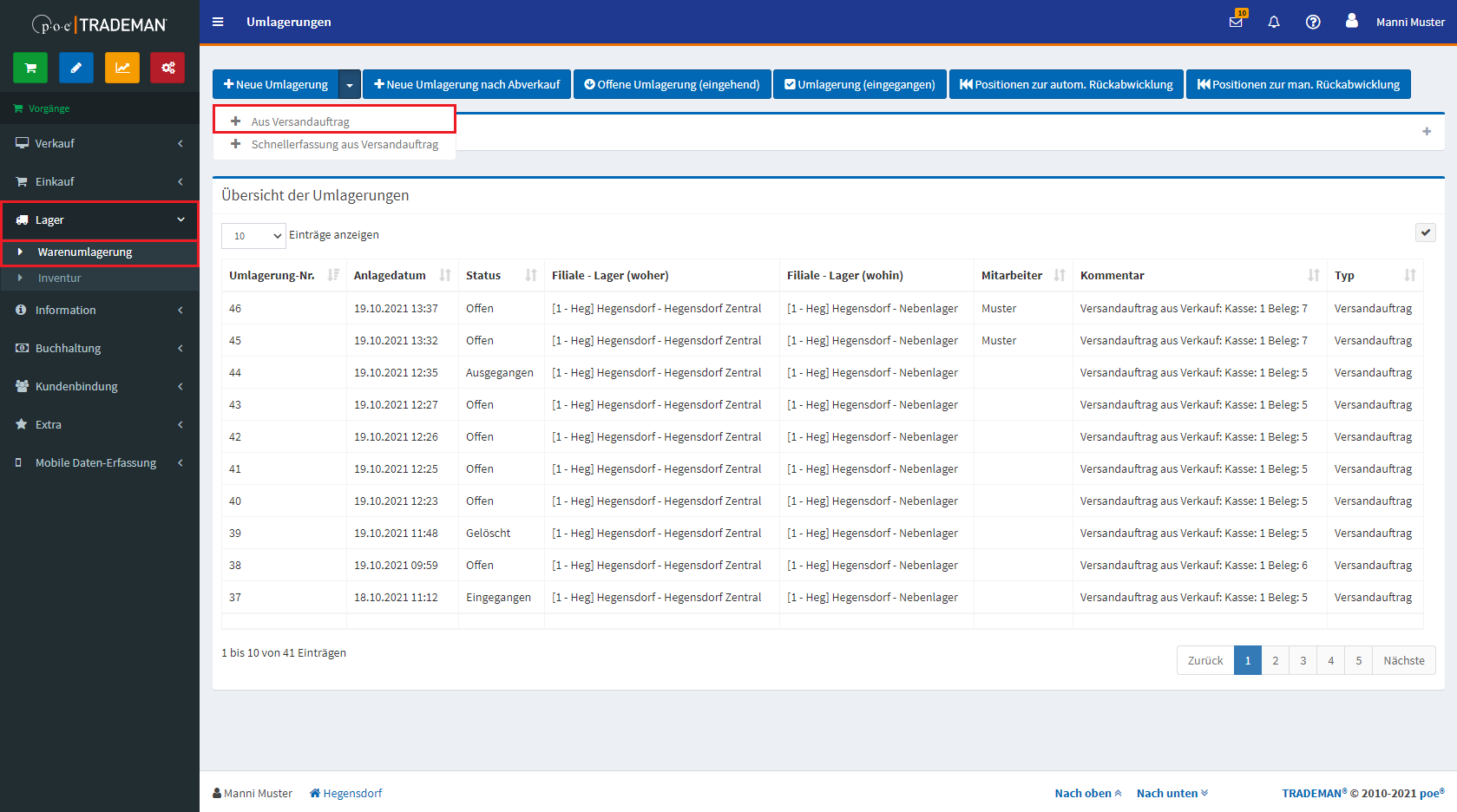
Unter Vorgänge → Lager → Warenumlagerung ist es ebenfalls möglich eine Warenumlagerung aus einem Versandauftrag aus einer Kasse anzulegen.
Dazu klickt man auf der Pull-Down-Button neben 'Neue Umlagerung' und dann auf 'Aus Versandauftrag'.
-
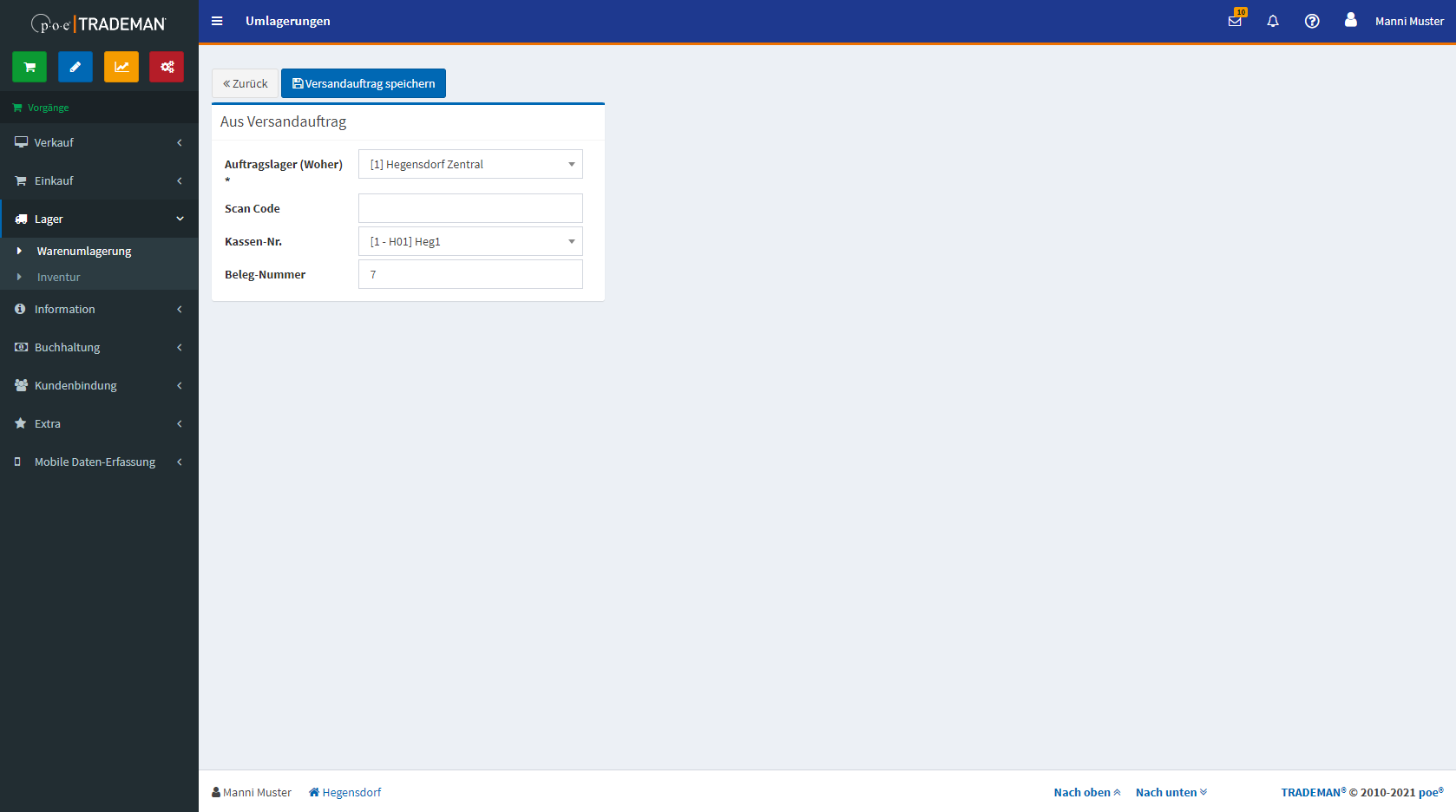
Danach gelangt der Benutzer in die Auswahlmaske des Versandauftrages. Hier kann dieser entweder über den Scan-Code oder über die Kombination von Auftragslager, Kassen-Nr. und Beleg-Nr. gefunden werden.
-
Wird ein Versandauftrag vor und wurden von diesen Positionen noch nicht verbucht, wird eine neue Umlagerung angelegt.
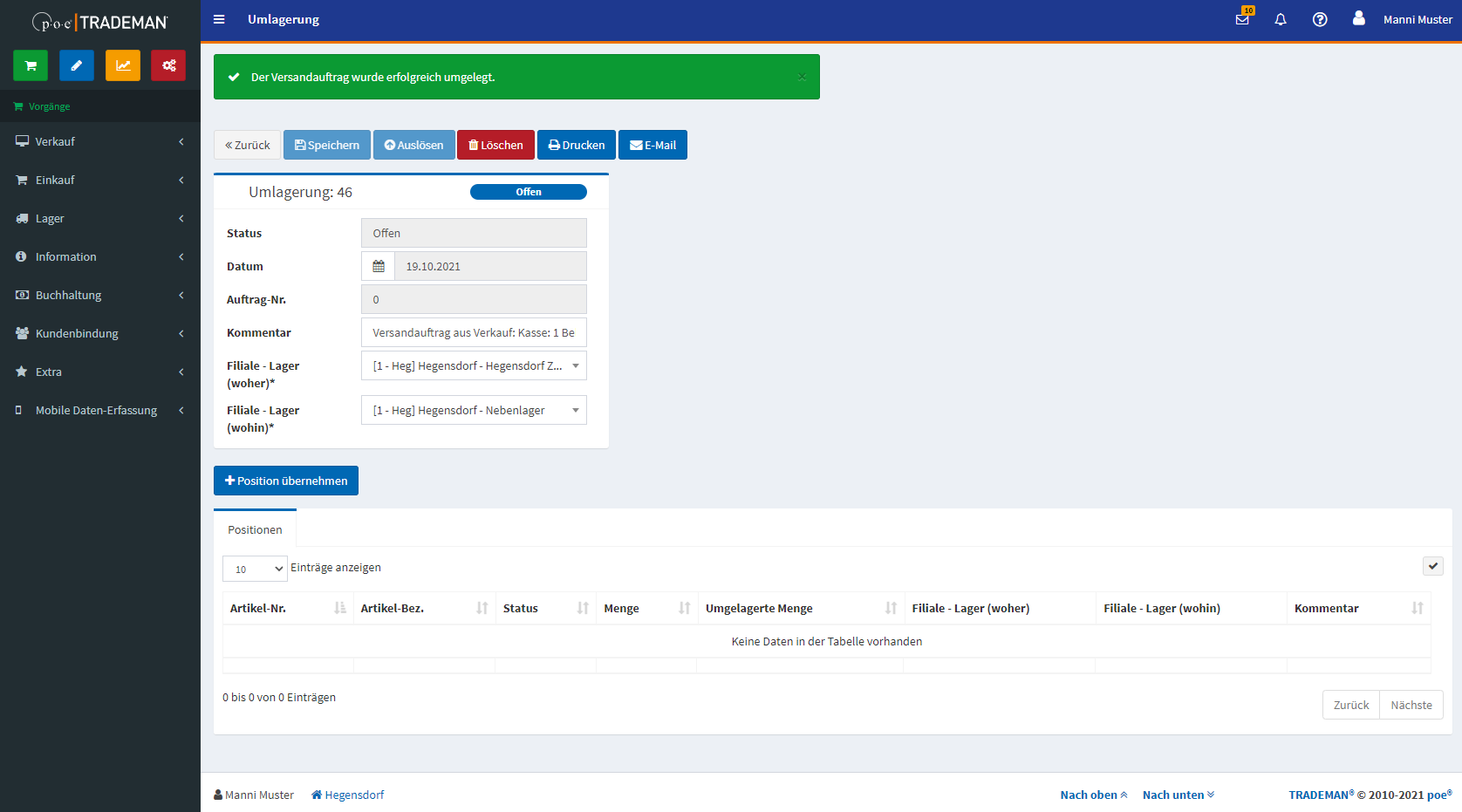
Nach der Anlage einer neuen Warenumlagerung, verfügt diese zunächst über keine Positionen. Hier kann der Benutzer über den Button 'Positionen übernehmen'
Positionen aus dem jeweiligen Versandauftrag übernehmen und der Umlagerung hinzufügen. Sind bereits alle Positionen des Versandauftrag verbucht worden, verschwindet der Button.
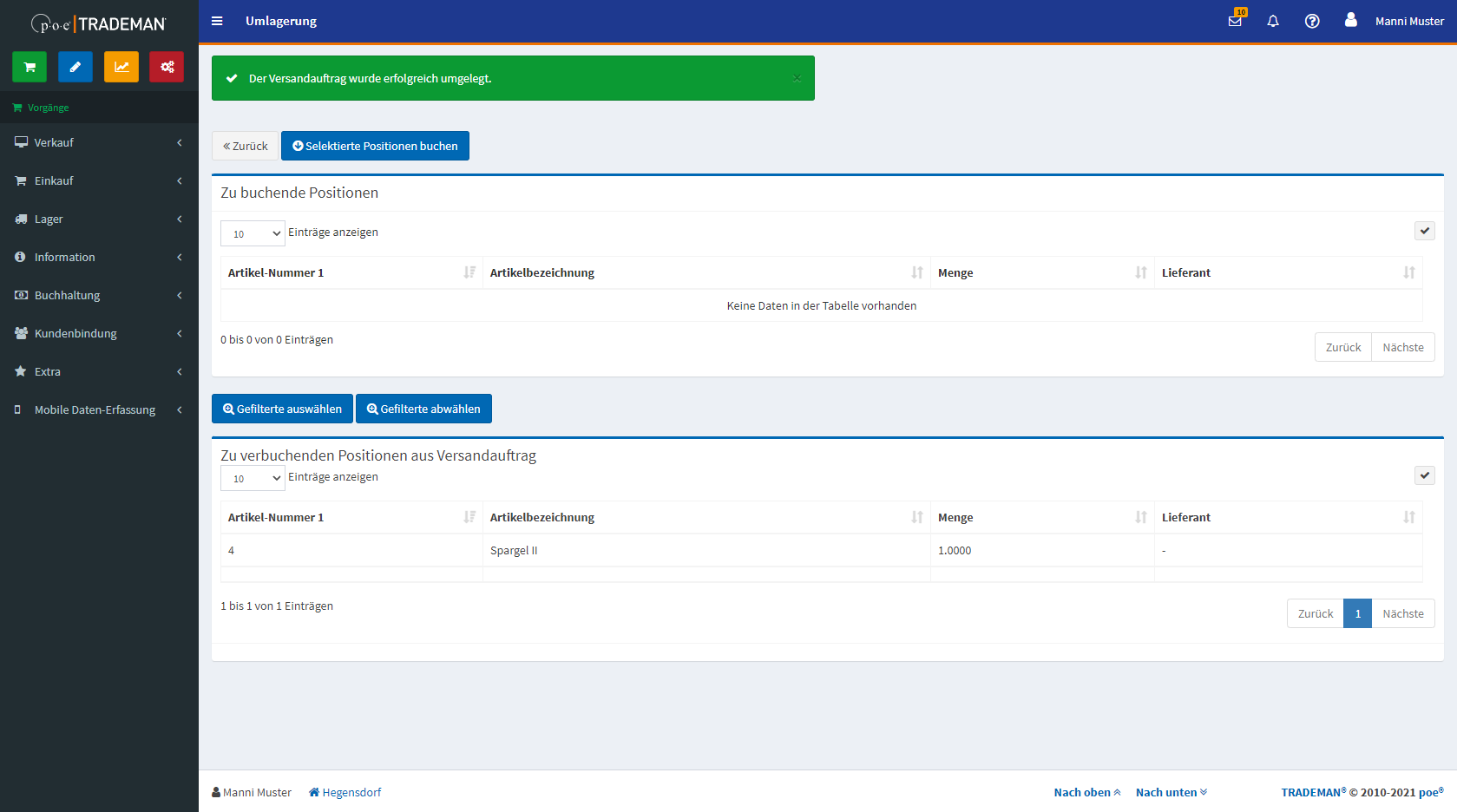
In der Maske zum Hinzufügen von Positionen sieht der Benutzer in der unteren Ansicht alle zu verbuchenden Positionen des Versandauftrag.
Diese können einzeln über einen Rechtsklick oder alle zeitgleich über den Button 'Gefilterte auswählen' ausgewählt werden. Über den Button 'Gefilterte abwählen' wird die Auswahl wieder aufgehoben,
Selektierte Positionen werden gleichzeitig auch in der oberen Ansicht angezeigt. Über den Button 'Selektierte Positionen buchen' werden dann die selektierten Positionen der Umlagerung hinzugefügt
und der Benutzer landet wieder in der Listenansicht aller Umlagerungen.
Insofern nicht alle Position aus dem Versandauftrag übernommen werden, können für den Versandauftrag weitere Umlagerungen angelegt werden.
Schnellerfassung
Wenn in POSMAN ein Versandauftrag erstellt wird, kann der erzeugte Barcode im TRADEMAN eingescannt werden, um daraus direkt eine Umlagerung zu erzeugen.
Dazu gibt es eine Schnellerfassung, um möglichst einfach mehrere Versandaufträge zu bearbeiten.
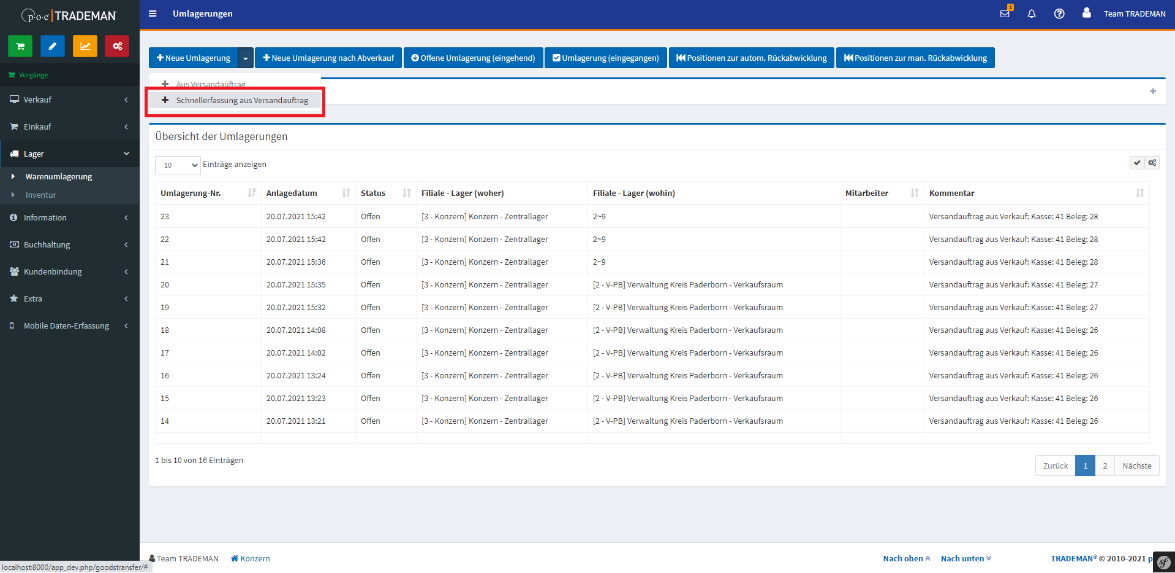
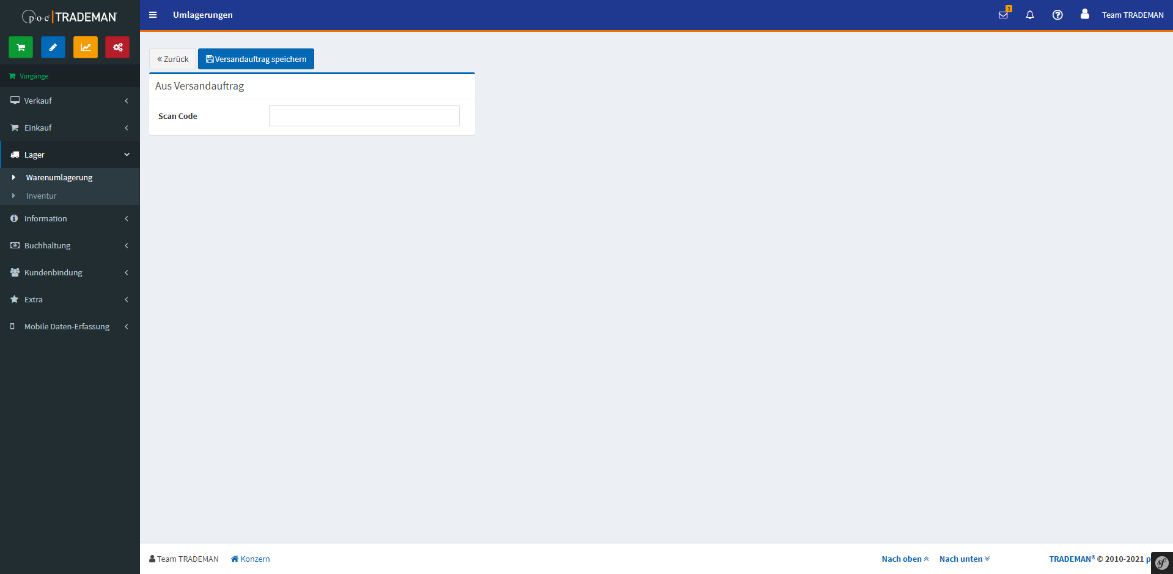
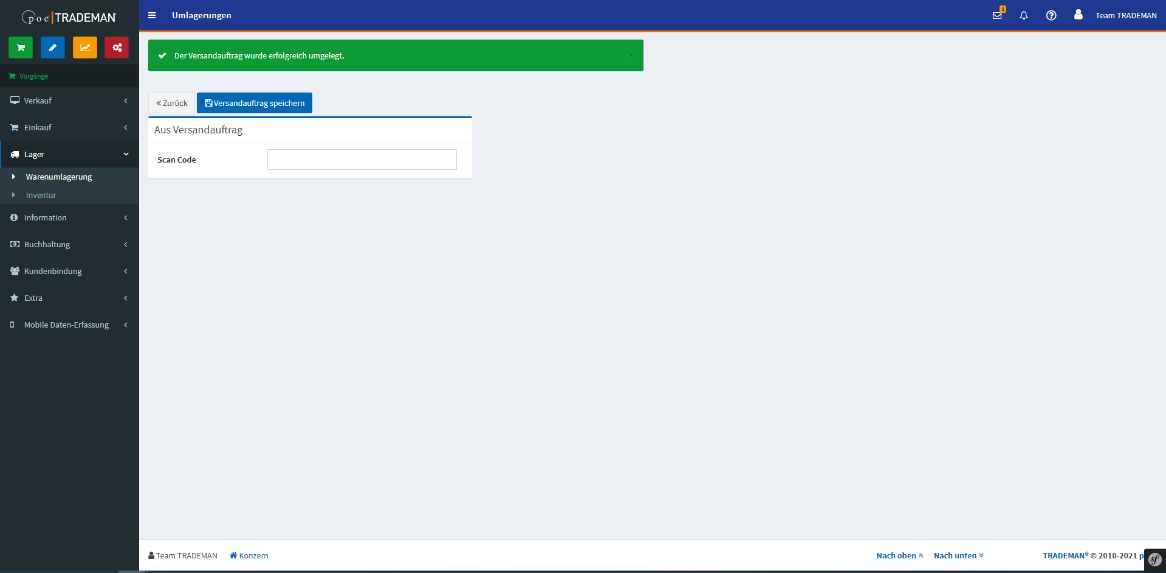
Nach dem Scannen in die Maske, wird die Umlagerung sofort, ohne dass eine weitere Aktion nötig ist, erzeugt. Die Maske bleibt weiterhin geöffnet, damit sofort weitergearbeitet werden kann.
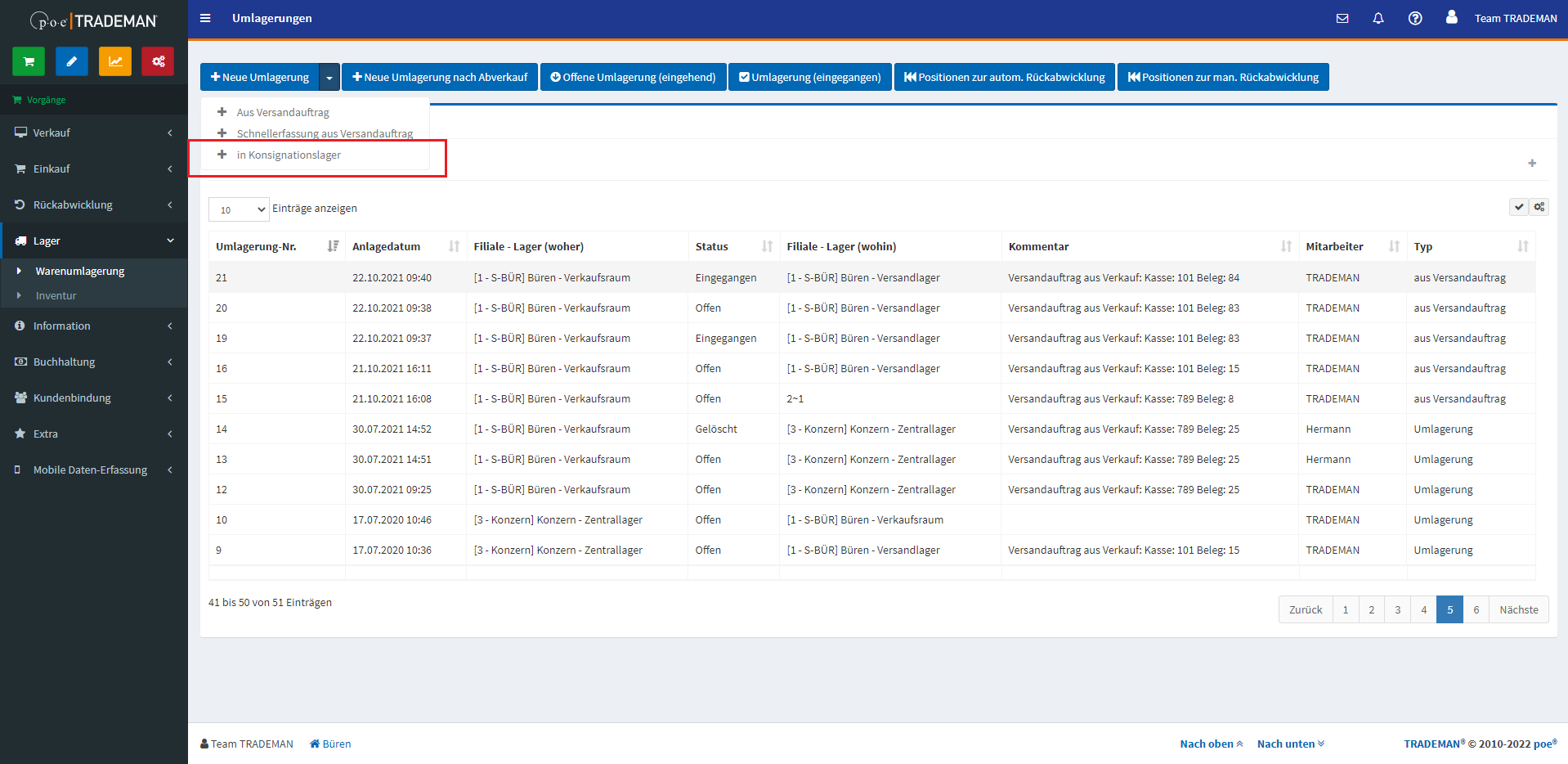
Konsignationslager
In Umlagerungen Neuer Umlagerung in Konsignationslager anklicken
QuellLager und Kunde auswählen, danach werden die Konsignationsläger, die zum Kunde gehören, gelistet. Auswahl der Konsignationslager ist erforderlich.
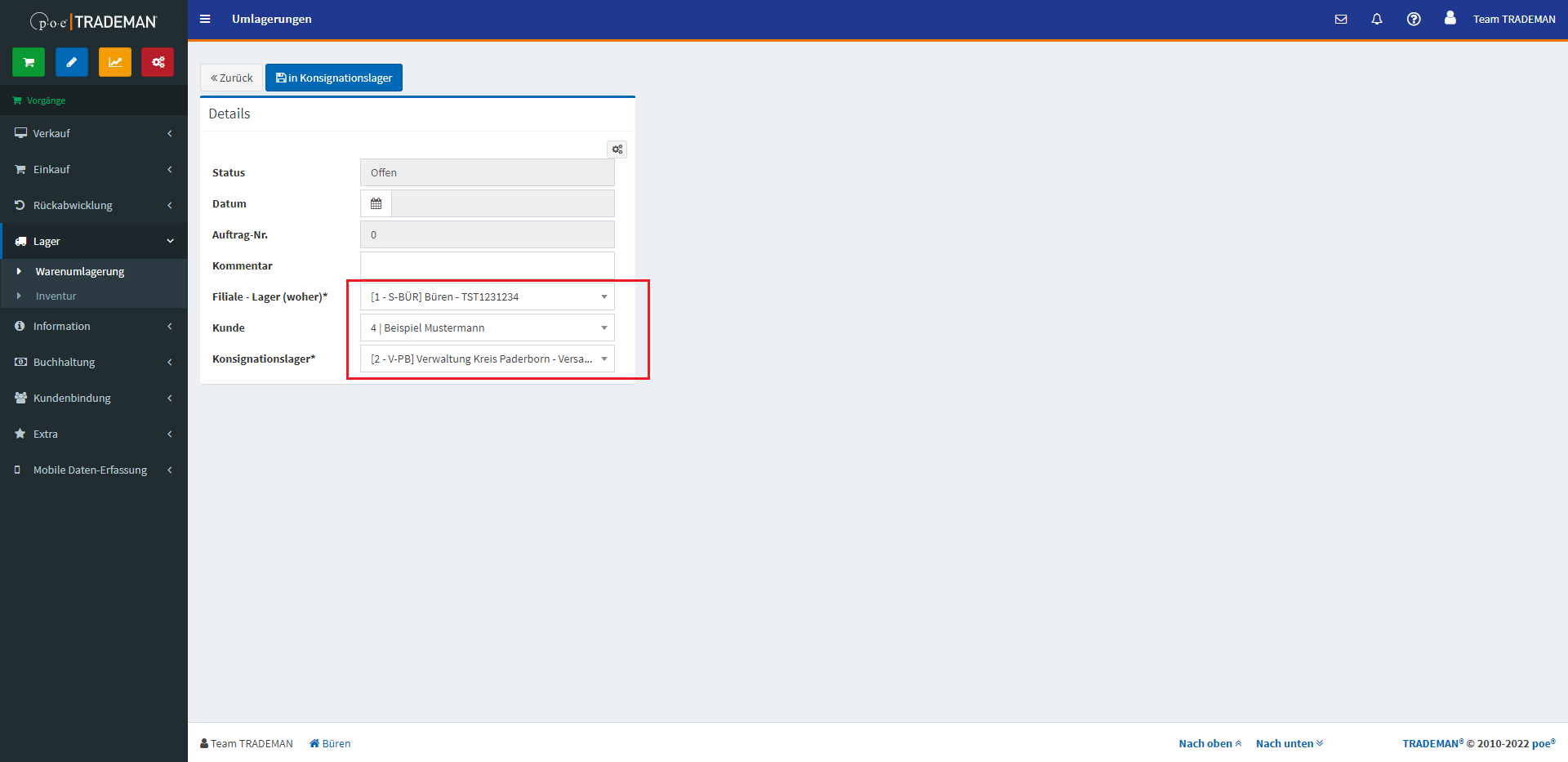
Nach der Erstellung neuer Umlagerung in Konsignationslager kann man noch die Daten, wie Kunde, Lager und Konsignationslager ändern.
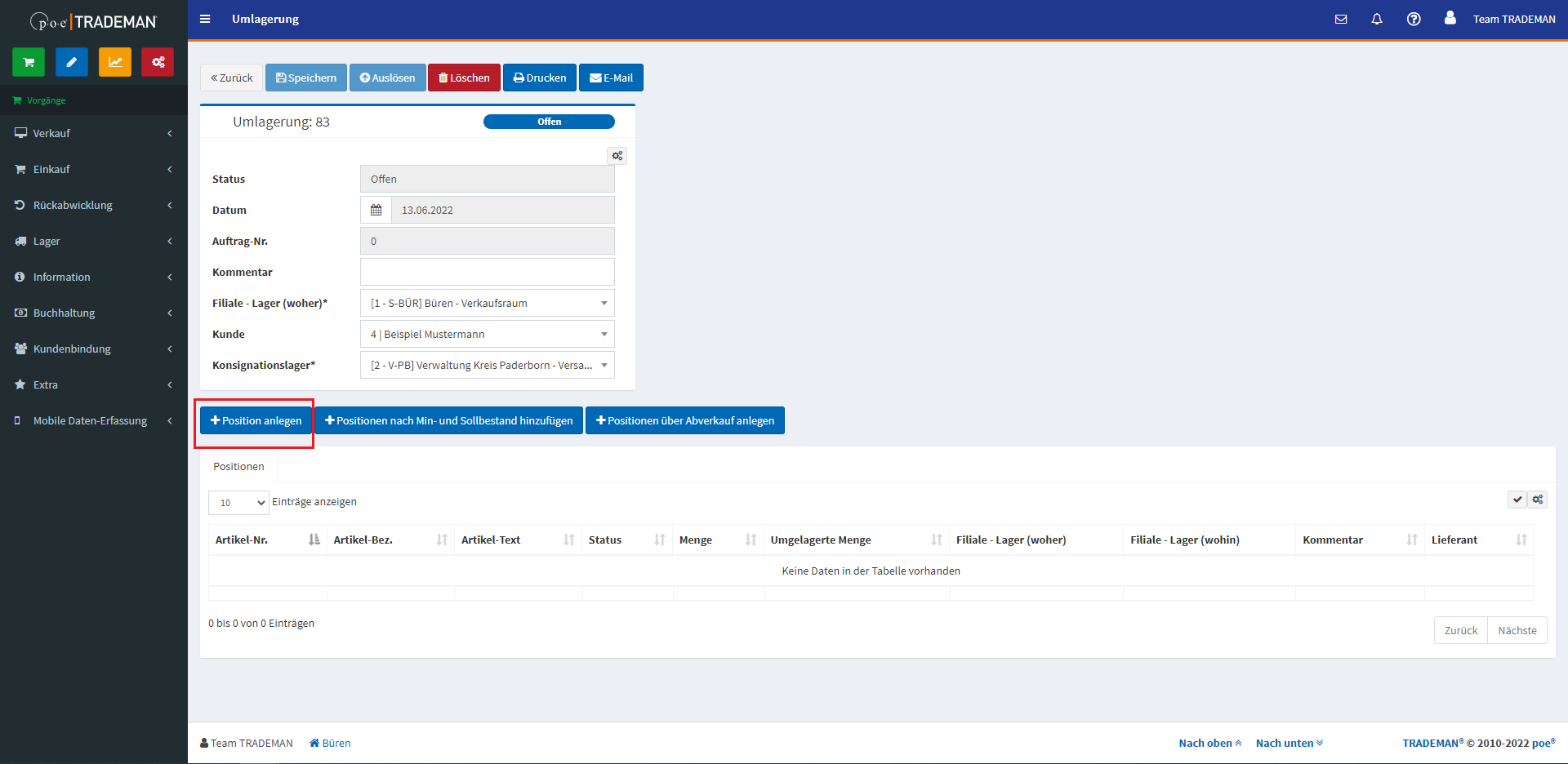
Für das Anlegen der Positionen sind bei der Umlagerung in Konsignationslager drei Möglichkeiten durchzuführen:
Position anlegen
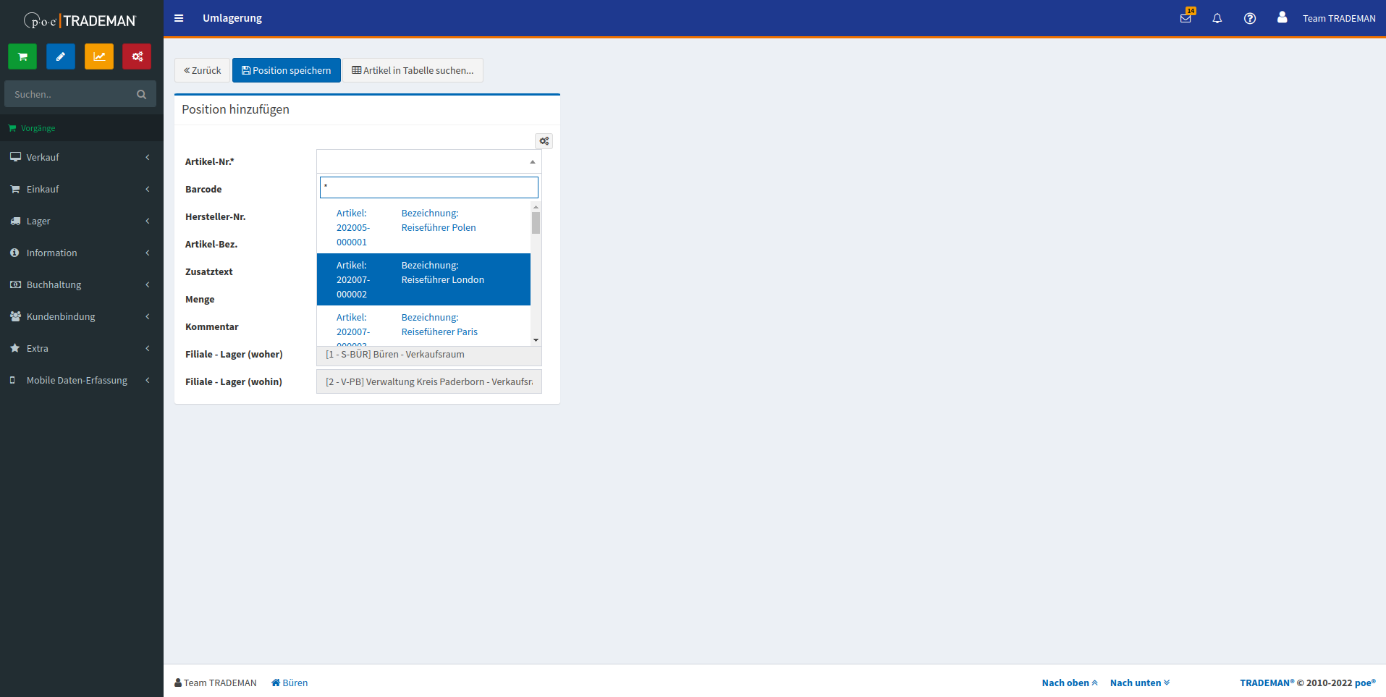
Artikelauswahl durch:
Eingabe in Artikel-Nr Feld
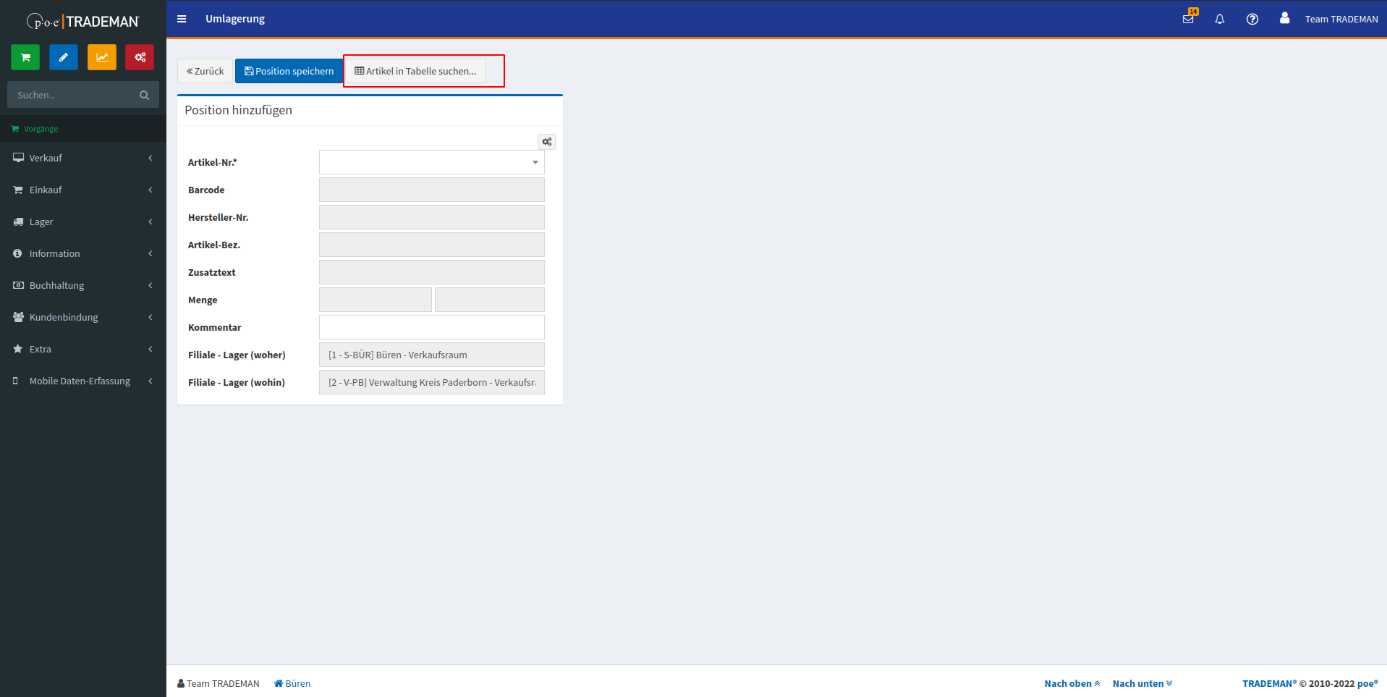
Artikeln Tabelle Suche
Artikel mit Rechtklick und auf Auswählen
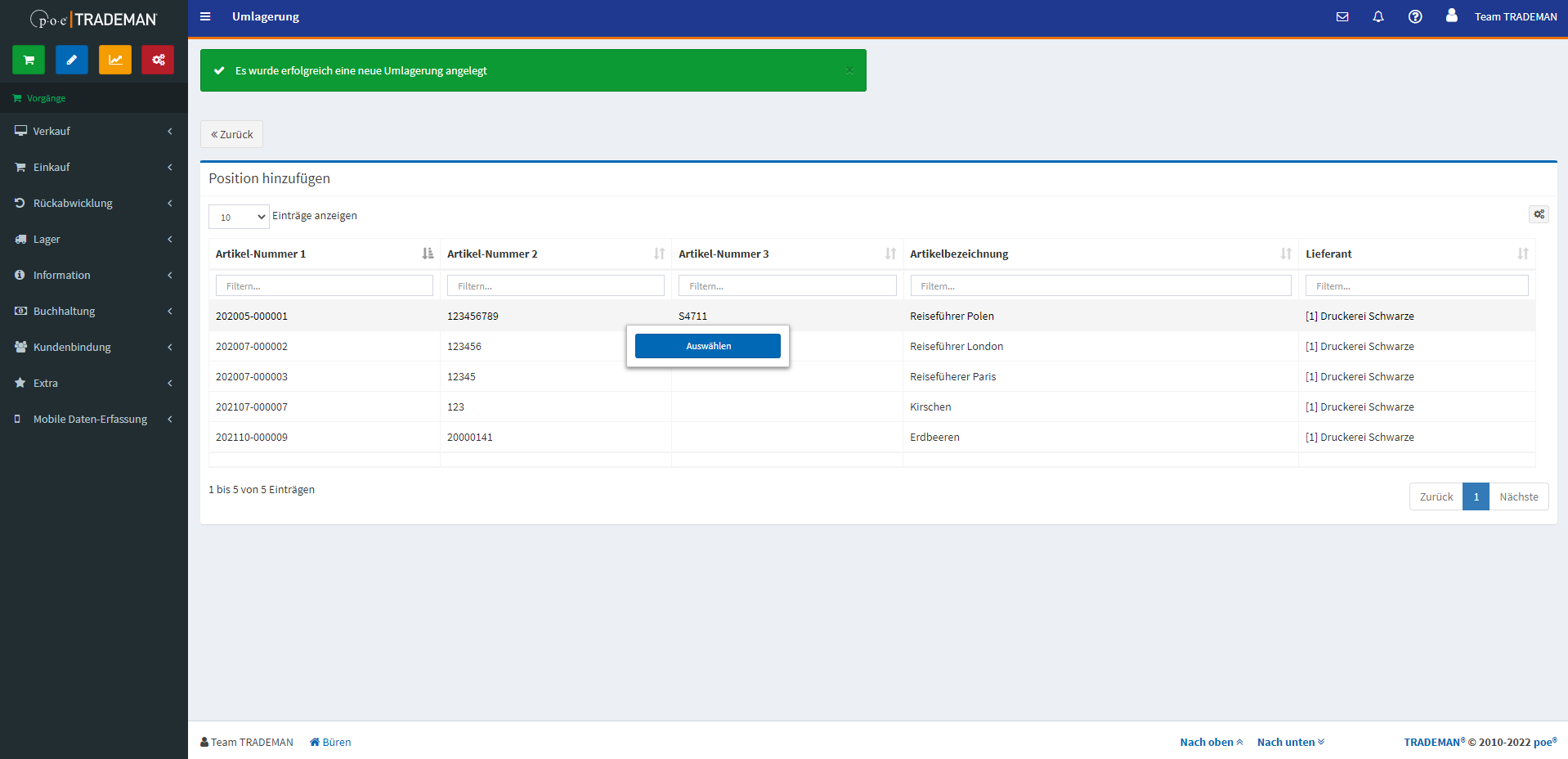
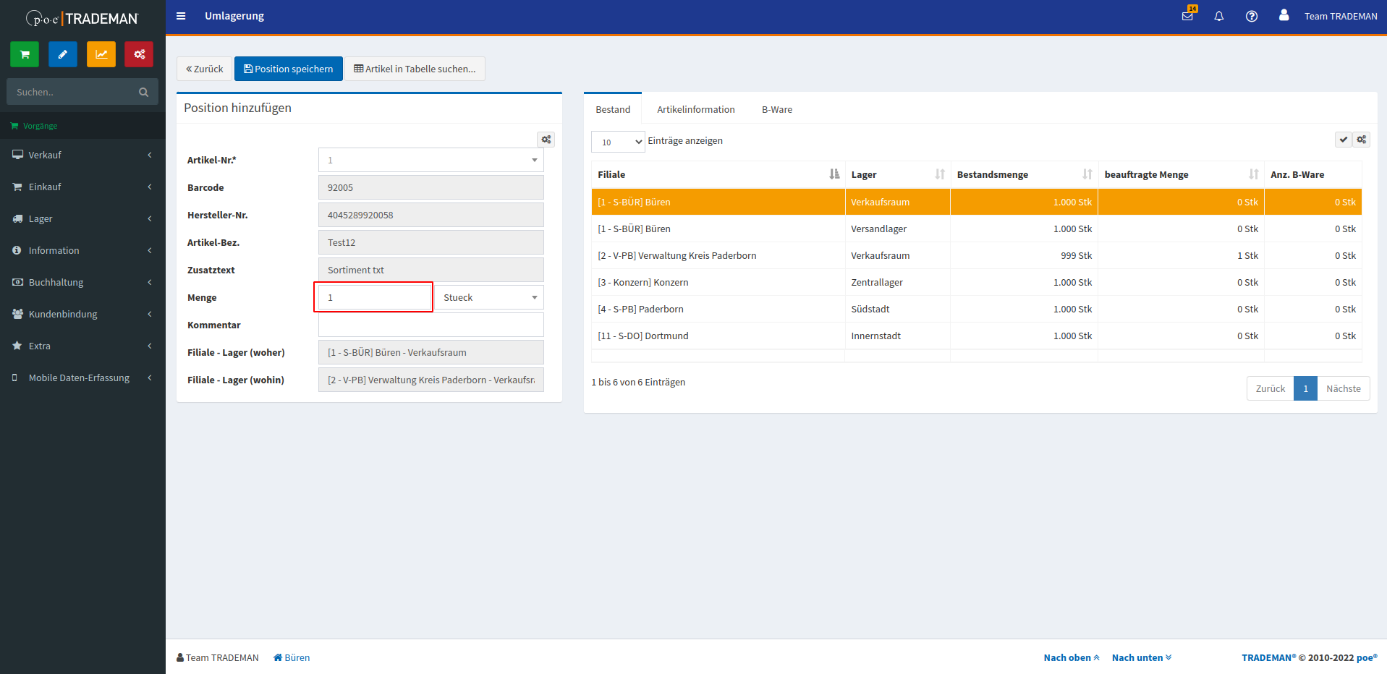
Die Menge muss auch eingegeben werden und danach darf man die Position speichern
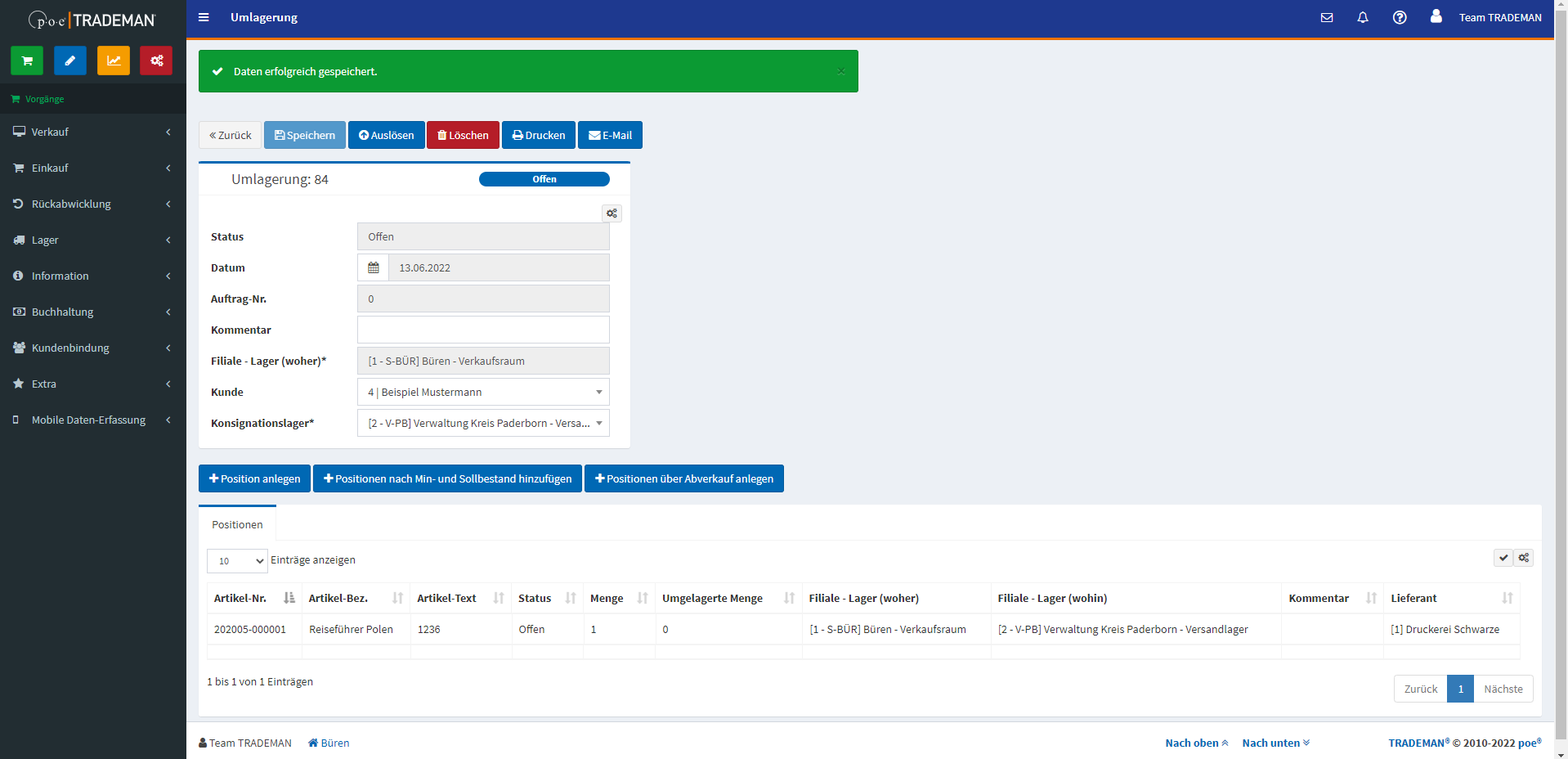
Gespeicherte Positionen werden in der Tabelle "Positionen" angezeigt
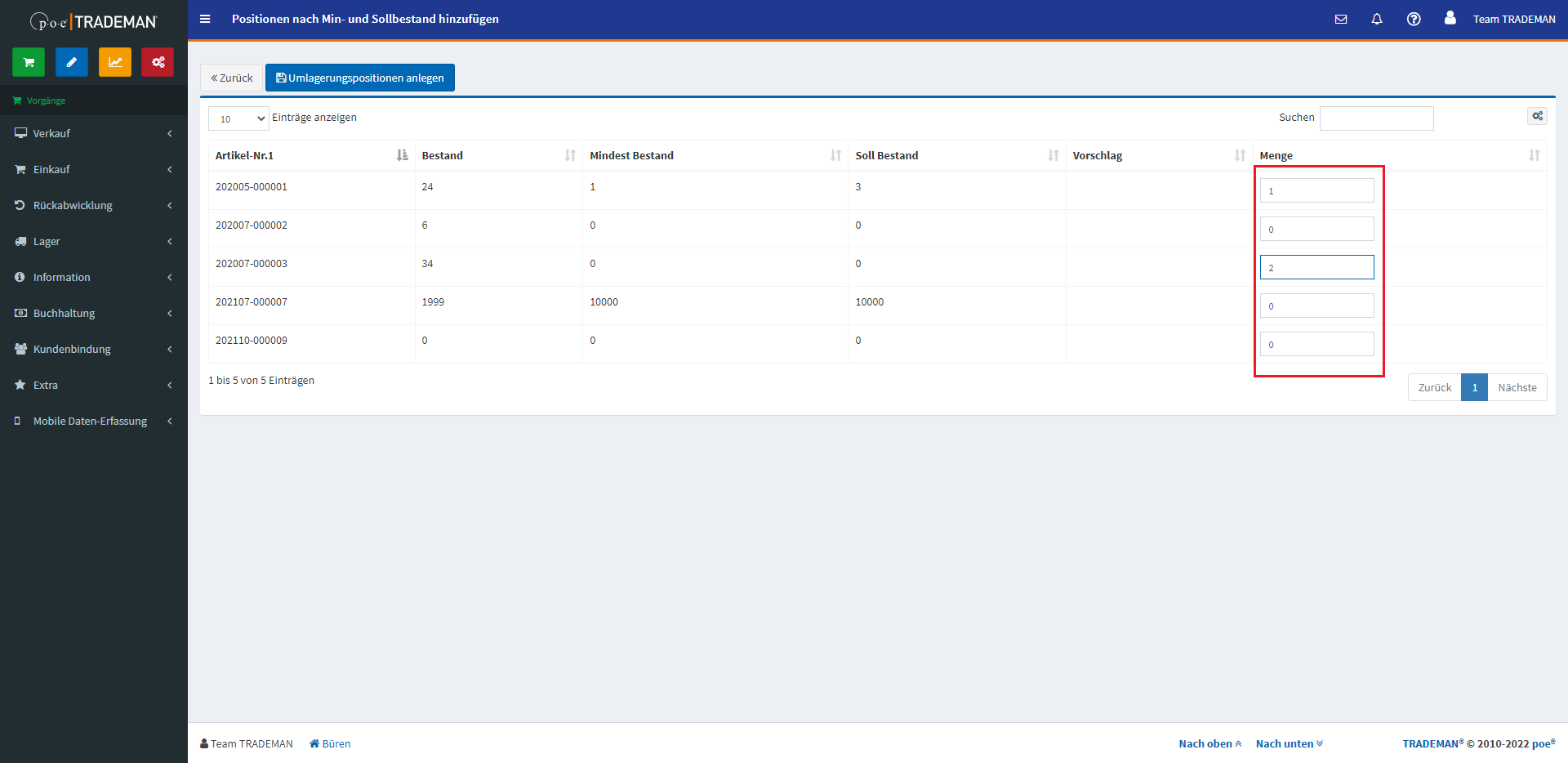
2. Positionen nach Min- und Sollbestand hinzufügen
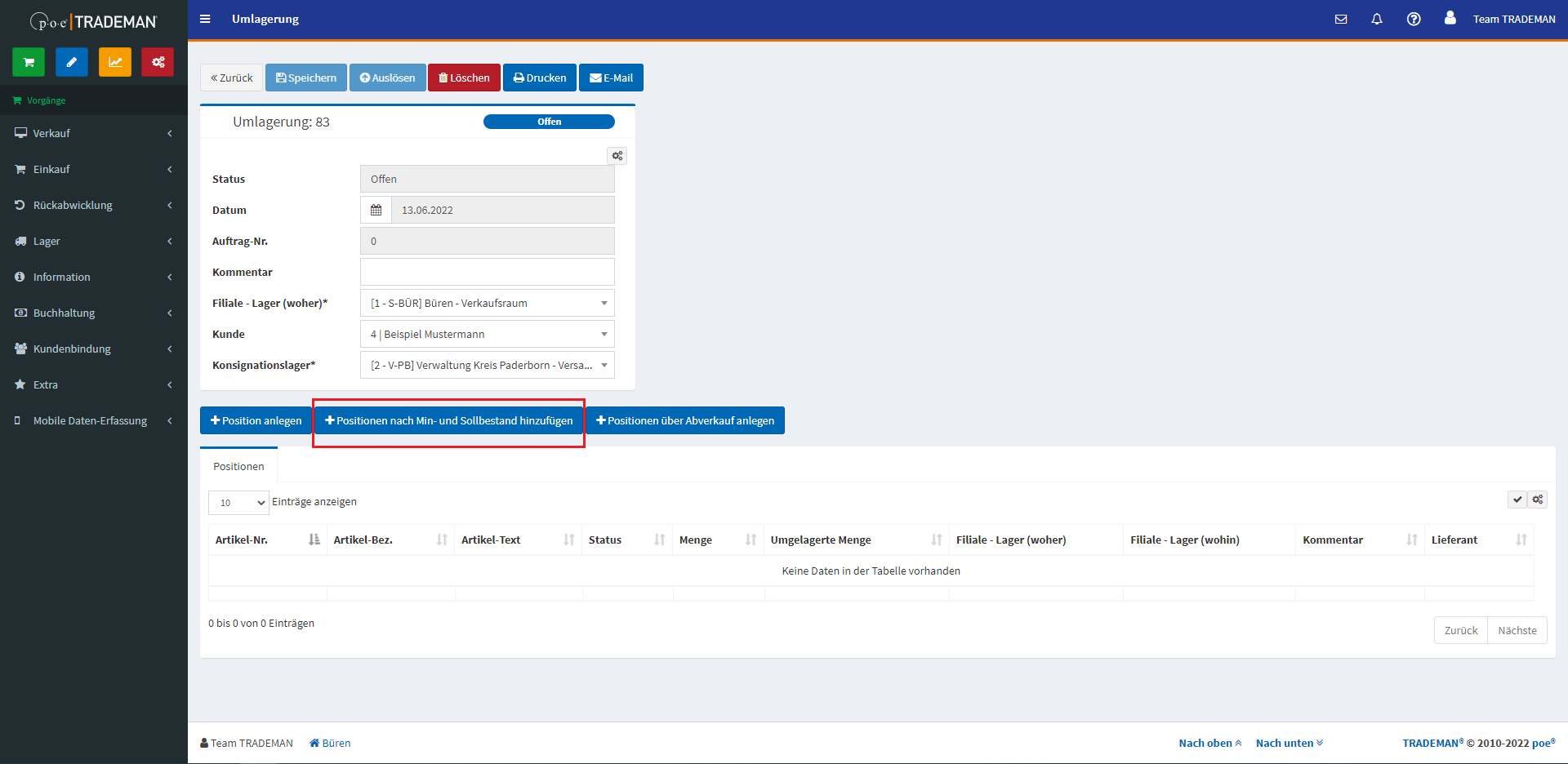
Hier können mehrere Positionen gleichzeitig angelegt werden. Der Artikel muss einen Bestand im Quelllager haben und die Menge eingegeben werden.
3. Positionen über Abverkauf anlegen
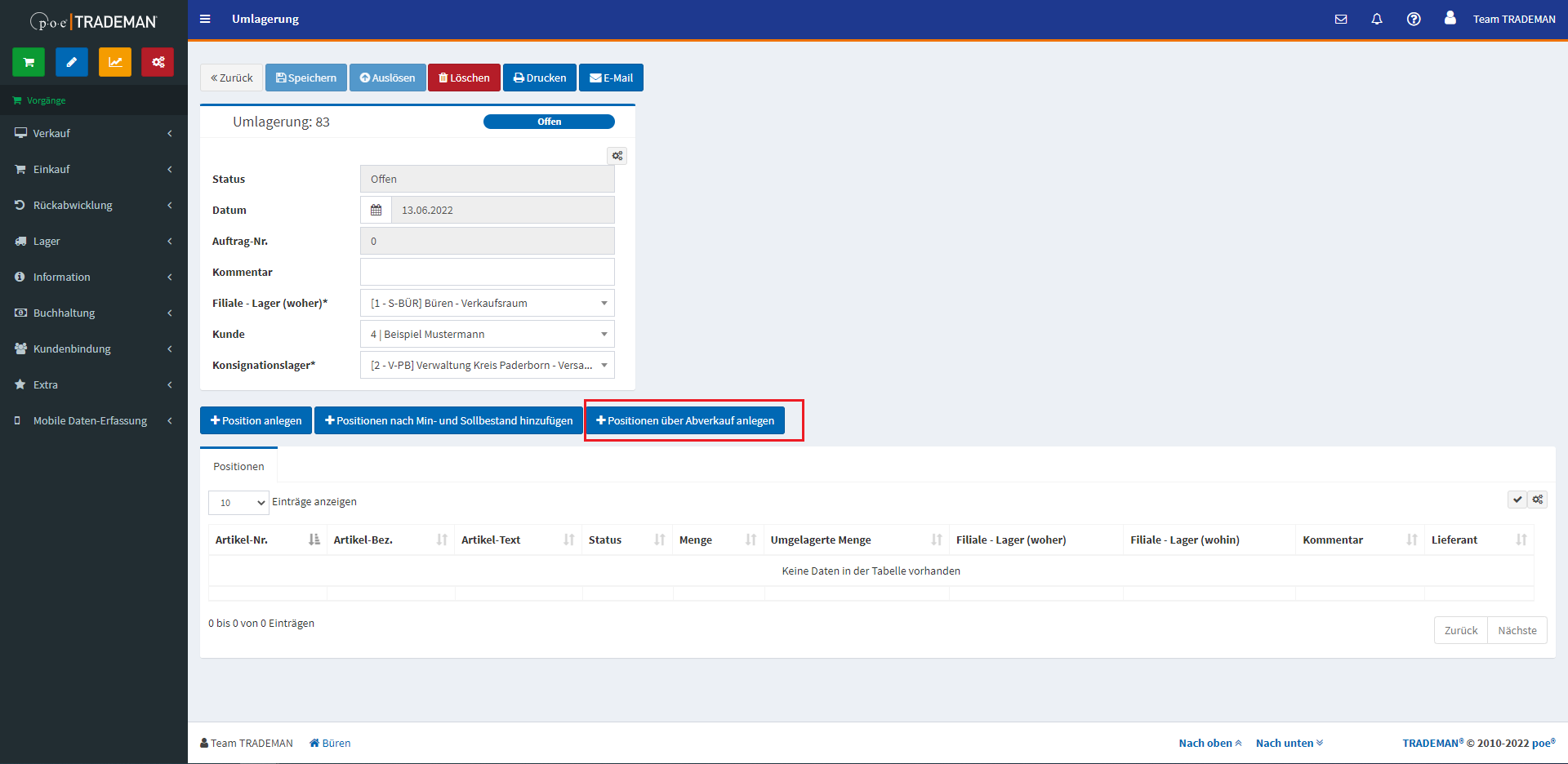
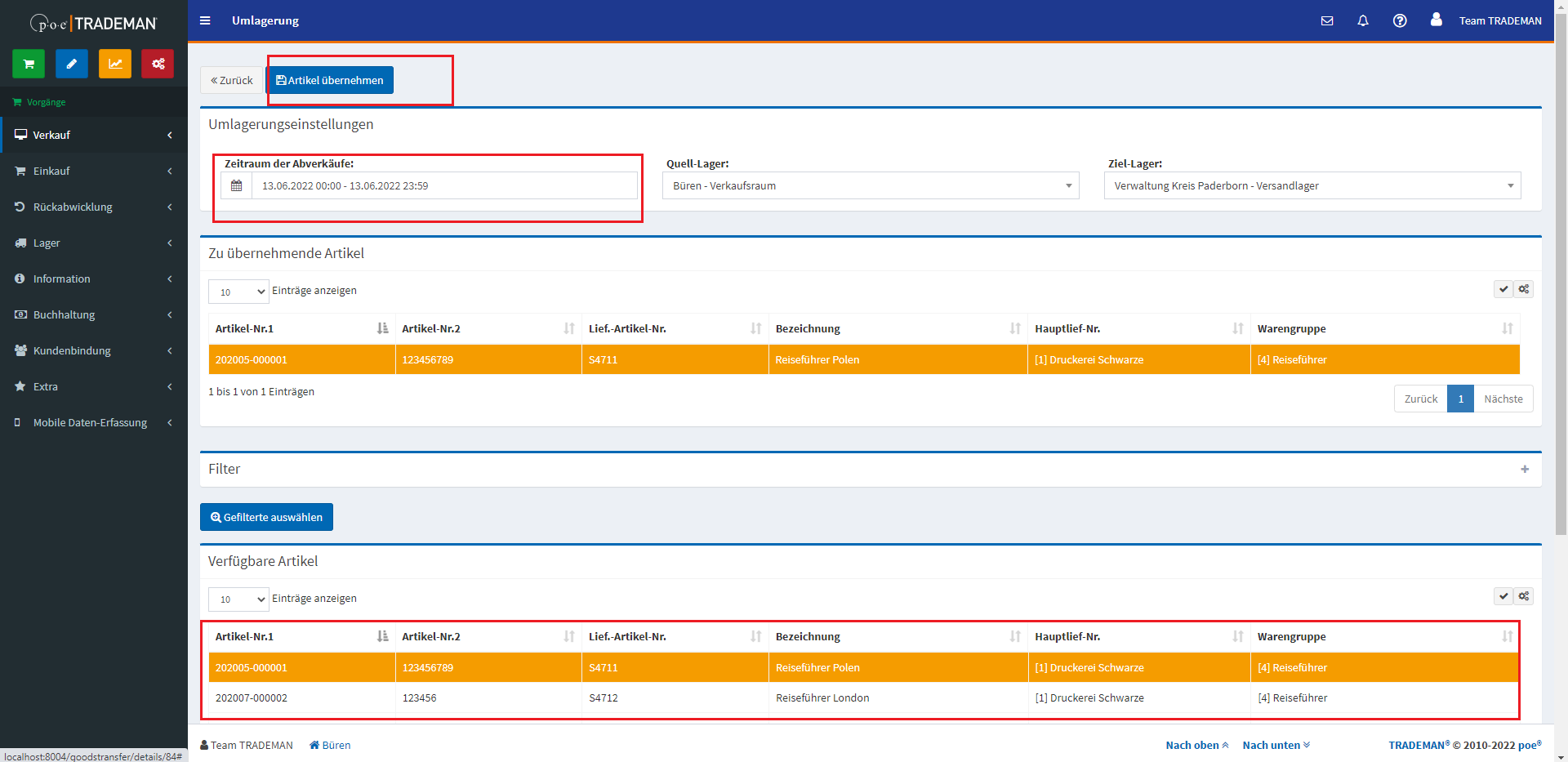
Es muss zuerst einen Artikel ausgewählt werden und die Zeitraum der Abverkäufe eingegeben, danach auf Artikel übernehmen anklicken.
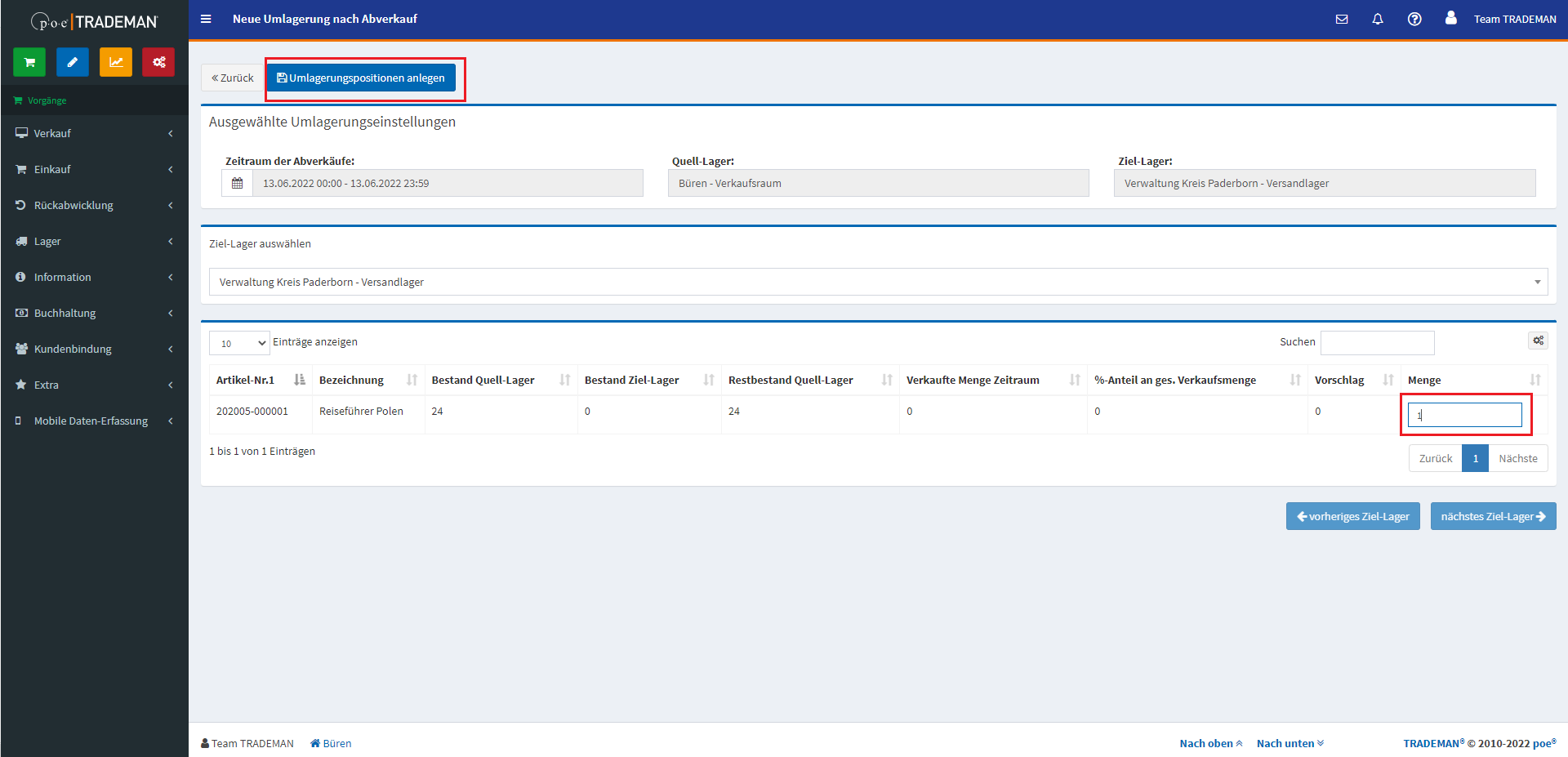
Für die übernommenen Artikeln muss die Menge eingegeben dann darf die Position angelegt werden.
Die Umlagerung darf auch ausgelöst werden
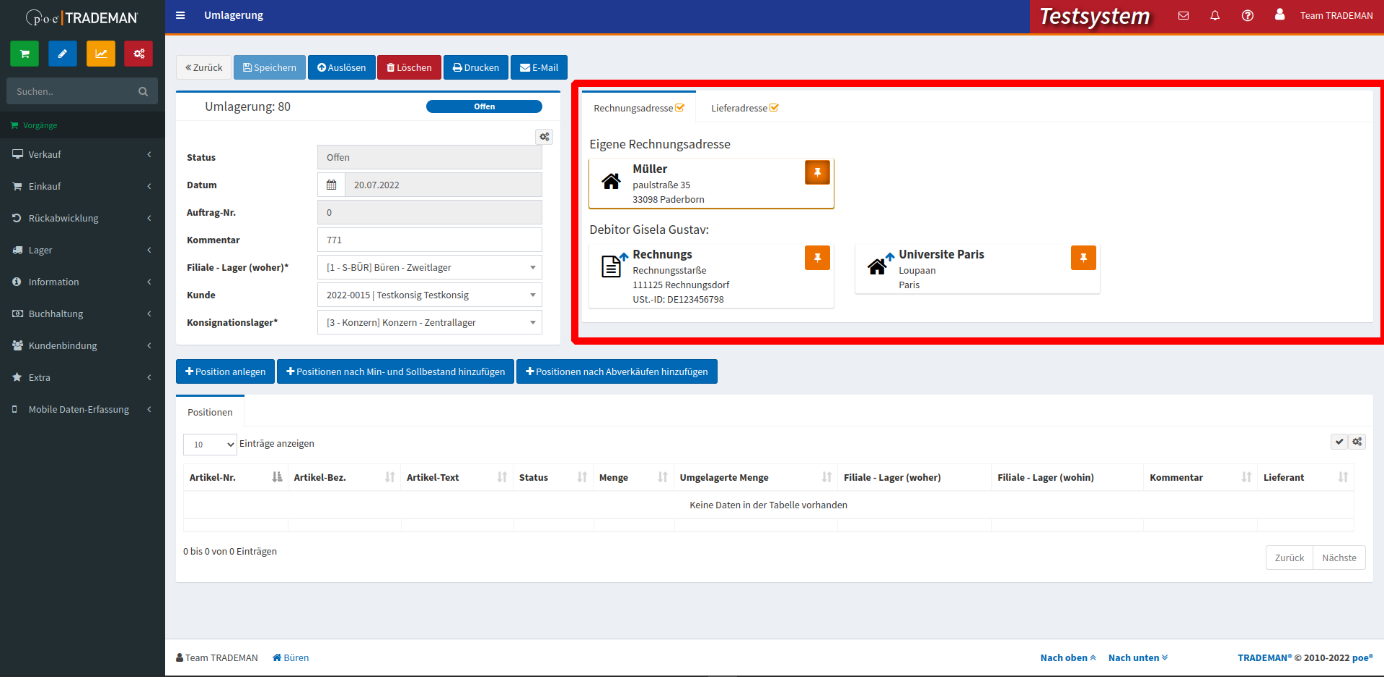
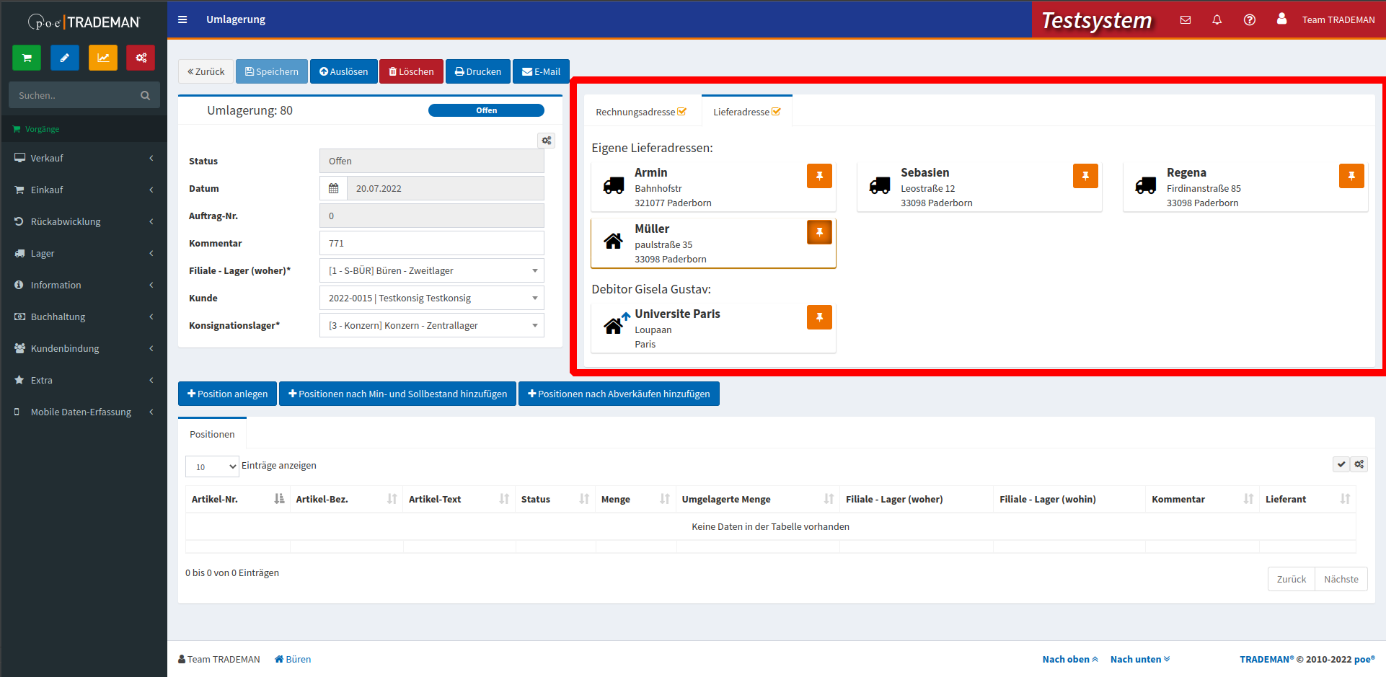
Für die Umlagerung in Konsignationslager kann die Rechnung- und Lieferadresse ausgewählt und gespeichert werden
Filialumlagerung
Um eine Umlagerung in ein Ausleihlager vorzunehmen, wählen Sie unter „Neue Umlagerung“ den Punkt „Filialausleihe“.
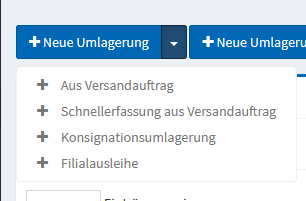
Dort wählen Sie das Filial-Lager (woher) und das Ausleihlager (wohin) aus.
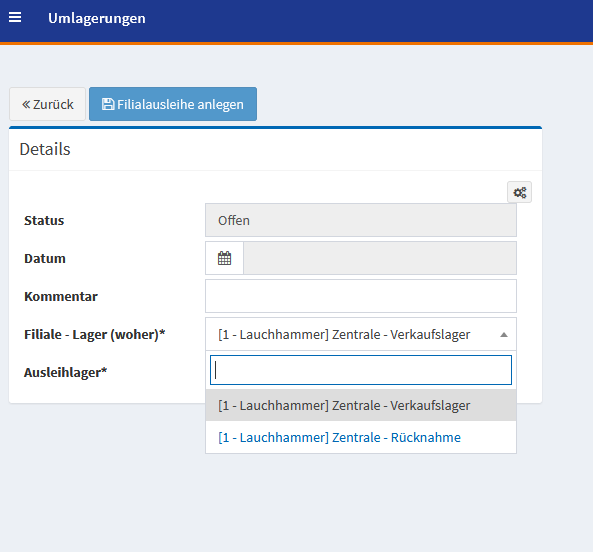
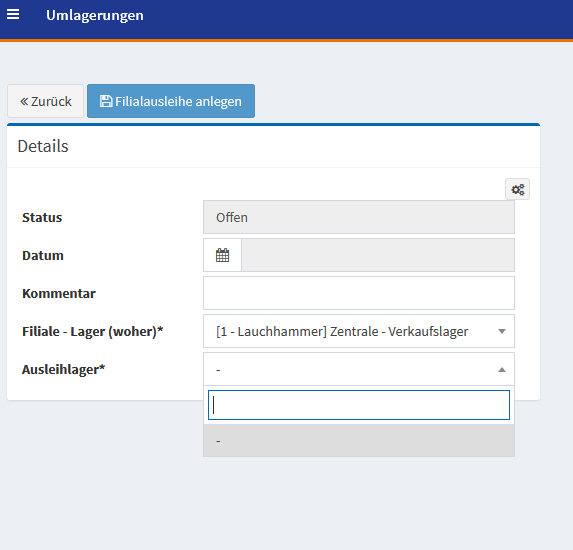
Danach können die Positionen nach dem bekannten Schema gewählt werden.
Anlage einer neuen Warenumlagerung (positionsweise)
Drücken Sie die Taste "Offene Umlagerung (eingehend)" um im "Ziel-Lager" den Eingang der Ware positionsweise zu bestätigen.
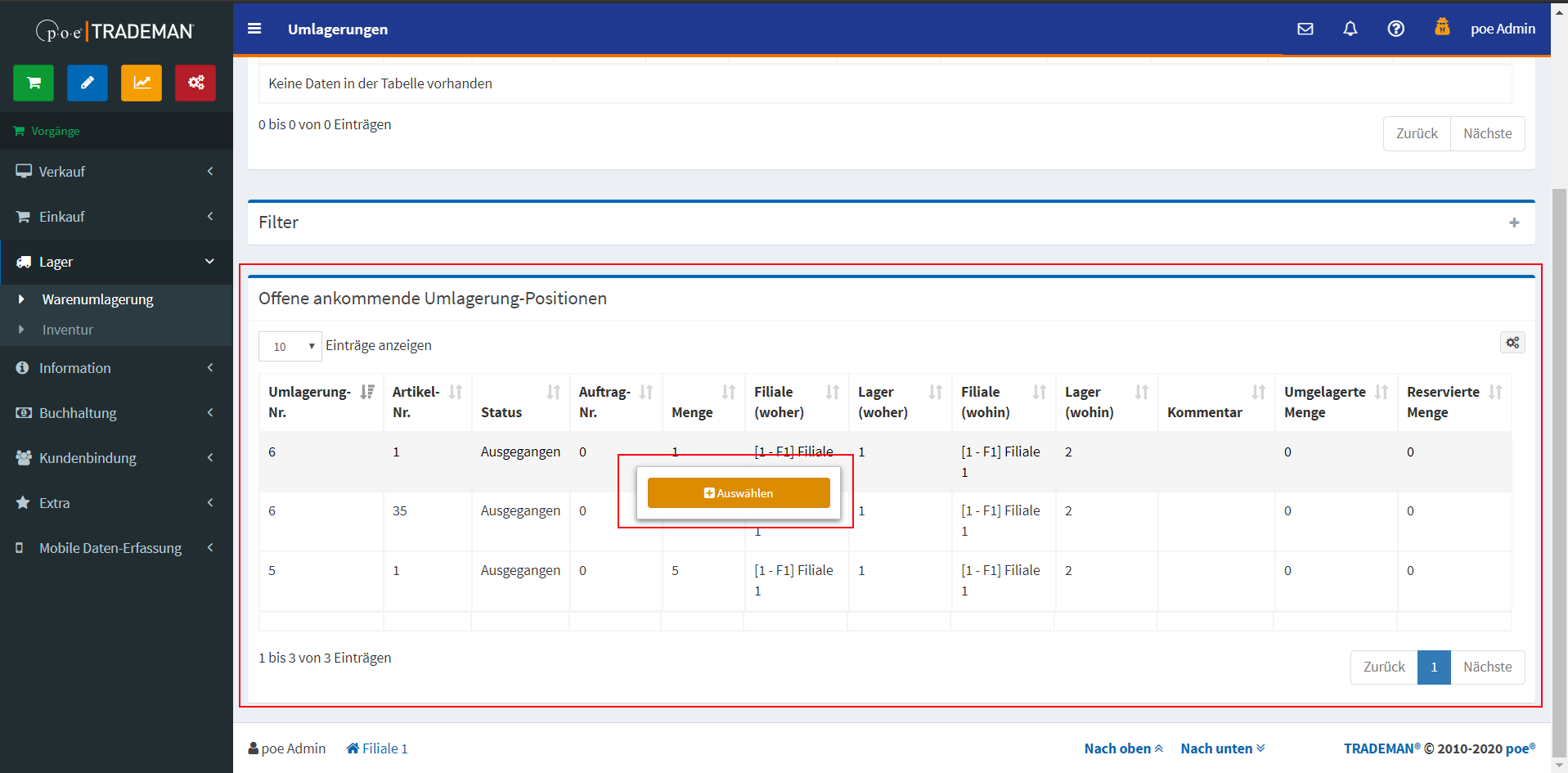
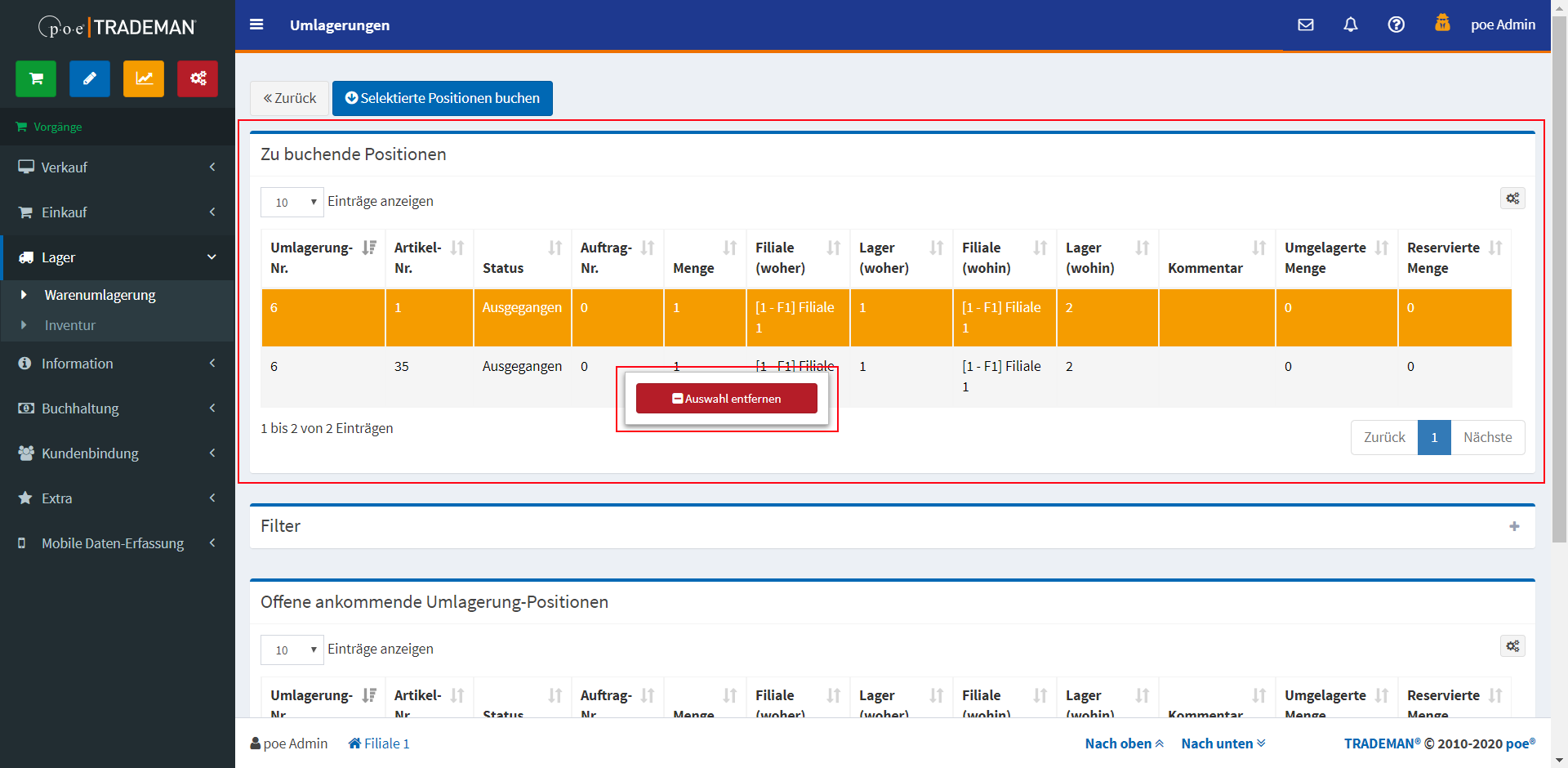
Selektieren Sie im unteren Fenster "Offene ankommende Umlagerungs-Positionen" die eingegangenen Umlagerungspositionen mit einem Rechts-Klick und wählen Sie "Auswählen".
Die Ausgewählte Umlagerungsposition wird nun in dem Fenster "Zu buchende Positionen" übernommen.
-
Sollten Sie versehentlich eine falsche Umlagerungsposition selektiert haben, so können Sie diese mittels eines Rechts-Klicks auf die entsprechende Position und der Auswahl "Auswahl entfernen" aus der Liste der zu buchenden Positionen wieder entfernen.
-
Um die Warenumlagerungsprozess abzuschließen klicken Sie auf die Taste "Selektierte Positionen buchen".
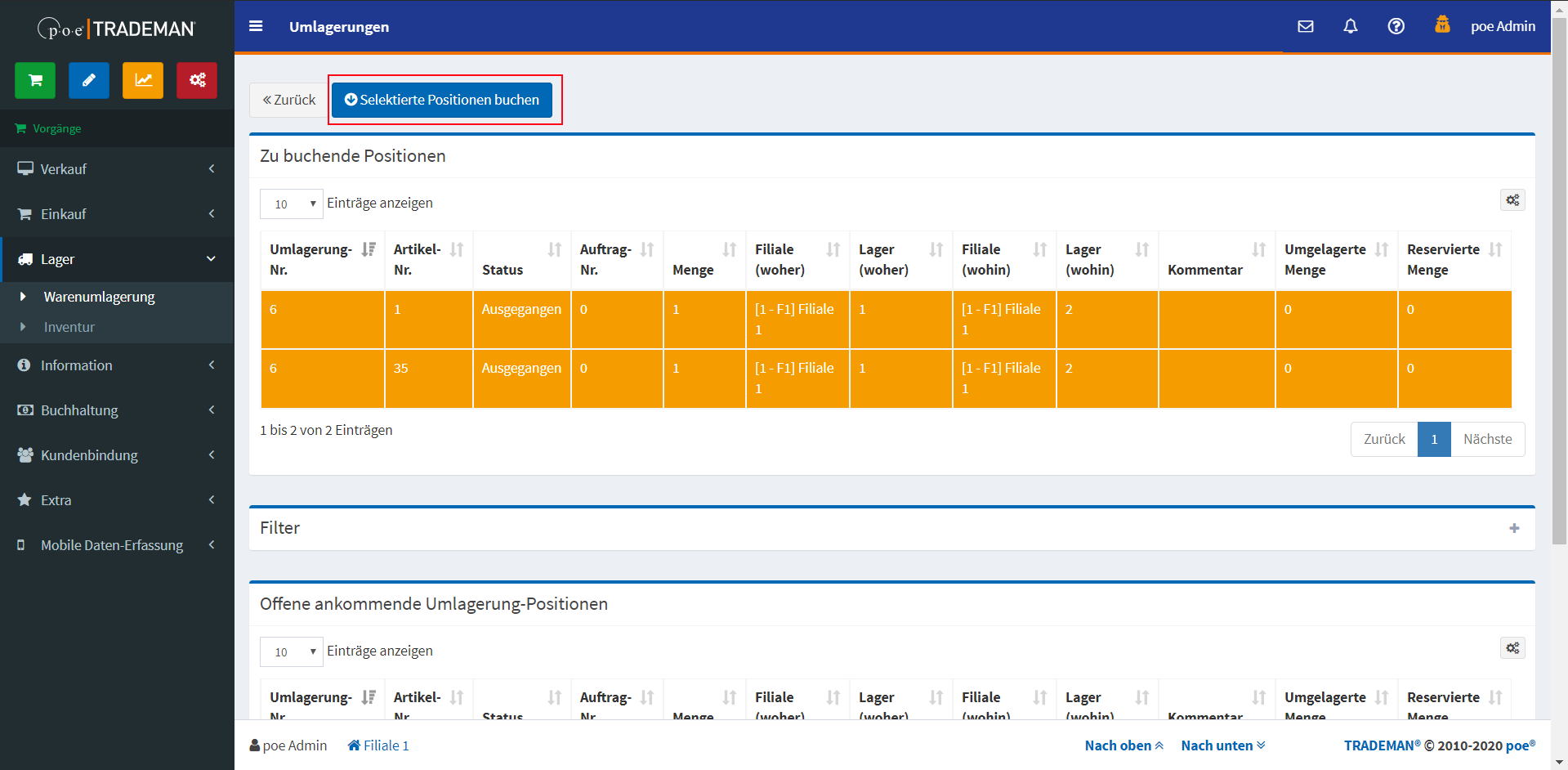
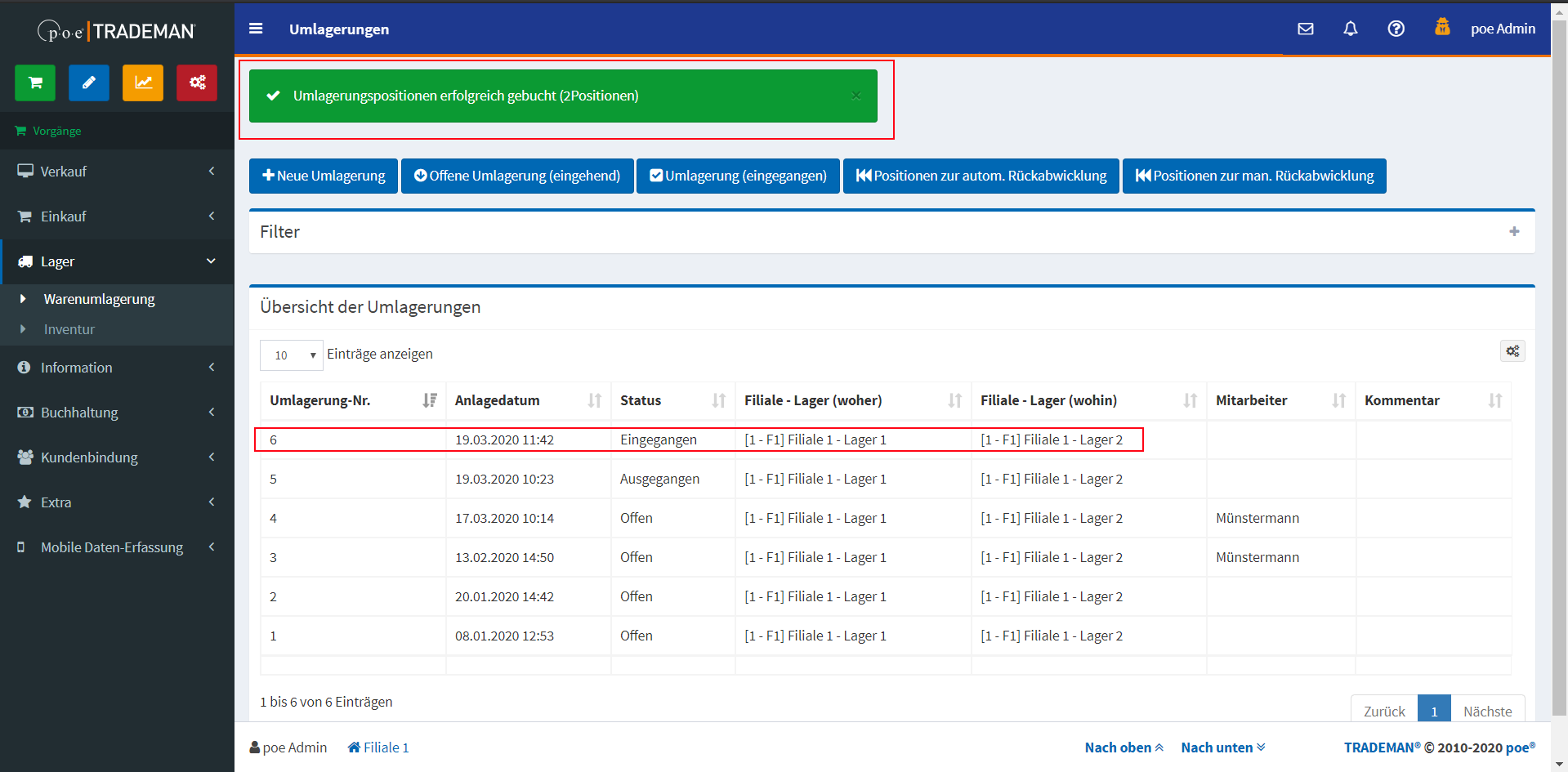
Die Warenumlagerung war erfolgreich und der Warenbestand wurde vom Transport-Lager in das Ziel-Lager transferiert.
Vollständige Umlagerung bestätigen
Wenn Sie den Eingang einer kompletten Umlagerung mit mehreren Artikel in einem Block im "Ziel-Lager" bestätigen wollen, klicken Sie mit der rechten Maustaste auf den Umlagerungsauftrag in der Übersicht und wählen Sie "Öffnen".
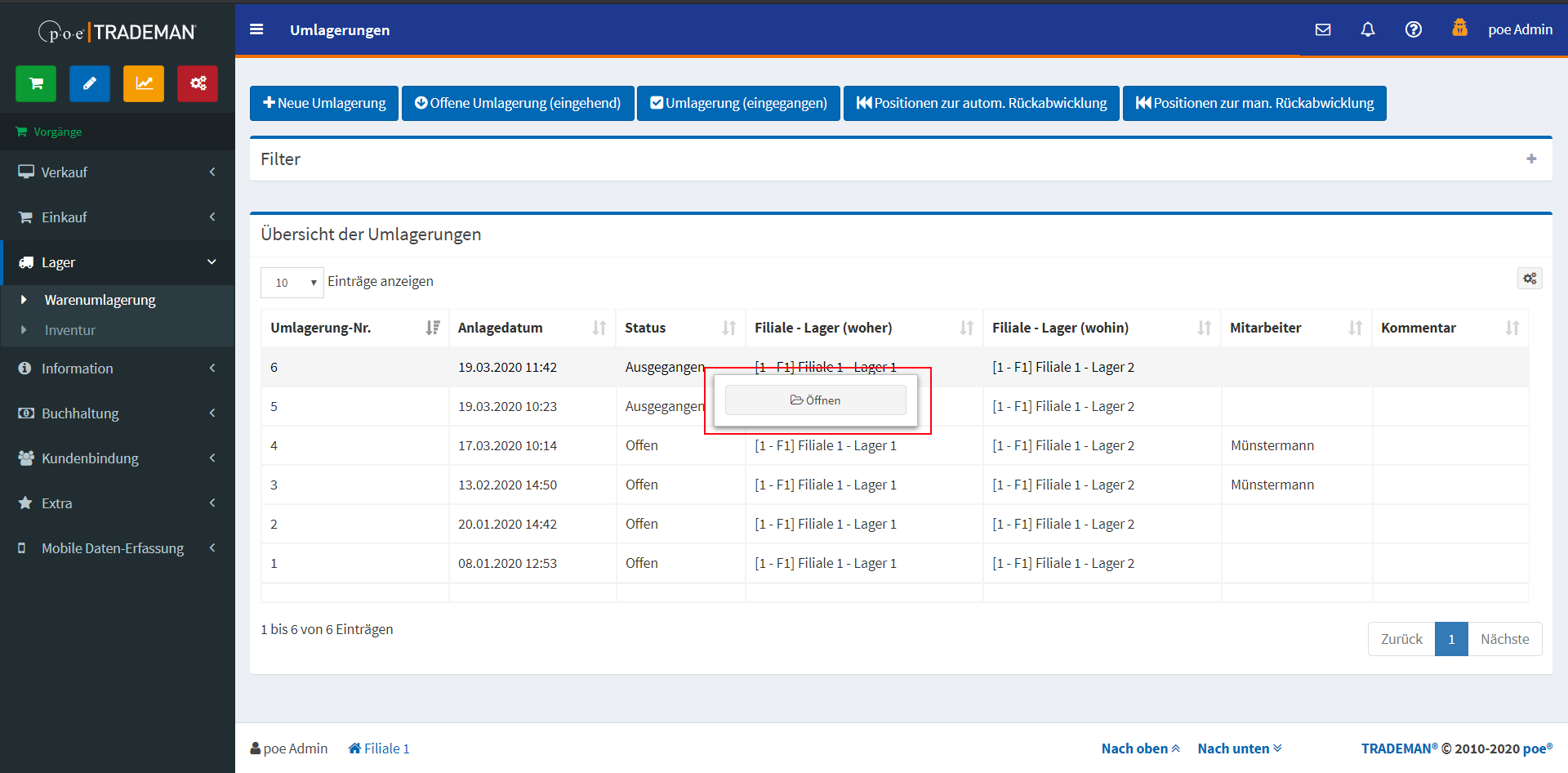
Wenn Sie den Eingang einer komplette Umlagerung mit mehreren Artikel in einem Block im "Ziel-Lager" bestätigen wollen, klicken Sie mit der rechten Maustaste auf den Umlagerungsauftrag in der Übersicht und wählen Sie "Öffnen".
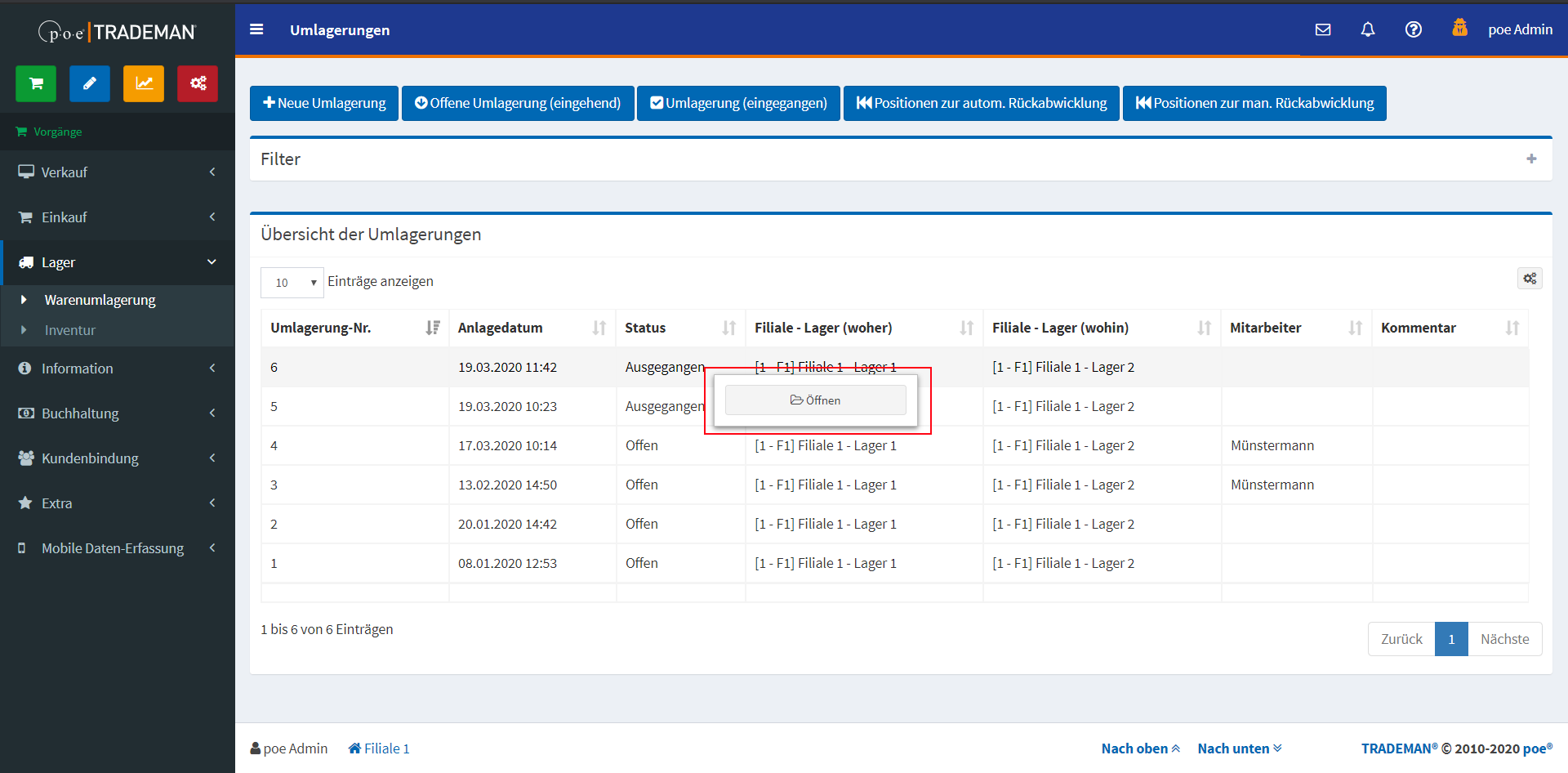
Gleichen Sie die angegebenen Positionsmengen mit den eingegangenen Waren ab.
Sollten die Mengen abweichen, korrigieren Sie diese über einen Rechts-Klick auf die entsprechende Position und wählen Sie "Öffnen".
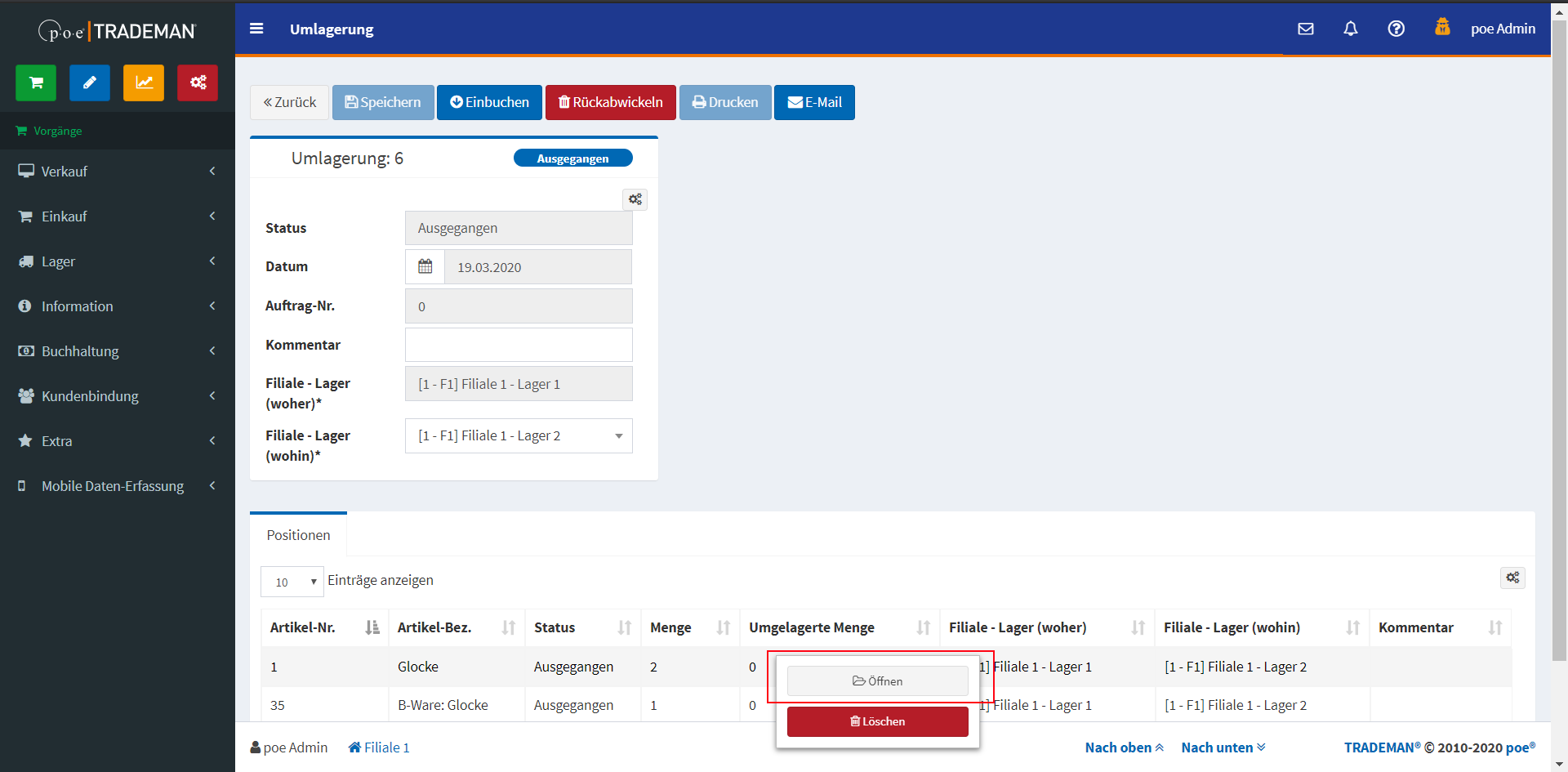
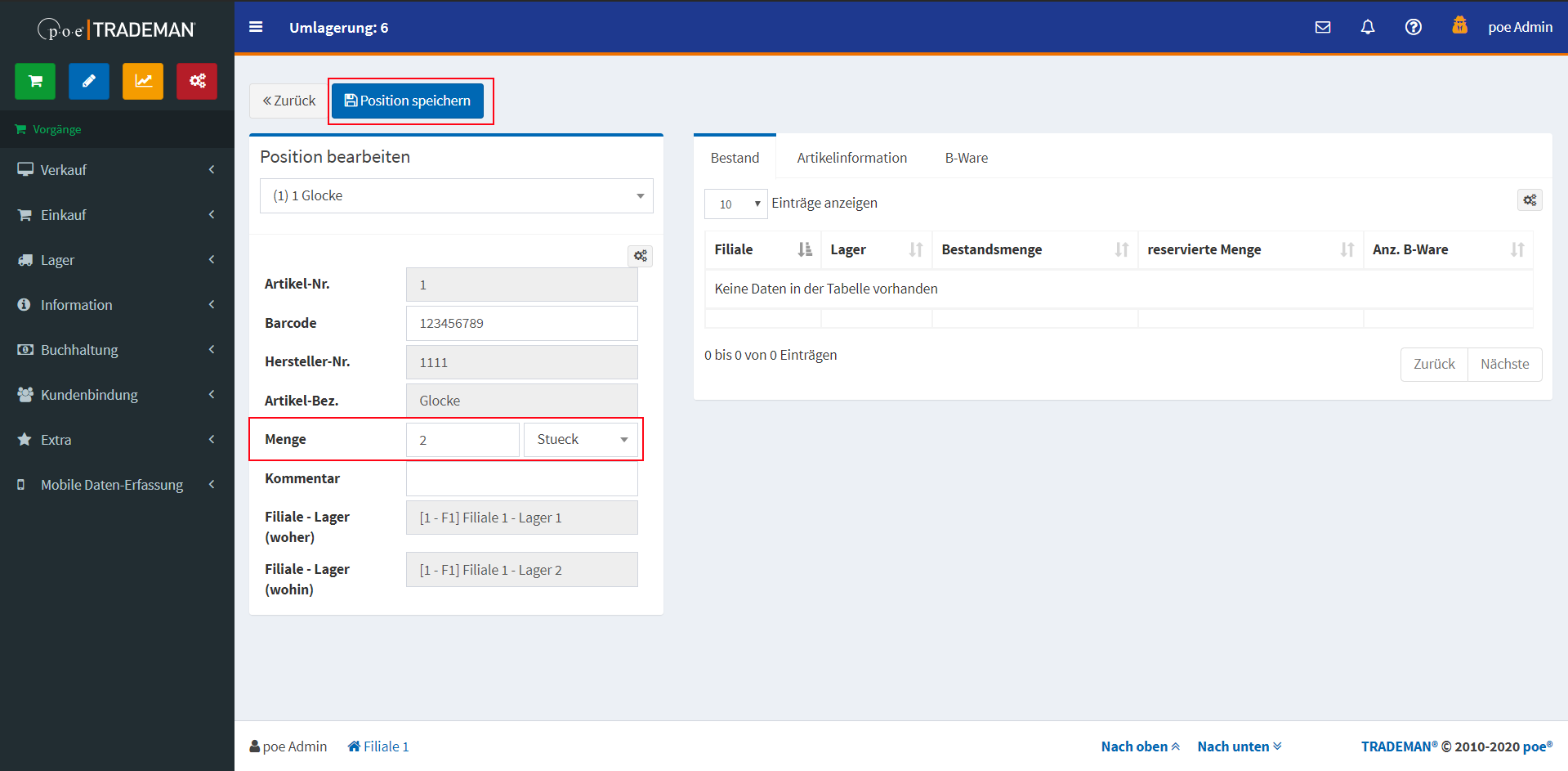
Korrigieren Sie die Menge auf die real empfangene Anzahl und bestätigen Sie diese mit der Taste "Speichern".
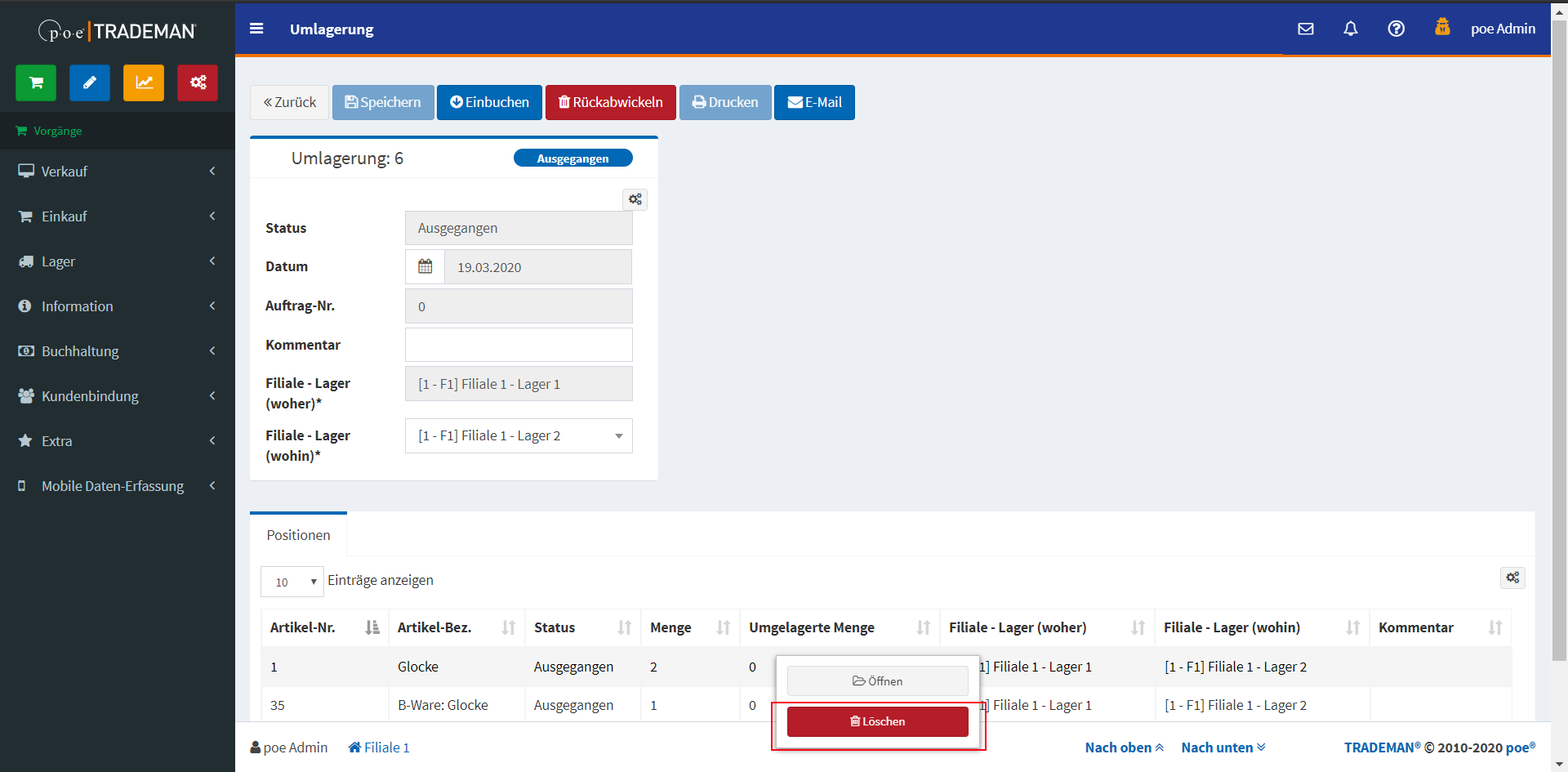
Sollte eine Position gar nicht eingegangen sein, so selektieren Sie die entsprechende Position mit einem Rechts-Klick und wählen Sie "Löschen"
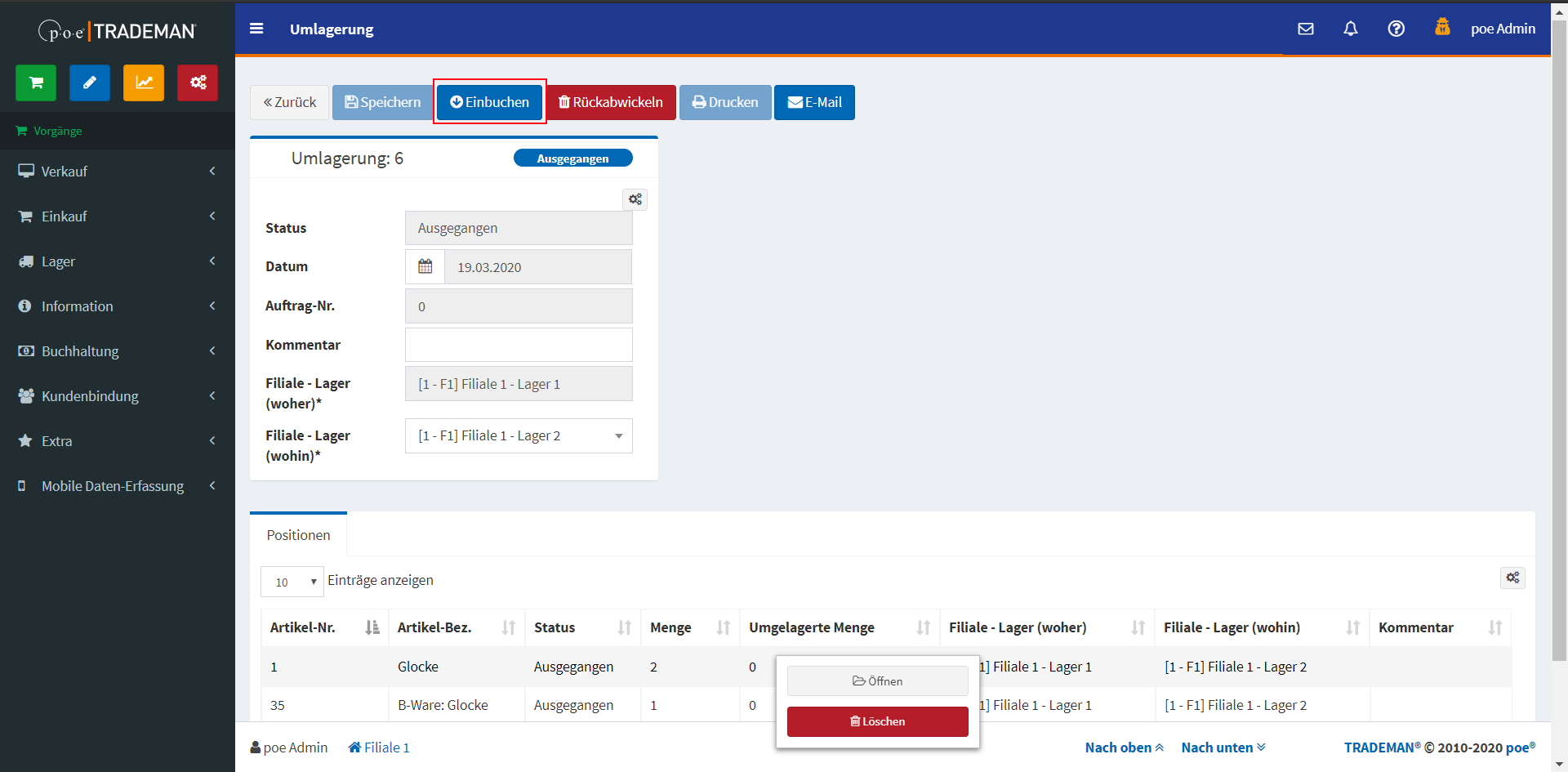
Entsprechen die Positionsmengen der real eingegangenen Warenmenge, klicken Sie auf die Taste "Einbuchen", um den Warenumlagerungsprozess abzuschließen.
Die Warenumlagerung war erfolgreich und der Warenbestand wurde vom Transport-Lager in das Ziel-Lager transferiert.
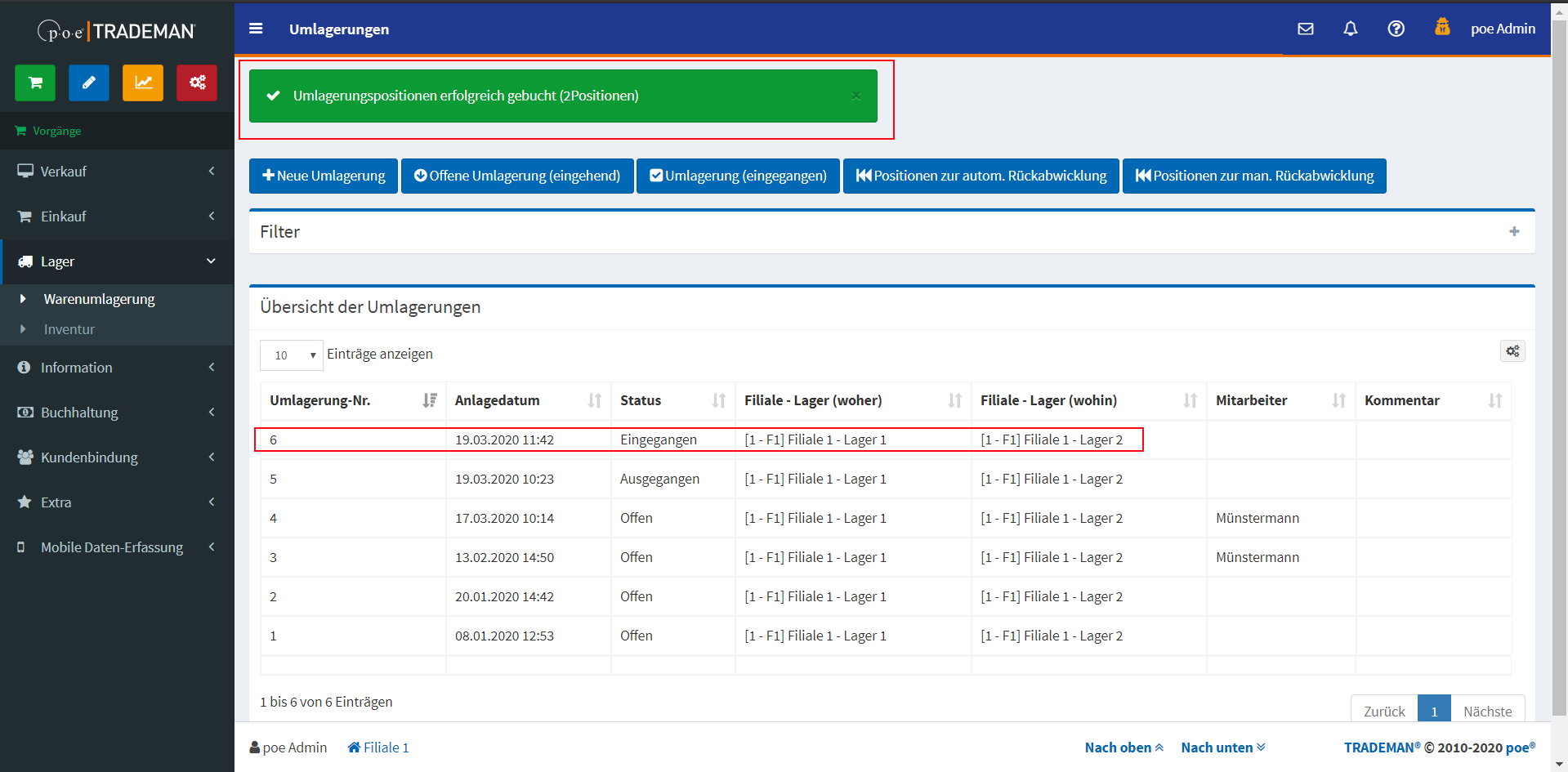
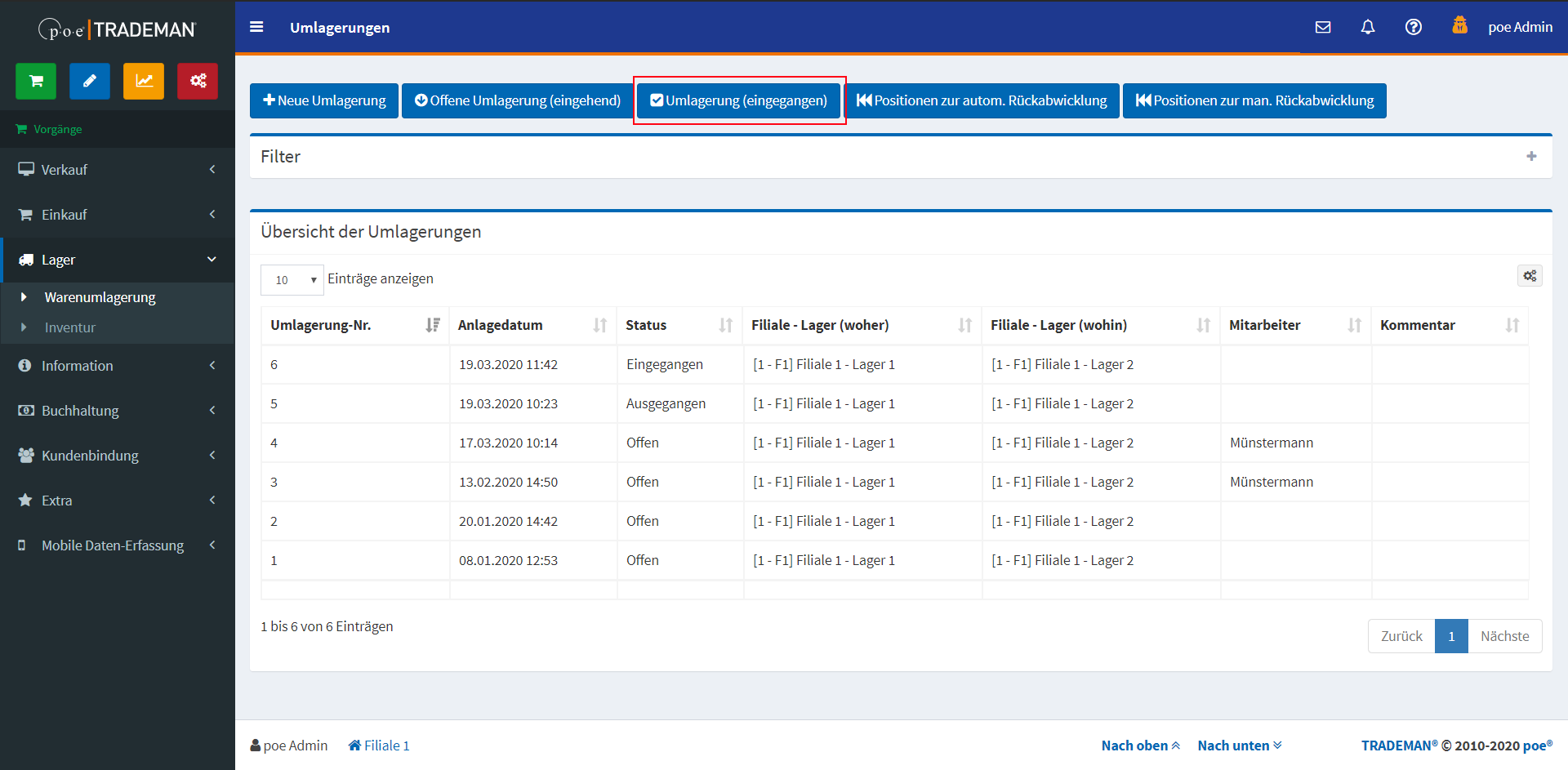
Umlagerung eingegangen
Über die Taste "Umlagerung (eingegangen)" gelangen Sie zu einer Ansicht aller eingegangenen Warenumlagerungen Ihrer Filiale.
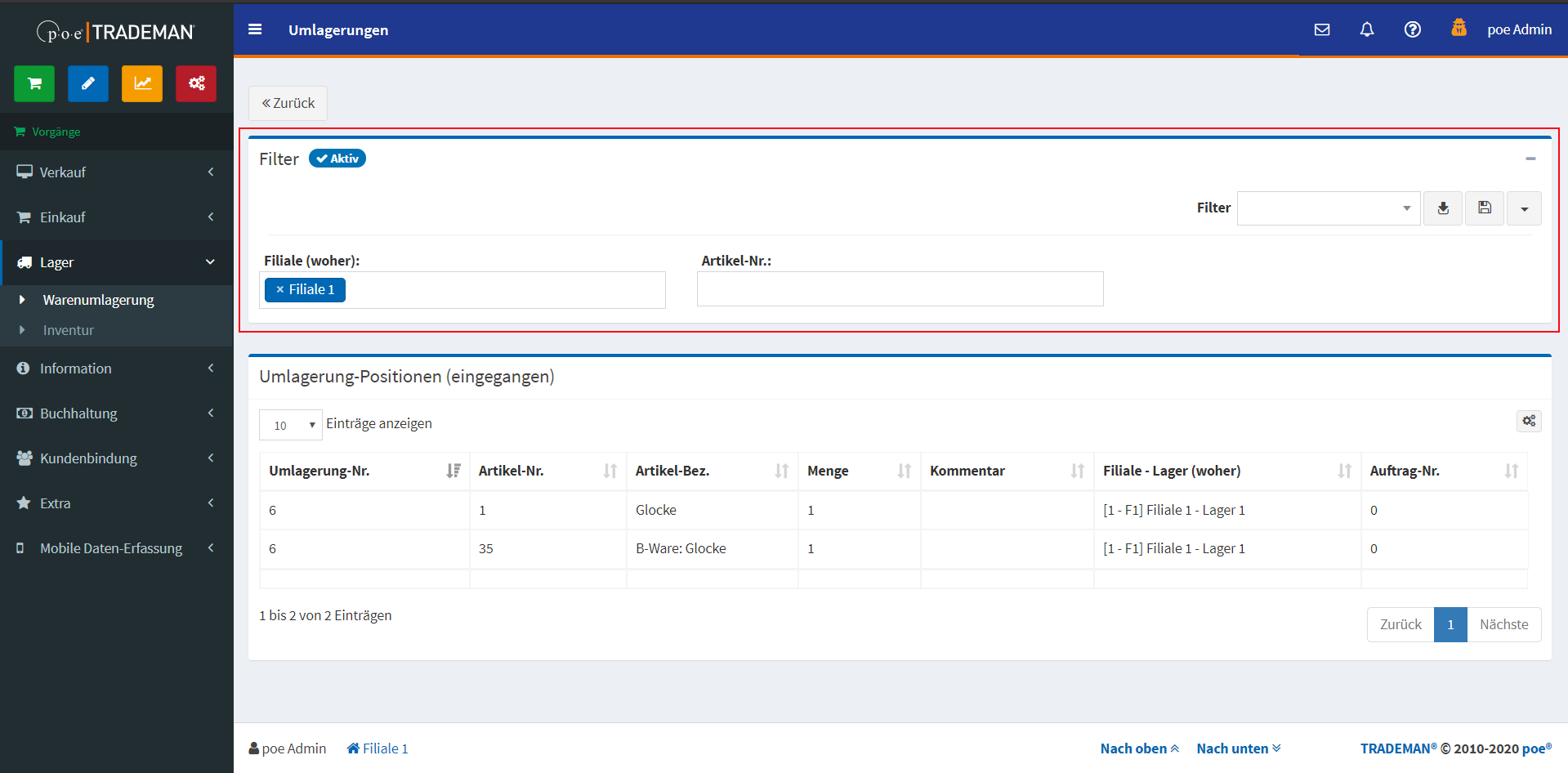
Mit Hilfe der Filter können Sie nach einem Artikel oder auch nach der versendenden Filiale filtern.
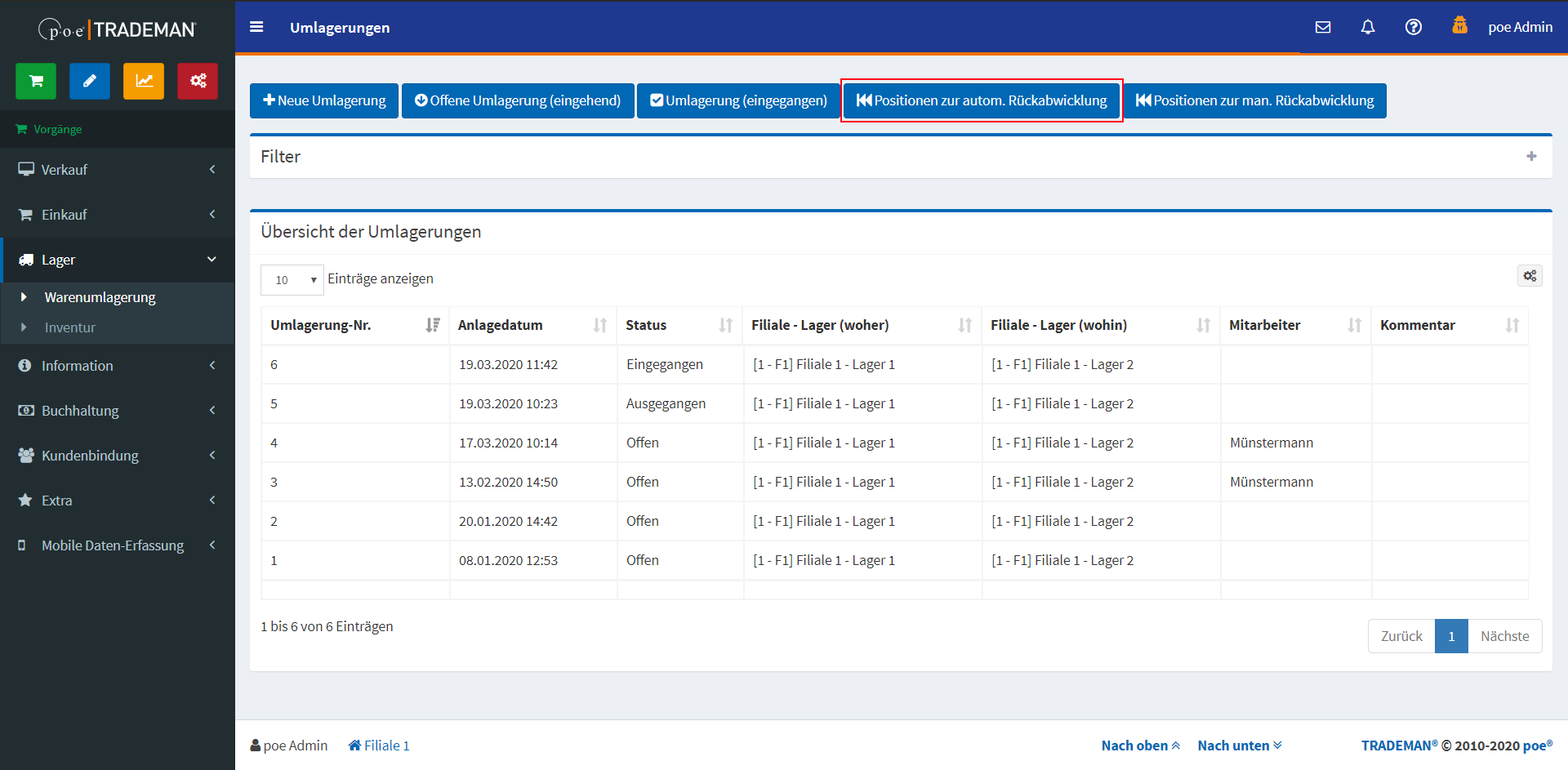
Automatische Rückabwicklung
Über die Taste "Positionen zur automatischen Rückabwicklung" gelangen Sie zu einer Ansicht mit Positionen, die einen Bezug zu stornierten Auftrags-Positionen haben.
Hier werden Positionen angezeigt, die als "Woher-Lager" die ausgewählte Filiale des Benutzers haben und sich im Status "ausgegangen" befinden.
Diese können vom System automatisch zurückabgewickelt werden, da hier davon ausgegangen wird, dass die Ware das Lager noch nicht verlassen hat.
Manuelle Rückabwicklung
Über die Taste "Positionen zur manuellen Rückabwicklung" gelangen Sie zu einer Ansicht mit Positionen, die einen Bezug zu stornierten Auftrags-Positionen haben.
Hier werden Positionen angezeigt, die als "Wohin-Lager" die ausgewählte Filiale des Benutzers haben und sich im Status "eingegangen" befinden.
Diese Umlagerungen sind abgeschlossen und die Waren muss somit von Hand wieder zurückgeschickt werden.
Alternativ können diese Waren auch im neuen Lager verbleiben.