
Erklärung / Mehrwert
Die Funktion „Letzte Zählung" zeigt für jeden Artikel je Lager an, wann er zuletzt körperlich gezählt wurde, welchen Bestand TRADEMAN aktuell führt und welche Menge bei dieser Zählung erfasst wurde. Aus der Übersicht lässt sich der offene Zählbedarf ablesen und unmittelbar in eine Inventur übernehmen.
Bisher war im TRADEMAN nicht erkennbar, ob und wann ein Artikel in einem bestimmten Lager zuletzt erfasst worden ist. Genau diese Information ist die Grundlage für eine permanente Inventur.
Die permanente Inventur (auch laufende Inventur) ist ein nach den Grundsätzen ordnungsmäßiger Buchführung (GoB) zulässiges Verfahren, bei dem die Bestände nicht nur am Stichtag, sondern fortlaufend über das Geschäftsjahr erfasst werden. Jeder Artikel wird dabei mindestens einmal im Geschäftsjahr körperlich aufgenommen. Voraussetzung ist eine lückenlose Lagerbuchführung, in der alle Zu- und Abgänge dokumentiert sind, denn nur so lässt sich ein gezählter Bestand rechnerisch auf den Bilanzstichtag fortschreiben.
Der Vorteil gegenüber der stichtagsbezogenen Inventur liegt in der Verteilung des Aufwands: Statt einer großen Zählung außerhalb der Geschäftszeiten finden mehrere kleine Zählungen im laufenden Betrieb statt. Ladenschließungen für die Inventur lassen sich damit vermeiden. Im Gegenzug gelten strengere Anforderungen an Dokumentation und Nachweisführung, und nicht alle Bestände sind für das Verfahren geeignet.
Die beiden Verfahren unterscheiden sich wie folgt:
|
Permanente Inventur |
Stichtagsbezogene Inventur |
|
Bestandsführung inklusive aller Zu- und Abgänge im TRADEMAN |
Unabhängig von der Bestandsführung |
|
Jeder Artikel wird einmal im Geschäftsjahr körperlich erfasst |
Erfassung aller Bestände zum Stichtag |
|
Mehrere kleinere Inventuren während der Geschäftszeit |
Eine große Inventur, häufig außerhalb der Geschäftszeiten |
Hinweis: Ob und für welche Bestände die permanente Inventur in Ihrem Unternehmen zulässig ist, stimmen Sie mit Ihrer Steuerberatung ab. Zur Umsetzung im TRADEMAN beraten wir Sie gern.
Voraussetzungen
-
Die Auswertung zeigt ausschließlich Artikel, die einen Bestandssatz in einem Lager besitzen. Artikel, die nur im Artikelstamm angelegt sind, erscheinen nicht.
-
Rollenrecht für den Menüpunkt Vorgänge → Lager → Letzte Zählung
-
Für die Übernahme in eine Inventur: eine Inventur im Status „Angelegt" für das betreffende Lager
Dokumentation
Auswertung aufrufen
-
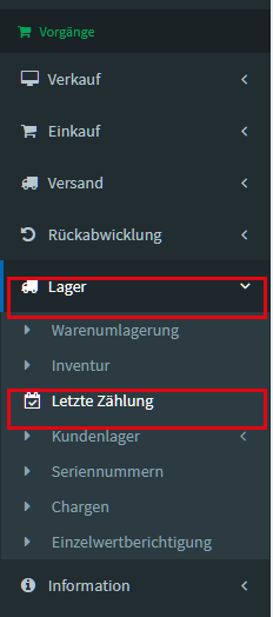
Öffnen Sie Vorgänge → Lager → Letzte Zählung.
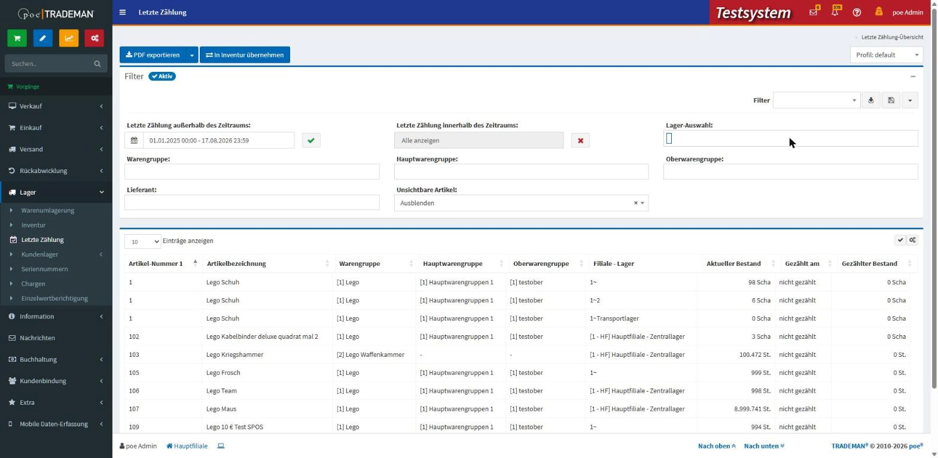
Die Übersicht „Letzte Zählung-Übersicht" wird geöffnet. Sie enthält im oberen Bereich die Schaltflächen „PDF exportieren" und „In Inventur übernehmen", darunter den Filterbereich und die Ergebnistabelle.
Ergebnis filtern
Der Filterbereich lässt sich über das Zeichen am rechten Rand der Zeile „Filter" ein- und ausklappen. Zwei Zeitraumfilter steuern, welche Artikel angezeigt werden:
-
„Letzte Zählung außerhalb des Zeitraums" zeigt die Artikel, deren letzte Zählung nicht in den angegebenen Zeitraum fällt, also den offenen Zählbedarf. Der Zeitraum ist mit dem Beginn des Vorjahres bis zum aktuellen Tag vorbelegt und lässt sich überschreiben. Über das grüne Häkchen neben dem Feld übernehmen Sie den Zeitraum.
-
„Letzte Zählung innerhalb des Zeitraums" zeigt umgekehrt die Artikel, die im angegebenen Zeitraum gezählt wurden. Über das rote Kreuz neben dem Feld setzen Sie den Filter auf „Alle anzeigen" zurück.
Zusätzlich stehen folgende Filter zur Verfügung:
-
„Lager-Auswahl" grenzt die Liste auf ein Lager ein. Dieser Filter ist Voraussetzung für die Übernahme in eine Inventur.
-
„Warengruppe", „Hauptwarengruppe" und „Oberwarengruppe" grenzen auf Teile des Sortiments ein.
-
„Lieferant" grenzt auf die Artikel eines Lieferanten ein.
-
„Unsichtbare Artikel" ist mit „Ausblenden" vorbelegt. Setzen Sie den Wert zurück, wenn auch unsichtbar gekennzeichnete Artikel angezeigt werden sollen.
Wiederkehrende Filterkombinationen speichern Sie über „Filter speichern" und rufen sie über „Filter laden" wieder auf.

Übersicht lesen
Die Ergebnistabelle enthält je Artikel und Lager eine Zeile:
-
„Artikel-Nummer 1" und „Artikelbezeichnung" benennen den Artikel.
-
„Warengruppe", „Hauptwarengruppe" und „Oberwarengruppe" zeigen die Einordnung im Sortiment.
-
„Filiale - Lager" zeigt, auf welches Lager sich die Zeile bezieht.
-
„Aktueller Bestand" zeigt den Bestand, den TRADEMAN derzeit führt.
-
„Gezählt am" zeigt den Stichtag der letzten Zählung. Artikel, die in diesem Lager noch nie gezählt wurden, tragen den Eintrag „nicht gezählt".
-
„Gezählter Bestand" zeigt die Menge, die bei dieser Zählung erfasst wurde.
Als gezählt gilt ein Artikel erst, wenn die Inventur abgeschlossen und die Position verbucht ist. Abgebrochene Inventuren bleiben unberücksichtigt. Artikel, die im Rahmen einer Inventur auf die Menge 0 gesetzt wurden, gelten ebenfalls als gezählt.
Beim Sortieren nach „Gezählt am" wird der Eintrag „nicht gezählt" als ältester Wert behandelt. Absteigend sortiert stehen diese Artikel daher am Ende der Liste.
Die Anzahl der Zeilen je Seite stellen Sie über die Auswahl „Einträge anzeigen" ein. Über das Symbol rechts oberhalb der Tabelle passen Sie die angezeigten Spalten an.

Liste exportieren
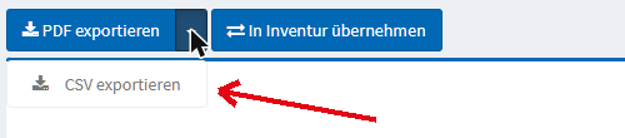
Die gefilterte Liste lässt sich als PDF- oder als CSV-Datei ausgeben, beispielsweise als Zählliste für die Filiale.
-
Klicken Sie auf „PDF exportieren", um die Liste als PDF-Datei auszugeben.
-
Klicken Sie für eine CSV-Datei auf den Pfeil neben „PDF exportieren" und wählen Sie „CSV exportieren".
Der Export enthält die gefilterte Liste in der angezeigten Sortierung, nicht nur die aktuell angezeigte Seite.
Artikel in eine Inventur übernehmen
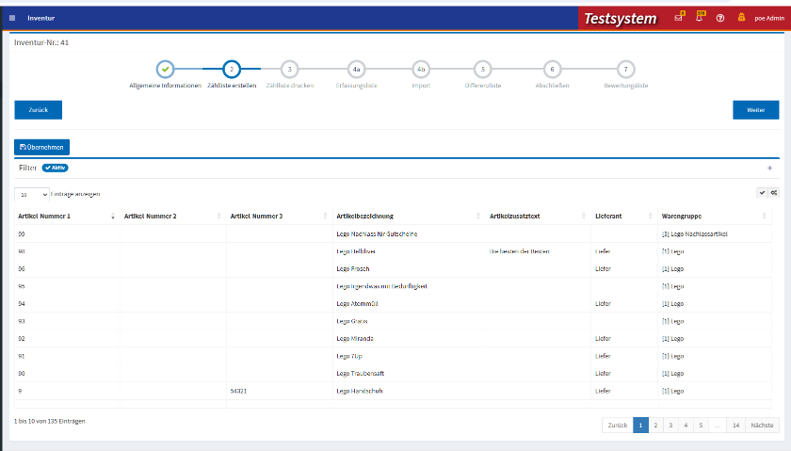
Die Artikel mit offenem Zählbedarf lassen sich aus der Übersicht heraus in eine bereits angelegte, noch nicht gestartete Inventur übernehmen. Damit entfällt das manuelle Zusammenstellen der Zählliste.
Voraussetzung: Die Liste ist auf genau ein Lager gefiltert, und für dieses Lager existiert eine Inventur im Status „Angelegt".
-
Wählen Sie unter „Lager-Auswahl" das Lager aus, für das gezählt werden soll.
-
Grenzen Sie über „Letzte Zählung außerhalb des Zeitraums" auf die Artikel ein, die im gewünschten Zeitraum nicht gezählt wurden.
-
Prüfen Sie die Trefferliste, bevor Sie fortfahren. Übernommen wird die vollständige gefilterte Liste, nicht nur die angezeigte Seite.
-
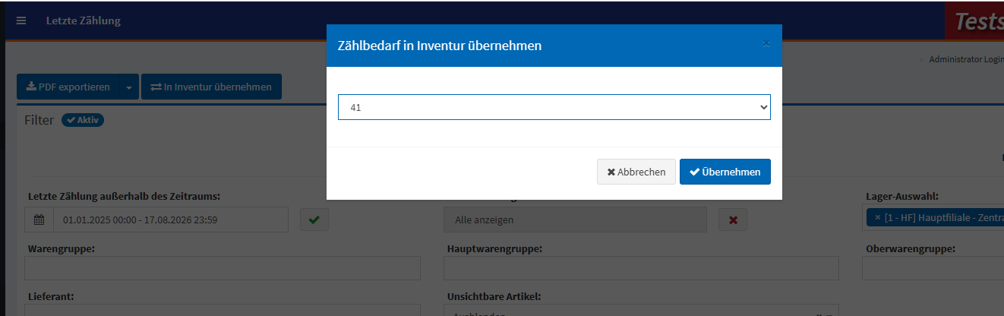
Klicken Sie auf „In Inventur übernehmen".
-
Wählen Sie die Ziel-Inventur aus. Existiert für das Lager nur eine Inventur im Status „Angelegt", wird die Zählung ohne weitere Abfrage hinzugefügt.
Nach der Übernahme
-
enthält die Ziel-Inventur die übernommenen Artikel als Positionen; bereits vorhandene Positionen bleiben erhalten,
-
kann die Inventur wie gewohnt gezählt werden, in der Inventur selbst oder über die MDE-Inventur,
-
bleibt der Bestand unverändert; er wird erst mit dem Abschluss und der Verbuchung der Inventur angepasst.
Sobald die Inventur abgeschlossen und verbucht ist, weist die Übersicht „Letzte Zählung" für diese Artikel den Stichtag der Inventur unter „Gezählt am" und die erfasste Menge unter „Gezählter Bestand" aus. Der Zählbedarf für das laufende Geschäftsjahr ist damit nachweisbar gedeckt.
Verhalten im Fehlerfall
Die Übernahme in eine Inventur ist nicht möglich
Die Übernahme setzt voraus, dass die Liste auf genau ein Lager gefiltert ist. Ist kein Lager oder mehr als ein Lager enthalten, lässt sich die Übernahme nicht ausführen. Wählen Sie unter „Lager-Auswahl" das gewünschte Lager aus und wiederholen Sie den Vorgang.
Für das Lager ist keine Inventur vorhanden
Übernommen werden kann nur in eine Inventur im Status „Angelegt". Legen Sie die Inventur zunächst unter Vorgänge → Lager → Inventur für das betreffende Lager an und starten Sie sie noch nicht. Anschließend steht sie als Ziel zur Verfügung.
Ein erwarteter Artikel fehlt in der Liste
Die Auswertung zeigt ausschließlich Artikel mit einem Bestandssatz im jeweiligen Lager. Artikel, die nur im Artikelstamm angelegt und noch keinem Lager zugeordnet sind, erscheinen nicht.
Prüfen Sie außerdem den Filter „Unsichtbare Artikel". Er ist mit „Ausblenden" vorbelegt und blendet entsprechend gekennzeichnete Artikel aus.