
Erklärung / Mehrwert
Mit der Funktion „Inventur 4“ kann der Benutzer Inventuren direkt in TRADEMAN durchführen und mit MDE-Geräten erfassen. Die Inventur unterstützt sowohl klassische Inventuren als auch Initialinventuren für neue Filialen.
Während der Inventur können
· Artikel über MDE-Geräte gezählt werden,
· Zähllisten verwaltet werden,
· Differenzen geprüft werden,
· Korrekturen durchgeführt werden sowie
· Inventuren verbucht werden.
Zusätzlich stehen verschiedene Auswertungen zur Verfügung, um den Fortschritt und den aktuellen Stand der Inventur jederzeit nachvollziehen zu können.
Eine Übersicht der Inventuren findet sich unter Vorgänge -> Lager → MDE Inventur.
Dokumentation
Neue Inventur anlegen
Über die Inventurübersicht kann eine neue Inventur angelegt werden.
Beim Anlegen muss zunächst der gewünschte Stichtag angegeben werden. Zu diesem Zeitpunkt werden die Bestände festgeschrieben.
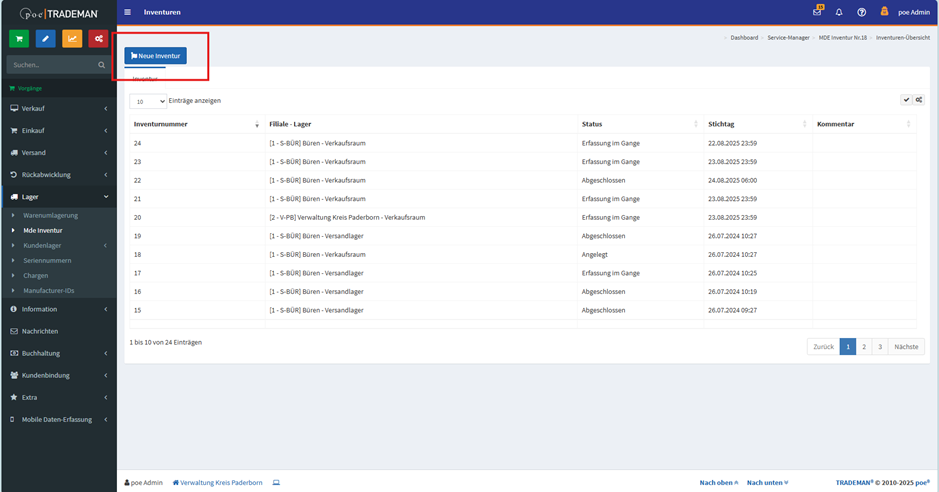
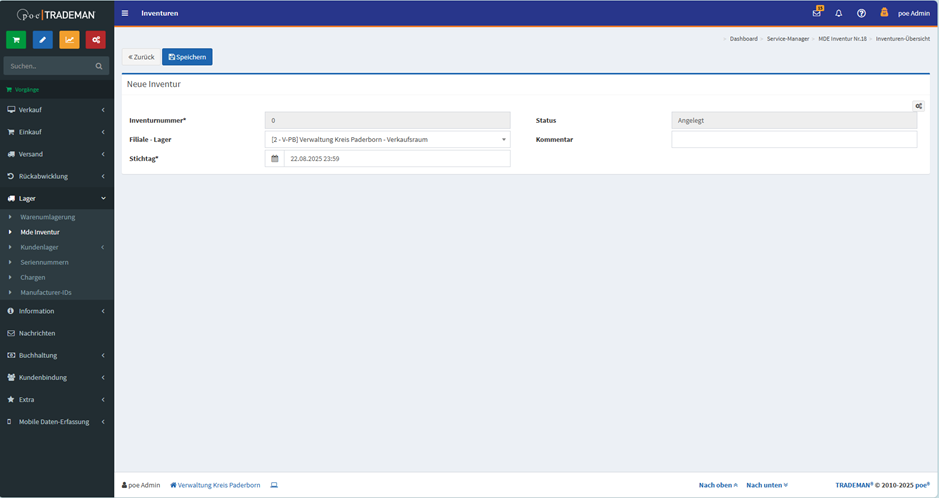
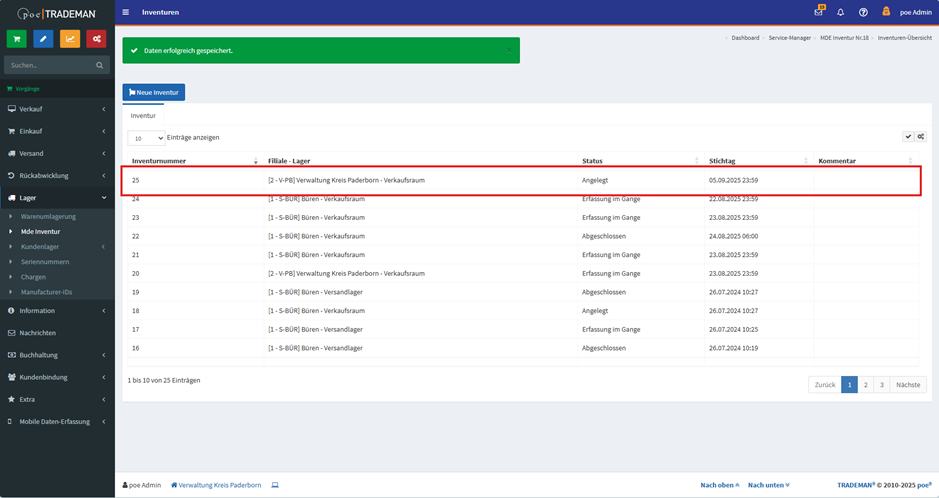
Nachdem die Inventur angelegt wurde, kann sie mit einem Rechtsklick geöffnet werden.
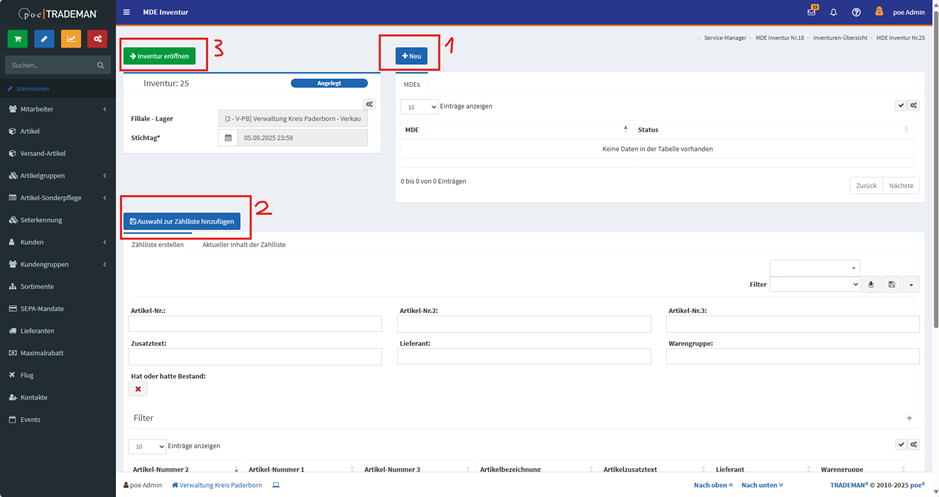
MDE-Geräte zur Inventur hinzufügen
Innerhalb der Inventur können MDE-Geräte der Inventur zugeordnet werden.
Zusätzlich können Mitarbeiter den jeweiligen MDE-Geräten zugewiesen werden. Diese Informationen stehen später auch in den Auswertungen zur Verfügung.
Artikel zur Zählliste hinzufügen
Über den Button „Artikel zur Zählliste hinzufügen“ können Artikel für die Inventur ausgewählt werden. Der Benutzer kann die Artikel über verschiedene Filter suchen und anschließend der Zählliste hinzufügen.
Bereits hinzugefügte Artikel können über den Reiter „Aktueller Inhalt der Zählliste“ eingesehen werden.
Inventur eröffnen
Mit dem Button „Inventur eröffnen“ wird die Inventur gestartet.
Ab diesem Zeitpunkt können Artikel gezählt und Erfassungen durchgeführt werden.
Inventur mit dem MDE erfassen
Die Inventur kann direkt über das MDE-Gerät durchgeführt werden.
Hierzu stehen folgende Funktionen zur Verfügung:
· Inventur konfigurieren
· Inventur erfassen
· Erfassung abschicken
· Inventur beenden
Während der Erfassung werden die Artikel gescannt und die Mengen erfasst.
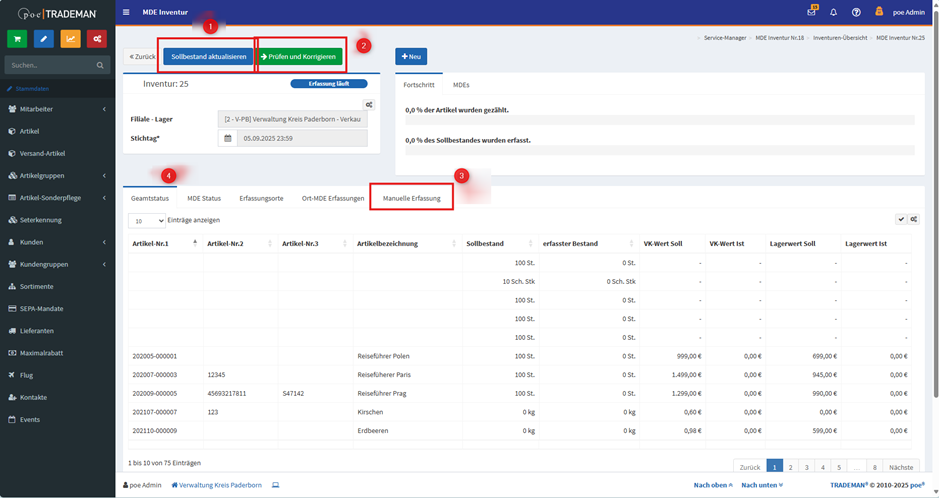
Sollbestand aktualisieren
Solange der Stichtag noch nicht erreicht wurde, kann der Benutzer den aktuellen Sollbestand aktualisieren.
Über den Button „Sollbestand aktualisieren“ werden
· die Sollbestände aktualisiert sowie
· die Differenzen neu berechnet.
Dadurch kann der aktuelle Lagerbestand nochmals abgeglichen werden.
Auswertungen und Fortschritt
Während der Inventur stehen verschiedene Auswertungen zur Verfügung.
Hierzu gehören unter anderem:
· Gesamtstatus
· MDE-Status
· Erfassungsorte
· Ort-MDE-Erfassungen
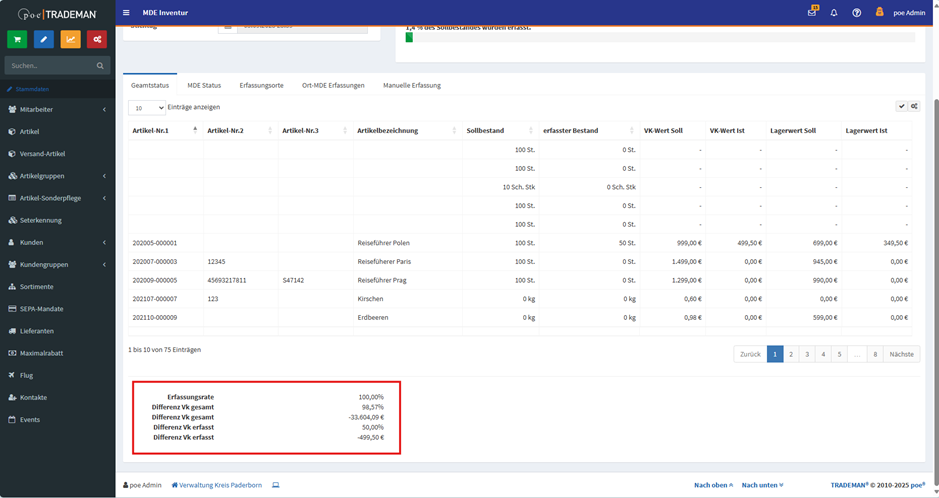
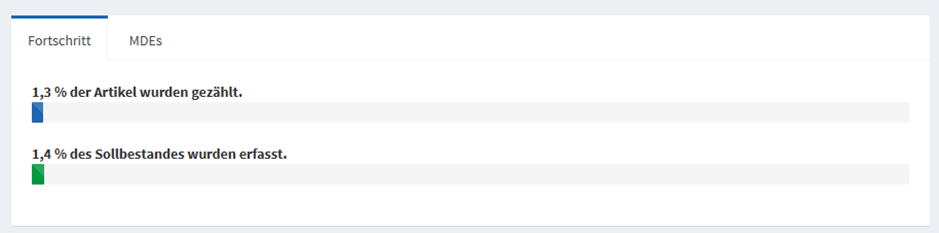
Zusätzlich wird der Fortschritt der Inventur angezeigt.
Dabei kann der Benutzer sehen
· wie viele Artikel bereits gezählt wurden,
· wie hoch der bereits erfasste Anteil des Bestandes ist und
· welche Differenzen aktuell bestehen.
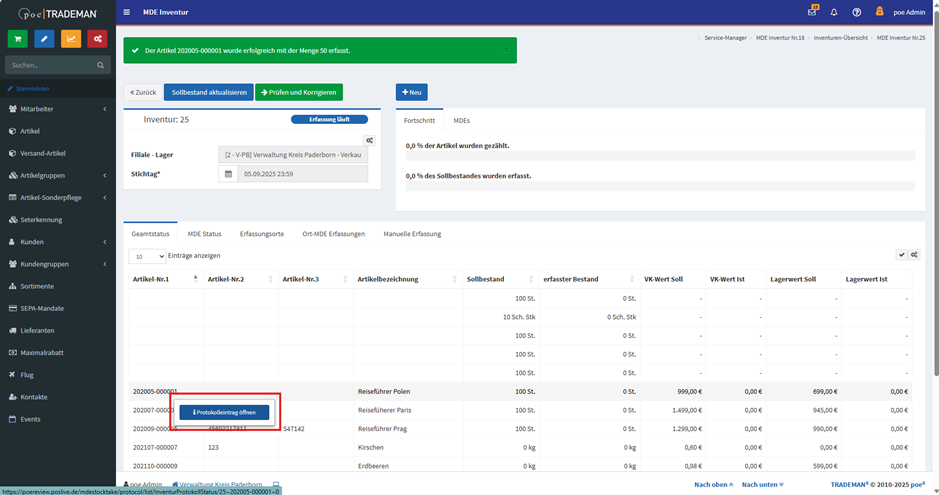
Alle Auswertungen können per Rechtsklick geöffnet werden. Dadurch können die zugehörigen Zählungen und Protokolle detailliert eingesehen werden.
Prüfen und Korrigieren
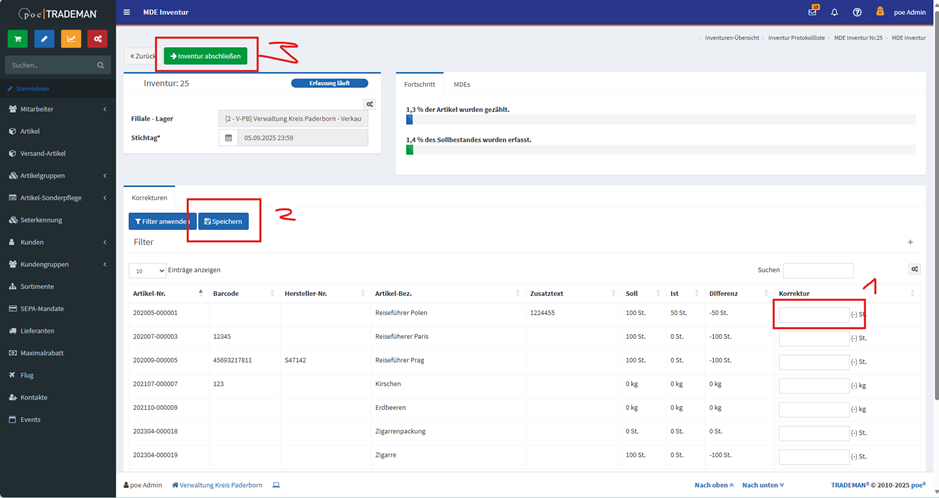
Über den Bereich „Prüfen und Korrigieren“ können Differenzen überprüft und korrigiert werden.
Hier kann ein neuer Ist-Wert direkt eingetragen werden. Wird ein Wert gespeichert, ersetzt dieser die bisherigen Zählungen des Artikels.
Beispiel: Wird der Wert „20“ eingetragen, wird der Ist-Bestand des Artikels auf 20 gesetzt.
Anschließend können die Änderungen mit „Korrekturen speichern“ übernommen werden.
Manuelle Erfassung
Zusätzlich zur MDE-Erfassung können Artikel direkt in TRADEMAN erfasst werden.
Hier kann der Benutzer
· Artikel suchen,
· Artikel scannen,
· Mengen erfassen und
· Korrekturen vornehmen.
Auch negative Erfassungen sind möglich.
GLD-Import / Export (nur Initialinventur)
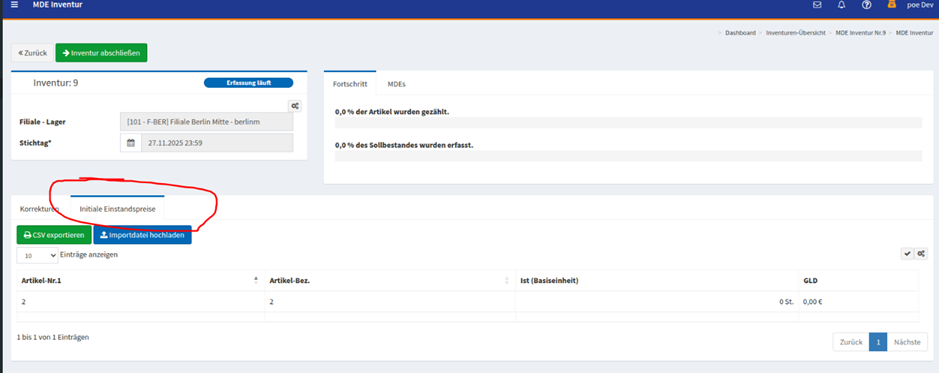
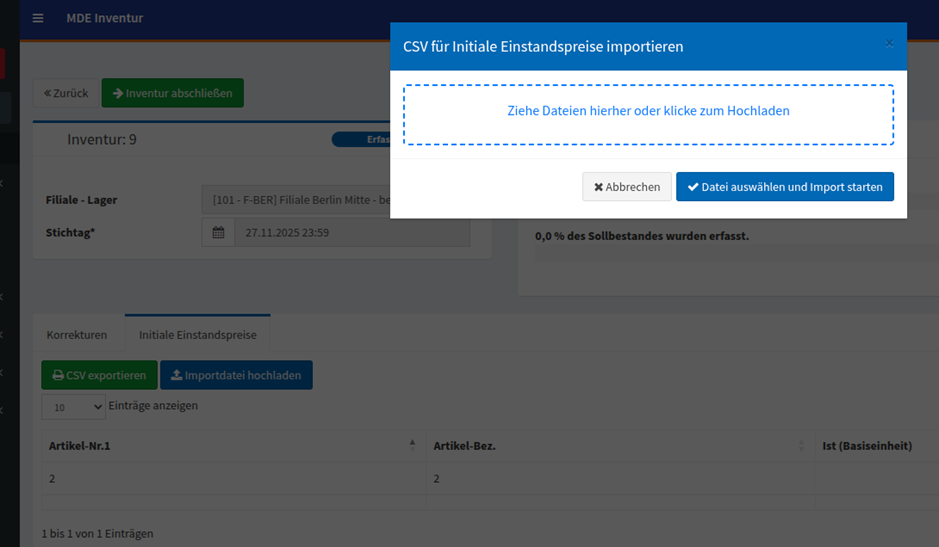
Bei Initialinventuren steht zusätzlich der Bereich „GLD-Import/-Export“ zur Verfügung.
Hier kann der Benutzer:
-
eine CSV-Datei exportieren
-
die Datei in Excel bearbeiten
-
GLD-Werte ergänzen
-
die Datei wieder importieren
Die exportierte Datei enthält unter anderem:
· Artikelnummern
· Artikelbezeichnungen
· Barcodes
· Mengen
· GLD-Felder
Nach dem Import werden die GLD-Werte automatisch übernommen.
Falls Fehler in der Datei vorhanden sind, wird der Import abgebrochen und eine Fehlermeldung angezeigt.
Inventur abschließen
Zum Abschluss der Inventur stehen verschiedene Funktionen zur Verfügung.
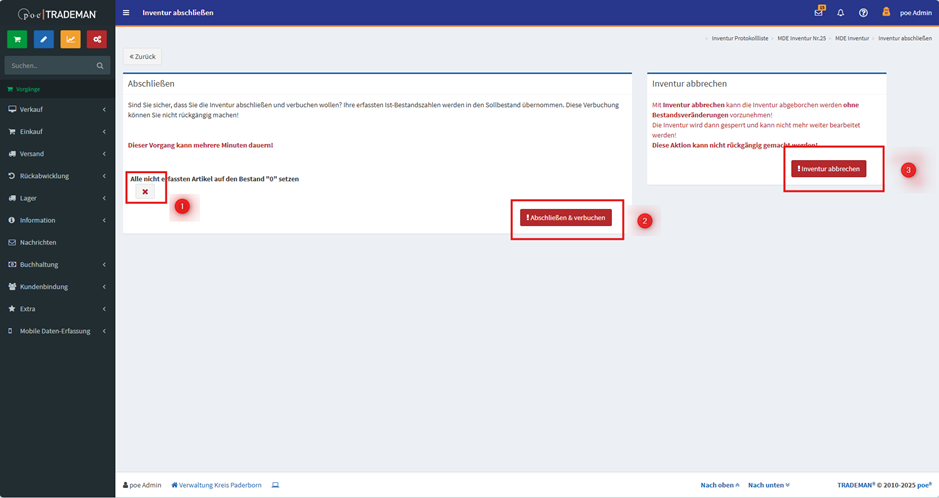
1. Nicht erfasste Artikel auf Bestand „0“ setzen
Wenn diese Option aktiviert wird, erhalten alle nicht gezählten Artikel automatisch den Bestand „0“.
Dadurch werden auch Artikel berücksichtigt, für die keine Zählung erfolgt ist.
2. Inventur verbuchen
Mit dem Button „Inventur verbuchen“ wird die Inventur abgeschlossen und verbucht.
Dabei werden
· Bestände angepasst,
· Differenzen übernommen und
· Lagerbewegungen erstellt.
Nach erfolgreicher Verbuchung steht zusätzlich die Auswertung „Bewertungsliste“ zur Verfügung.
3. Inventur abbrechen
Über „Inventur abbrechen“ wird die Inventur verworfen. Danach sind keine weiteren Bearbeitungen mehr möglich.
Leere Bestände, die ausschließlich durch die Inventur angelegt wurden, werden automatisch entfernt.