Übersicht
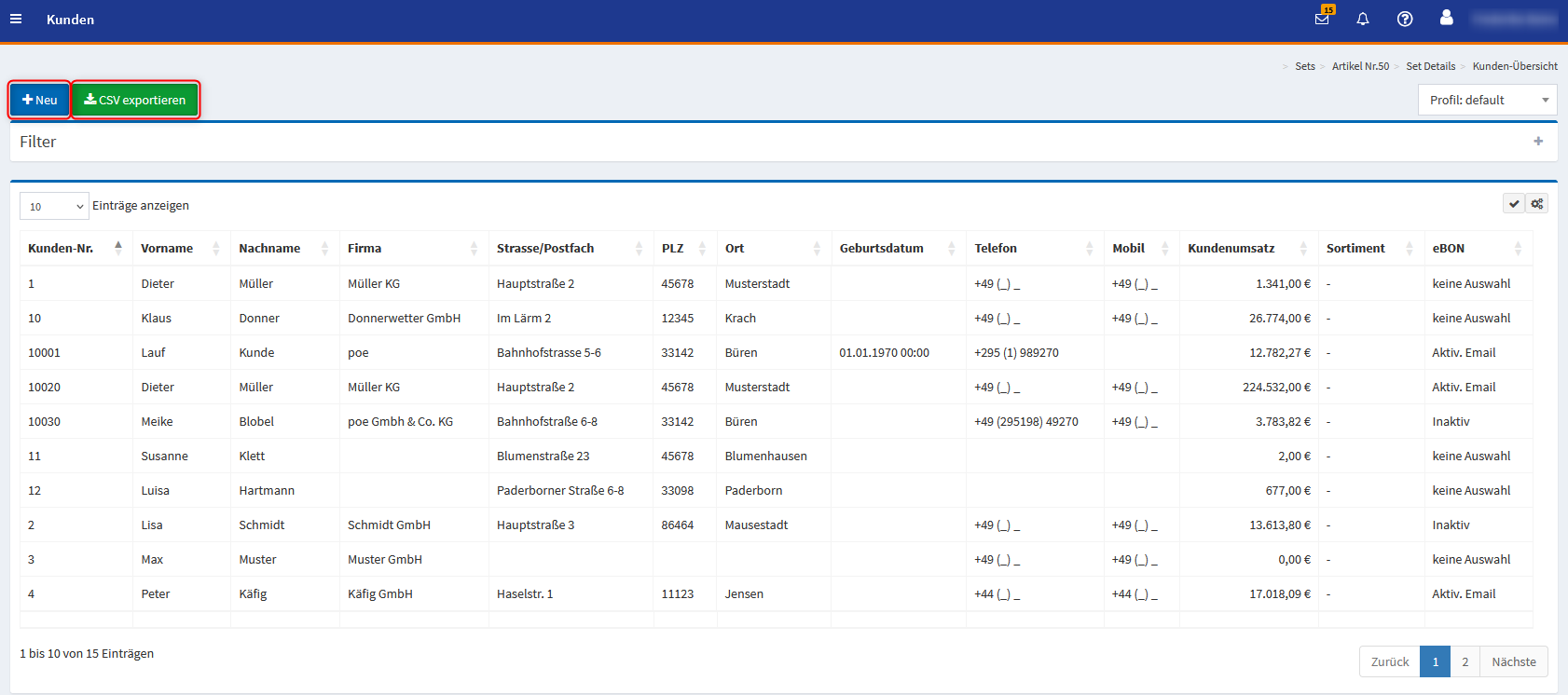
Über den Menüpunkt Stammdaten Kunden gelangt der Benutzer in eine Übersicht aller Kunden.
Über den Filter kann die Liste nach verschiedenen Kriterien sortiert werden.
Ebenfalls lässt sich die Liste als CSV-Datei herunterladen.
Neu-Anlage
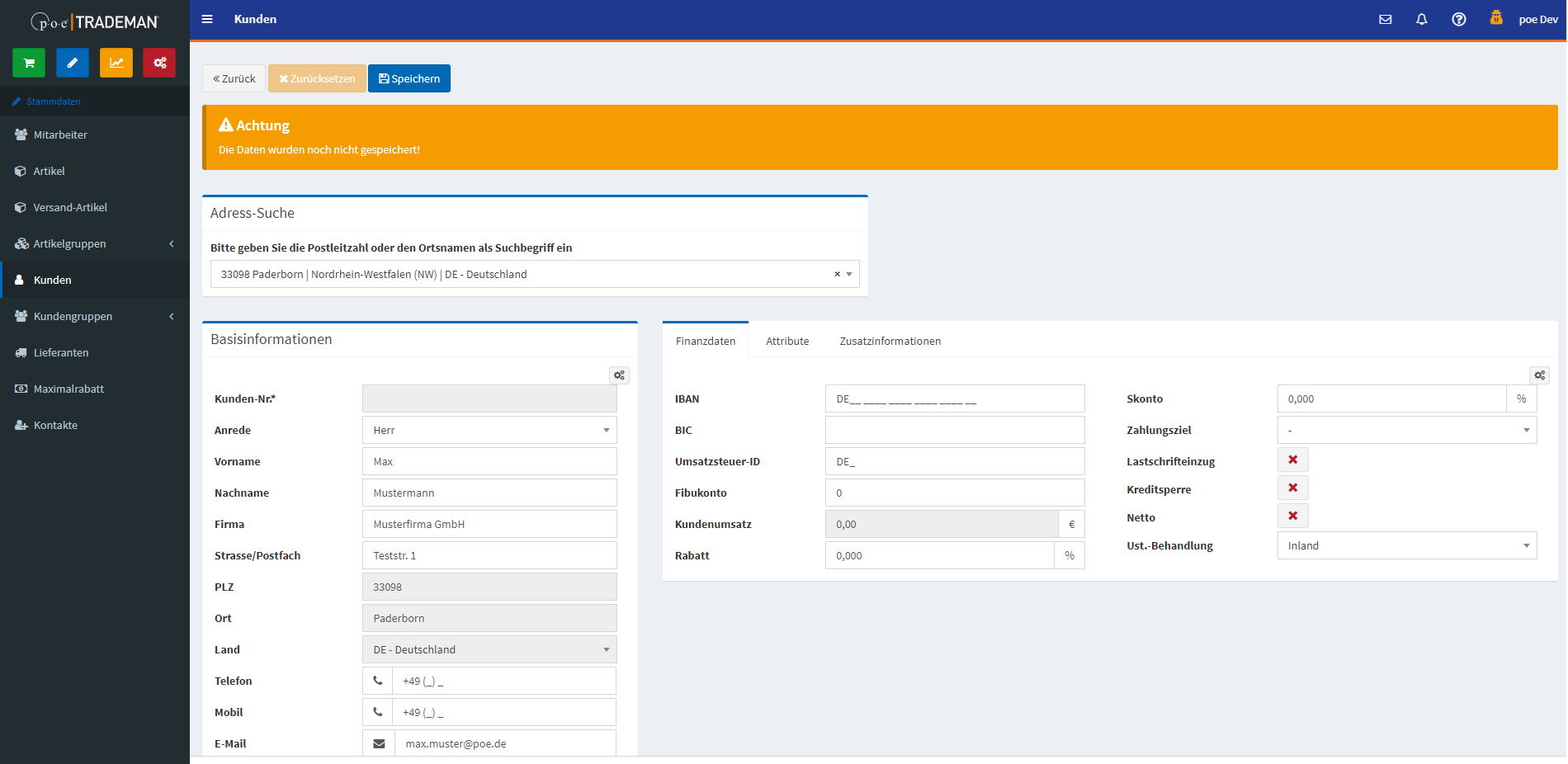
In der Übersicht öffnet sich mit nur einem Klick auf den "Neu"-Button eine Maske zur Anlage eines neuen Kunden.
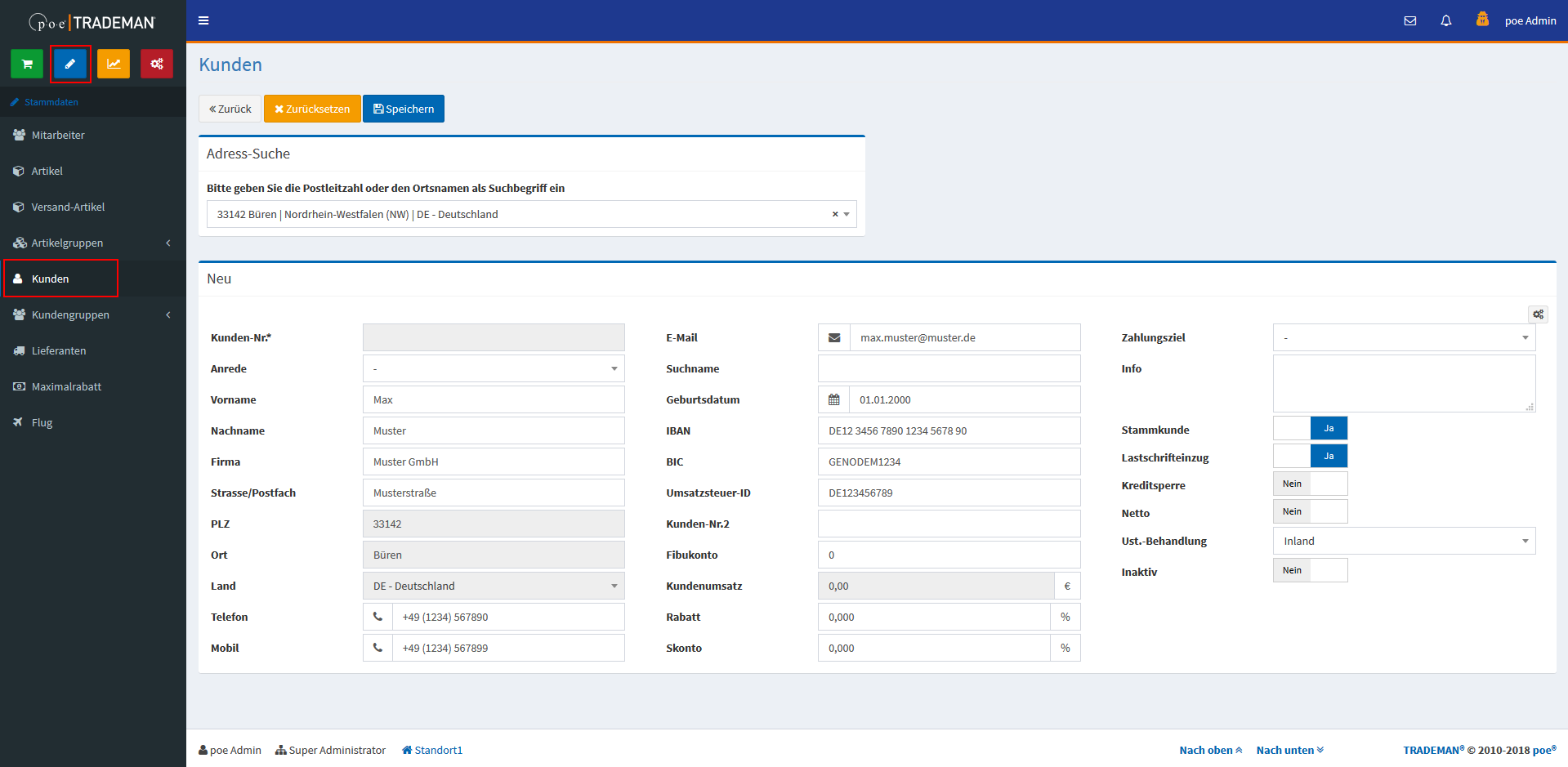
Die Kunden-Nr. wird automatisch vom TRADEMAN vergeben und kann nicht verändert werden. Falls eine externe Kundennummer zugeordnet werden soll, nutzen Sie das Feld Kunden-Nr.2 (Tab „Attribute“). Für die FiBu-Exportnummer (zum Beispiel DATEV) verwenden Sie das Feld Fibukonto (Tab „Finanzdaten“). Das Flag „Netto“ kennzeichnet, ob der Brutto- oder Nettoverkaufspreis verwendet wird. Bei reiner Bruttoangabe berechnet TRADEMAN den Nettoverkaufspreis. Die USt.-Behandlung definiert die Umsatzsteuer für Inland, EU-Ausland und Drittland.
Je nach verwendetem Zusatzmodul (optionale Zusatzlizenz erforderlich) können zusätzliche Reiter, Felder und Eingaben sichtbar und notwendig sein, wie zum Beispiel:
-
Kundenkarten: Es können zusätzliche Kundenkarten hinterlegt werden.
-
Kundenhistorie: Zeigt eine Liste aller Käufe des ausgewählten Kunden an.
-
Kundenkonto: Zeigt den aktuellen Wert des Kundenkontoguthabens sowie die damit verknüpften Vorgänge an.
-
Preise: Es können kundenspezifische Preise gepflegt und eingesehen werden.
-
Auftrag: Zeigt eine Liste aller dem Kunden zugehörigen Aufträge an.
-
Rechnung: Zeigt eine Liste aller dem Kunden zugehörigen Rechnungen an.
-
Zahlungsziel: Auswahl des Standardzahlungsziels für die Auftragsverwaltung.
-
Mit Klick auf den „Neu“-Button ist es möglich, einen neuen Kunden anzulegen.
-
Im Feld „Adress-Suche“ kann nach einem Ort, einer Postleitzahl oder einer Straße gesucht werden. Bei Auswahl werden automatisch
weitere Daten in die einzelnen Masken übernommen. -
In den Feldern der Basisinformationen wird die Anschrift des Kunden eingegeben. Rechts sind weitere Informationen
in drei Kategorien unterteilt: "Finanzdaten", "Attribute" und "Zusatzinformationen".
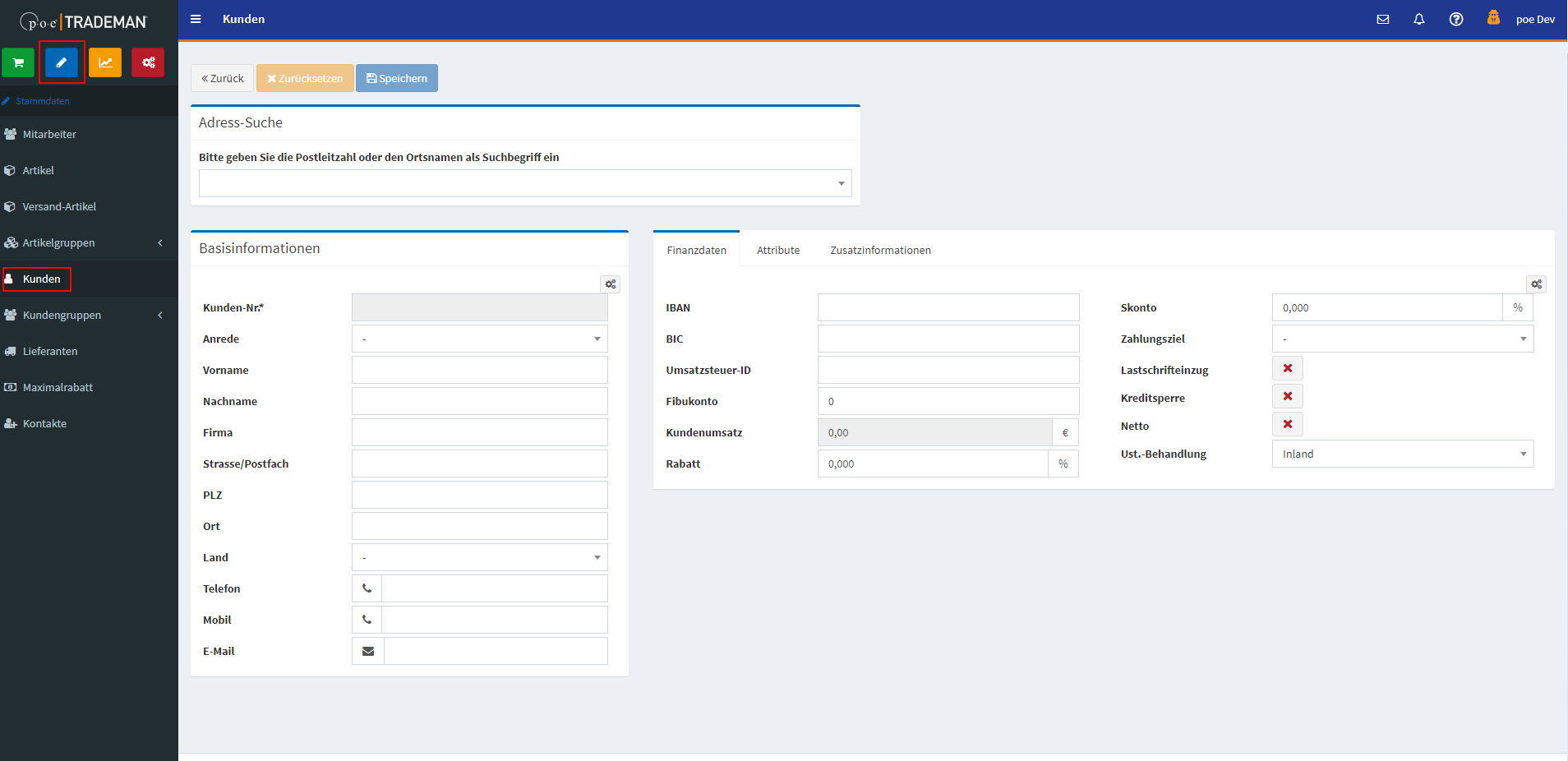
Sobald alle Daten eingegeben wurden, kann der Benutzer die Neuanlage speichern.
Kundendetails
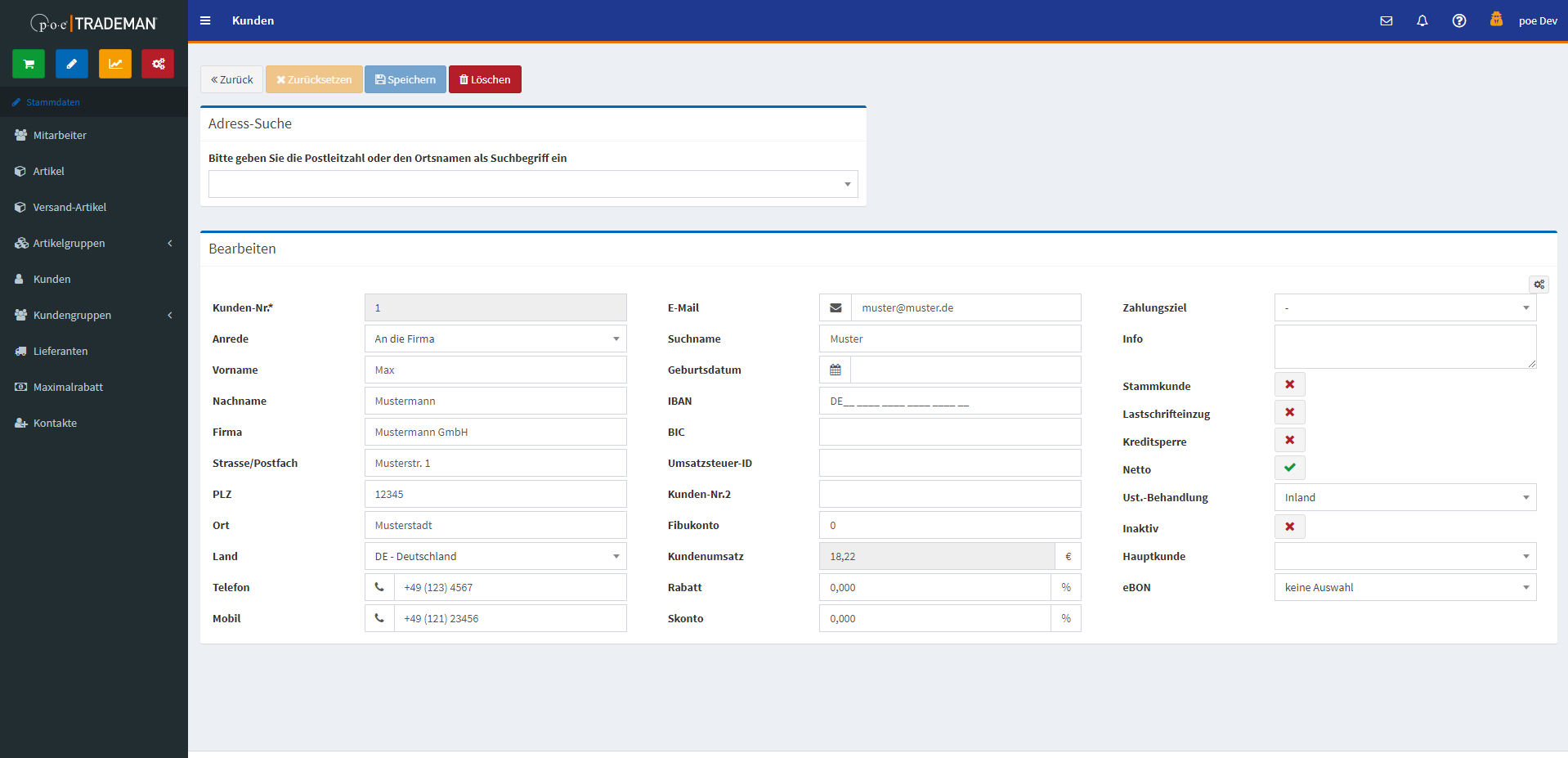
Wählt der Benutzer einen Kundeneintrag aus, kann er alle Daten zum jeweiligen Kunden mit einem Rechtklick anzeigen lassen.
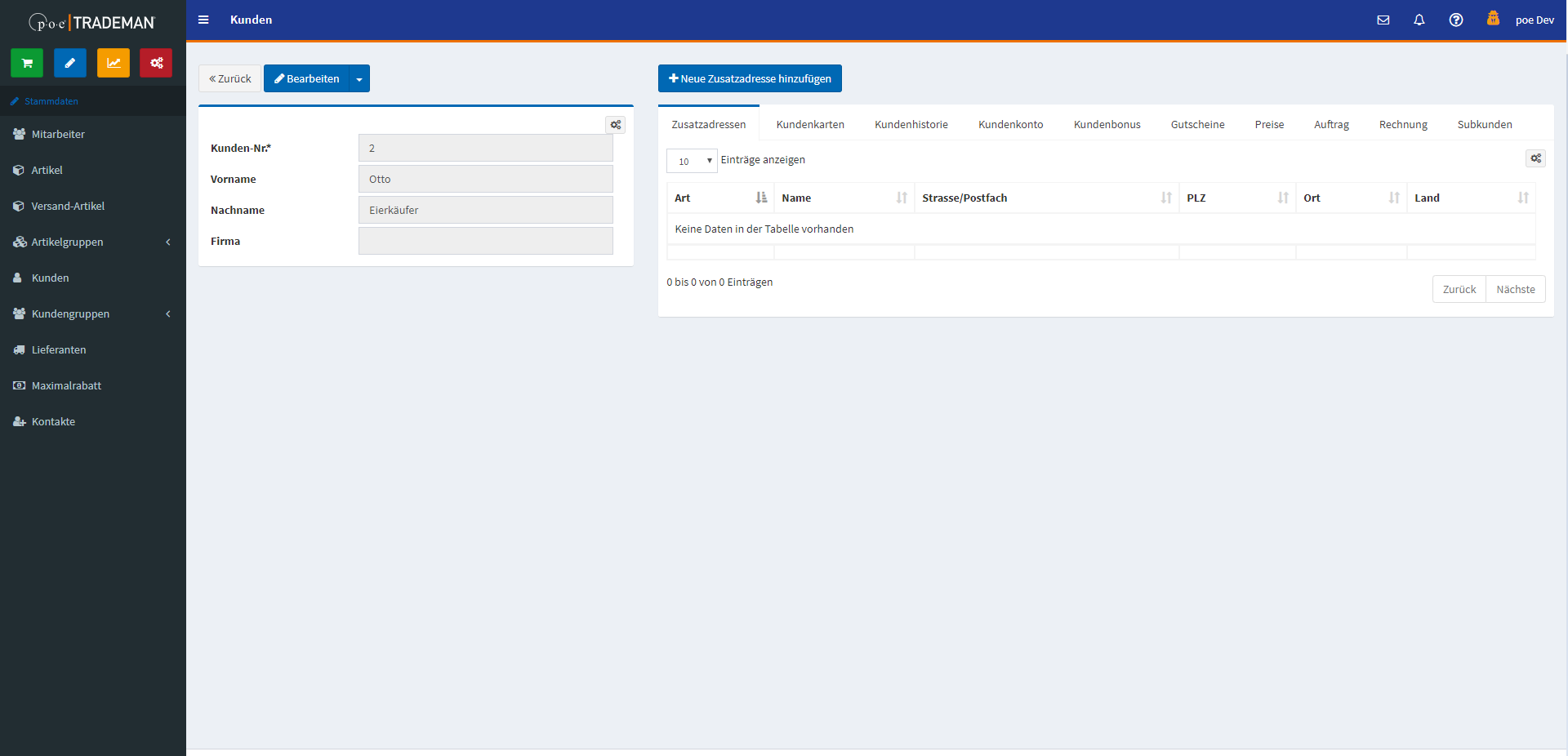
Durch einen Klick auf den „Bearbeiten“-Button öffnet sich die Bearbeitungsmaske. Sobald die gewünschten Änderungen getätigt sind, kann der Kundeneintrag gespeichert oder komplett entfernt werden.