Kassen-Übersicht
In der Übersicht werden alle angelegten Kassen aufgelistet. Über den „Filter“ lässt sich die Ansicht einschränken.
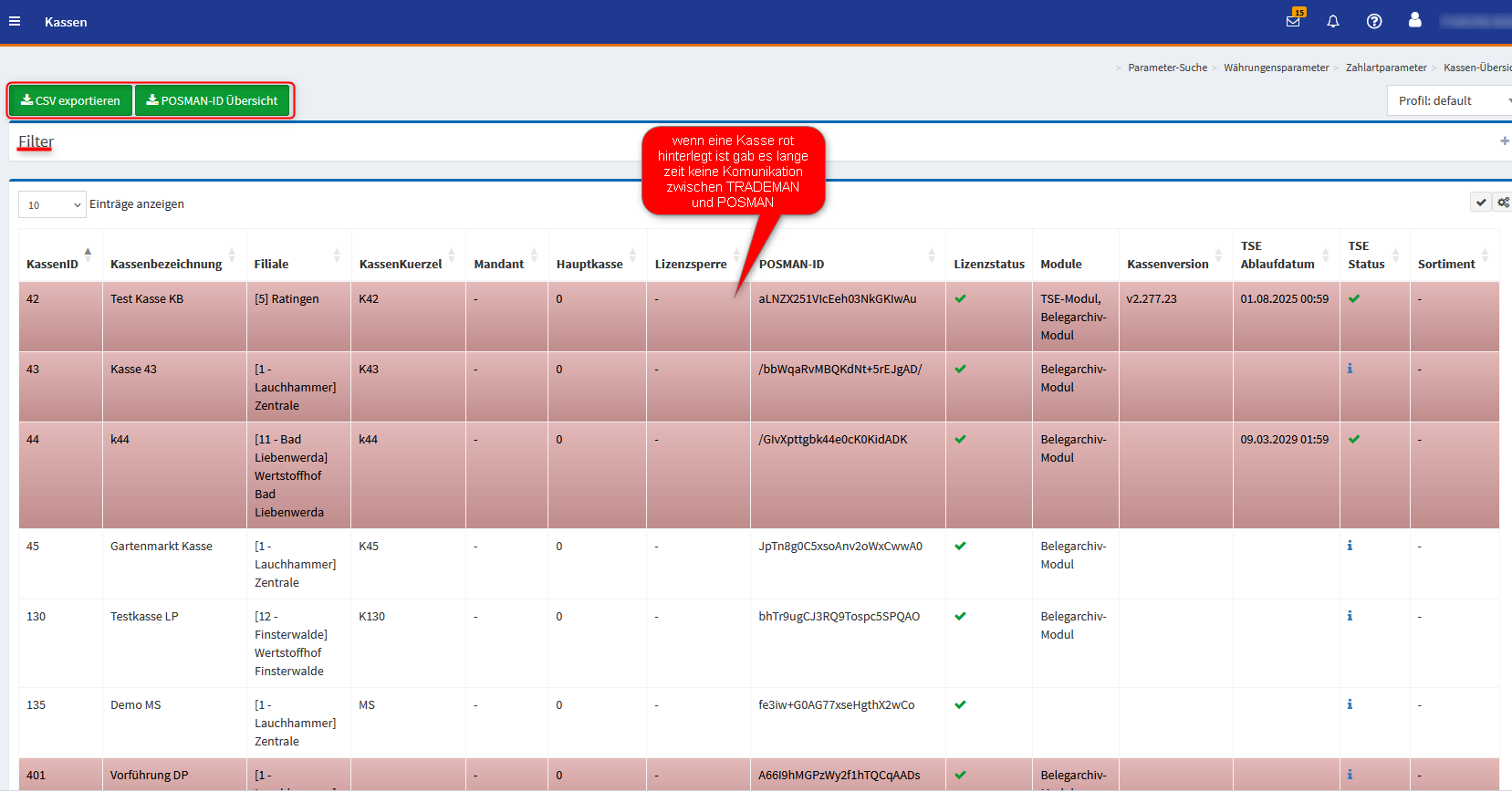
Über „CSV exportieren“ lässt sich die Tabelle auch als Excel-Datei speichern und mit „POSMAN-ID Übersicht“ bekommen Sie eine Auflistung in CSV-Format.
Mit einem Rechtklick gelangen Sie zudem in die Detail-Ansicht einer Kasse.
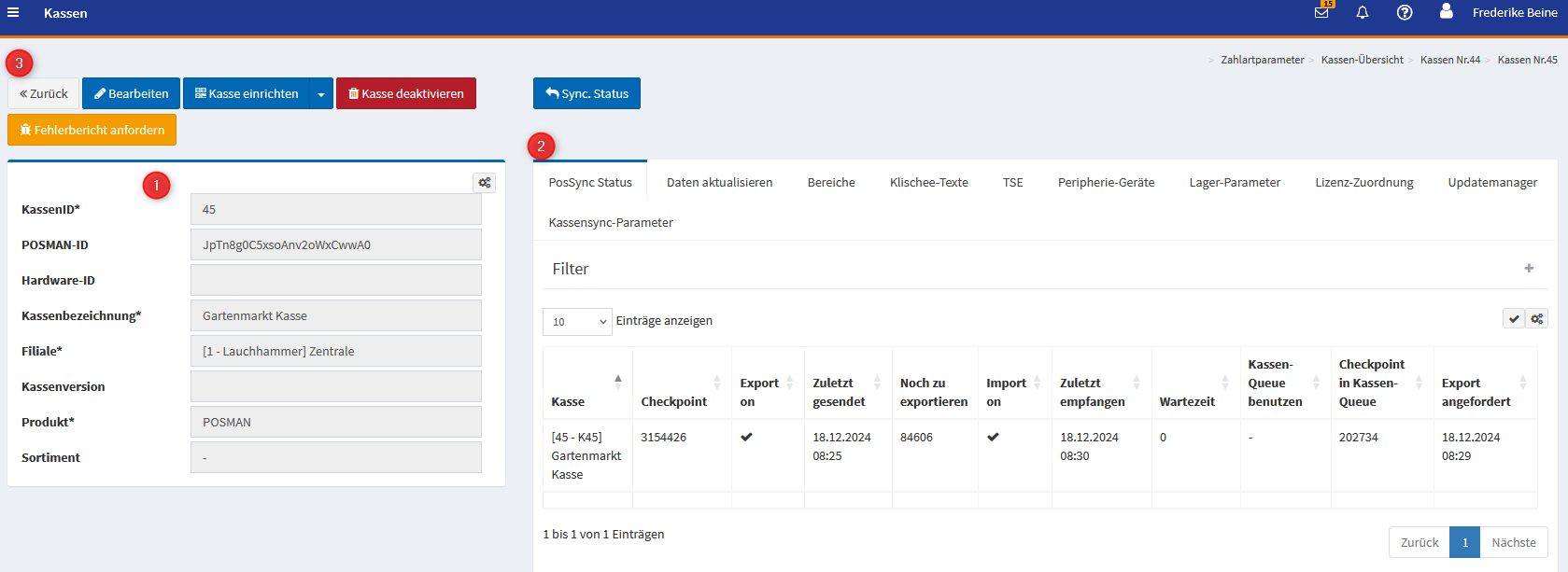
1 – Main: Allgemeine Informationen zur Kasse
2 – Einstellungen: weitere Informationen und Anpassungen
3 – Funktionen
Erklärung der Tabs
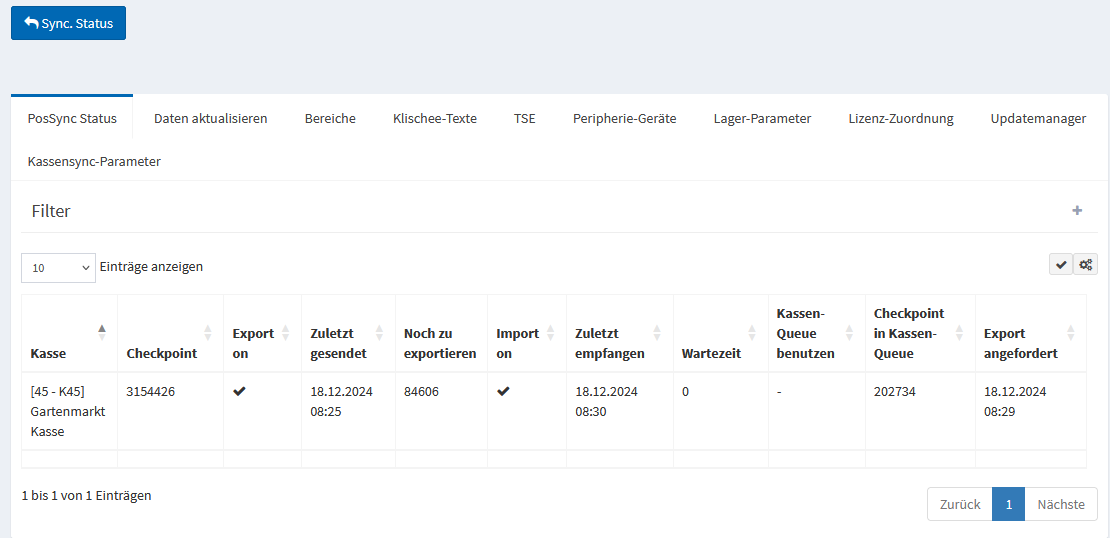
PosSync Status: letzte Importe und Exporte der Kasse. Mit „Sync. Status“ springen Sie in den Menüpunkt „Synchronisation“.
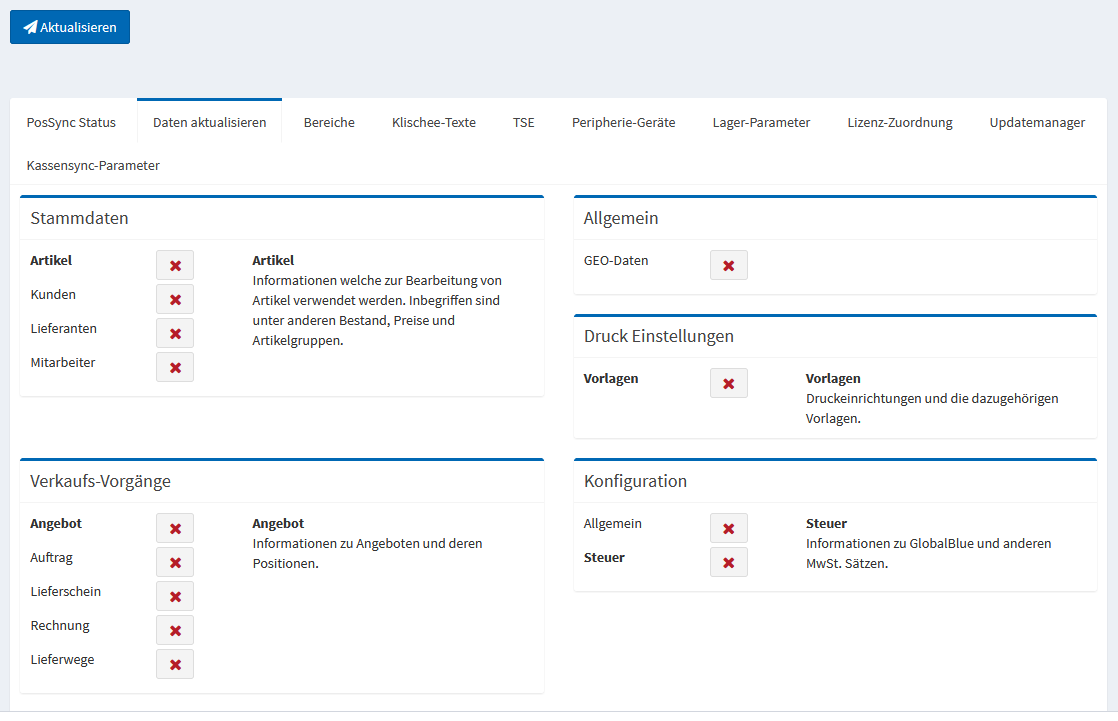
Daten aktualisieren: verschiedene Daten an die Kassen übermitteln. Daten wählen und mit „Aktualisieren“ an die Kasse schicken.
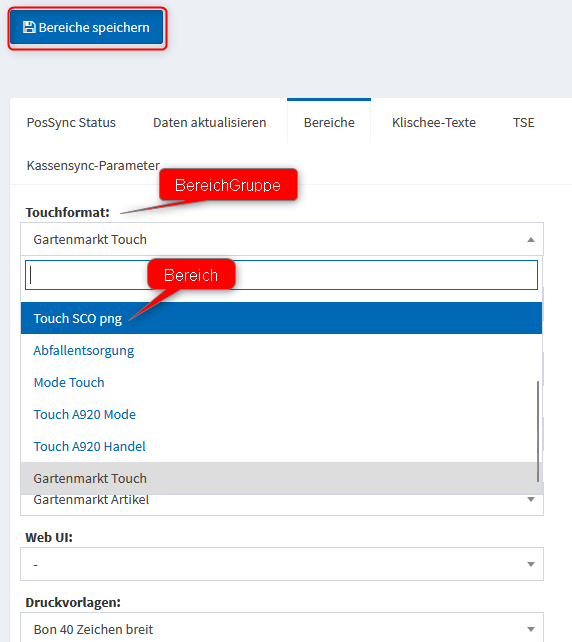
Bereiche: Die Kasse verschiedenen Bereichen zuordnen und mit „Bereiche speichern“ übernehmen.
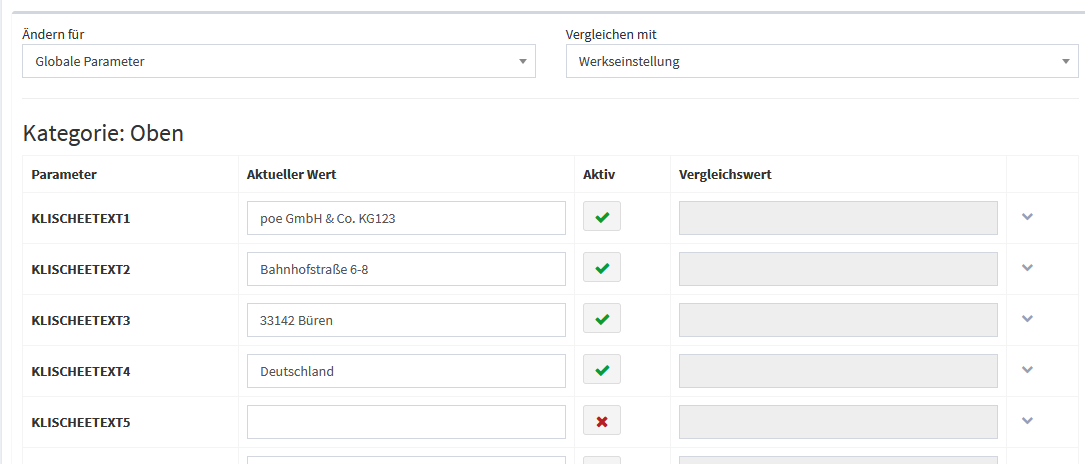
Klischee-Texte: Texte, die immer oben und unten auf einem Bon gedruckt werden (zum Beipsiel: Adresse der Filiale, „Vielen Dank für Ihren Einkauf“, …).
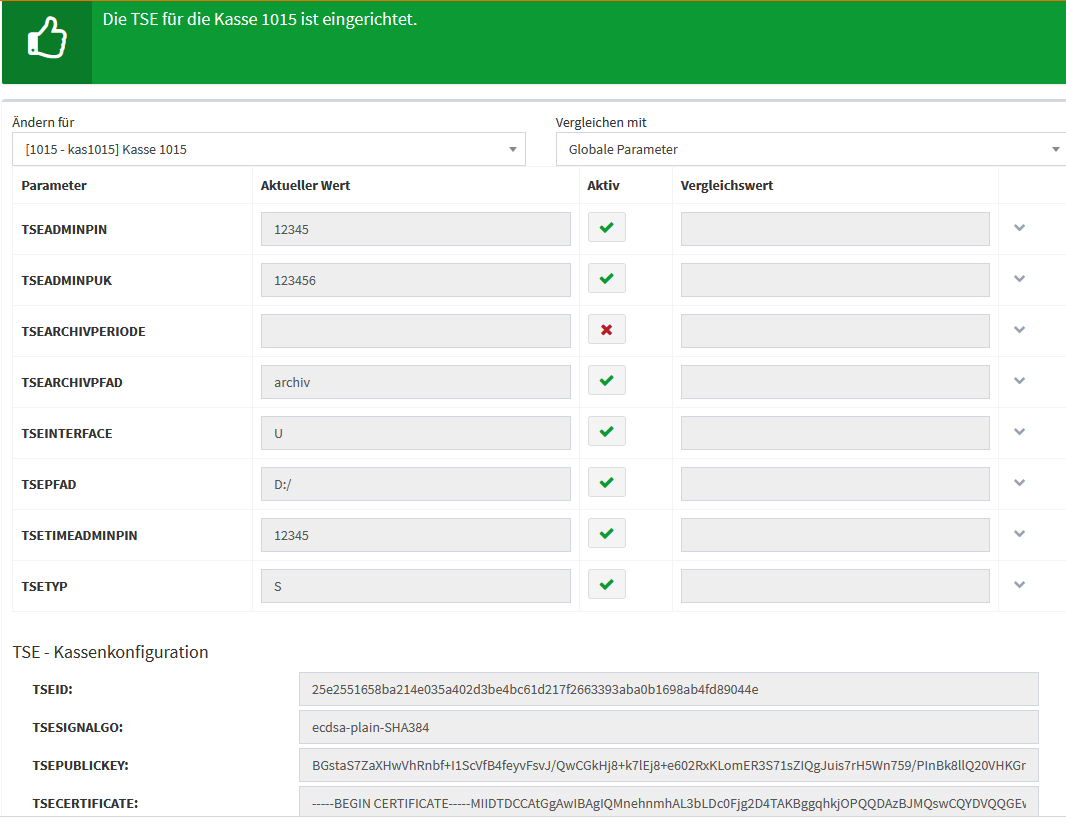
TSE: alle Daten zur Technischen Sicherheitseinrichtung.
Peripherie-Geräte: Einstellungen zu Druckern, Displays, Scannern, Waagen, ZVTs usw..
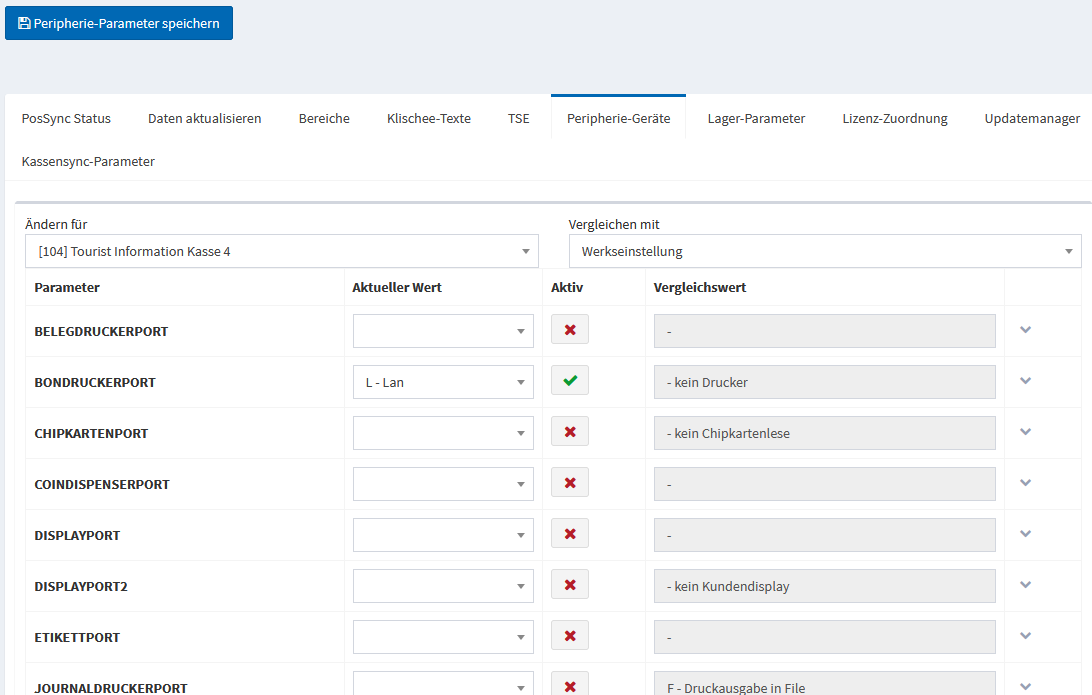
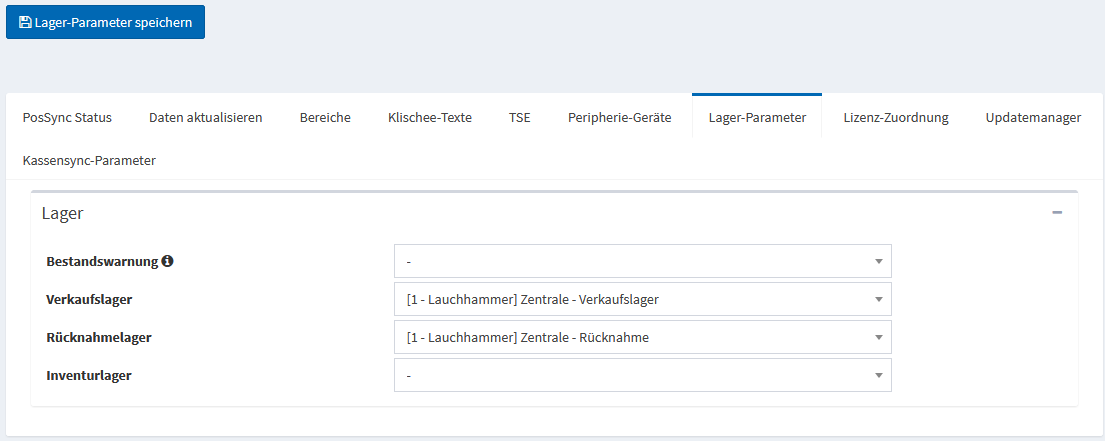
Lager-Parameter: verschiedene Lager zuweisen und Bestandswarnungen einstellen.
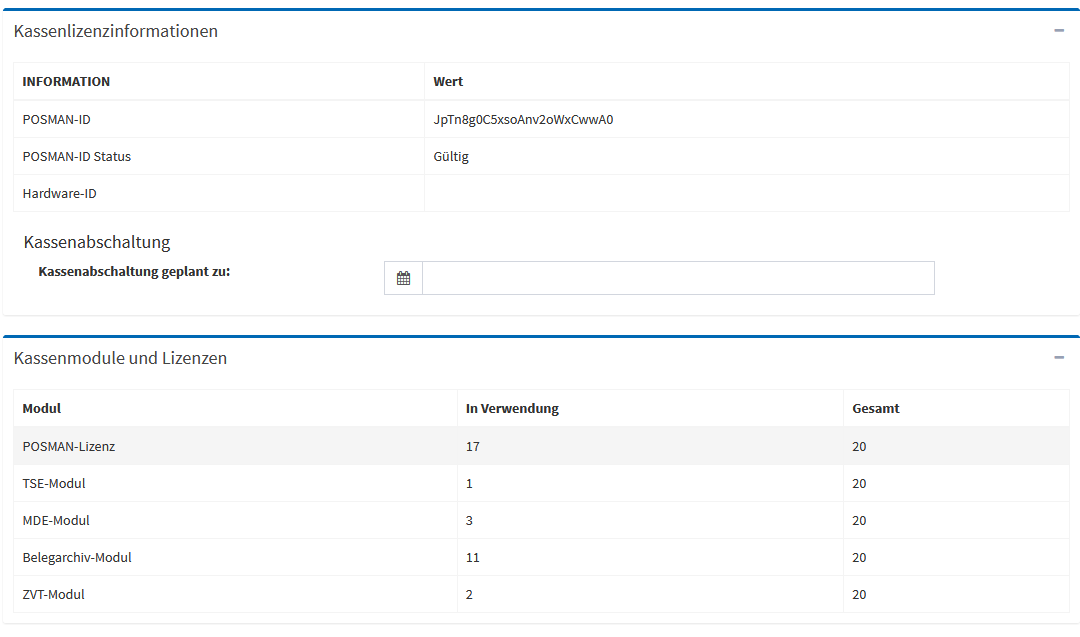
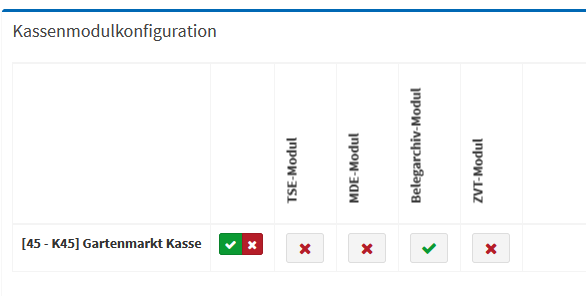
Lizenz-Zuordnung: Kassenabschaltung, verfügbare und genutzte Lizenzen, Zuordnung an der Kasse.
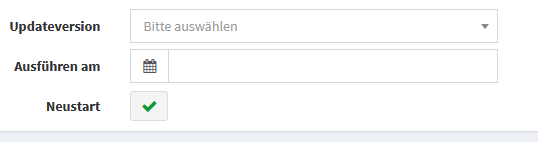
Update-Manager: Update für die Kasse vorbereiten und einstellen.
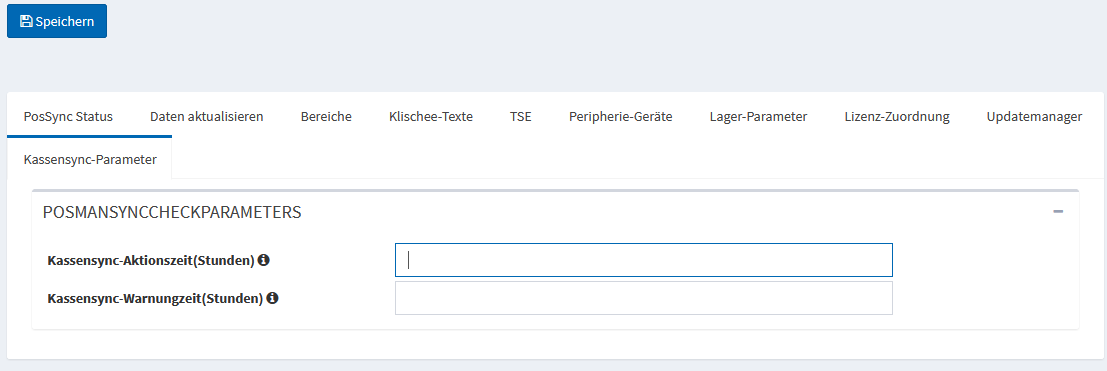
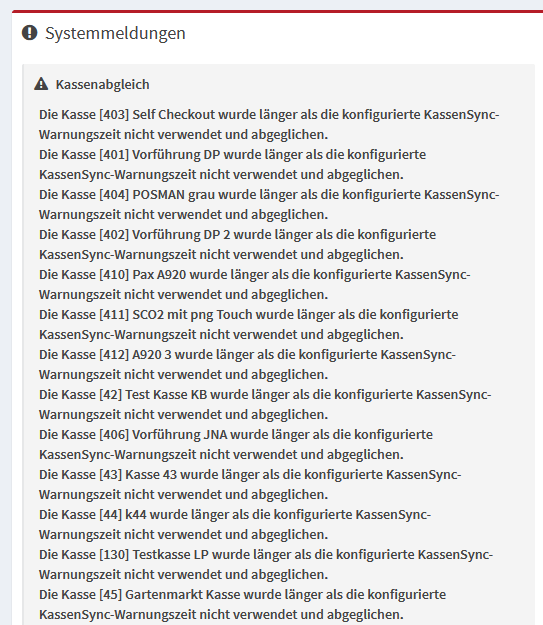
Kassensync-Parameter: Zeiten bestimmen (nach wie vielen Stunden Inaktivität wird die Kasse in der Übersicht gelb oder rot gemeldet). Zusätzlich gibt es eine Systemmeldung.
Funktionen
Für die Kasse gibt es verschieden Funktionen.
Mit „Bearbeiten“ können die Kassendaten angepasst und über „Kasse deaktivieren“ eine Kasse inaktiv gesetzt werden. Über den TRADEMAN lässt sich ebenfalls ein „Fehlerbericht anfordern“. Dieser liefert an unseren Support aktuelle Log-Einträge, Kassendaten, eine Datenbank, Druckdaten und ggf. Import-Daten.
Der TRADEMAN bietet zudem verschiedene Möglichkeiten, eine Kasse zu installieren und anzubinden. Über „Kasse einrichten“ können Sie mit dem kleinen Pfeil auswählen, welche Variante Sie nutzen möchten.
Kasse einrichten
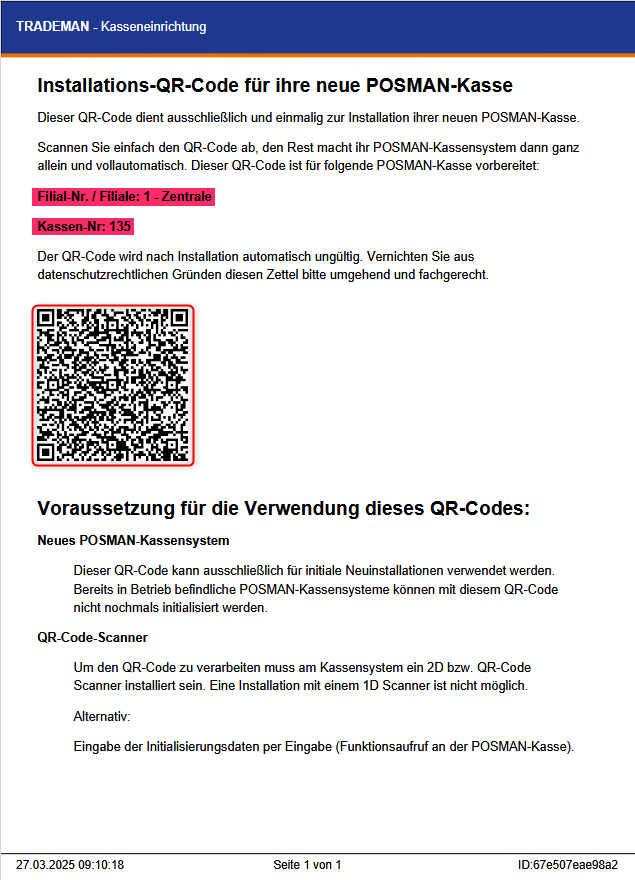
Wenn Sie den Butten drücken, laden Sie automatisch eine Datei mit einem QR-Code herunter. Dieser QR-Code kann von einer „leeren“ Kasse (POSMAN-Kasse ohne TM-Anbindung) gescannt und damit an den TRADEMAN abgebunden werden.
Setup-Datei herunterladen
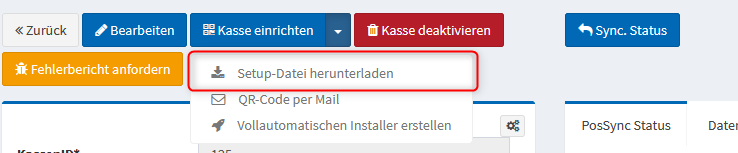
Mit dieser Datei ist eine manuelle Anbindung einer Kasse möglich, nur die Kassensoftware muss dafür vorinstalliert sein. Die Setup-Datei muss dann in den „autoimport“ Ordner (C:\POE\Posman\autoimport) gelegt und POSMAN neu gestartet werden. Dadurch wird die Kasse an den TRADEMAN angebunden.
QR-Code per Mail

Hierüber kann die Datei mit dem QR-Code zur Kassenanbindung direkt per E-Mail versendet werden.
Vollautomatischen Installer herunterladen
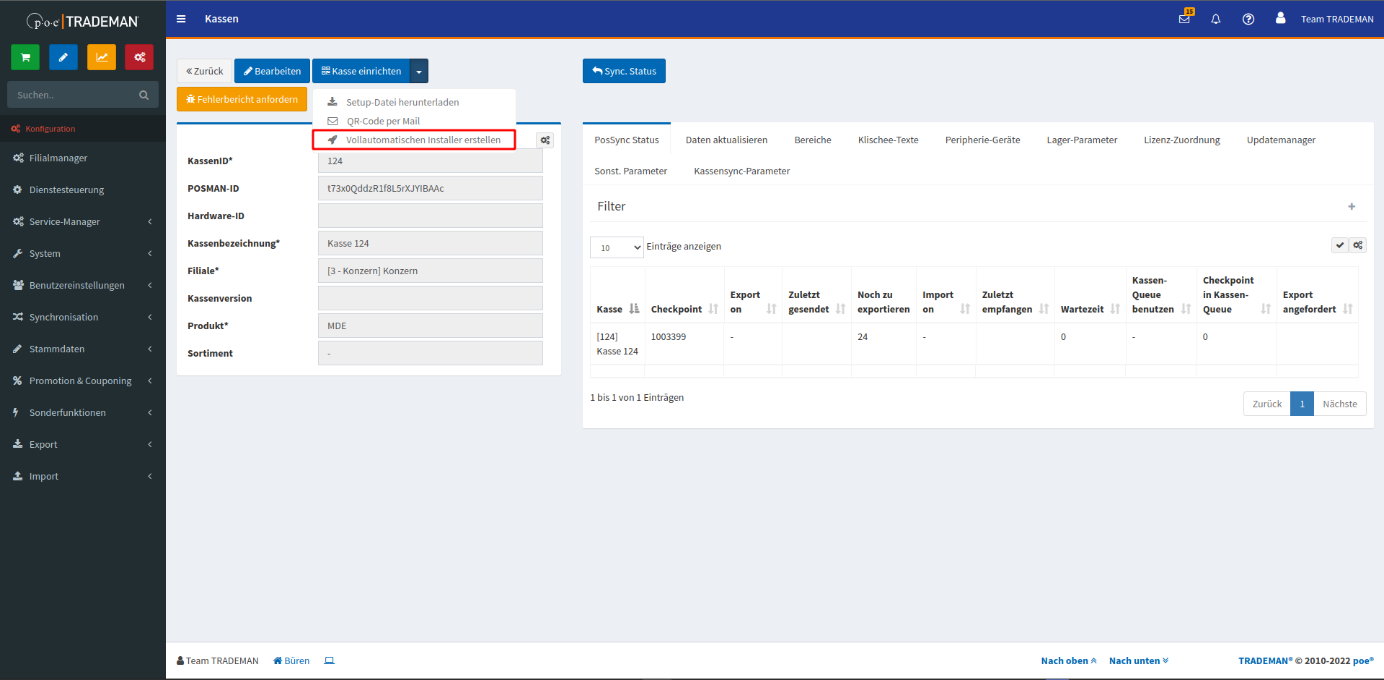
Das Betriebssystem auswählen und, je nach System, die weiteren Felder ausfüllen:
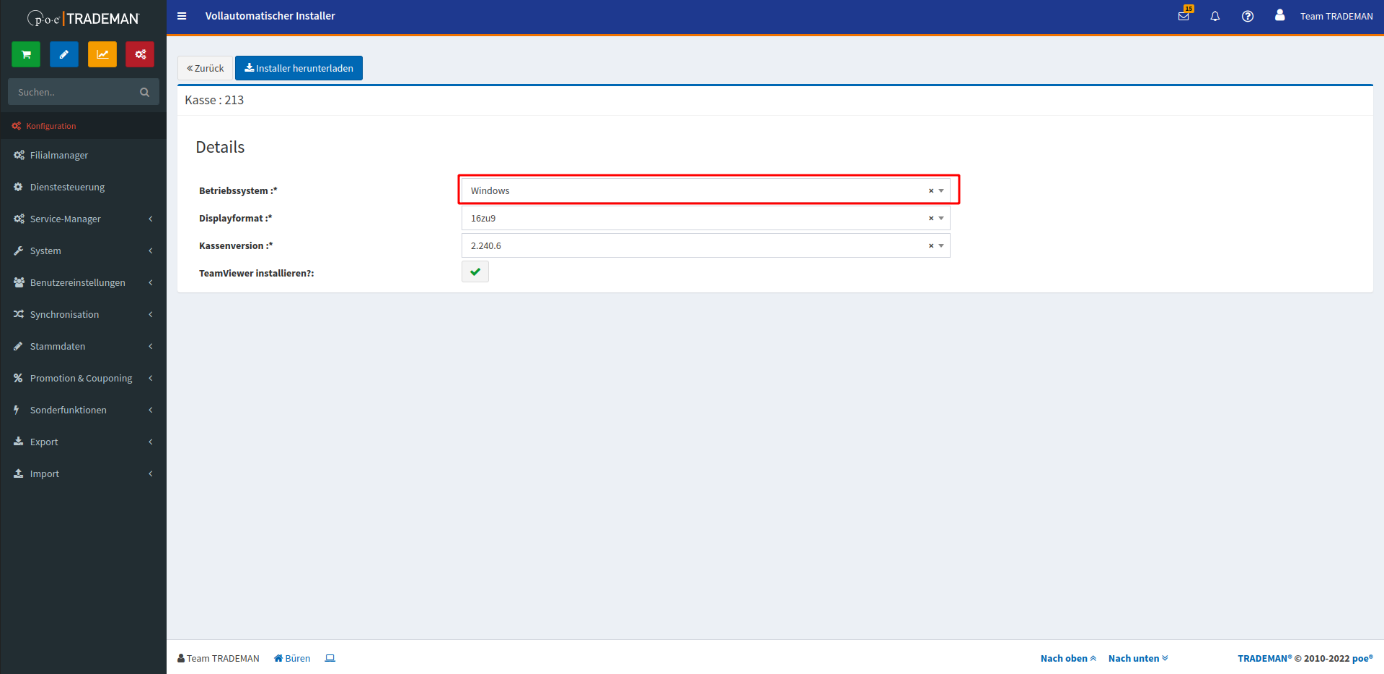
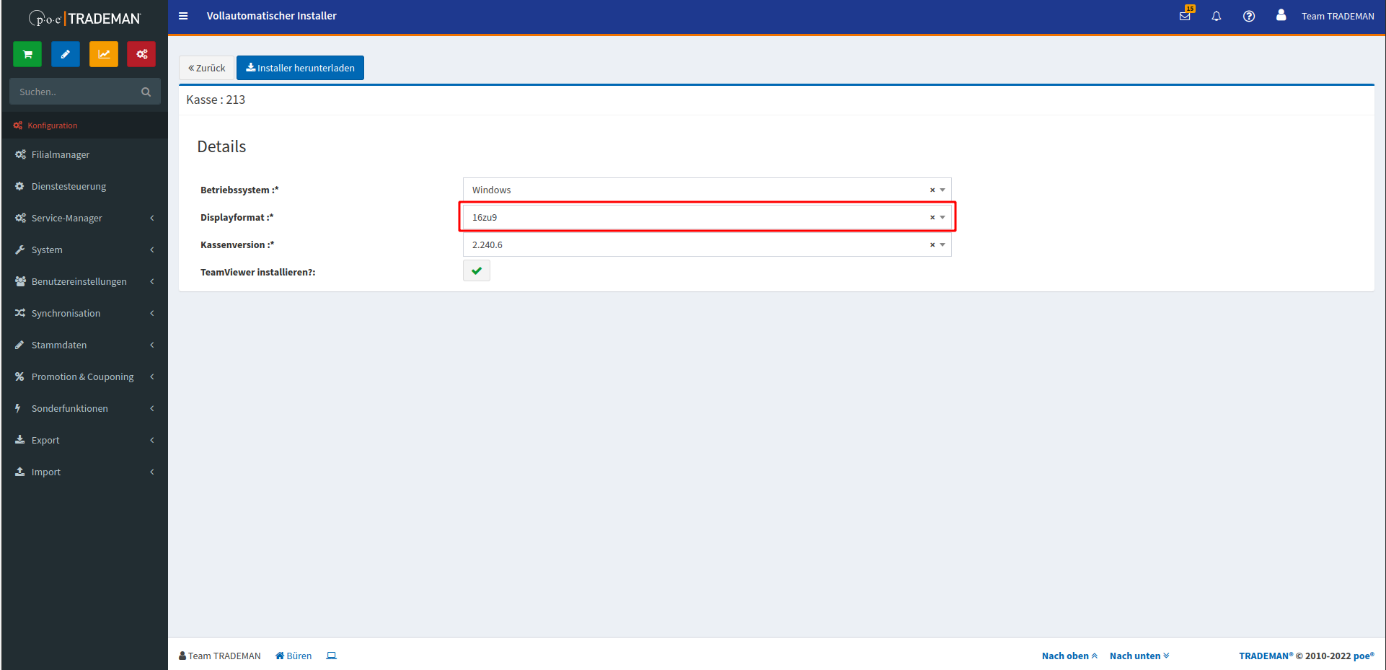
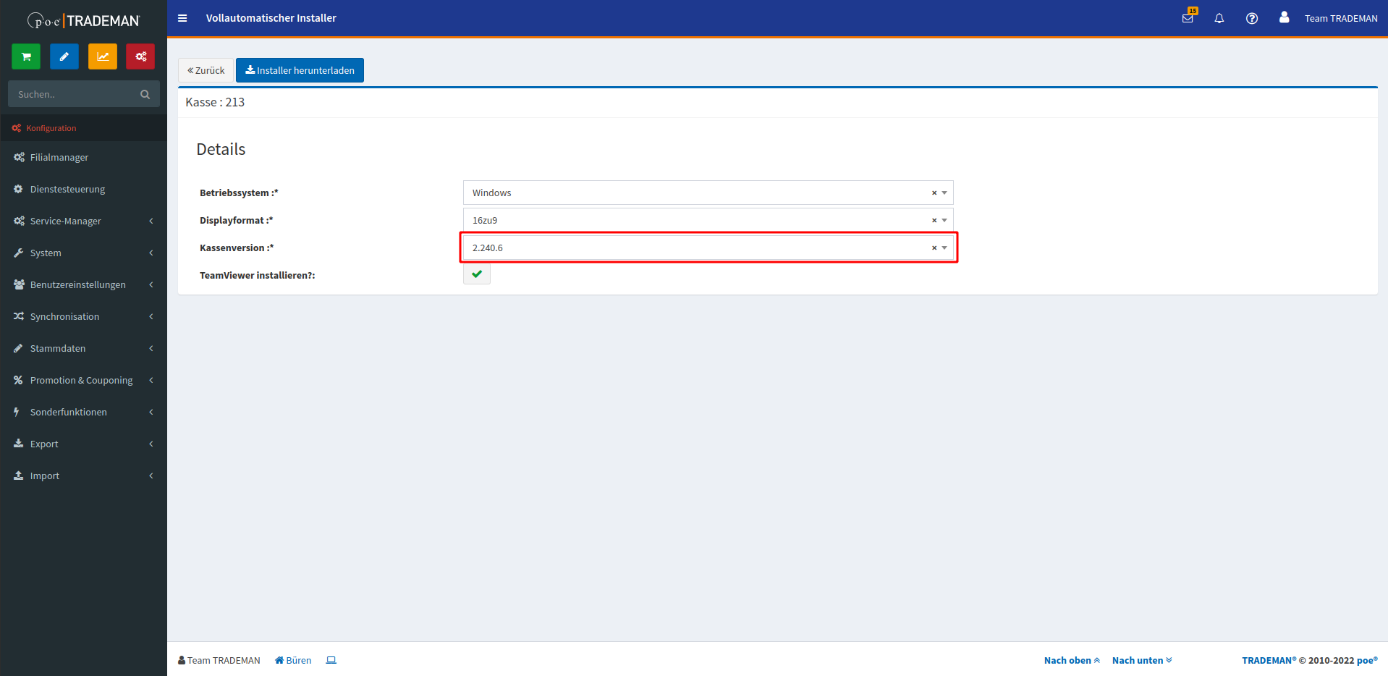
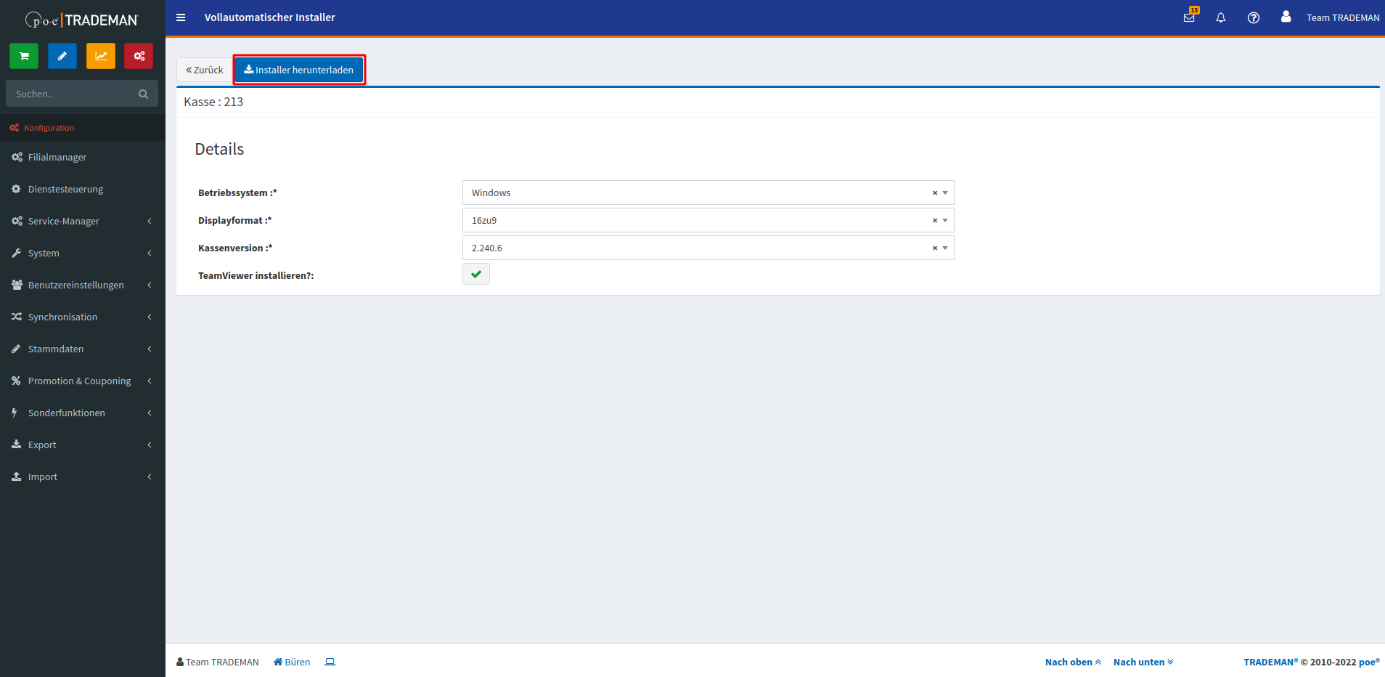
Wurde Windows als Betriebssystem gewählt, kann die Datei durch Klicken des Buttons „Installer“ herunterladen und generiert werden. Anschließend kann diese Datei auf einer Windows-Kasse oder jedem anderen beliebigen System, das über ein Windows Betriebssystem verfügt, installiert werden.
Die Kasse kann dann sofort in Betrieb genommen werden:
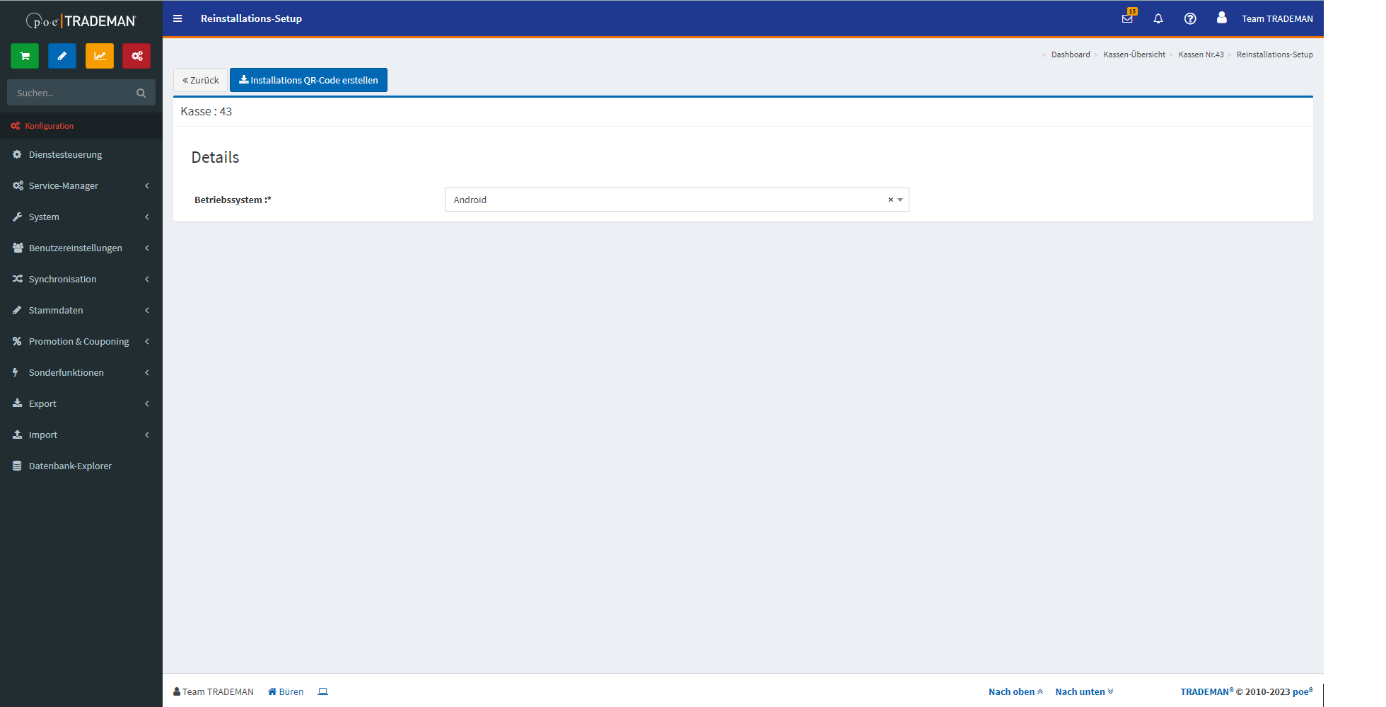
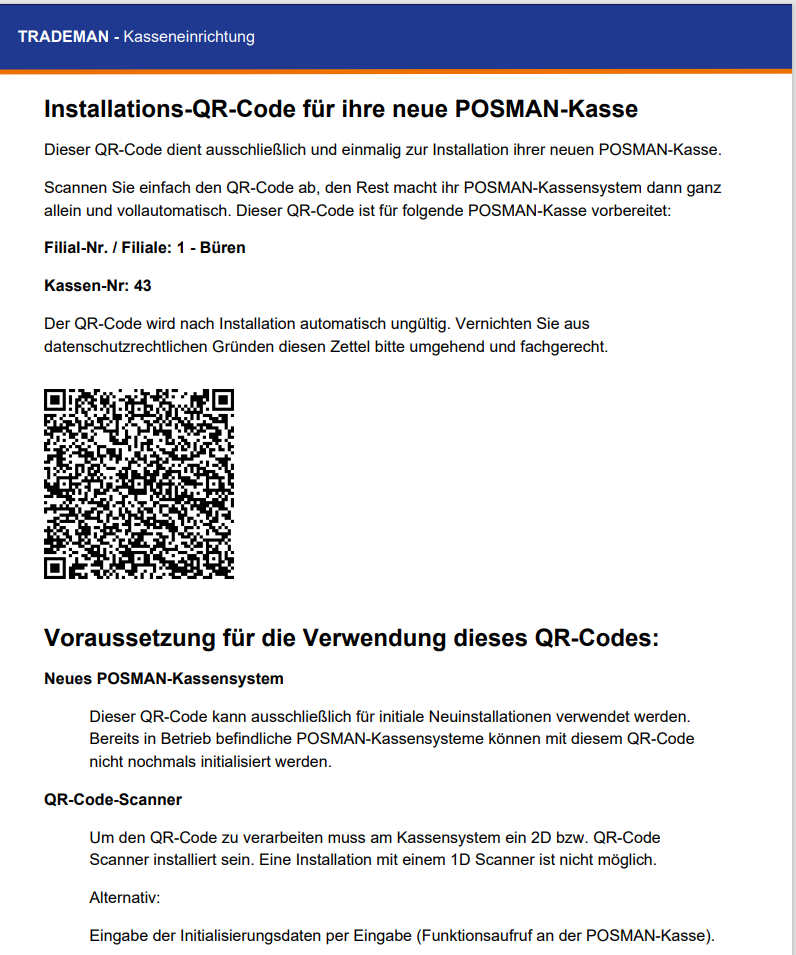
Beim Betriebssystem Android ist der Ablauf etwas anders. Beim Auswählen des Betriebssystems ändert sich zum Beispiel der Button auf „Installations QR-Code erstellen“. Durch einen Klick auf den Button öffnet sich eine PDF-Datei mit einem dargestellten QR-Code.
Um die Kasse anzubinden, muss als Erstes die aktuelle Version der POSMAN-App aus dem Store installiert werden. Dann wird die POSMAN-App geöffnet und der QR-Code über die Funktion „Scannen“ eingescannt. Die Kasse ruft alle notwendigen Daten sofort ab und wird installiert:
Kassen-Wizard
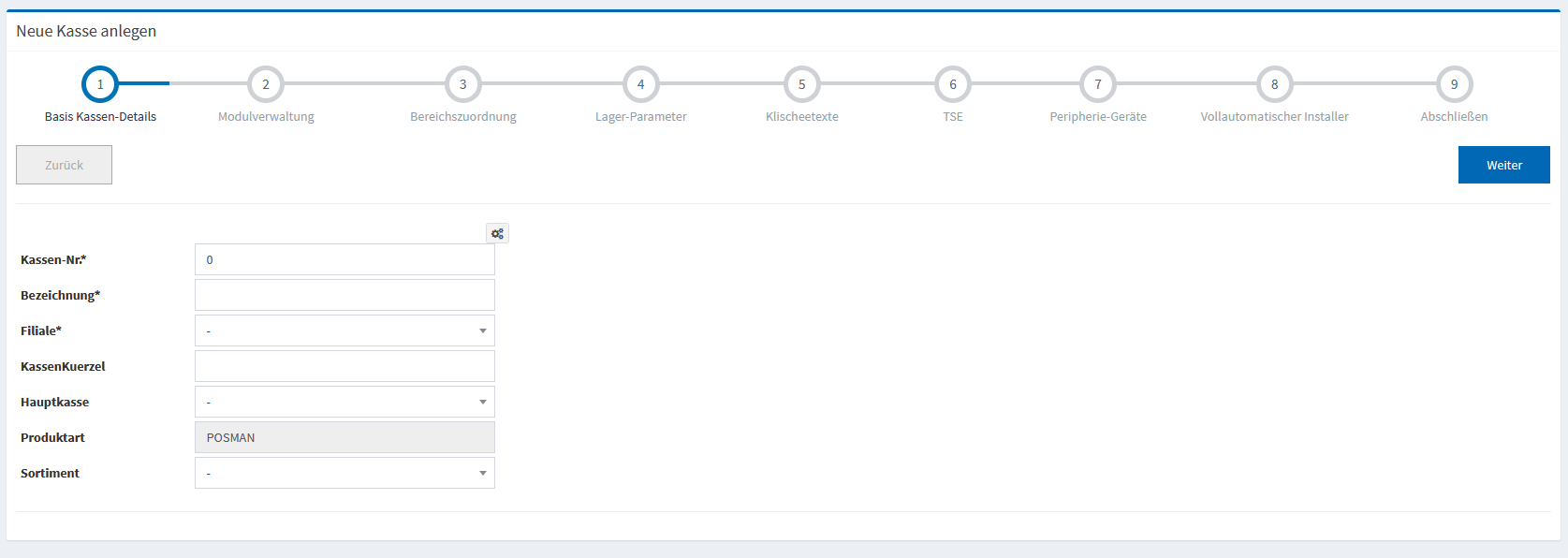
Der Kassen-Wizard begleitet den Benutzer durch die Neuanlage einer Kasse. Zwischen den einzelnen Schritten kann bis zum Schluss hin- und hergesprungen werden. Bei der Neuanlage werden die gleichen Daten wie in der Detail-Ansicht gepflegt.
Listen und Dialoge
Unter diesem Menüpunkt findet sich eine Variante des Feldeditors wieder. Hier können Ansichten und Aufmachungen für die Kassen individualisiert werden.
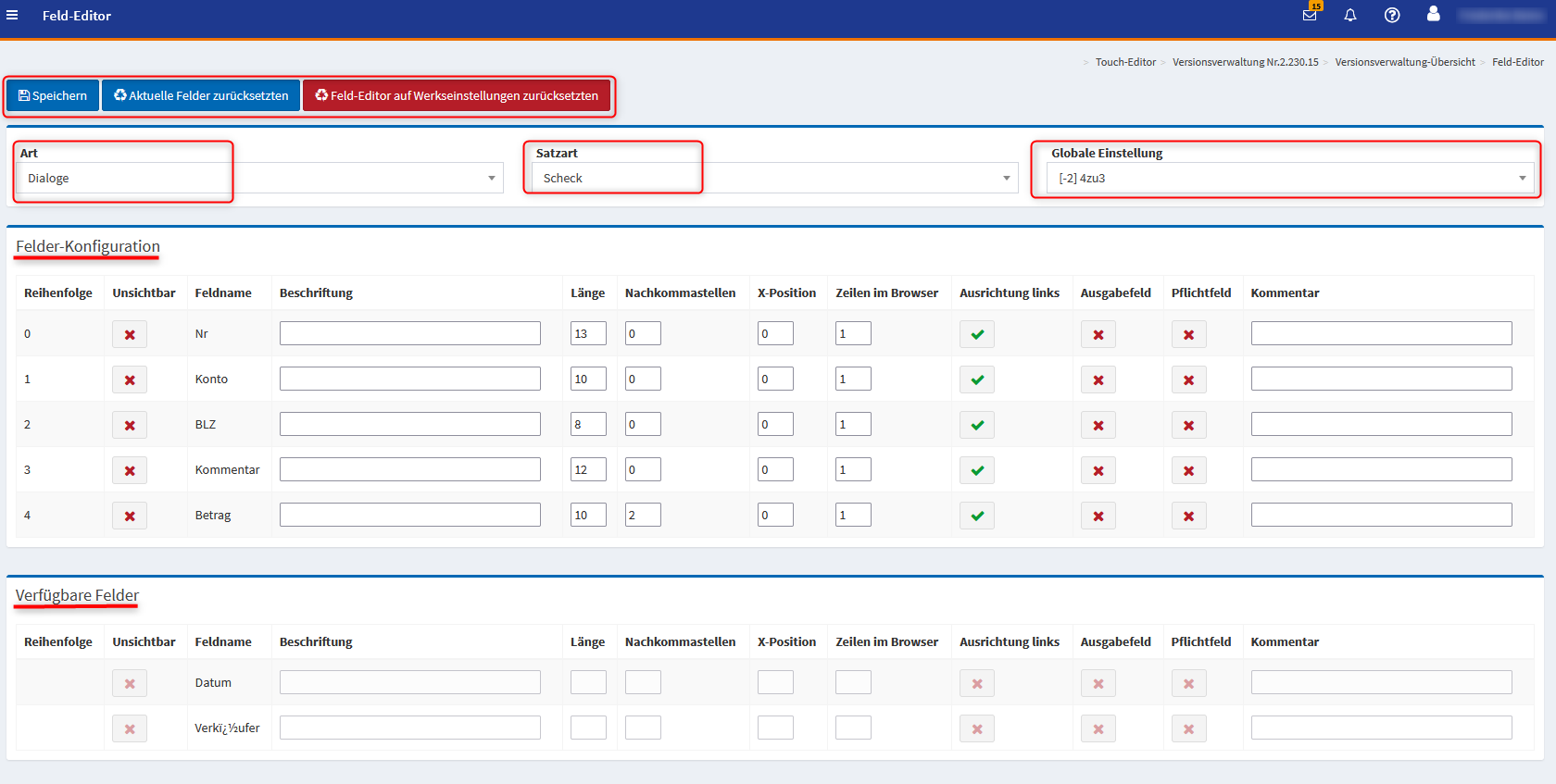
Auch kann unter „Art“ eine der konfigurierbaren POSMAN-Rubriken und unter „Satzart“ ein entsprechendes Feld gewählt werden. Unter „globale Einstellungen“ wird festgelegt, für welche Bereiche die Konfiguration gelten soll.
In den „Felder Konfigurationen“ können dann per Drag‘n’Drop-Prinzip alle gewünschten Positionen aus den verfügbaren Feldern in die POSMAN-Ansicht hinzugefügt und angepasst werden.
Touch-Editor
In diesem Editor kann der Kassen-Touch für alle Bereiche individualisiert werden.
Eine Veränderung sollte nur von Mitarbeitern der poe oder geschultem Personal vorgenommen werden.
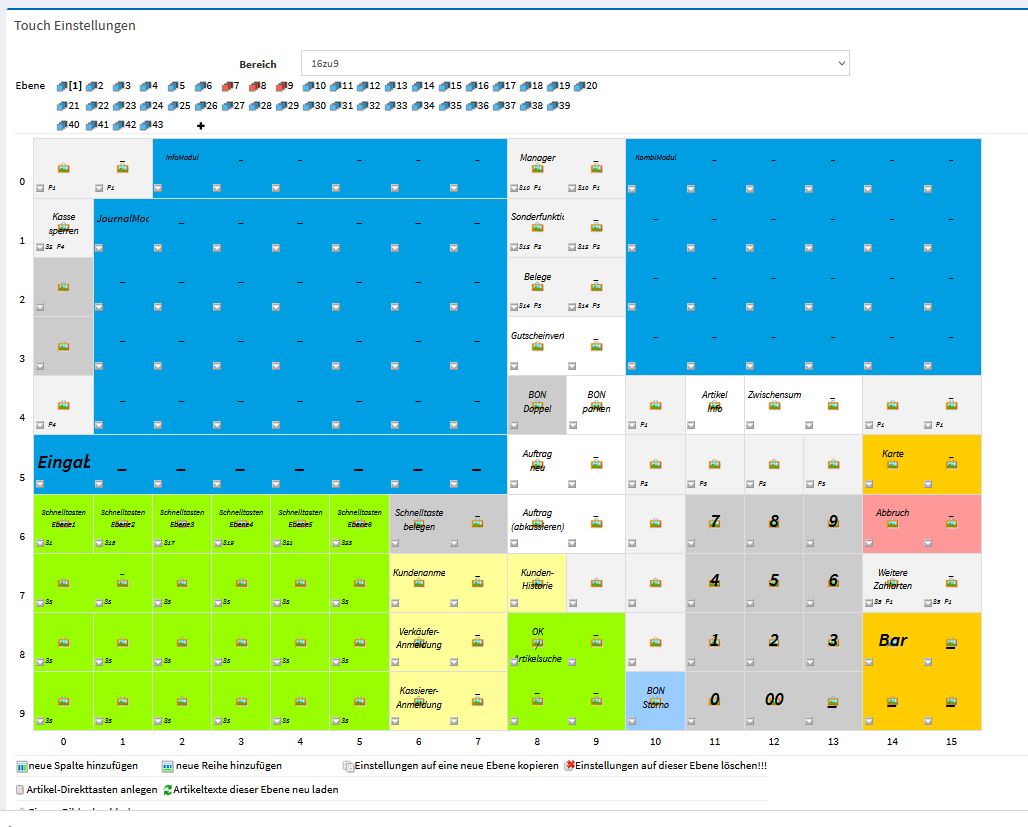
Für jede Ebene können Tasten beliebig angeordnet und gepflegt werden. Zu beachten ist unter anderem, welche der Ebenen welche Funktionen erfüllen und wie diese miteinander verknüpft werden, welche Tasten-Funktionen welche Aufgabe erfüllen sowie weitere Einstellungen.
Den einzelnen Tasten kann ein Kurztext, eine Farbe und / oder auch ein Bild hinzugefügt werden.
Pflege einer Taste
Taste wählen, welche angepasst werden soll.
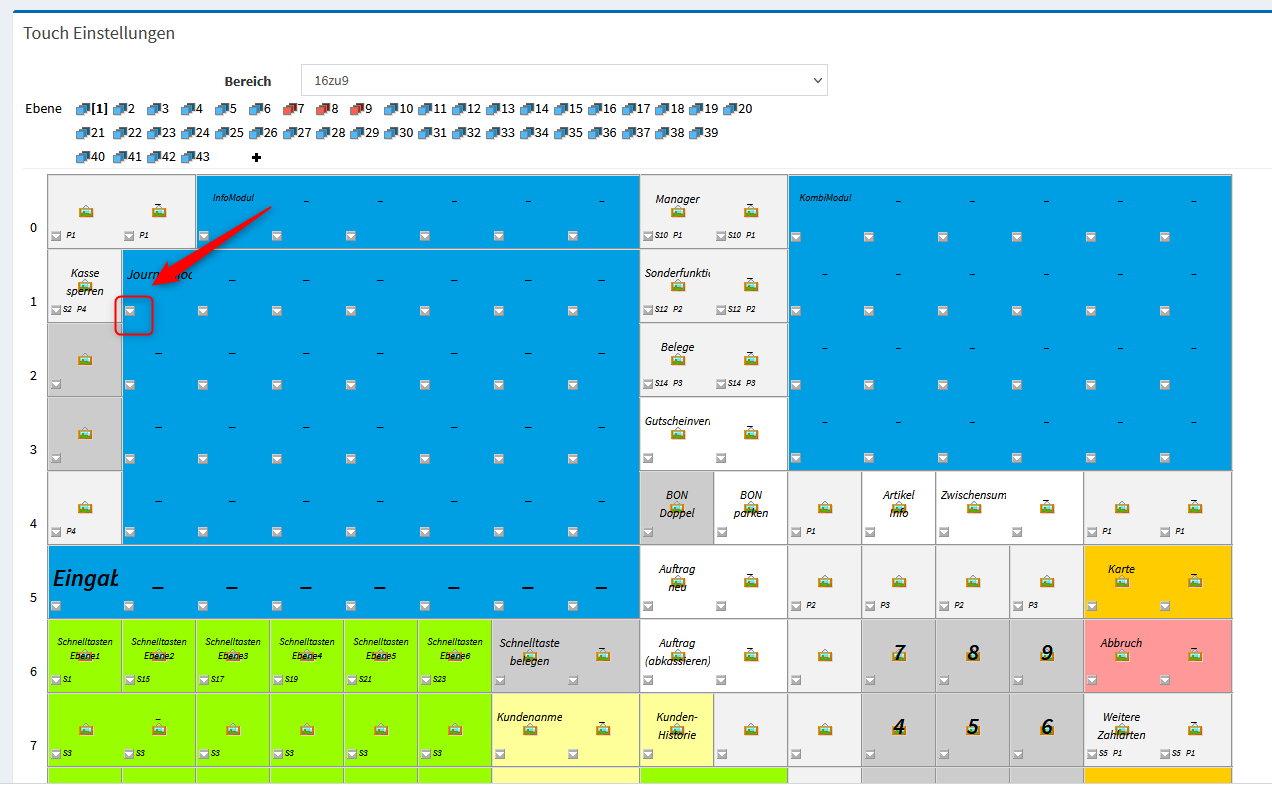
„Bearbeiten“ auswählen.
In dem Menü können Sie die ausgewählte Taste auch kopieren oder verschieben.
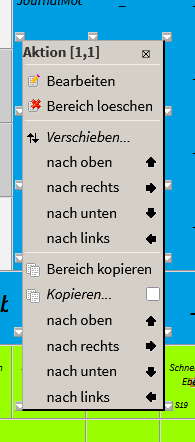
Bearbeitungsmaske der Taste.
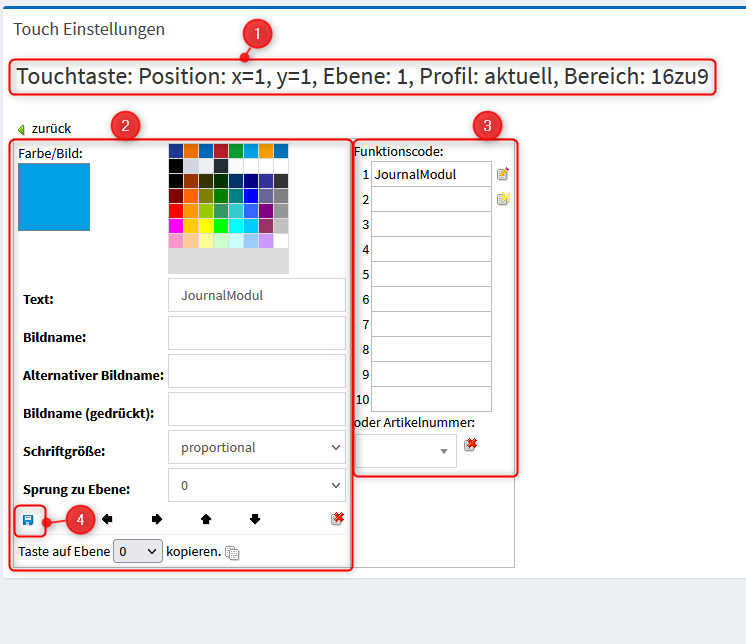
1 – genaue Position der Taste
2 – individuelle Gestaltung
3 – Tasten-Funktion
4 – Speichern
-
Wenn der Touch angepasst wurde, wird dieser nicht automatisch an die Kassen übergeben, sondern es muss über KonfigurationSynchronisationPOSMAN-Sync. Kassendaten aktualisieren die Zeile „Touch“ für die entsprechende Kasse ausgewählt und aktualisiert werden.
-
Sobald die Daten an der Kasse importiert worden sind, werden Sie aufgefordert, die Kasse neu zu starten. Nach dem Neustart ist der neue Touch zu sehen.
Versionsverwaltung
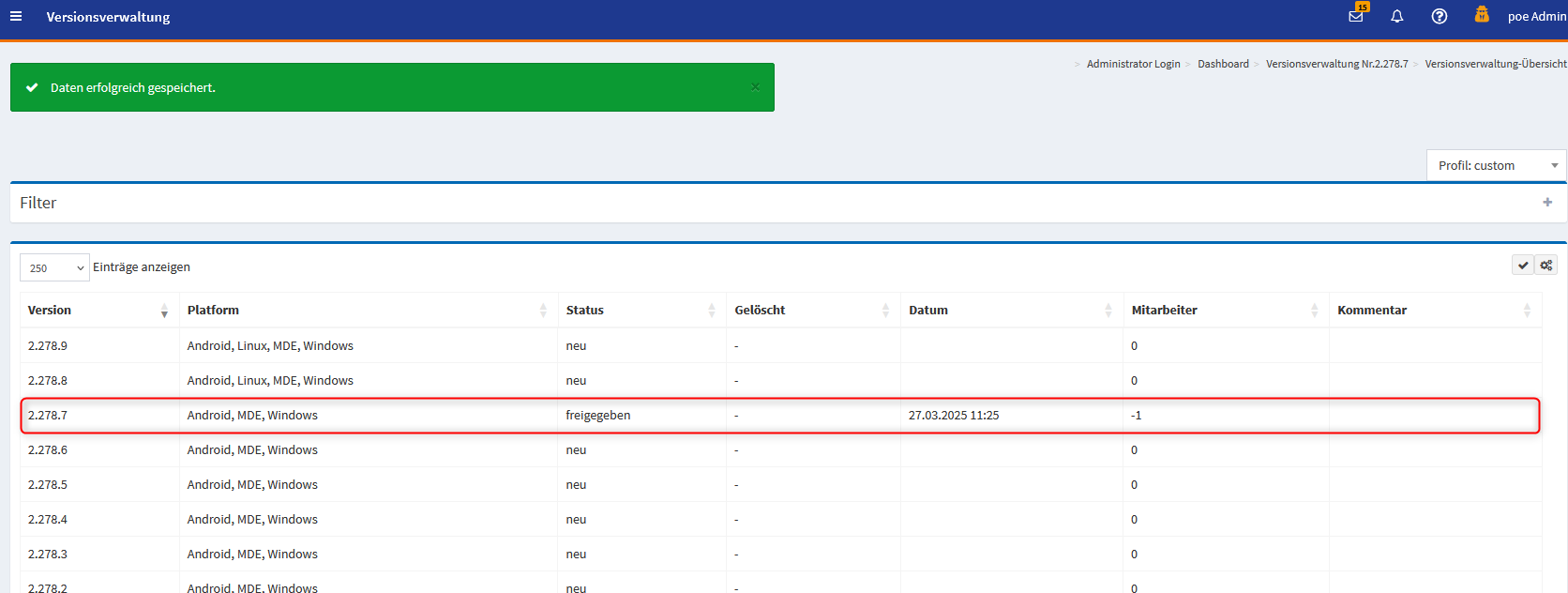
In der Versionsverwaltung sind alle von der poe veröffentlichten Versionen aufgelistet und können eingestuft werden. In der Listen-Ansicht bekommt der Benutzer einen Einblick darüber, welche Version sich in welchem Stadion (Status) befindet.
Mit einem Reckslick lässt sich die Version öffnen und bearbeiten.
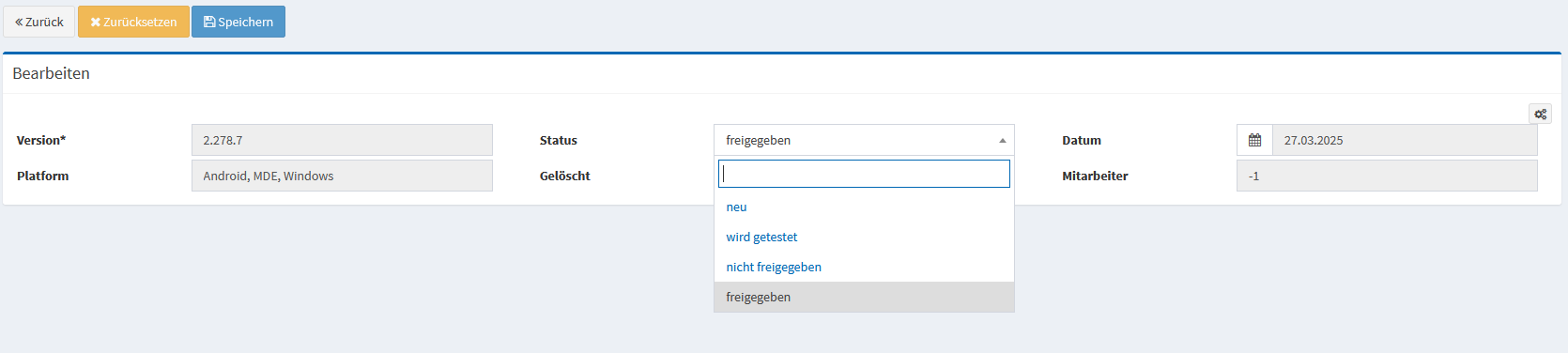
Zudem lässt sich der aktuelle Status angeben. Nicht freigegebene Versionen können dann nicht im Updatemanager ausgewählt werden.
Updatemanager
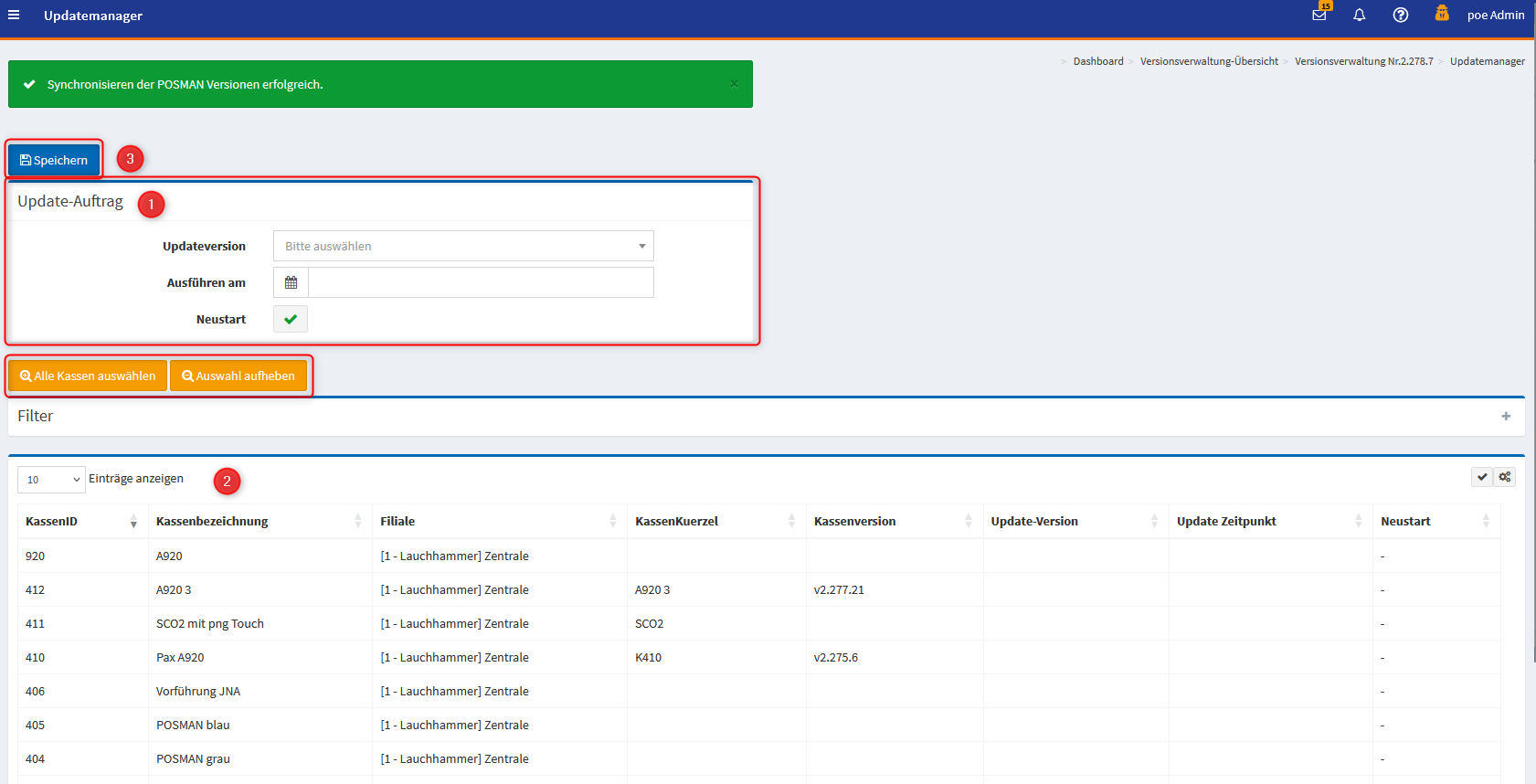
Der Updatemanager vereinfacht und automatisiert das Update Ihrer Kassen und bietet die Möglichkeit einer genauen Planung. Die eingestellten Updates laufen automatisch und die Kassen sind nach wenigen Augenblicken wieder voll einsatzfähig.
-
Passende Version und einen Update-Zeitpunkt auswählen.
-
Kassen auswählen (über „Alle Kassen auswählen“ kann das Update bei allen eingerichtet werden).
-
Mit „Speichern“ wird die Konfiguration an die Kassen übergeben und zum eingestellten Zeitpunkt das Update ausgerollt.
MDE
In dieser Übersicht können Sie Ihre angelegten Geräte für die MobileDatenErfassung im System einsehen und bearbeiten. Die Einrichtung eines MDE-Gerätes funktioniert analog zur Einrichtung der Kassen:
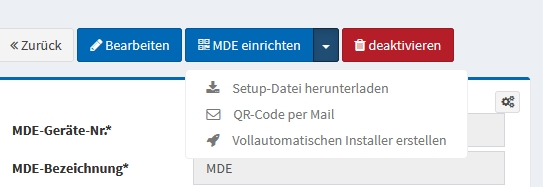
Mit dem MDE-Wizard können Sie neue MDE-Geräte im System anlegen. Der Wizard ist analog zu den anderen aus dem TRADEMAN.
TSE-Meldungen an das Finanzamt
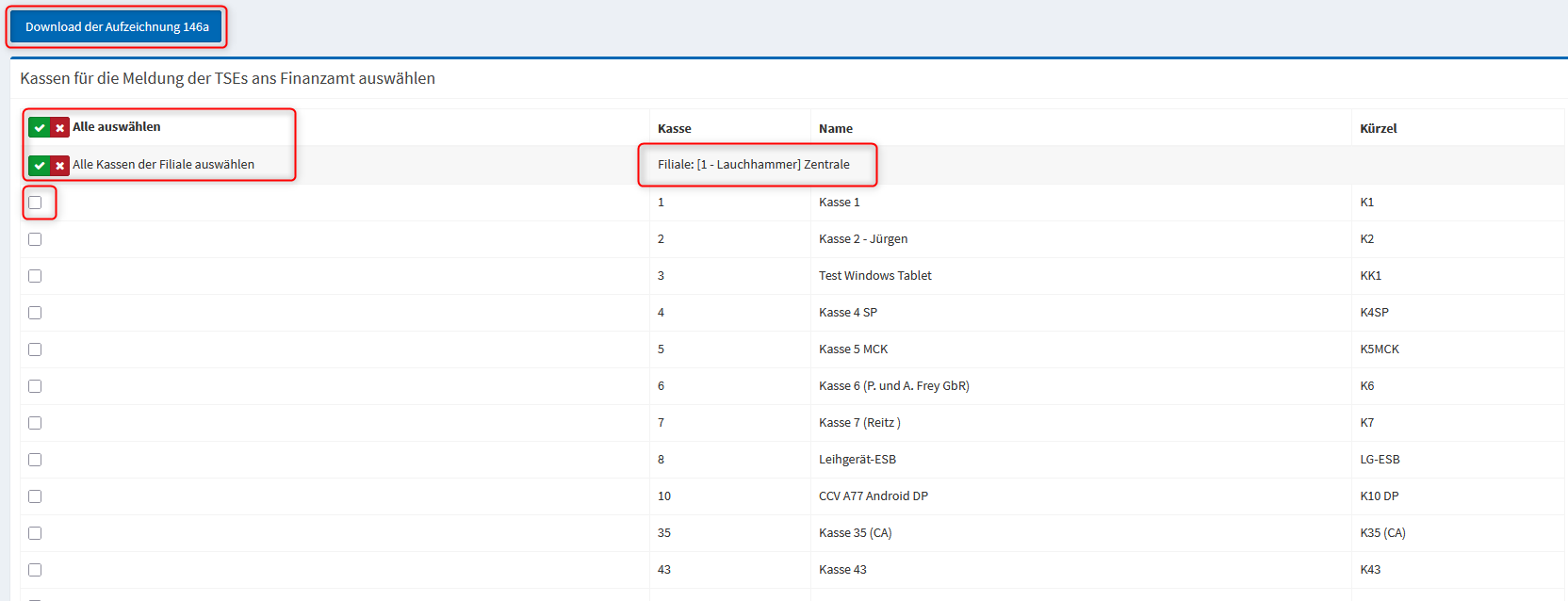
Seit den 01.01.2025 ist eine Übermittlung der aktuellen TSE-Daten der Kassen an das Finanzamt Pflicht. Um diesen Prozess für Sie zu vereinfachen, können Sie mit dieser Funktion eine XML-Datei erstellen und sie direkt in ELSTER hochladen. Dadurch werden Zeit und Mühen gespart, um jede Information zu jeder Kasse herauszusuchen und auf einem aktuellen Stand zu halten.
In der Matrixansicht können einzelne Kassen oder gleich eine ganze Filiale in einer Datei exportiert werden. Hierzu wählen Sie die gewünschten Kassen aus und bestätigen mit „Download der Aufzeichnung 146a“.