
Erklärung / Mehrwert
Unternehmen, die nicht nur stationär verkaufen, sondern auch liefern, können in bestimmten Fällen auf Spediteure zurückgreifen.
Das kann der Fall sein, wenn es keine eigenen, internen Lieferfahrzeuge gibt oder Spezialfahrzeuge benötigt werden.
Unter „Stammdaten“ befindet sich dafür der Menüpunkt „Spediteure“. Dort können externe Spediteure angelegt und gepflegt werden. Außerdem besteht die Möglichkeit, den jeweiligen Spediteuren ihre Fahrzeuge zuzuordnen und diese zu verwalten.
Dadurch können künftig auch externe Spediteure für Lieferungen berücksichtigt werden, wenn keine internen Transportkapazitäten verfügbar sind.
Dokumentation
Bevor ein Benutzer einem Auftrag einen externen Spediteur zuweisen kann, muss dieser zunächst in TRADEMAN angelegt und entsprechend gepflegt werden. Erst danach steht der Spediteur bei der Auftragsbearbeitung zur Auswahl zur Verfügung.
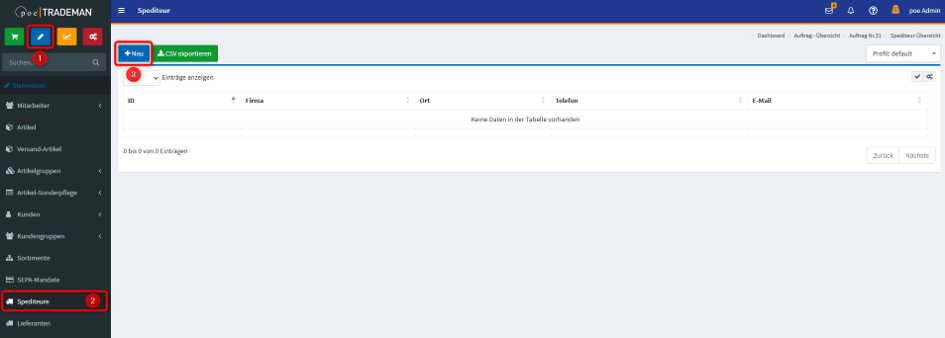
Wie bereits zuvor beschrieben, öffnen Sie in TRADEMAN den Bereich „Stammdaten“ (1) und wählen den Menüpunkt „Spediteure“ (2) aus. Anschließend klicken Sie auf den Button „Neu“ (3), um einen neuen Spediteur anzulegen. Danach können die entsprechenden Stammdaten sowie die zugehörigen Fahrzeuge gepflegt werden.
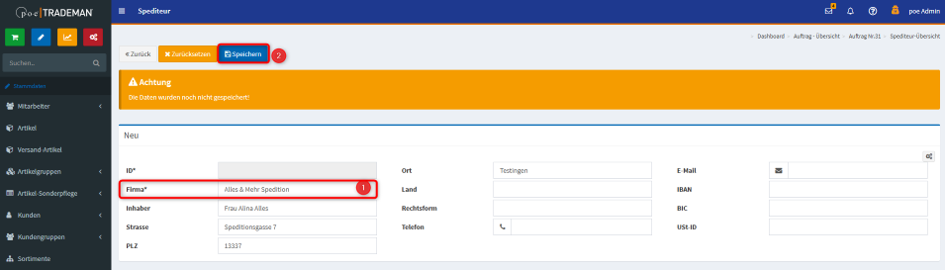
In der Anlagemaske muss mindesten der Name (1) des Spediteurs eingetragen werden. Die anderen Daten sind optional.
Anschließend wird gespeichert (2).
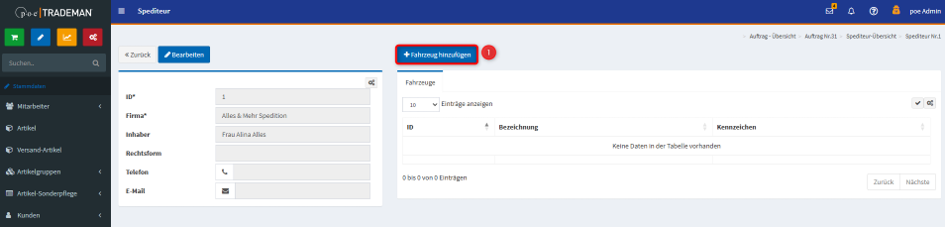
Über den Button „Fahrzeug hinzufügen“ (1) können dem ausgewählten Spediteur Fahrzeuge zugeordnet und verwaltet werden.
Anschließend füllen Sie die beiden Felder „Bezeichnung“ und „Kennzeichen“ (1) aus.
„Speichern“ (2) Sie danach alle Eingaben, um das Fahrzeug dem Spediteur zuzuordnen.

Benutzung in Vorgängen
Es gibt zwei Möglichkeiten, einem Auftrag einen Spediteur zuzuweisen:
-
Bei der Erstellung eines neuen Auftrags den gewünschten Spediteur auswählen.
-
Bei einem bereits vorhandenen Auftrag den Spediteur nachträglich ergänzen bzw. zuweisen.
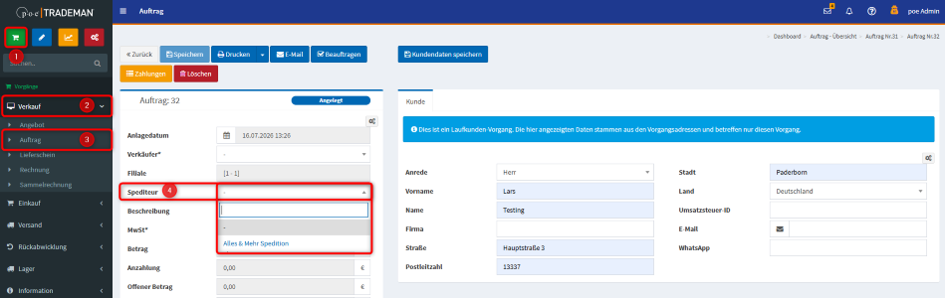
Öffnen Sie dazu im Hauptmenü den Bereich „Vorgänge“ (1) → „Verkauf“ (2) und erstellen Sie entweder einen neuen Auftrag (3) oder öffnen Sie einen bereits bestehenden Auftrag.
Wählen Sie anschließend im Feld „Spediteur“ (4) den gewünschten Spediteur aus und speichern Sie die Änderungen. Der ausgewählte Spediteur wird damit dem Auftrag zugeordnet.
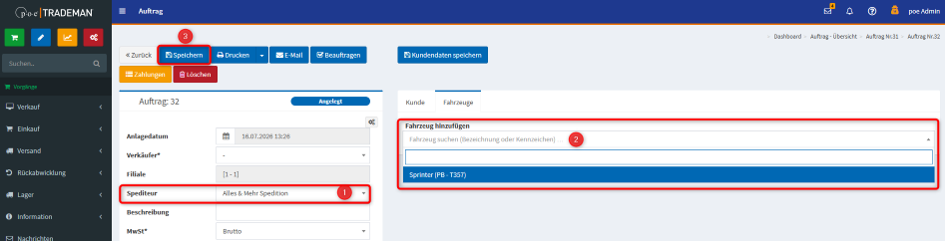
Nachdem der Spediteur (1) ausgewählt wurde, öffnet sich ein neues Feld “Fahrzeuge” auf der rechten Seite.
Mit “Fahrzeug hinzufügen” (2) kann ein Fahrzeug des Spediteurs dem Auftrag zugeordnet werden.
Anschließend „Speichern“ (3) Sie die eingetragenen Daten bitte.
Auswertung
Zusätzlich steht die Statistik „Spediteur-Auswertung“ zur Verfügung.
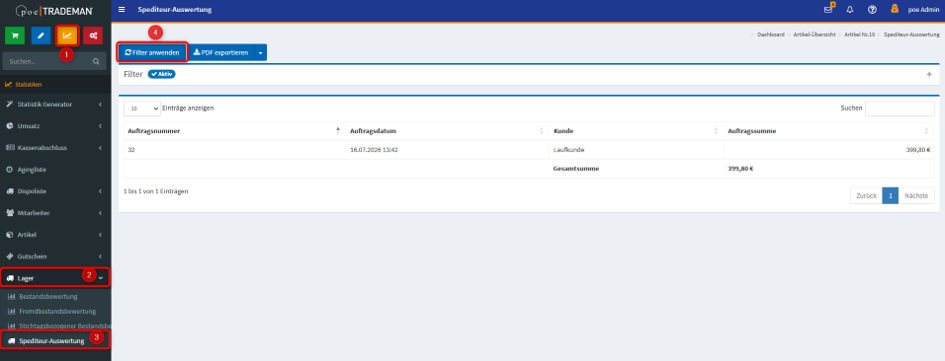
Öffnen Sie dazu den Bereich „Statistiken“ (1) → „Lager“ (2) → „Spediteur-Auswertung“ (3) und klicken Sie anschließend auf den Button „Filter anwenden“ (4).
Die Auswertung zeigt Ihnen daraufhin alle relevanten Daten zum ausgewählten Spediteur im gewählten Zeitraum an.
Alternativ können Spediteure und Zeitraum auch noch über den Filter eingegrenzt werden.