
Erklärung / Mehrwert
Pro TSE können bis zu 5 Kassen eines Kunden angebunden werden. Diese Kassen müssen sich jedoch alle am selben Standort befinden (selbe Filiale). Wenn sich die Kassen nicht in derselben Filiale befinden, benötigen diese eine eigene TSE.
TRADEMAN ist in der Lage, mit Hilfe des API-Schlüssels TSEs sowie zugeordnete Clients (Kassen) direkt anzulegen. Im TRADEMAN wird die TSE nach der Anlage offiziell in Betreib genommen und der Abrechnungszeitraum beginnt. Die Abrechnung der TSE erfolgt monatlich und kann jederzeit pausiert und reaktiviert werden (z. B. für Saisonkassen).
Dokumentation
API-Schlüssel verknüpfen
-
Um eine TSE anzulegen, muss zunächst der API-Schlüssel im TRADEMAN hinterlegt werden.
-
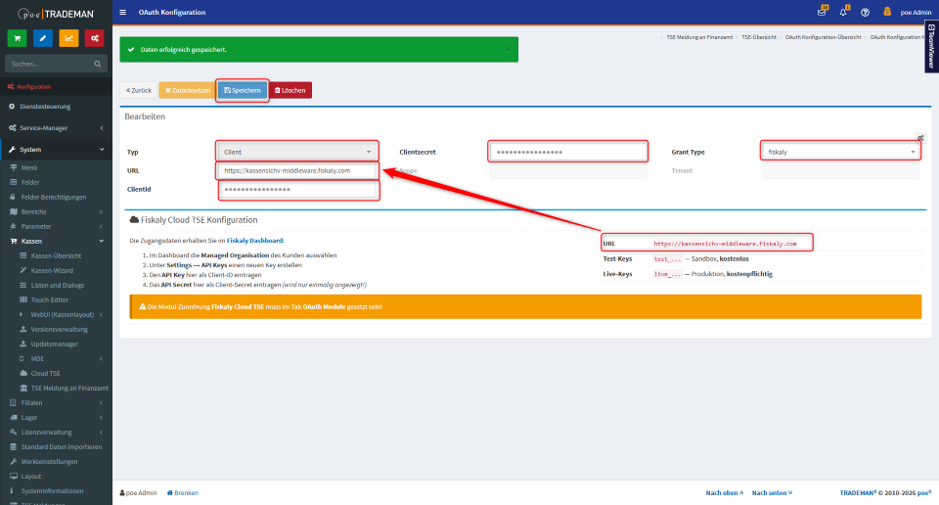
Dazu geht man auf Konfiguration -> Stammdaten -> OAuth Konfiguration.
-
Hier wählt man Typ “Client” und Grant Type “fiskaly” aus.
-
Clientid und Clientsecret erhalten Sie vorab von uns. Diese werden hier eingetragen.
-
Unter “URL” trägt man die vorgeschlagene ein.
-
Mit einem Klick auf “Speichern” wird der Schlüssel angelegt.
TSE anlegen
Wenn der API-Schlüssel da ist, kann die TSE angelegt werden.
-
Hierzu auf Konfiguration-> System -> Kassen -> Cloud TSE gehen.
-
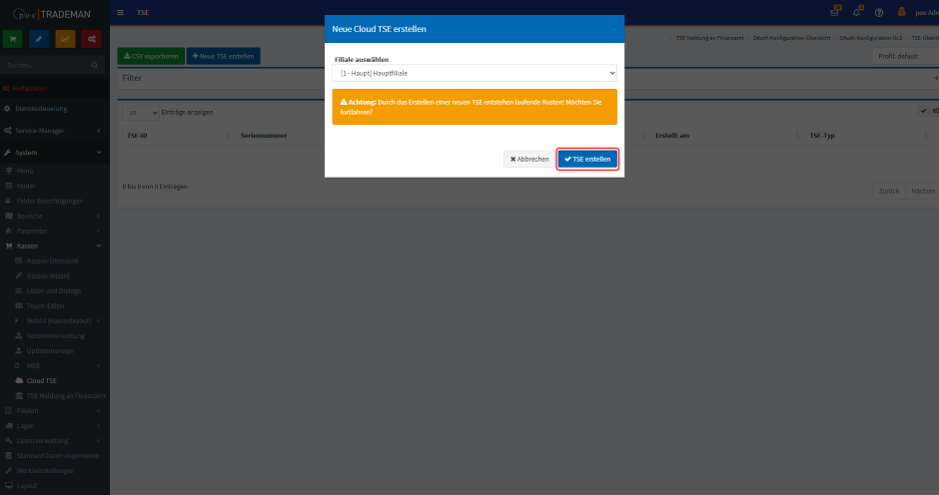
Hier können Sie über den Button “Neu” nun den API-Schlüssel mit einer neuen TSE verknüpfen.
-
Wählen Sie einen Standort für die TSE aus.
-
Dann klicken Sie “TSE erstellen”.
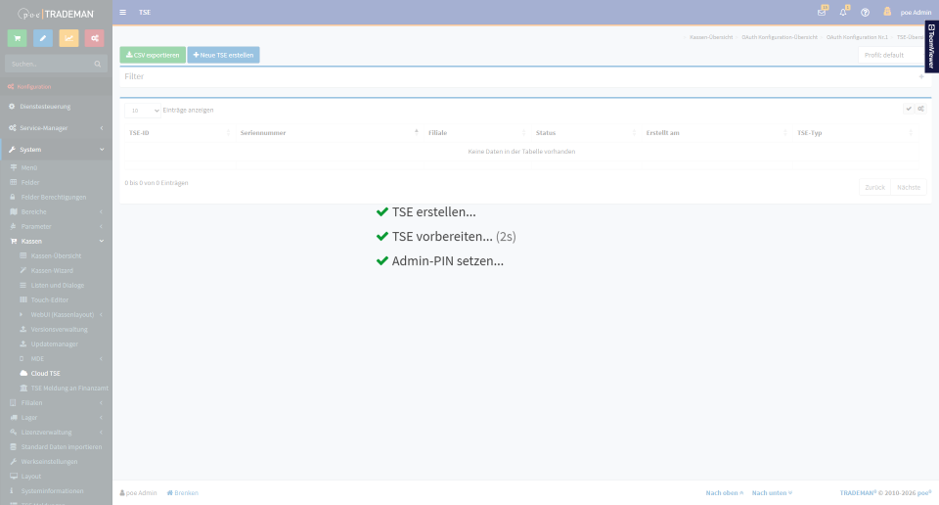
Innerhalb weniger Sekunden wird nun die TSE automatisch für Sie erstellt.
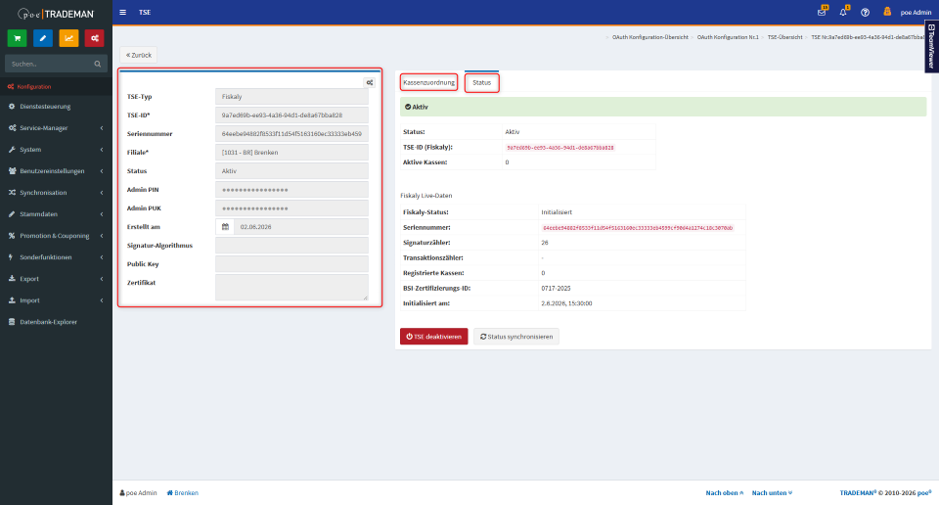
Sobald die TSE fertig angelegt wurde, können Sie in der Detailansicht wichtige Eckdaten wie Seriennummer-Status und ggf. zugeordnete Kassen einsehen.
Kasse einer Cloud-TSE zuordnen
Umstellung auf Cloud
-
Um eine TSE einer Kasse zuzuordnen, muss man diese im TRADEMAN hinterlegen.
-
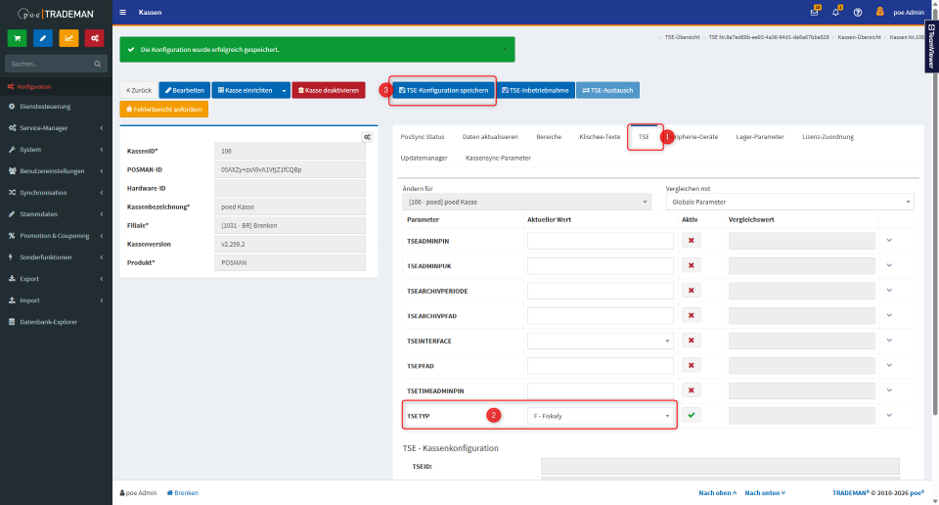
Dazu geht man auf Konfiguration -> System -> Kasse -> Kassen-Übersicht.
-
Man wählt die gewünschte Kasse über einen Rechtsklick und -> Öffnen aus.
-
Den Tab “TSE” auswählen.
-
TSETYP “F-Fiskaly” auswählen.
-
Mit “TSE-Konfiguration speichern” bestätigen.
Cloud-TSE anbinden
-
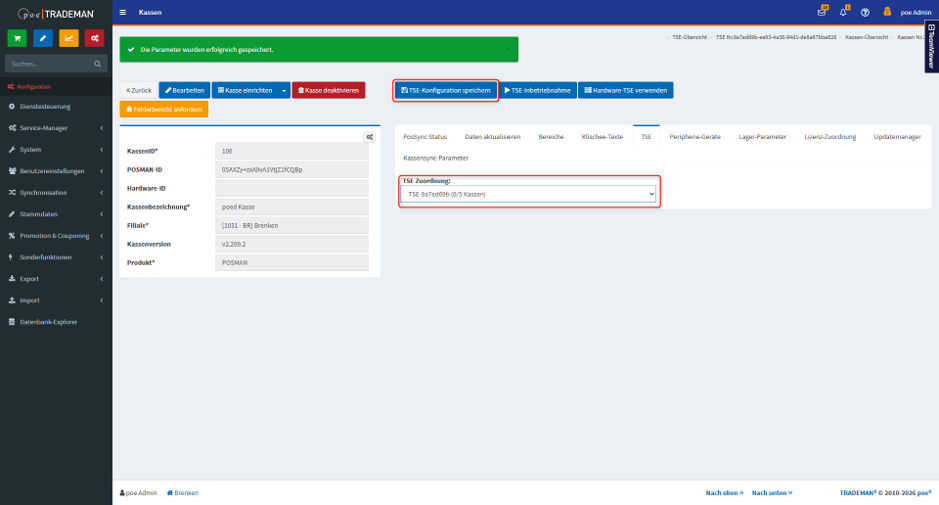
Unter “TSE-Zuordnung” die zuvor angelegte TSE auswählen.
-
"TSE-Konfiguration speichern" klicken.
-
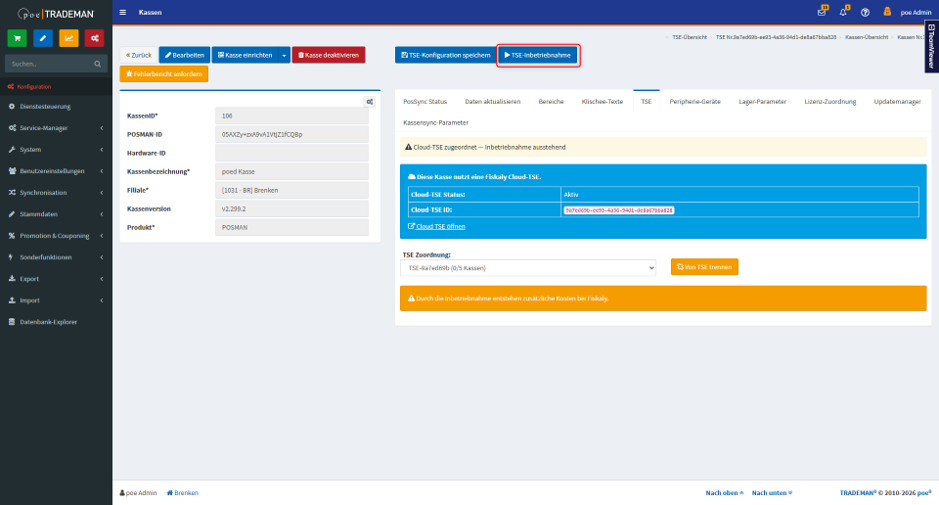
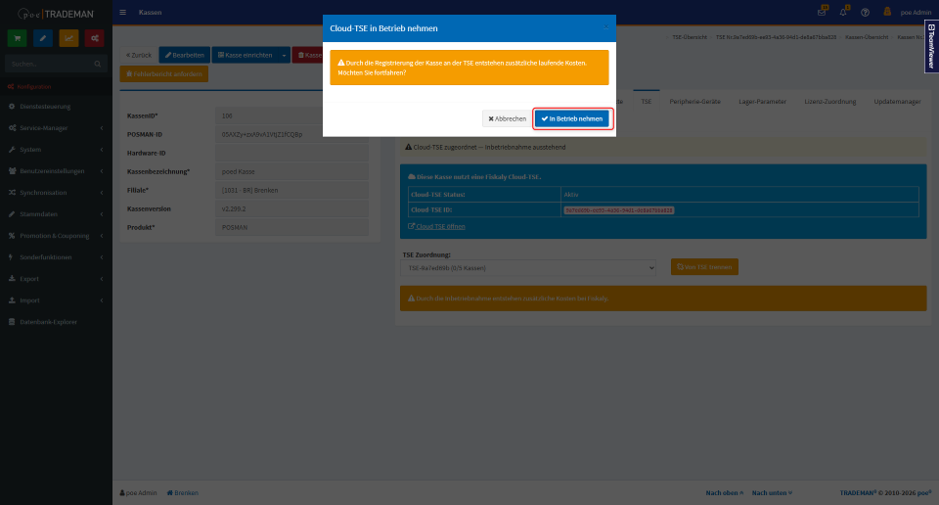
Auf "TSE-Inbetriebnahme" klicken und den Kostenhinweis bestätigen.
-
Die Kasse wird als Client bei Fiskaly registriert (Clientid + Seriennummer als UUIDv4).
-
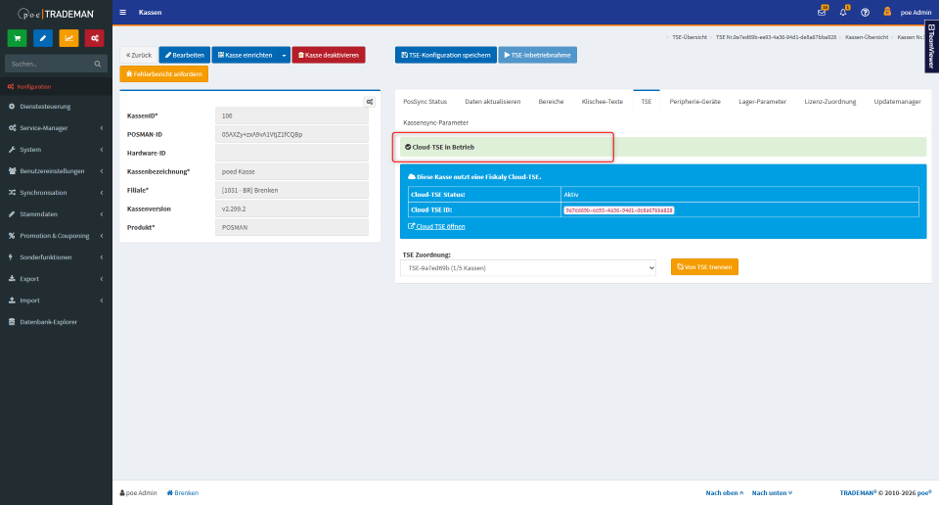
Nach erfolgreicher Anbindung wechselt der Status auf "Cloud-TSE in Betrieb".
Cloud-TSE deaktivieren
In der Cloud-TSE-Detailansicht kann eine TSE über den Button "TSE deaktivieren" dauerhaft deaktiviert werden. Das funktioniert aber nur, wenn keine Kassen mehr an der TSE angebunden sind.
Dieser Vorgang ist irreversibel!
Cloud-TSE-Kassenzuordnung bearbeiten
Eine TSE-Zuordnung einer Kasse kann im Tab TSE über den Button “Von TSE trennen” gelöst werden.