Erklärung / Mehrwert
Fehler bei der Warenvereinnahmung können im Arbeitsalltag schnell entstehen, beispielsweise durch einen fehlerhaften Lieferschein, die Auswahl des falschen Artikels oder einen einfachen Eingabe- bzw. Flüchtigkeitsfehler. Die nachträgliche Korrektur solcher Fehler ist häufig mit erheblichem Aufwand verbunden: Der falsch gebuchte Artikel muss aus dem Bestand ausgebucht, der korrekte Artikel eingebucht und anschließend oft auch der gleitende Durchschnittspreis (GLD) angepasst werden, damit der Lagerwert unverändert bleibt.
Um diesen Prozess deutlich zu vereinfachen, haben wir die neue Funktion „Bestandstransfer“ entwickelt. Mit nur wenigen Schritten wählen Sie den Quellartikel aus, bestimmen den passenden Zielartikel einschließlich der gewünschten Einheit und führen die Umbuchung durch. Das System übernimmt dabei automatisch die Neuberechnung des gleitenden Durchschnittspreises und stellt sicher, dass der Lagerwert korrekt erhalten bleibt.
Dadurch werden Bestandskorrekturen nicht nur deutlich schneller durchgeführt, sondern auch die Fehleranfälligkeit bei manuellen Nachbuchungen erheblich reduziert.
Dokumentation
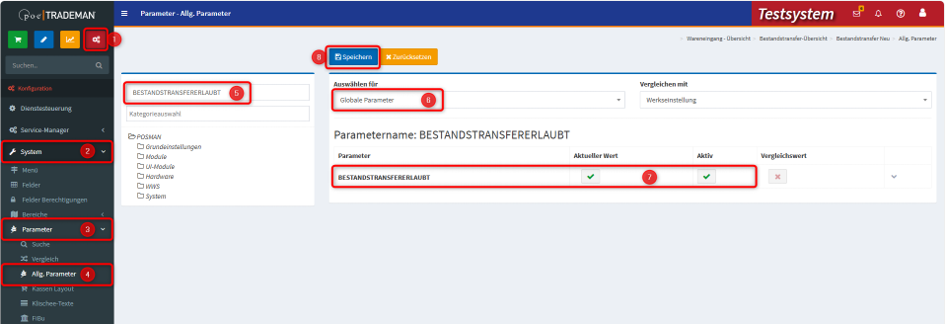
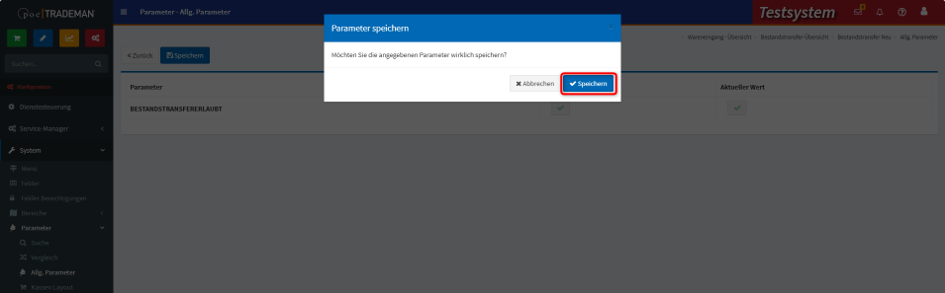
Damit die Funktion „Bestandstransfer“ genutzt werden kann, muss zunächst der entsprechende Systemparameter „BESTANDSTRANSFERERLAUBT“ in TRADEMAN aktiviert werden.
Öffnen Sie hierzu in TRADEMAN den Bereich „Konfiguration“ (1) und wählen Sie anschließend „System“ (2) aus. Navigieren Sie danach zu „Parameter“ (3) und öffnen Sie die „Allg. Parameter“ (4).
Geben Sie im Suchfeld den Begriff „BESTANDSTRANSFERERLAUBT“ (5) ein. Achten Sie darauf, dass im Feld „Auswählen für“ (6) die Option „Globale Parameter“ ausgewählt ist. Aktivieren Sie anschließend den Parameter und speichern Sie die Änderung über „Speichern“ (8).
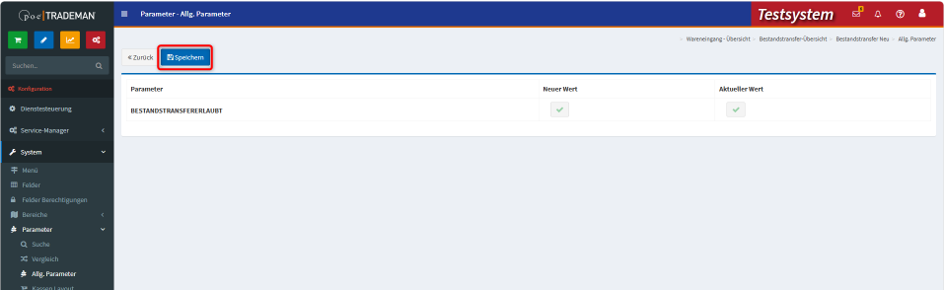
Nach dem Speichern steht die Funktion „Bestandstransfer“ zur Verfügung und kann für Bestandskorrekturen genutzt werden.
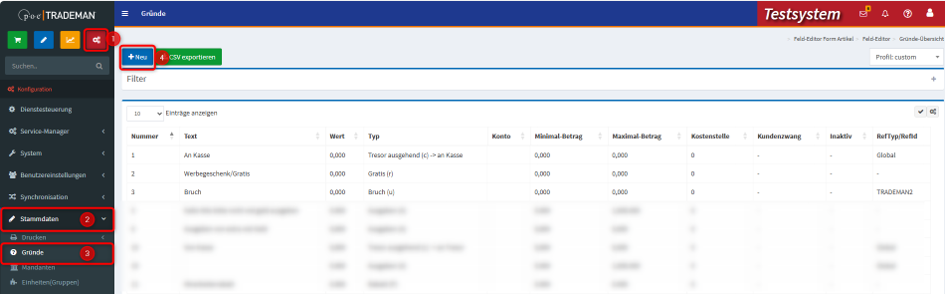
In TRADEMAN öffnen Sie den Bereich „Konfiguration“ (1) und wählen anschließend „Stammdaten“ (2) aus.
Gehen Sie danach auf „Gründe“ (3). Um einen neuen Grund anzulegen, klicken Sie auf den Button „Neu“ (4).
Umbuchungsgrund anlegen
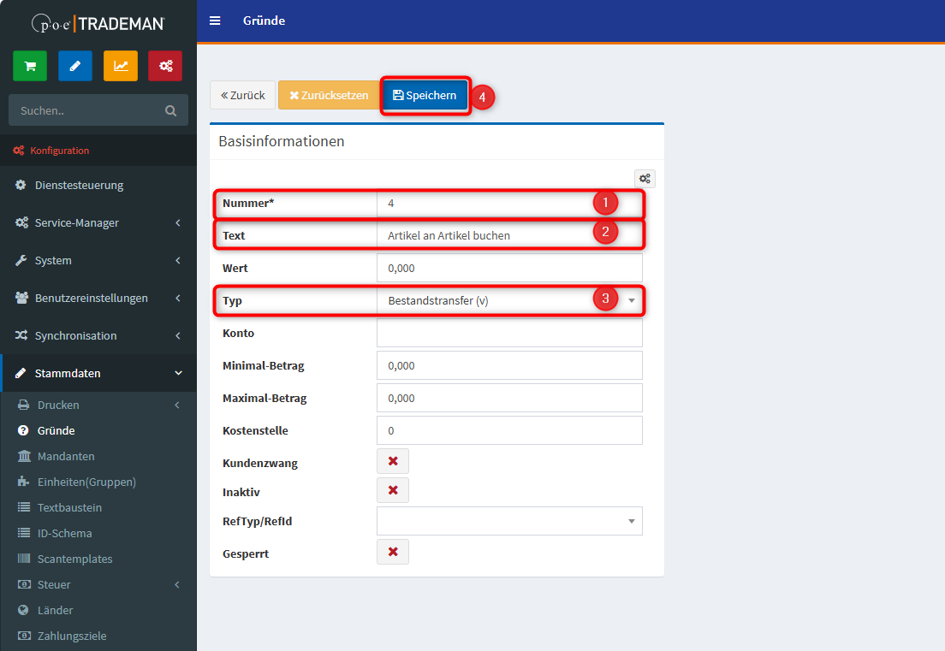
In der neu geöffneten Maske müssen die folgenden Felder ausgefüllt werden:
-
Nummer (1) ist ein Pflichtfeld.
Achtung: Die Nummer muss manuell eingetragen werden, TRADEMAN vergibt diese Nummer nicht automatisch. Verwenden Sie daher eine freie Nummer und notieren Sie diese für spätere Zwecke. -
Text (2)
Geben Sie hier die Bezeichnung des Umbuchungsgrundes ein. In diesem Beispiel wird „Artikel an Artikel buchen“ verwendet. -
Typ (3)
Wählen Sie hier den Typ „Bestandstransfer “ aus. -
Klicken Sie abschließend auf „Speichern“ (4), um den Rabattgrund anzulegen.
Benutzung in Vorgängen
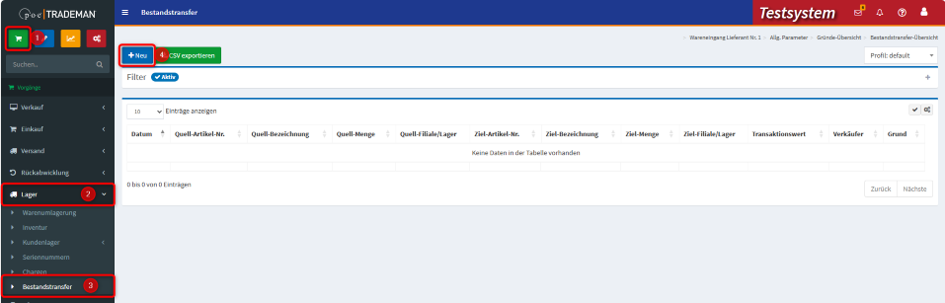
Öffnen Sie hierzu in TRADEMAN den Bereich „Vorgänge“ (1) und wählen Sie anschließend „Lager“ (2) aus. Navigieren Sie danach zu „Bestandstransfer“ (3) und klicken Sie auf „Neu“ (4).
Anschließend öffnet sich eine Eingabemaske, in der die erforderlichen Informationen für die Umbuchung erfasst werden müssen.
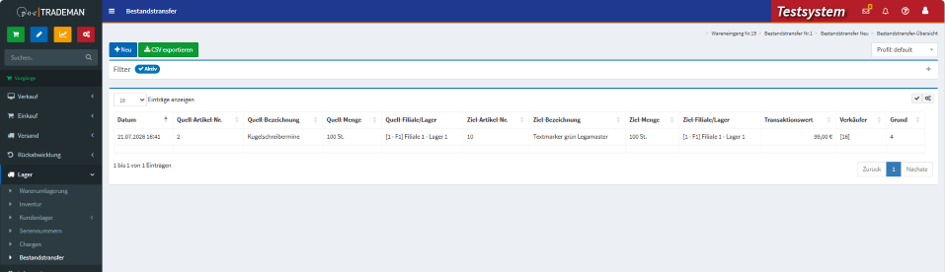
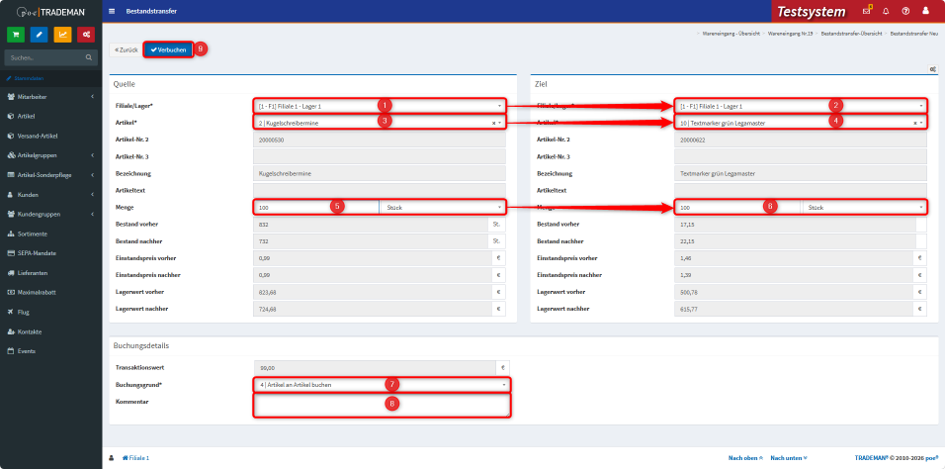
In unserem Beispiel wurde versehentlich der Artikel „Kugelschreibermine“ vereinnahmt, tatsächlich geliefert wurde jedoch der Artikel „Textmarker grün Legamaster“. Dieser Fehler kann mithilfe der Funktion „Bestandstransfer“ schnell und einfach korrigiert werden.
Folgende Felder sind auszufüllen:
-
Abbuchungslager (1): Das Lager, aus dem der falsch gebuchte Artikel ausgebucht werden soll.
-
Zubuchungslager (2): Das Lager, in das der tatsächlich gelieferte Artikel eingebucht werden soll.
-
Abbuchungsartikel (3): Der Artikel, der versehentlich gebucht wurde (im Beispiel: Kugelschreibermine).
-
Zubuchungsartikel (4): Der tatsächlich gelieferte Artikel (im Beispiel: Stabilo Boss).
-
Menge (5): Geben Sie die umzubuchende Menge an. Diese wird automatisch in die Zubuchungsmenge (6) übernommen, kann bei Bedarf jedoch angepasst werden.
-
Buchungsgrund (7): Wählen Sie den passenden Buchungsgrund für die Umbuchung aus. Im vorliegenden Beispiel wird der Buchungsgrund „Artikel an Artikel buchen“ verwendet.
-
Kommentar (8): Die Angabe eines Kommentars ist optional, wird jedoch zur besseren Nachvollziehbarkeit der Buchung empfohlen.
· Verbuchen (9): Klicken Sie auf „Verbuchen“, um den Bestandstransfer durchzuführen und die Umbuchung vom Abbuchungsartikel auf den Zubuchungsartikel zu speichern.
Nachdem alle erforderlichen Angaben erfasst wurden, kann der Bestandstransfer durchgeführt werden. Das System übernimmt dabei automatisch die notwendigen Bestandsanpassungen sowie die Neuberechnung des gleitenden Durchschnittspreises, sodass der Lagerwert korrekt erhalten bleibt.
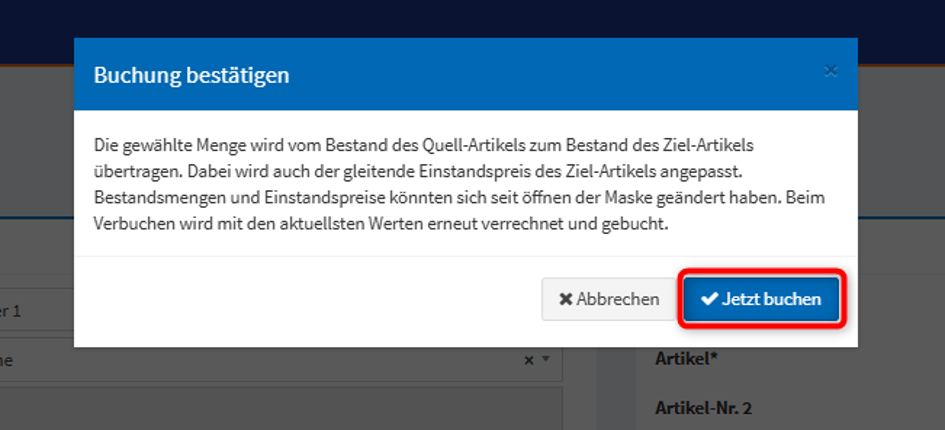
Nach dem Verbuchen erscheint zunächst ein Dialogfenster mit einer Sicherheitsabfrage. Bestätigen Sie den Vorgang mit „Jetzt buchen“, um den Bestandstransfer auszuführen.
Erst nach dieser Bestätigung werden die Bestände entsprechend angepasst und die Umbuchung gespeichert.