Erklärung / Mehrwert
Falls Sie mit Ihren Kunden auf Basis von Vorauskasse arbeiten möchten, haben wir die passenden Parameter in TRADEMAN hinterlegt.
Das bedeutet: Solange die Auftragssumme nicht vollständig bezahlt wurde, kann der Auftrag nicht beauftragt bzw. freigegeben werden.
Dokumentation
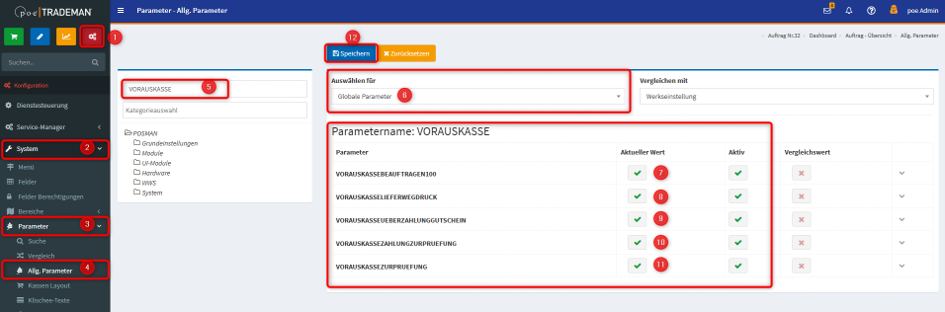
In TRADEMAN öffnen Sie den Bereich „Konfiguration“ (1) und anschließend „System“ (2). Wählen Sie dort „Parameter“ (3) und anschließend „Allg. Parameter“ (4) aus.
Geben Sie in der Parametersuche den Begriff „VORAUSKASSE“ (5) ein. Im Feld „Auswählen für“ (6) muss die Option „Globale Parameter“ ausgewählt sein.
Nach dem Filtern werden fünf zusätzliche Parameter (7, 8, 9, 10 und 11) angezeigt. Diese müssen aktiviert werden.
Kurzbedeutung der Parameter:
-
7 – VORAUSKASSEBEAUFTRAGEN100
Der Auftrag kann erst beauftragt werden, wenn er vollständig angezahlt wurde.
Dafür gibt es im Auftrag den Button „Zahlungen“. -
8 – VORAUSKASSELIEFERWEGDRUCK
Schaltet eine zusätzliche Filterung für den Druck über den gewählten Lieferweg frei. So lassen sich zum Beispiel Proformarechnungen erstellen. -
9 – VORAUSKASSEUEBERZAHLUNGGUTSCHEIN
Wenn zu viel angezahlt wurde, kann der Restbetrag auf einen Gutschein transferiert werden. -
10 – VORAUSKASSEZAHLUNGZURPRUEFUNG
Im Standard können nur beauftragte Aufträge eine Zahlung entgegennehmen. Mit diesem Parameter kann bereits eine Anzahlung geleistet werden, wenn der Auftrag noch „in Prüfung“ und nicht beauftragt ist. -
11 – VORAUSKASSEZURPRUEFUNG
Nachdem der Auftrag angelegt wurde, kommt er in den Status „zur Prüfung“. Damit wird dieser nicht ausgelöst und es muss erst durch das Controlling geprüft werden, ob die Anzahlung eingegangen ist.
Abschließend müssen die vorgenommenen Änderungen über „Speichern“ (12) gesichert werden. Danach sind die Einstellungen für die Vorauskasse aktiv.
Benutzung in Vorgängen
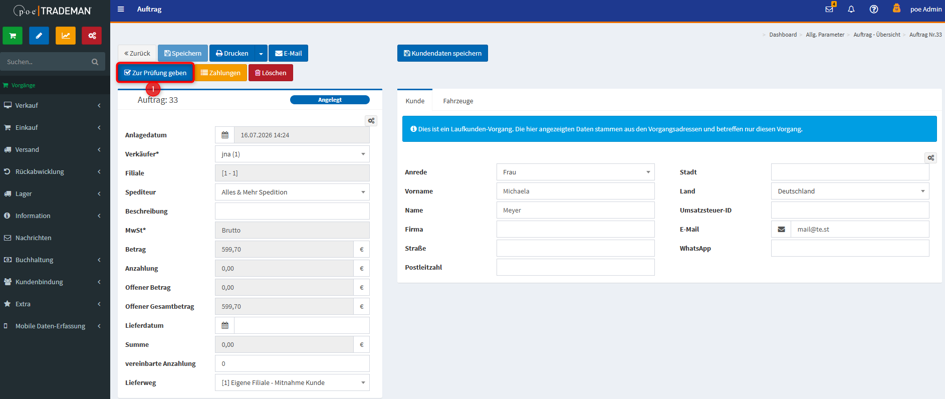
Nach der Aktivierung der Parameter ist eine direkte Beauftragung des Auftrags nicht mehr möglich.
Zunächst muss der Button „Zur Prüfung geben“ (1) ausgewählt werden. Dadurch wird der Auftrag in den Status „Zur Prüfung“ gesetzt.
Anschließend muss der Auftrag von einer berechtigten Person geprüft werden. Dabei wird kontrolliert, ob die Auftragssumme vollständig bezahlt wurde.
Die Berechtigung kann über unser Rollen- und Rechtemanagement gesetzt werden.
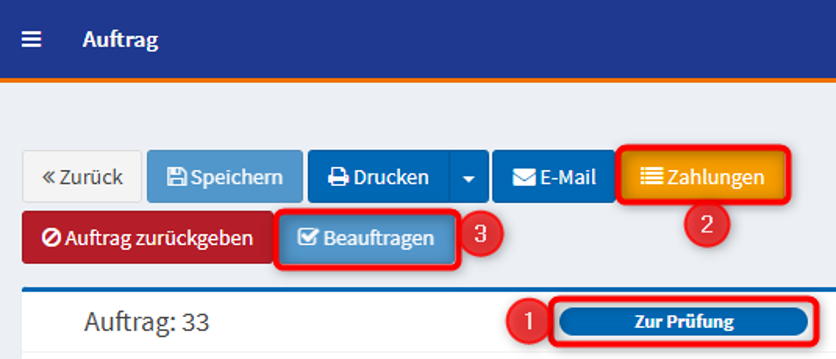
Im Status „Zur Prüfung“ (1) kann eine berechtigte Person über den Button „Zahlungen“ (2) empfangene Zahlungen für den Auftrag buchen.
Wenn der gesamte Betrag eingegangen ist, kann der Auftrag über „Beauftragen“ (3) endgültig beauftragt werden.
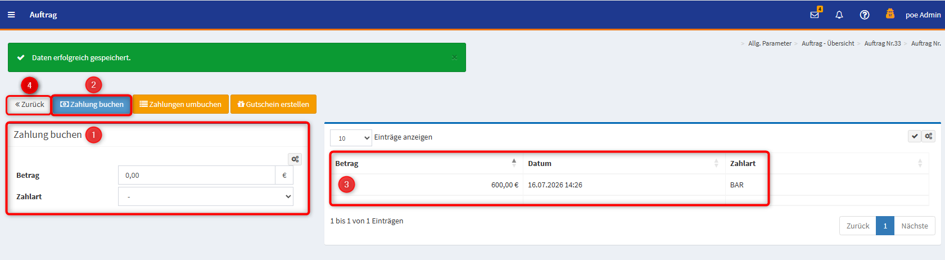
Im Feld „Betrag und Zahlart“ (1) müssen der Zahlungsbetrag und die Zahlungsart eingetragen werden. Die verfügbaren Zahlarten können über die Parameter im TRADEMAN eingestellt werden.
Anschließend klicken Sie auf den Button „Zahlung buchen“ (2).
Die erfasste Zahlung wird dann auf der rechten Seite im Bereich (3) angezeigt.
Klicken Sie erst danach auf „Zurück“ (4), um wieder zur Auftragsübersicht zurückzukehren.
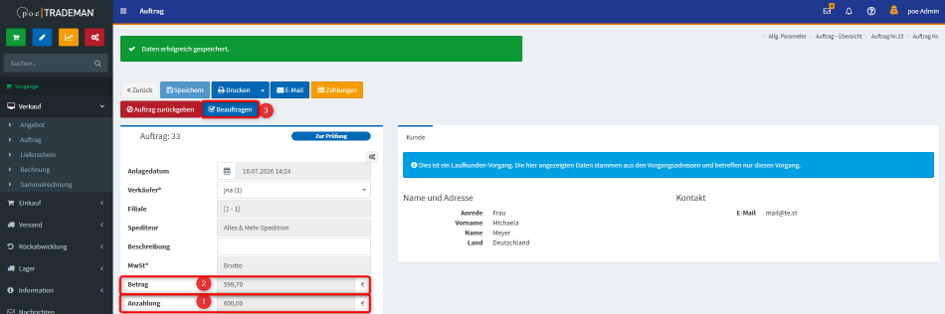
Zu sehen ist, dass der Auftragswert (2) durch die Anzahlung (1) zu 100 % bezahlt oder überbezahlt wurde.
Nach erfolgreicher Prüfung und vollständigem Zahlungseingang kann der Auftrag mit „Beauftragen“ (3) beauftragt werden. Ab hier gehen die Vorgänge Ihren gewohnten Weg über Lieferscheine und Rechnungen.