
Im TRADEMAN haben Sie die Möglichkeit, mehrere Abschriften unter einer Sammelabschrift zusammenzufassen. Dafür muss im Menü Vorgänge Extra Sammelabschrift ausgewählt werden. Im sich öffnenden Bereich werden die bereits vorhandenen Sammelabschriften angezeigt.
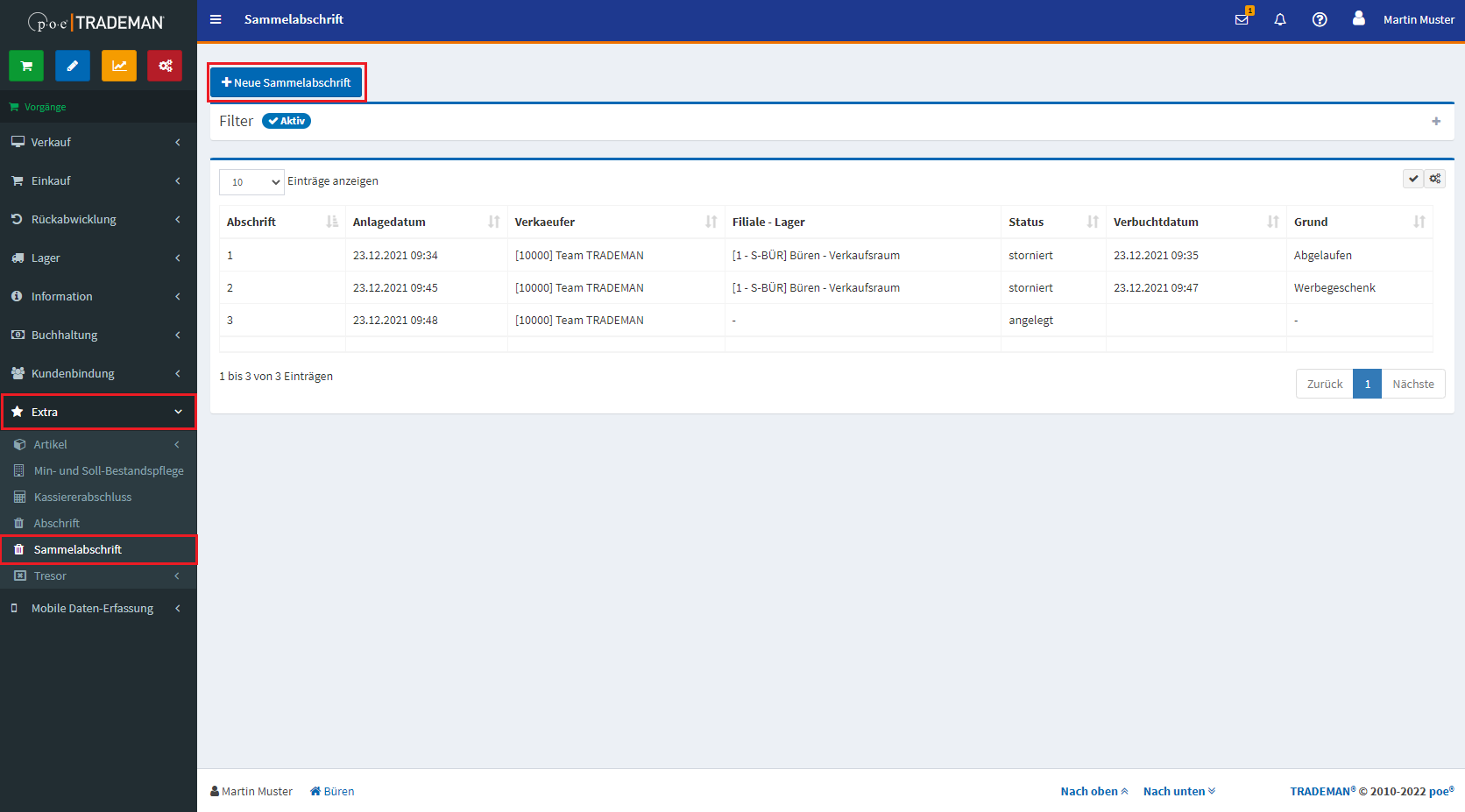
Über den Button „Neue Sammelabschrift“ kann eine neue Sammelabschrift anlegt werden.
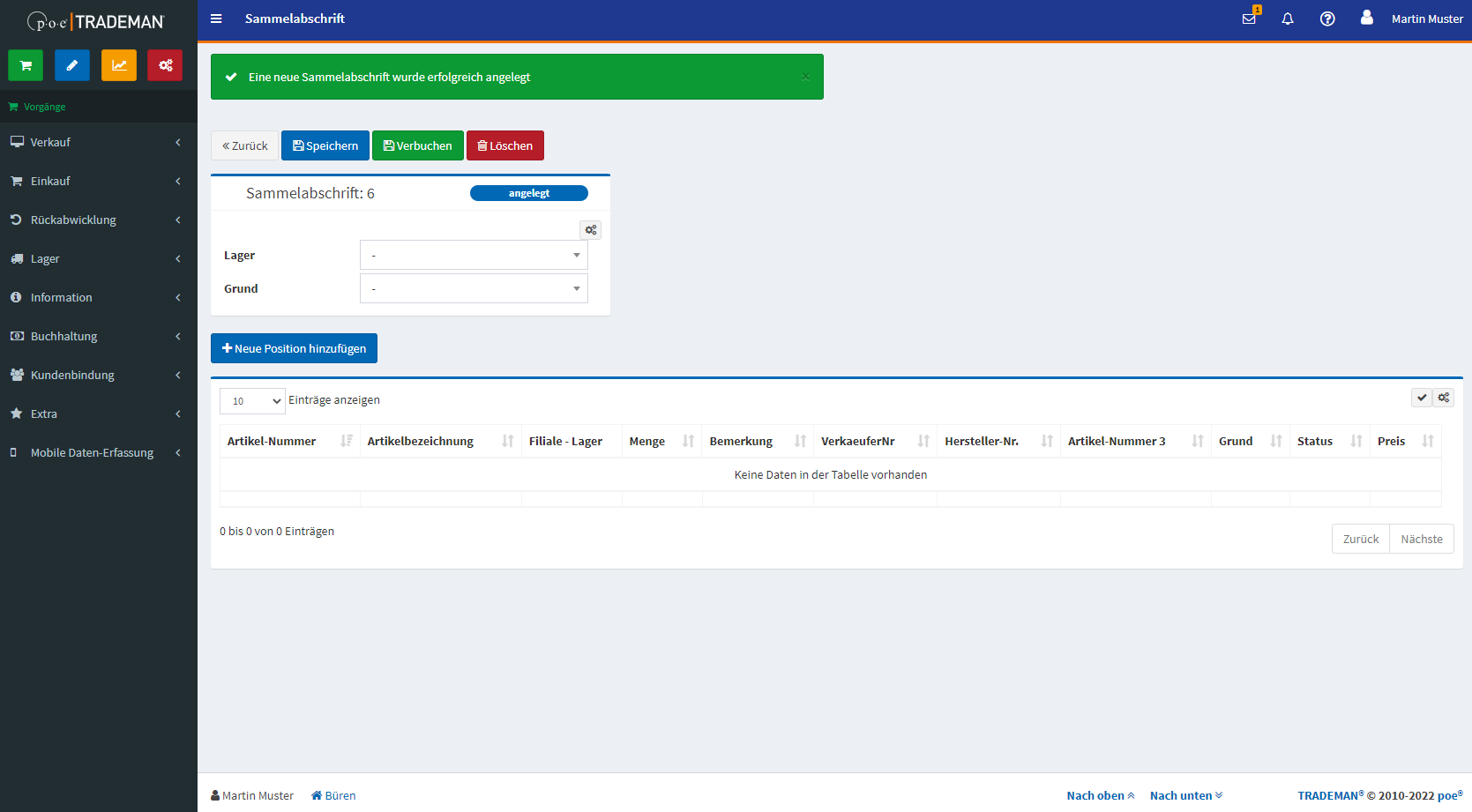
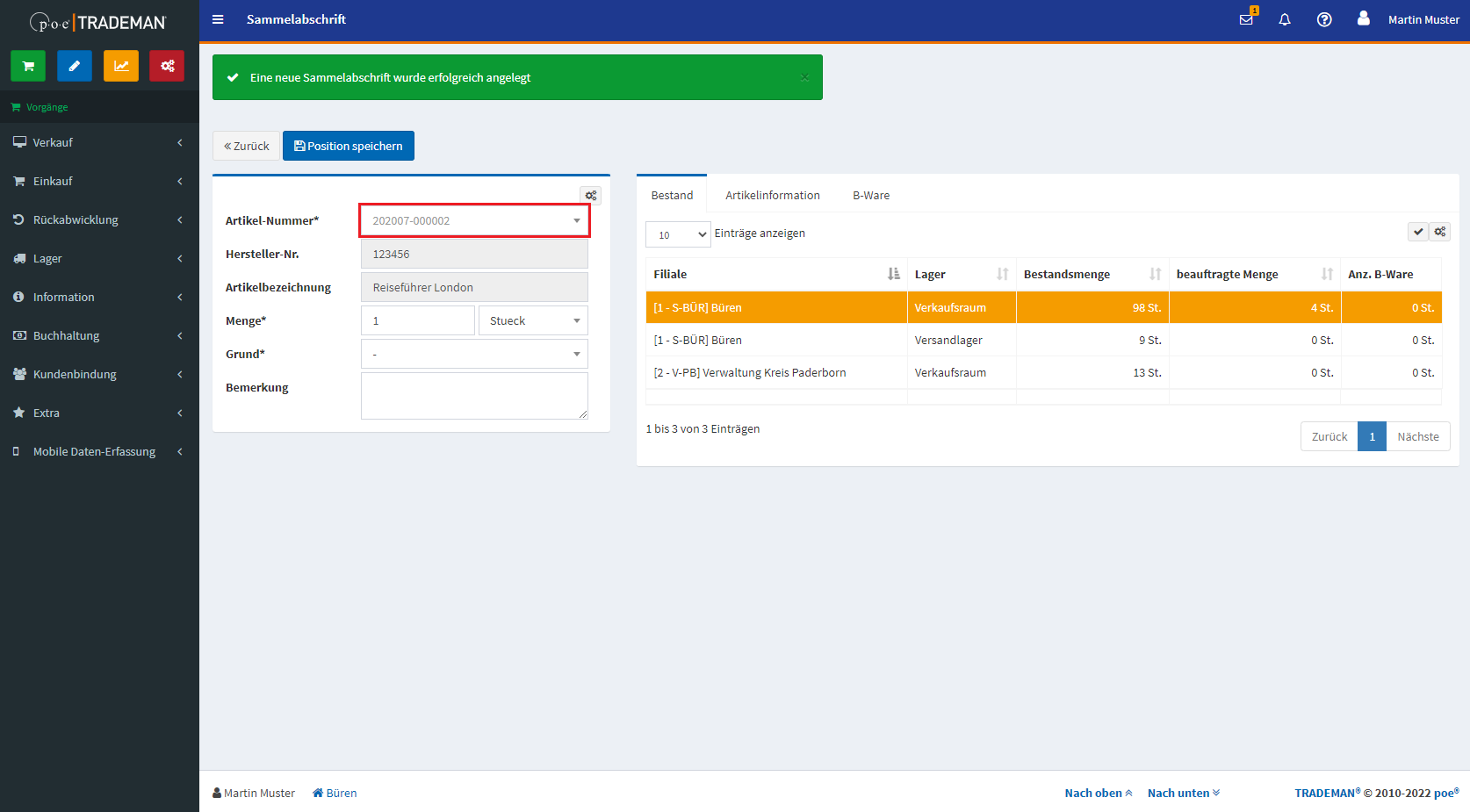
In der Positionsmaske kann über die Artikel-Nummer der jeweilige Artikel ausgewählt werden. Rechts erscheinen die jeweiligen Lagerbestände.
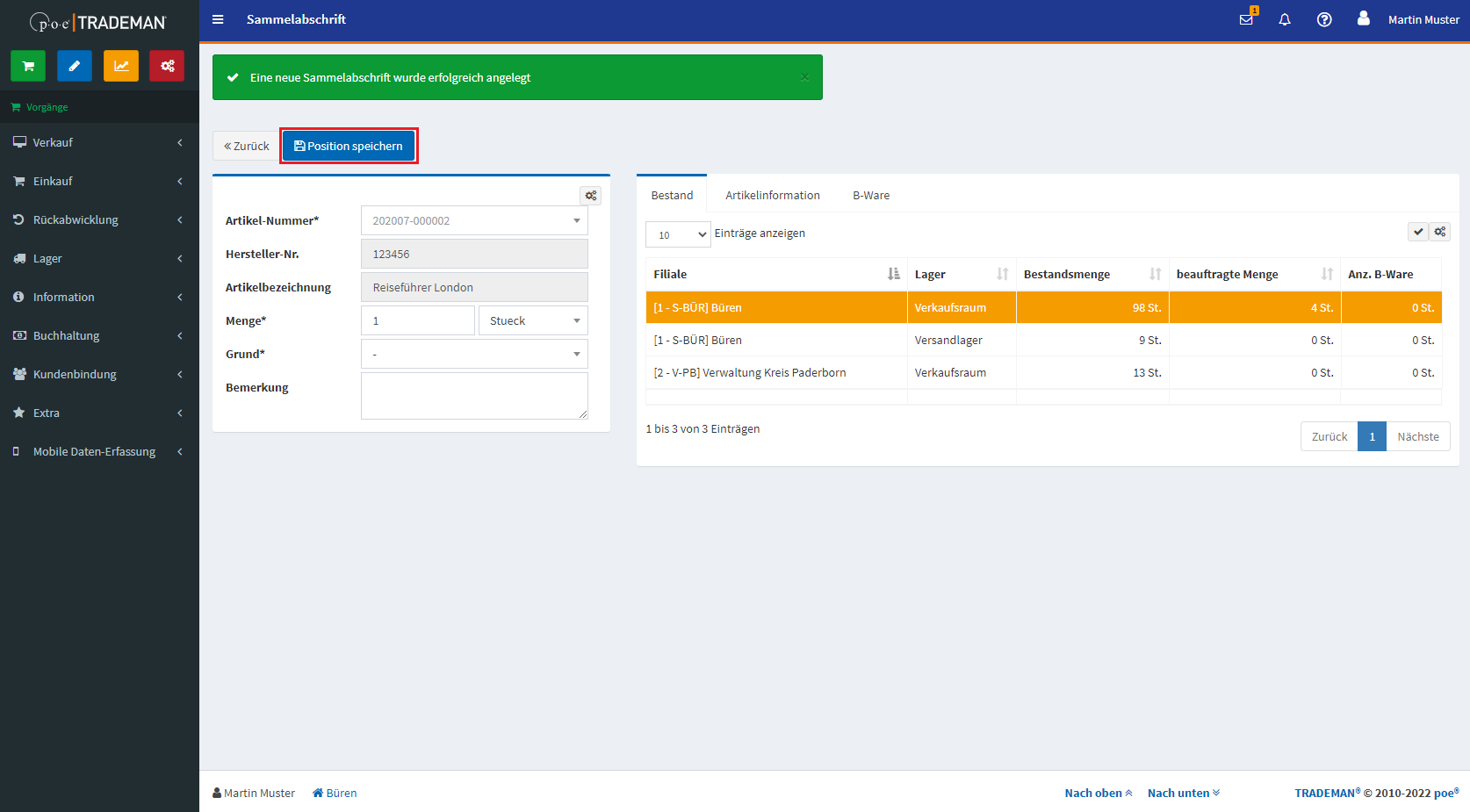
Über den Button „Position speichern“ wird die neue Abschrift erstellt und der Sammelabschrift hinzugefügt. In diesem Zuge wird, anders als bei der klassischen Abschrift, nicht direkt eine Bestandsänderung durchgeführt, sondern die Position im Status "angelegt" in der Sammelabschrift gespeichert.
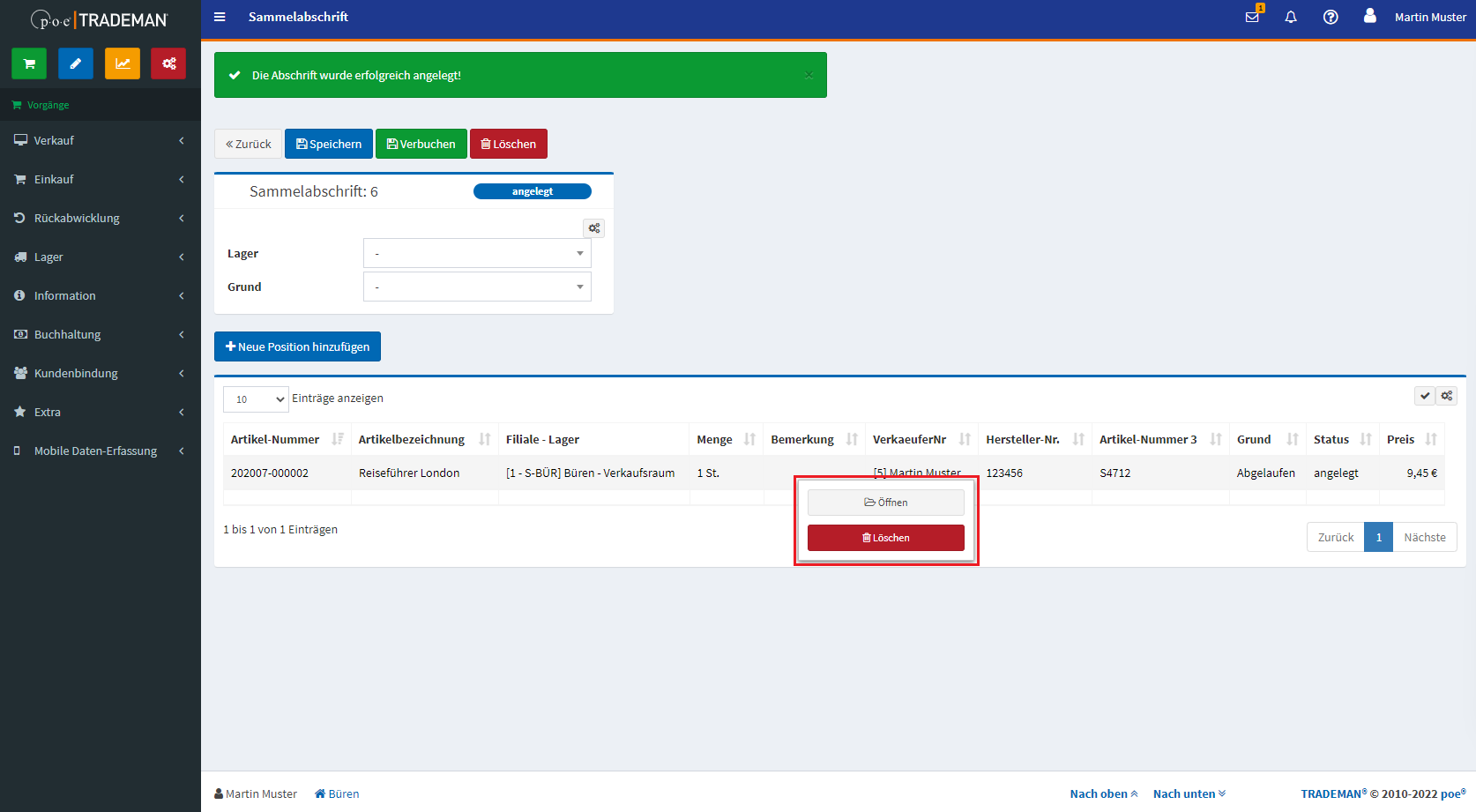
Die neue Abschrift wird in der jeweiligen Sammelabschrift angelegt und mit einem Rechtsklick kann die ausgewählte Abschrift über den Button „Öffnen“ geöffnet sowie bearbeitet werden.
Über den Button „Löschen“ wird die jeweilige Abschrift wieder verworfen.
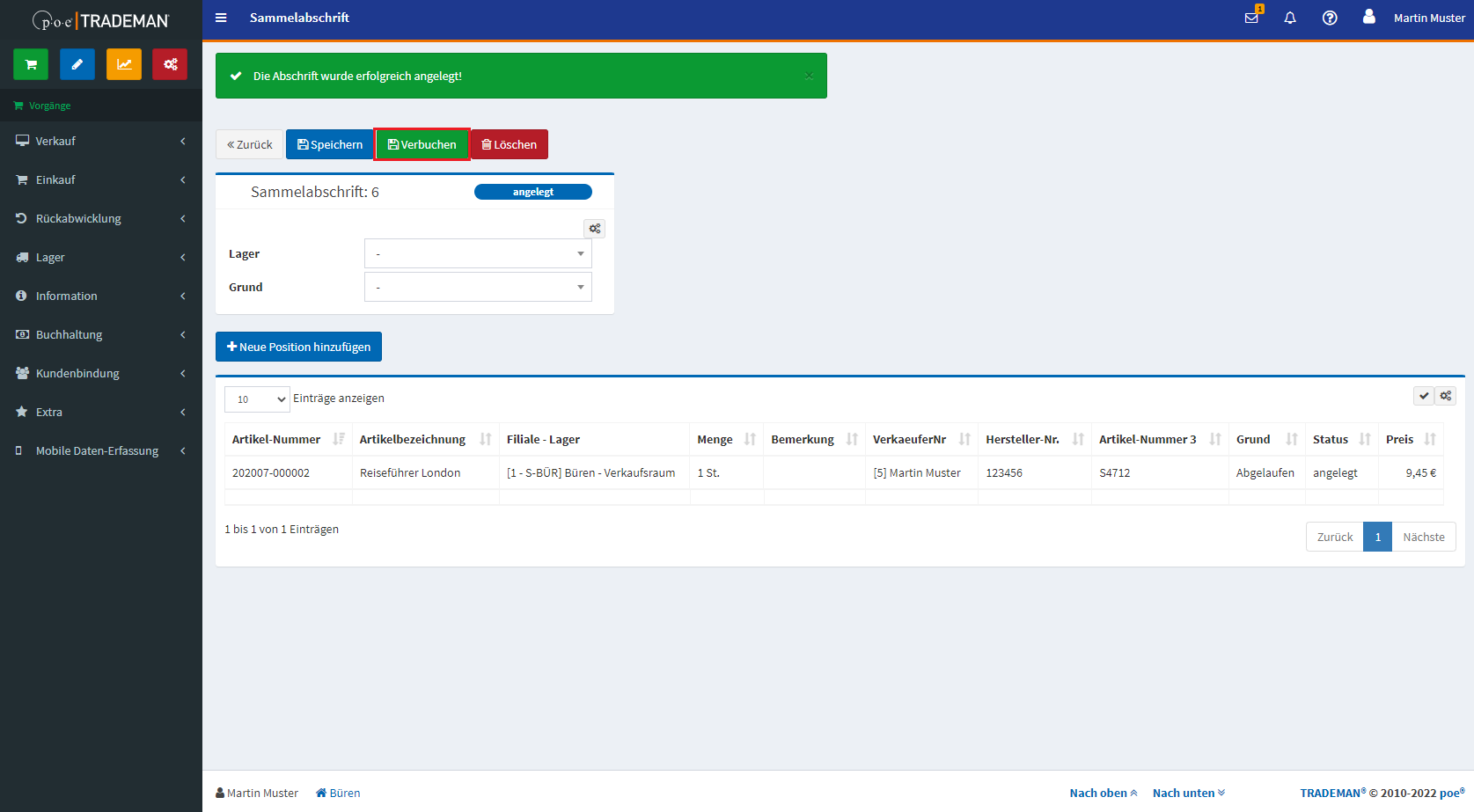
Über den Button „Verbuchen“ kann die Sammelabschrift verbucht werden. Danach ist ein Bearbeiten der einzelnen Abschriften und der Daten der Sammelabschrift nicht mehr möglich.
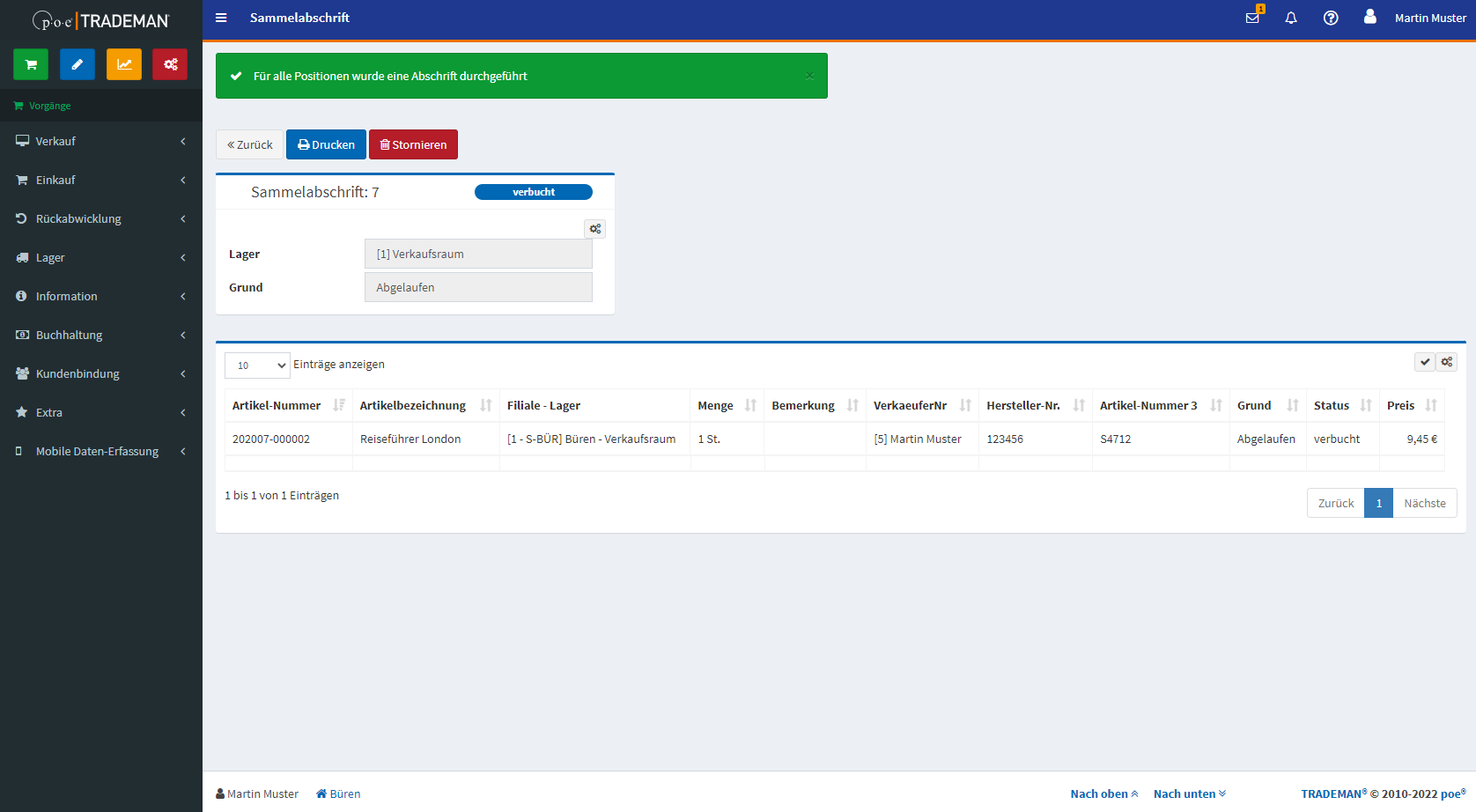
Die Sammelabschrift und die Abschriften wechseln damit in den Status "verbucht". Über den Button „Drucken“ kann die Sammelabschrift als Formular gedruckt und über den Button „Stornieren“ komplett rückabgewickelt werden.
Sammelabschriften funktionieren voll kompatibel mit dem bisherigen Abschriften-System. Sobald eine Sammelabschrift verbucht wurde, sind ihre Positionen auch im alten Menüpunkt als einzelne Abschriften zu sehen.